
「DMARCレコードが見つかりません」という問題を5つの簡単な手順で修正する方法
著者: Maitham Al Lawati
翻訳: 岩瀨 彩江
この記事はPowerDMARCのブログ記事 How to Fix “No DMARC Record Found” in 5 Easy Steps の翻訳です。
Spelldataは、PowerDMARCの国内正規代理店です。
この記事は、PowerDMARCの許可を得て、翻訳しています。
「DMARCレコードが見つかりません」というエラーは、ドメインにDMARCレコードが存在しない場合に発生することがあります。
このエラーの修正は、ドメインのDNSにDMARCレコードを公開するだけで簡単に行える場合があります。
同様のエラーのバリエーションとして、次のようなものがあります。
- No DMARC record
- No DMARC record found
- DMARC record is missing
- No DMARC found
- DMARC record not found
- No DMARC record published
- DMARC policy not enabled
DMARC(Domain-based Message Authentication, Reporting, and Conformance)は、受信サーバーに対して認証されていないメッセージをどのように処理するかを指示することで、メールのなりすましやフィッシングを防ぐ仕組みです。
FBIのIC3レポートによると、フィッシングは2021年に最も多かったサイバー犯罪であり、全データ侵害の22%を占めました。
これは、DMARCのような高度なメールセキュリティ対策を導入し、フィッシング対策を強化する必要性を明確に示しています。
この記事では、「DMARCレコードが見つかりません」というエラーを修正するために、DMARCレコードを公開して設定する手順を段階的に解説します。
重要なポイント
- 「DMARCレコードが見つかりません」というエラーは、ドメインに公開されたDMARCレコードが存在しないことを示しており、その結果、フィッシングやメールのなりすましに対して脆弱な状態になります。
- DMARCはメール認証に不可欠な仕組みであり、SPFやDKIMを基盤として、ビジネスメール詐欺(BEC)などのサイバー脅威を防止します。
- このエラーを修正するには、DMARCレコードを生成し、ポリシー(
p=none、p=quarantine、またはp=reject)を選択してDNSに追加する必要があります。 - ただし、適切な実装が重要であり、監視を行わずに
p=rejectを設定すると、正当なメールがブロックされ、通信に支障をきたす可能性があります。 - PowerDMARCのようなツールを使用して継続的に監視を行うことで、メールのセキュリティを確保し、将来的なエラーを防止し、配信率を向上させることができます。
- PowerDMARCは導入を簡素化し、100%の準拠、人間が読みやすいレポート、そして専門家によるポリシー適用のサポートを提供します。
なぜDMARCレコードが必要なのか
DMARCレコードは、SPFおよびDKIMの認証プロトコルを基盤としてメールを検証し、メールのなりすまし、フィッシング、ドメインの悪用から保護するために不可欠です。
DMARCレコードがない場合、ドメインはビジネスメール詐欺(BEC)やフィッシングなどのサイバー攻撃に対して脆弱となり、ブランドの信頼を損ない、機密データの漏洩や金銭的損失を引き起こす可能性があります。
また、DMARCで「rejectポリシー」を実装しないと、その有効性が低下し、ドメインが脅威にさらされるだけでなく、メールの配信率にも問題が発生します。
ドメインを保護するためには、まずp=noneでメールフローを分析し、その後p=quarantineに進み、最終的にp=rejectポリシーを適用して、不正なメールが受信者に届かないようにすることが重要です。
エラーを修正するための前提条件
DMARCは、SPFまたはDKIMのいずれかの整合性に依存して認証を通過します。
そのため、これらが正しく設定されていることを確認してください。
以下に、SPFおよびDKIMの設定方法を説明します。
SPF認証の設定
メールが正しく認証され、スパムとしてマークされる可能性を減らすためには、Sender Policy Framework(SPF)レコードを公開する必要があります。
SPFはRFC 7208で定義されています。
以下の手順で設定を行います。
- SPFレコードを生成する
-
無料のSPFレコード生成ツールを使用します。
自分のドメイン名と、あなたの代わりにメール送信を許可するIPアドレスまたは第三者のメール送信者を入力します。 - SPFレコードの形式
-
SPFレコードの一般的な形式は、次のようになります。
v=spf1 ip4:192.168.1.1 include:_spf.thirdparty.com -all
- DNSにレコードを公開する
-
ドメインホスティングプロバイダーのDNS管理コンソールにアクセスします。
新しいDNS TXTレコードを追加し、生成したSPFレコードをTXT値フィールドに貼り付けます。
変更を保存し、DNSの反映にしばらく時間をおきます。
DKIM認証の設定
DKIM(DomainKeys Identified Mail)認証を設定するには、送信メールに固有の暗号署名を付与するようにメールサーバーを構成します。
この署名により、メッセージが送信中に改ざんされていないことを保証し、そのメールが自分のドメインから送信されたものであることを確認できます。
DKIMはRFC 6376で定義されています。
実装手順
- 1.DKIMレコードを生成する
- まず、DKIMレコード生成ツールを使用してDKIMレコードを作成します。
- 2.DKIMレコードをDNSに追加する
-
次に、DNS管理ポータルにログインし、新しいTXTレコードを作成します。
DKIMセレクタを使用して、公開鍵をTXTレコードフィールドに貼り付けます。 - 3.メールサーバーをDKIMで構成する
- 続いて、送信メールにDKIM署名を付与するようにメールサーバーを設定します。
- 4.DKIM設定をテストする
- 最後に、DKIMルックアップツールを使用して設定をテストします。
注意
DMARCを実装する前に、SPFとDKIMの両方を設定することは必須ではありませんが、セキュリティを強化するために推奨されます。
DMARCを導入するには、これらのプロトコルのいずれか一方を設定する必要があります。
それでは、次にDMARCレコードの設定手順について説明します。
「DMARCレコードが見つかりません」エラーを修正する5つの手順
「DMARCレコードが見つかりません」というエラーが発生した場合は、ドメインにDMARCレコードを作成し公開することで、簡単に問題を解決できます。
以下に、自動的かつ手間のかからないDMARC導入手順を示します。
- ステップ1:エラーを検出する
-

そのためには、PowerDMARCポータルにサインアップし、登録済みドメインのダッシュボードを確認します。
ダッシュボード上に「No record found(レコードが見つかりません)」というメッセージが表示されている場合、そのエラーが存在することが確認できます。
または、無料のDMARCチェッカーツールを使用して、DMARCレコードが存在するか、または存在しないかを確認することもできます。 - ステップ2:DMARC用のTXTレコードを作成する
- PowerDMARCで無料アカウントを作成し、ポータルにアクセスします。 ツールボックス内からDMARCレコード生成ツールを選択し、欠落しているDMARCレコードの作成を開始します。
- ステップ3:DMARCポリシーを選択する
-
以下の表に示されている中から、設定したいDMARC適用ポリシーを選択します。
- DMARC適用ポリシーの決定方法
-
ポリシーパラメータ(p)にどのDMARCポリシーモードを設定すべきかを判断するには、以下の表を参照してください。
適切な設定を行わずに「p=reject」ポリシーを設定するリスクとは強制なし/監視のみ p=noneスパムフォルダー内の未承認メールを確認 p=quarantineメールを破棄/配信しない p=reject
DMARCポリシーを適切な設定なしでp=rejectにすると、正当なメールが拒否される、メールエラーの可視性が制限される、通常の通信が妨げられるといった重大なリスクが発生する可能性があります。
メールインフラが正しく整合していない場合、正当なメールが誤って不正と判定され、重要なやり取りの損失や業務の混乱を招く恐れがあります。
これらのリスクを軽減するためには、まずp=noneまたはp=quarantineポリシーから開始し、データを収集してメールの動作を監視したうえで、段階的にp=rejectに移行することが推奨されます。
また、適切な構成を維持し、ドメインのセキュリティとメール配信率の両方を確保するために、定期的な監視と更新が不可欠です。
- ステップ4:欠落しているDMARCレコードをDNSに追加する
-
DNS管理コンソールにログインし、DMARC用の新しいTXTレコードを作成します。
このレコードのホスト名は_dmarcに設定し、TTL(有効期間)は1時間に設定することができます。 - ステップ5:公開したDMARCレコードを検証する
- DMARCレコードの公開エラーを防ぐために、DMARCチェッカーツールを使用してレコードを検証し、正しく設定されていることを確認します。
異なるサービスプロバイダーにおける「DMARCレコードが見つかりません」エラーの修正方法
欠落しているDMARCレコードを追加する手順は、メールサービスプロバイダーによって異なります。
以下に、主要なプロバイダー向けの手順を紹介します。
- 1.CloudflareでDMARCを導入する
-
CloudflareでDMARCを導入するには、次の手順に従います。
- Cloudflareアカウントにログインし、対象のドメインを選択します。
- DNS > Add Record(レコードを追加)に進みます。
- このタブは開いたままにし、新しいタブでPowerDMARCにログインします(アカウントをお持ちでない場合は、MailDataの無料トライアルをお申し込みください)。
DMARCレコード生成ツールを使用してDMARCレコードを作成し、生成された構文をコピーします。
重要:DMARCレコードには、必ず v=DMARC1(バージョン) と p=(ポリシー) のタグを含める必要があります。
不合格メールをどのように処理するかに応じて、以下のポリシーを選択します。- None: 何もしない
- Quarantine: スパムフォルダーに送る
- Reject: メールをブロックする
- Cloudflareに戻り、次の詳細を入力してレコードを追加します。
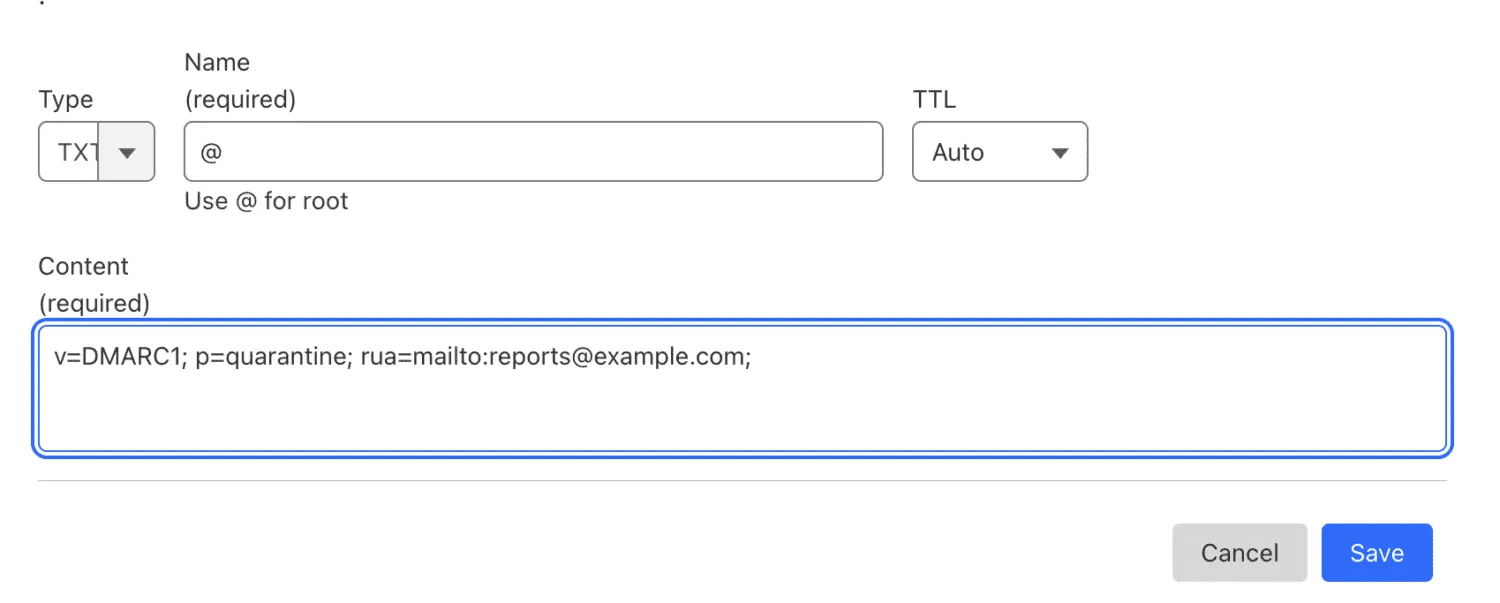
- タイプ:TXT
- 名前:@(ルートドメイン用)
- 内容:「生成したDMARCレコードを貼り付けます」
- TTL:自動(Auto)
v=DMARC1; p=quarantine; rua=mailto:example@rua.powerdmarc.com; ruf=mailto:example@ruf.powerdmarc.com; pct=100;
- 「保存(Save)」をクリックします。
変更がDNS全体に反映されるまでには、しばらく時間がかかる場合があります。
- 2.GoDaddyでDMARCを導入する
-
GoDaddyでDMARCを導入するには、次の手順に従います。
- PowerDMARCのDMARCレコード生成ツールを使用して、DMARCレコードを作成します。
初めて設定する場合は、p=none から始めることをおすすめします。
生成された構文をコピーします。 - GoDaddyにログインし、対象のドメインを選択します。
DNS > DNS Records(DNSレコード) に進みます。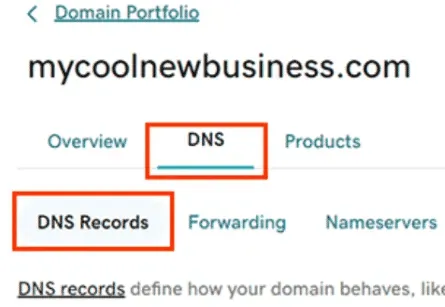
- 「Add New Record(新しいレコードを追加)」をクリックし、次の情報を入力します。
- タイプ:TXT
- 名前: _dmarc
- TTL:1時間
- 値:「生成したDMARCレコードを貼り付けます」
- 「保存(Save)」をクリックします。
GoDaddyでは、DNSの変更が反映されるまで最大48時間かかる場合があります。 - PowerDMARCのDMARCルックアップツールを使用して、設定を確認し、構文エラーや問題を検出します。
- PowerDMARCのDMARCレコード生成ツールを使用して、DMARCレコードを作成します。
- 3.cPanelでDMARCを導入する
-
cPanelでDMARCレコードを導入するには、次の手順に従います。
- cPanelにログインします。
- Domains(ドメイン) > DNS Zone Editor(DNSゾーンエディタ) に進み、対象のドメインの横にある Manage(管理) をクリックします。
- Add Record(レコードを追加) をクリックし、次の情報を入力します。

- タイプ: TXT
- 名前/ホスト: _dmarc.yourdomain.com
- TTL: 1時間(またはデフォルト設定を使用)
- TXT値: PowerDMARCのDMARCレコード生成ツールを使用して作成したDMARCレコードを貼り付けます。
- 「Add Record(レコードを追加)」をクリックして変更を保存します。
他のDNSプロバイダーでの設定に関するサポートが必要ですか?
上記に記載されていないDNSプロバイダーを使用している場合でも心配はいりません。
PowerDMARCのナレッジベースを参照することで、上記以外のさまざまなDNSプロバイダーでのDMARCレコード設定方法について詳しく確認することができます。
それでもエラーが表示される場合は?
オンラインツールでドメインのDMARCレコードを確認する際に、「Hostname returned a missing or invalid DMARC record(ホスト名が欠落または無効なDMARCレコードを返しました)」というメッセージが表示されると、混乱することがあります。
DMARCを実装したにもかかわらずエラーが引き続き表示される場合は、次の点を確認してください。
- 1.レコード構文を確認する
-
DMARCチェッカーを使用して、構文エラーがないか、正しく構成されているかを確認します。
構文エラーがあると、レコード設定が無効になる可能性があります。 - 2.DNSの反映時間を確認する
-
DNSレコードが反映されるまでには、数分から数時間かかる場合があります。
設定後、DMARCレコードが十分に伝播されていることを確認してください。 - 3.設定されたサブドメインを確認する
-
レコードが誤ったサブドメインに設定されている可能性があります(例:
_dmarc.mail.domain.comではなく_dmarc.domain.comにする必要があります)。
「DMARCレコードが見つかりません」エラーを修正した後の次のステップ
「DMARCレコードが見つかりません」というエラーを修正した後は、同様のエラーが再発しないようにすることが重要です。
そのためには、ドメインとメールの監視を継続的に行うことが基本となります。
さらに、以下のステップを実施して、メールセキュリティを最適な状態に保ちましょう。
- 1.SPFエラーと制限を修正する
-
DNSルックアップ数を10回未満に抑えることで、SPFのPermerror(恒久的エラー)を回避します。
これにより、ドメイン認証の信頼性を維持し、過剰なルックアップによるメール拒否を防ぐことができます。 - 2.受信メールのセキュリティ対策を実装する
-
MTA-STSおよびTLS-RPTを構成することで、転送中のメール攻撃を防ぎ、受信メールのセキュリティを強化します。
これらのプロトコルは、暗号化された通信を強制し、配信エラーを報告することで、ダウングレード攻撃や盗聴攻撃からドメインを保護します。 - 3.RUAおよびRUFレポートを監視する
-
メール配信レポートを定期的に監視し、配信上の問題をいち早く把握します。
- RUA(集計レポート):さまざまな送信元におけるメールの配信状況を全体的に把握できます。
- RUF(詳細レポート):DMARC認証に失敗した際の詳細なエラー情報を提供します。
PowerDMARCのDMARCレポート分析ツールを使用すれば、RUAおよびRUFレポートを視覚的に表示・解釈し、迅速に対応することができます。
ユーザーフレンドリーなダッシュボード設計により、コンプライアンスとセキュリティの管理を容易に行うことができます。
PowerDMARCでDMARCの弱点を克服する
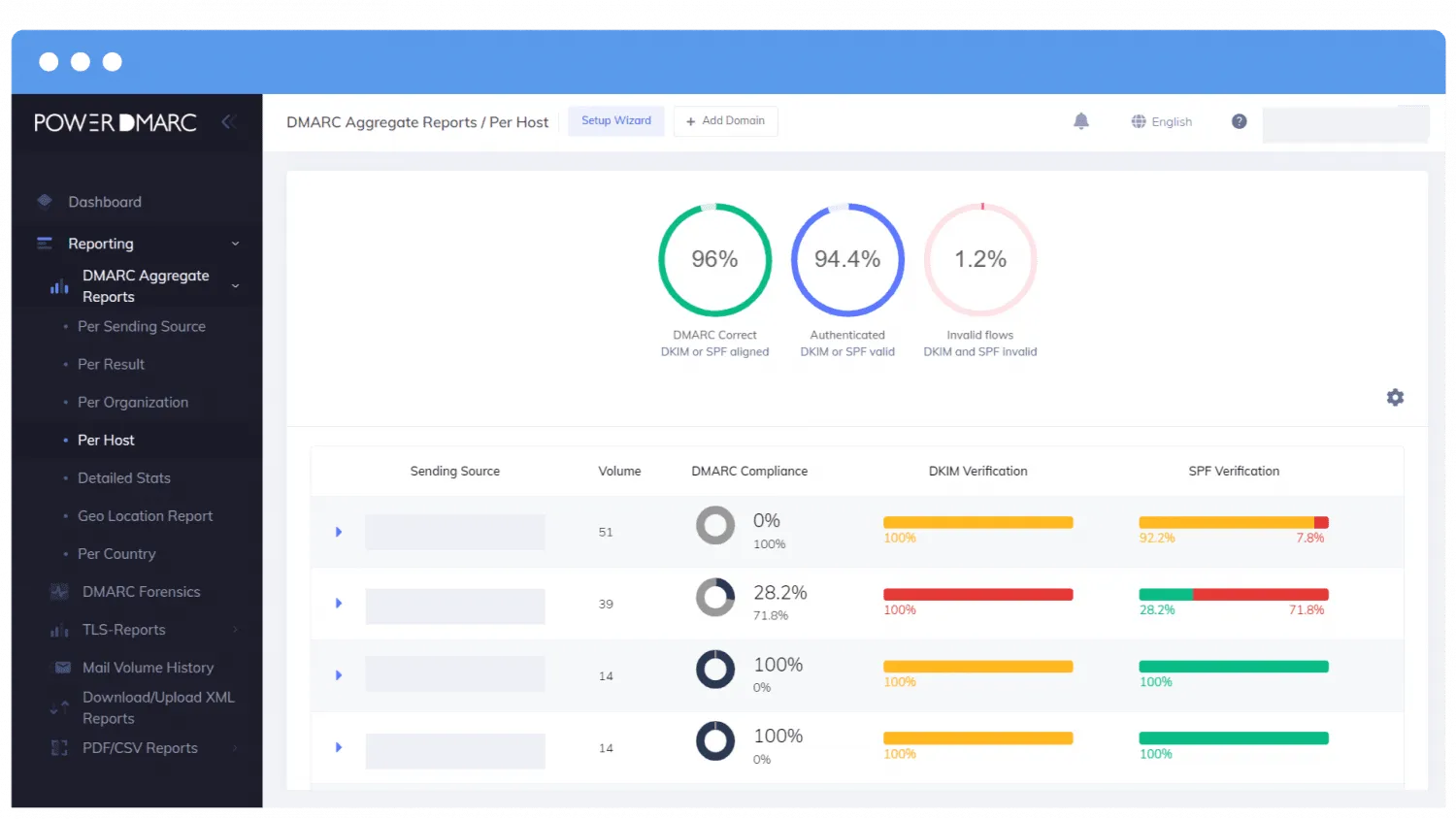
コンプライアンスの維持やレポートの監視にお困りですか?
PowerDMARCは、リアルタイムで可視化できるフルスタックのDMARC管理を提供します。
PowerDMARCの「DMARCが見つかりません」エラーへの対応は、単なる基本的なプロトコル実装にとどまりません。
DMARCの制限や課題を解消し、導入効果を最大化するための包括的なソリューションを提供しています。
以下は、その具体的な取り組み内容です。
- 100%のDMARC準拠
- PowerDMARCは、ドメインをSPFおよびDKIMの両方と整合させ、短期間で100%のDMARC準拠を実現します。
- 人間が読みやすいレポート
- XML形式の集計レポート(Aggregate Reports)を、人間が理解しやすい形式に変換し、誰でも簡単に内容を把握できるようにします。
- スムーズなポリシー適用への移行
-
実際のセキュリティ専門家のサポートを受けながら、強制ポリシー(
p=quarantine/p=reject)への移行をスムーズに進めることができます。
これにより、ドメインをサイバー攻撃から確実に保護し始めることができます。
正しい方法でDMARCを実装するお手伝いをします
PowerDMARCのDMARCアナライザーは、DMARCエラーの修正、準拠の達成、そしてメール配信のリスクを伴わずに監視モードから強制モードへの安全な移行をサポートします。
当社のオールインワンプラットフォームは、DMARC、SPF、DKIM、BIMI、MTA-STS、TLS-RPT に対応しており、自動更新機能と専門家によるサポートで、ドメインを常に安全かつなりすましのない状態に保ちます。
今すぐ無料のDMARCトライアルを開始しましょう — クレジットカードは不要です!
DMARCエラーに関するよくある質問
- DMARCの「reject」ポリシーを設定しない場合の影響は?
-
DMARCの「reject」ポリシーを設定していない場合、未承認のメールがブロックされないため、ドメインはフィッシングやなりすまし攻撃に対して脆弱な状態になります。
これにより、セキュリティが損なわれ、ブランドの信頼が低下し、金銭的リスクが増大する可能性があります。
「p=none」ポリシーはトラフィックを監視するだけで、保護機能を提供しません。
そのため、ドメインは不正行為にさらされ続け、受信者からの信頼を失うおそれがあります。 - 完全な保護を実現するために、DMARCポリシーをどのように監視・調整すればよいですか?
-
完全な保護を得るためには、まず「p=none」ポリシーから開始し、メールの流れを監視して詳細レポートを通じて認証エラーを特定します。
次に、「p=quarantine」へ段階的に移行し、疑わしいメールをスパムフォルダーに振り分けます。
最終的に「p=reject」ポリシーを適用し、未承認メールを完全にブロックします。
PowerDMARCのようなツールを活用して定期的に監視を行い、メール運用の変化に応じてポリシーを適切に調整することで、常に最適なセキュリティ状態を維持できます。 - 「DMARCレコードが見つかりません」エラーを修正しない場合の結果は?
-
「DMARCレコードが見つかりません」というエラーを放置すると、ドメインが直接的なドメインなりすまし、フィッシング攻撃、ビジネスメール詐欺(BEC)などのメール悪用にさらされることになります。
その結果、金銭的損失、機密情報への不正アクセス、ブランドイメージの損傷といった重大な被害を招く可能性があります。
さらに、メールのバウンス率(送信失敗率)の上昇、スパム分類の増加、主要メールプロバイダーのポリシー違反による非準拠といった問題も発生するおそれがあります。 - 「DMARCが見つかりません」エラーを修正することが重要な理由は?
-
「DMARCが見つかりません」エラーを修正することは、メールの脆弱性を悪用してブランドになりすますサイバー犯罪者からドメインを保護するために極めて重要です。
DMARCはメール認証を強化し、詐欺やフィッシングのリスクを軽減するとともに、組織および顧客の信頼を守ります。
さらに、DMARCを導入することで、メールの到達率が向上し、主要なメールプロバイダーのポリシーへの準拠が確保され、通信全体のセキュリティが強化されます。
コンテンツのレビューおよびファクトチェックプロセス
PowerDMARCは、実際にお客様が「DMARCレコードが見つかりません」というエラーを克服する支援を行ってきた実績があります。
本記事は、トラブルシューティングの過程で実際に導入・検証された実践的な戦略に基づいて作成されています。
これらの方法は多くのお客様に効果をもたらしており、同じ問題でお困りの方々にも役立つことを願っています。