
GoDaddy SPF、DKIM、およびDMARCレコード設定手順ガイド
著者: Yunes Tarada
翻訳: 岩瀨 彩江
この記事はPowerDMARCのブログ記事 GoDaddy SPF, DKIM, and DMARC Record Configuration Guide: Step-By-Step の翻訳です。
Spelldataは、PowerDMARCの国内正規代理店です。
この記事は、PowerDMARCの許可を得て、翻訳しています。
GoDaddyがあなたのDNSプロバイダーである場合は、この記事が役立ちます。
DNS 設定を更新して、GoDaddyのDMARCSPF、およびDKIM レコードを設定する方法について、この手順に従ってください。
GoDaddyのDNS に DMARCレコードを追加することで、あなたのドメイン名をなりすましやフィッシング攻撃から保護し、メールの配信率を向上させることができます。
重要なポイント
- GoDaddyのDNS 設定にDMARC、SPF、および DKIMレコードを追加することは、あなたのメールドメインをなりすましやフィッシング攻撃から保護するために不可欠です。
- DMARCは、メール送信者が不正なメールの取り扱いに関するポリシーを設定できるようにし、なりすましメールを拒否できるようにします。
- DMARCレコードを設定するには、GoDaddyのDNS管理コンソールで、ドメインに固有の詳細を含むTXTレコードを作成する必要があります。
- SPFレコードを構成することで、認可された送信者のみがあなたのドメインの名でメールを送信できるようにすることができます。
- DMARC、SPF、および DKIM の設定を確認することは、それらが正しく機能していることを保証するために重要であり、レコードの状態を確認し、エラーを検出するためのツールも利用できます。
なぜGoDaddyにDMARC、SPF、およびDKIMレコードを追加する必要があるのか?
あなたのメールドメインは、サイバー攻撃者によってなりすまされる危険性があります。
実際、毎日30億通以上のなりすましメールが、正規の企業ドメインを偽装して送信されています。
メール認証を行うことで、このような事態を防ぐことができます。
DMARCは、メール送信者が受信者に対し、自分のドメインから送信された不正メールをどのように扱うかについてポリシーに基づいた判断を行うよう指示できる仕組みです。
DMARCを導入することで、なりすましや偽装メールを拒否できる可能性があります。
ただし、DNSプロバイダーによってDNSレコードの設定手順は異なります。
そのため、各プロバイダーの手順に従うことが、DNSプロトコルを正しく実装するために重要です。
GoDaddyにDMARCレコードを追加する方法
GoDaddyでDMARCを構成するには、以下の手順に従ってください。
- 1.DMARC TXTレコードを作成する
-
まず、DMARC用のレコードを作成します。
無料のDMARCジェネレーターツールを使用すると、ドメイン用のレコードを簡単に作成できます。
DMARCを初めて設定する場合は、ポリシーをp=noneから始めることをお勧めします。
レコードが生成されたら、その構文をコピーしてください。 - 2.GoDaddyのDNS管理コンソールにアクセスする
-
GoDaddyのDNSポータルにログインし、DNS 設定を編集してDMARCレコードを追加します。
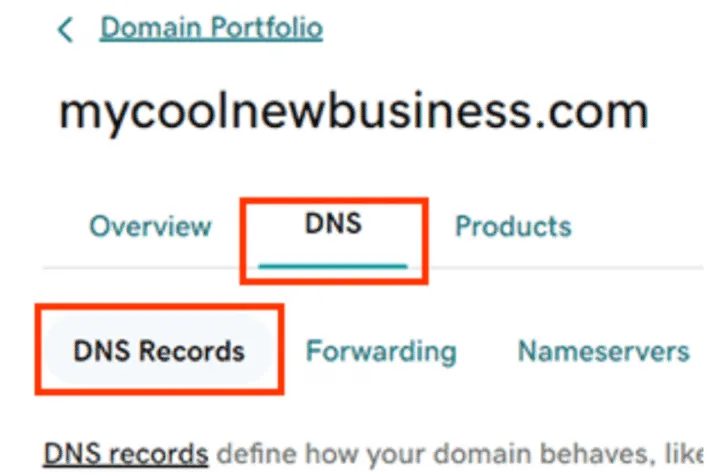
ドメイン名を選択して「ドメインポートフォリオ」ページに移動し、「DNS > DNS レコード」をクリックして新しいエントリを追加します。
- 3.GoDaddy DMARC レコードを追加する
-
ドメイン設定ページで「新しいレコードを追加」をクリックし、DMARCレコードの詳細を入力します。
- タイプ: TXT
- 名前: _dmarc
- TTL: 1 時間
- 値: (生成された DMARC レコードの値を貼り付けてください)
例:v=DMARC1;p=none;
GoDaddyは、DNSに加えた変更が反映されるまで最大で48時間かかる場合があると案内しています。
そのため、レコード設定を確認する前に48時間待つことをお勧めします。 - 4.GoDaddy DMARC設定を確認する
-
最後に、ドメインに対して DMARCが正しく構成されていることを確認するために、設定を検証することが重要です。
そのためには、DMARCルックアップツールを使用できます。
このツールを使うと、レコードの状態や構文を即座に確認でき、エラー(ある場合)を検出することができます。
GoDaddyにSPFレコードを追加する方法
GoDaddyでSPFレコードを構成すると、あなたが許可した送信者だけがドメインからメールを送信できるようになります。
以下の GoDaddyの手順に従って、SPFレコードを追加してください。
- GoDaddyアカウントにログインする
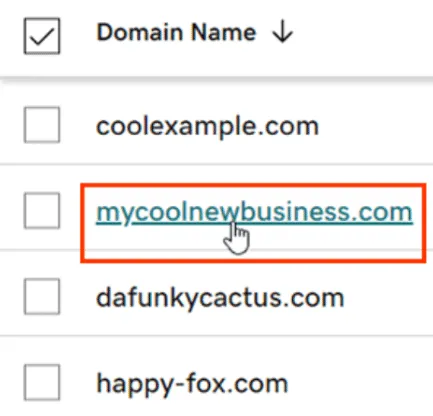
- SPFレコードを追加したいドメインを選択する
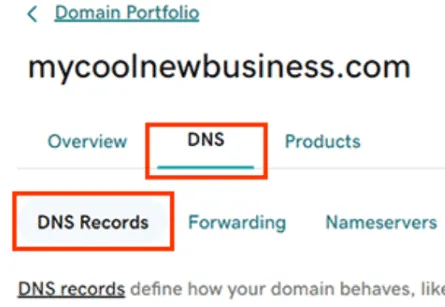
- ドメインポートフォリオページが開きます。このページで「DNS > DNS レコード」をクリックします。
- 新しいレコードを追加するには、次の情報を入力する必要があります。
- タイプ: TXT
- 名前: @
- TTL: 1 時間
- 値: (SPFジェネレーターツールを使用してドメイン用の SPF レコードを作成し、このフィールドに値を貼り付けてください)
- 「保存」をクリックして、GoDaddyのSPFレコードを保存します。
この手順の後、GoDaddyではユーザーに本人確認を求めます。
これは、SMS で送信された二要素認証コード、または登録済みメールアドレスに送信されたワンタイムパスワードを入力することで行うことができます。
GoDaddyにDKIMレコードを追加する方法
GoDaddyのDKIMレコードを設定することで、攻撃者がメールの送信経路中にメッセージを改ざんするのを防ぐことができます。
これにより、クライアントの受信トレイに届く際に、メッセージが悪意のあるコードや添付ファイルによって感染していないことを保証します。
以下の手順に従って設定を開始してください。
- GoDaddyアカウントにログインする
- ドメイン名を選択し、「ドメインポートフォリオ」ページに移動する
- 「DNS」タブを選択し、「DNS レコード」をクリックする
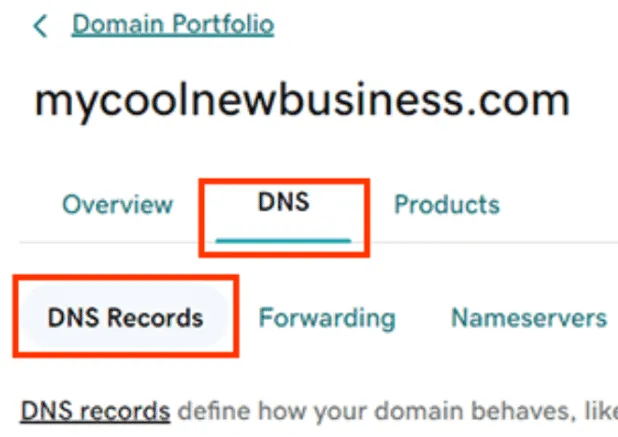
- 次に、「新しいレコードを追加」をクリックし、以下の詳細を入力します。
- タイプ: TXT
- 名前:
s1._domainkey.mydomain.com
(これは例です。あなたのセレクタ名とドメイン名を使って生成されたホスト名をこのフィールドに貼り付けてください) - 値:(生成された DKIM 公開鍵をこのフィールドに入力します。無料のDKIMジェネレーターツールを使用してDKIM キーペアを作成してください)
- TTL: デフォルト
ー注意ー
DKIM キーの生成に別のサービスを使用している場合、たとえばMicrosoft 365 DKIMを構成する際には、キーがTXTレコードではなくCNAMEレコードとして生成されます。
その場合、「タイプ」フィールドに「CNAME」と入力してください。
PowerDMARCがどのように役立つのか
PowerDMARCを使用すると、DMARC レコード設定を自動で生成および確認できるだけでなく、管理も行うことができます。
私たちは、すべての機能を一つのインターフェースで提供することにより、組織がメール認証の管理と監視を簡素化できるよう支援します。
PowerDMARCを利用することで、DMARCレポートデータを簡潔に可視化し、プロトコルを実装・監視し、ホスト型ソリューションを活用しながら、外出先でもドメインセキュリティを分析することができます。
今すぐ登録して、無料の DMARC トライアルを開始し、メール認証の導入を始めましょう。
コンテンツの確認とファクトチェック
本書に記載された手順は専門家によって確認され、情報は GoDaddyのユーザーガイドと照合されています。
掲載されている画像は、ユーザーが手順を視覚的に理解しやすいように、GoDaddyのサポートドキュメントから引用されたものです。