
Microsoftエラーコード解説 種類・対処法・トラブルシューティングガイド
著者: Ahona Rudra
翻訳: 古川 綾乃
この記事はPowerDMARCのブログ記事 Microsoft Error Codes Explained: Types, Fixes, and Troubleshooting Guide の翻訳です。
Spelldataは、PowerDMARCの国内正規代理店です。
この記事は、PowerDMARCの許可を得て、翻訳しています。
主なポイント
- Microsoftのエラーコードは、WindowsやMicrosoftアプリケーションで発生した問題を示す情報です。
- エラーは、大きく「恒久的なハード障害」と「一時的なソフト障害」に分類されます。
- 代表的なWindows Updateのエラーコードには、0x80070002、0x80070005、0x80072EFDなどがあります。
- Code 10やCode 39といったデバイスマネージャーのエラーコードは、主にドライバーの問題を示します。
- 550 5.7.1や550 5.7.515といったSMTPエラーコードは、メールの認証失敗などに関連しています。
- Microsoft Learnは、特定のエラーコードを調べるための最も信頼できる情報源です。
- Event Viewer、SFC、DISMといった組み込みツールを使用することで、外部のサポートに頼らずに多くの一般的なエラーの診断や修正が可能です。
Microsoftのエラーコードは、作業を突然中断させる原因になることがあります。
アップデート中やブルースクリーン、あるいはメールの拒否通知として表示される場合でも、これらのコードは、問題の内容や発生箇所を正確に示すためのものです。
ただし、これらのコードには分かりやすい説明がほとんど付いていないという課題があります。
本ガイドでは、Windows Update、デバイスマネージャー、メール、Azure、Microsoft 365における代表的なエラーコードについて、各コードの意味や原因、適切な対処方法を分かりやすく解説します。
Microsoftエラーコードとは何か
Microsoftエラーコードとは、問題が発生した際にWindowsやMicrosoftアプリケーションによって生成される診断情報です。
オペレーティングシステムやサービスは、ファイルの欠落、権限の問題、ネットワーク接続の不具合、認証失敗など、障害の内容に応じたコードを出力します。
これらのコードは、ユーザーやIT管理者、開発者が問題の原因を迅速に特定できるよう設計されています。
そのため、問題の発生箇所を推測する必要がなくなります。
各コードは特定の障害に対応しており、その意味を理解することが問題解決の第一歩です。
ハード障害とソフト障害の違い
Microsoftではエラーを、「ハード障害」と「ソフト障害」に分類しています。
どちらに該当するかを把握することが、適切な対応の判断に重要です。
- ハード障害
- ハード障害は恒久的な問題です。
例えば、ファイルの欠落、ドライバーの破損、厳格な認証ポリシーによるメール拒否などが該当します。
これらは自然には解決せず、明確な対処が必要です。 - ソフト障害
-
ソフト障害は一時的な問題です。
ネットワークの一時的な不調やサーバーの混雑、タイムアウトなどが原因となることが多く、時間をおいて再試行することで解決する場合があります。
エラーコードの生成の仕組み
Windowsの機能やMicrosoftサービスで問題が発生すると、システムはエラー処理機構によって障害を検出し、エラーコードとして表示します。
システムレベルのエラーでは、GetLastError関数によってエラーコードが取得され、FormatMessage関数によって人が理解しやすいメッセージに変換されます。
これは、Windows上でアプリケーションを開発する開発者にとって特に有用であり、適切なエラー処理やユーザーへの分かりやすい通知を実現できます。
Microsoftのエラーコードは、Windows Update、デバイスマネージャー、Azure、Microsoft 365、メールサービスなど、幅広い領域で利用されています。
それぞれ独自のコード体系を持っていますが、基本的な仕組みは共通です。
つまり、何らかの処理が失敗し、そのコードが「何が」「どこで」問題になったかを示しているのです。
一般的なWindows Updateエラーコードとその対処方法
Windows Updateのエラーは、Microsoftエラーの中でも特に頻繁に発生します。
これらのエラーは、重要なセキュリティパッチや機能更新のインストールを妨げ、セキュリティリスクを高めたり、古いビルドのままになる原因となることがあります。
以下に、代表的なエラーコードとその意味、対処方法をまとめます。
0x80070002 / 0x80070003:ファイルの欠落または破損
これらのエラーは、Windows Updateが更新に必要なファイルを見つけられない場合に発生します。
- 0x80070002:指定されたファイルが見つからない
- 0x80070003:必要なファイルが欠落または破損している
対処方法
- 「設定」→「システム」→「トラブルシューティング」→「その他のトラブルシューティング」から、Windows Updateトラブルシューティングツールを実行する
- 管理者としてコマンドプロンプトを開き、sfc /scannow を実行してシステムファイルを修復する
- 解決しない場合は、DISM /Online /Cleanup-Image /RestoreHealth を実行してWindowsイメージを修復し、再度更新する
0x80070005:アクセス拒否(権限不足)
このエラーは、アクセス権限の問題によって発生します。
Windows Updateが必要なファイルやレジストリキー、サービスにアクセスできない状態です。
また、サードパーティ製のセキュリティソフトが更新処理を妨げている場合にも発生します。
対処方法
- 管理者アカウントでログインしていることを確認する
- 更新前に、サードパーティ製のセキュリティソフトを一時的に無効化する
- 「サービス」を開き、「Windows Update」と「Background Intelligent Transfer Service(BITS)」が実行中になっていることを確認する
0x80072EFD:ネットワーク接続エラー
このエラーは、ネットワーク接続の問題により、Windowsが更新サーバーに接続できない場合に発生します。
多くの場合は一時的な問題であり、接続を回復すれば解決することが多いです。
対処方法
- インターネット接続を確認し、他のWebサイトにアクセスできるか確認する
- ファイアウォールやプロキシ設定を一時的に無効化し、通信がブロックされていないか確認する
- 管理者としてコマンドプロンプトを開き、ipconfig /flushdns を実行してDNSキャッシュをクリアする
0x8007000D:無効または不完全なデータ
このエラーは、ダウンロードされた更新パッケージが不完全、または破損している場合に発生します。
ダウンロードの中断や関連ファイルの破損が主な原因です。
対処方法
- Windows Updateサービスを停止する
C:\Windows\SoftwareDistribution フォルダーの内容を削除する サービスを再起動し、更新を再試行する - 必要に応じて、DISMを実行してWindowsイメージを修復する
0x80246017:BITSが実行されていない
このエラーは、更新ファイルのダウンロードは完了しているものの、Background Intelligent Transfer Service(BITS)が停止しているためにインストールできない場合に発生します。
BITSは、バックグラウンドで更新ファイルを転送する役割を担っています。
対処方法
-
「サービス」を開く
「Background Intelligent Transfer Service」を探す
実行中であることを確認する - 停止している場合は右クリックして「開始」を選択し、その後更新を再試行する
デバイスマネージャーのエラーコードについての解説
デバイスマネージャーのエラーコードは、Windowsがハードウェアや関連するドライバーに問題を検出したときに表示されます。
これらのコードは、デバイスマネージャーを開き、該当するデバイスをダブルクリックしてプロパティ画面を確認することで確認できます。
以下に、代表的なエラーコードとその対処方法をまとめます。
- Code 3:ドライバーの破損またはメモリ不足
-
このエラーは、デバイスのドライバーが破損している、またはドライバーを読み込むためのメモリが不足している可能性を示します。
まずはPCを再起動してください。
問題が解決しない場合は、該当デバイスのドライバーを更新または再インストールします。 - Code 10:デバイスを開始できません
- Code 10は、最も一般的なデバイスマネージャーエラーの一つです。
Windowsがデバイスを正常に起動できない状態を意味します。
多くの場合、原因はドライバーの不具合です。
対処方法- デバイスマネージャーで対象デバイスを右クリックし、「ドライバーの更新」を選択する
- 改善しない場合は、ドライバーをアンインストールし、製造元のWebサイトから再インストールする
- Windows Updateを確認し、新しいドライバーが提供されていないか確認する
- Code 12:リソース不足
- このエラーは、デバイスが動作に必要なリソースを確保できない場合に発生します。
多くの場合、IRQやI/Oポート、メモリアドレスなどが他のデバイスと競合している可能性があります。
対処方法- 競合している可能性のあるデバイスのドライバーを更新する
- デバイスマネージャーでリソース設定を手動で調整する
- Code 24:デバイスが認識されていません
- Code 24は、デバイスが存在しない、正しく接続されていない、または正しくインストールされていない状態を示します。
対処方法- ハードウェアの接続状態を確認する
- ケーブルやカードを差し直す
- ドライバーを再インストールする
- Code 31:ドライバーを読み込めません
- このエラーは、デバイスに必要なドライバーをWindowsが読み込めない状態です。
対処方法- ドライバーをアンインストールして再インストールする
- 製造元のWebサイトから最新ドライバーをダウンロードし、クリーンインストールする
- Code 39:ドライバーの破損または欠落
- Code 39は、デバイスドライバーが破損しているか、存在しない状態を意味します。
そのため、Windowsがドライバーを読み込めません。
対処方法- デバイスマネージャーからデバイスをアンインストールする
- PCを再起動し、自動的にドライバーが再検出されるか確認する
- 解決しない場合は、製造元サイトから手動でドライバーをインストールする
- Code 40:レジストリ情報の不整合
- このエラーは、レジストリ内のサービス情報が欠落または不正なため、Windowsがデバイスにアクセスできない状態を示します。
主に更新失敗や不完全なインストール後に発生します。
対処方法- 管理者としてコマンドプロンプトを開き、sfc /scannow を実行する
- システムファイルの整合性を修復する
- 改善しない場合は、ドライバーをクリーンインストールする
Microsoftエラーコードの調べ方
エラーコードが画面に表示されても、それだけでは十分な情報とは言えません。
発生した状況や、正確な意味を確認する方法を理解することが重要です。
以下に、Microsoftエラーコードを調べるための信頼性の高い方法を紹介します。
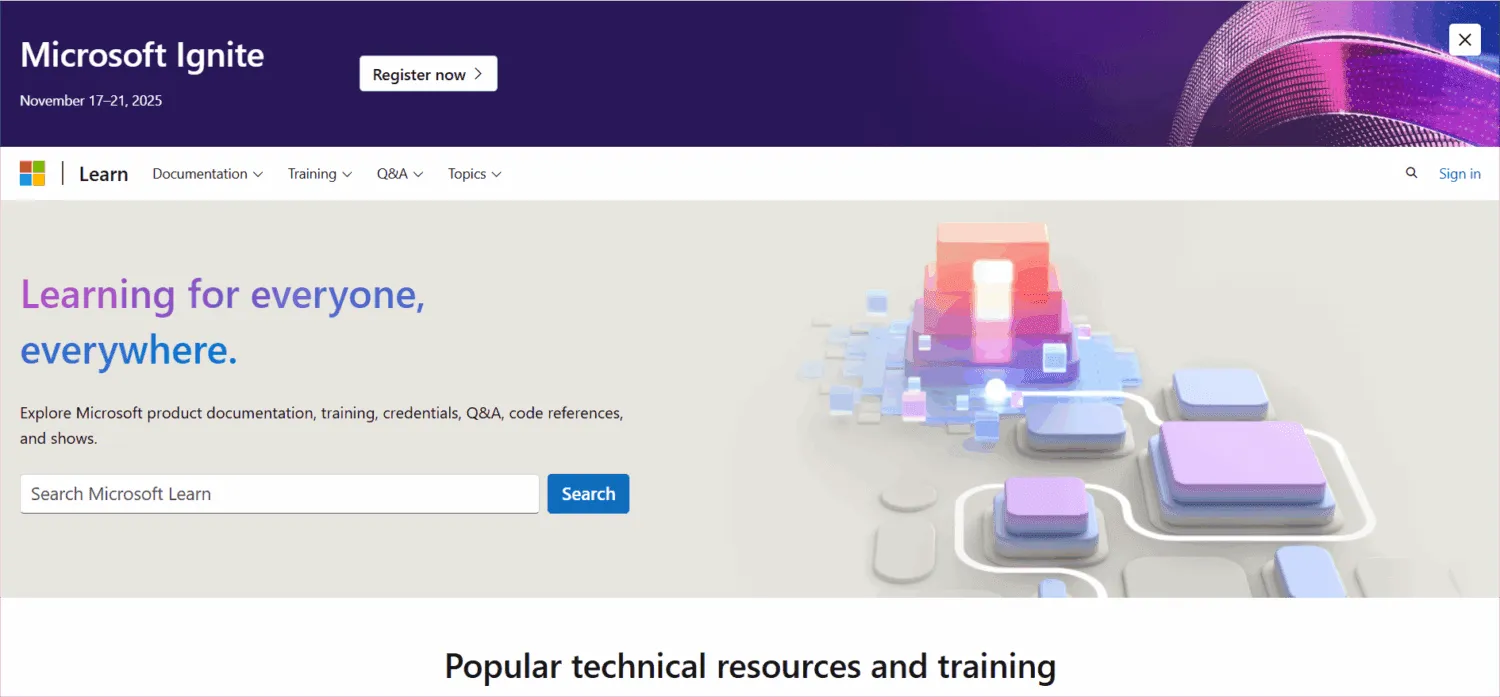
Microsoft Learn
Microsoft Learnは、最も信頼できる主要な情報源です。
Microsoft製品に関する幅広いドキュメントやトラブルシューティングガイド、コミュニティQ&Aが提供されています。
このサイトでは、多くの問題の原因や解決方法を確認できます。
WinDbg / Windows Error Lookup Tool
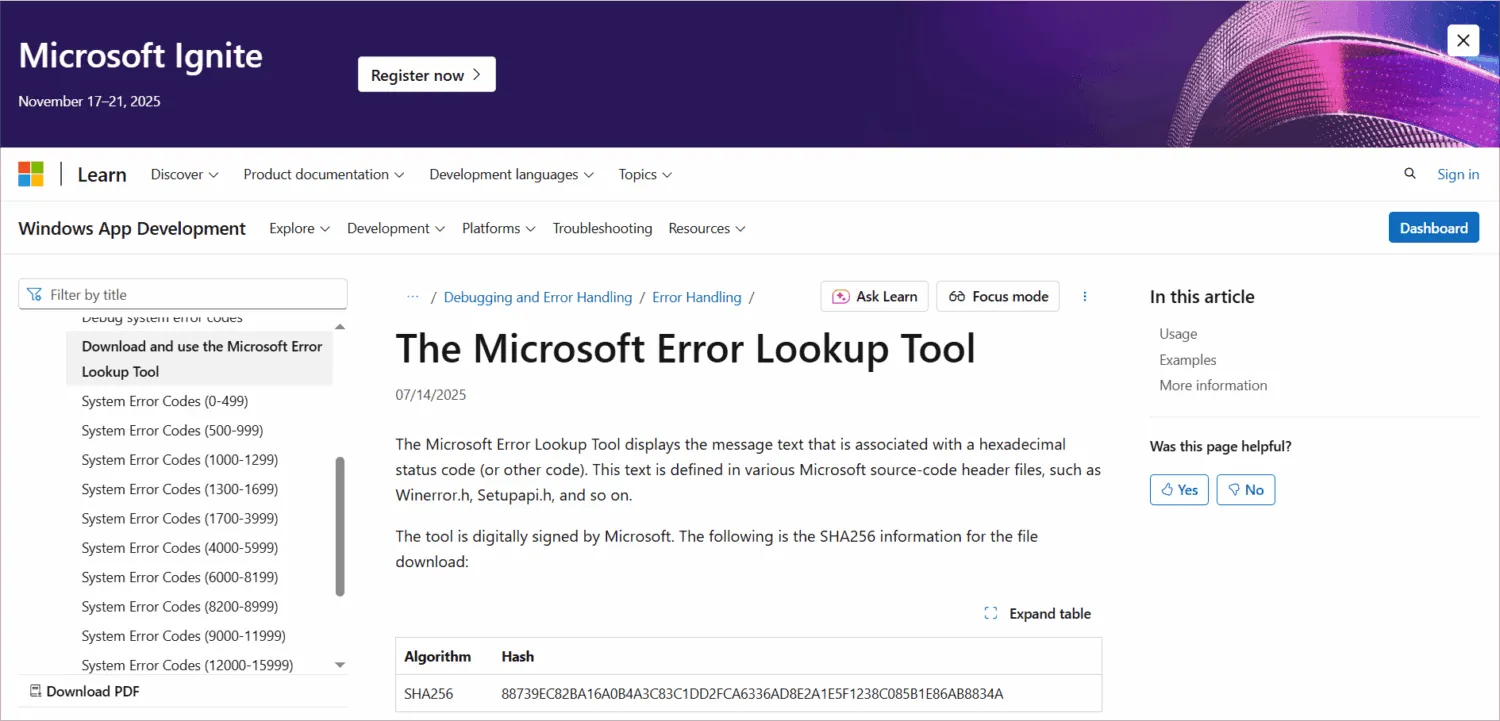
WinDbgやWindows Error Lookup Toolは、主に開発者や高度なIT専門家向けのツールです。
数値形式のエラーコードを、人が理解できるメッセージに変換するのに役立ちます。
例えば、Visual StudioやWindows SDKに含まれるError Lookup Toolを使えば、
「0x80070005」が「E_ACCESSDENIED」を意味することをすぐに確認できます。
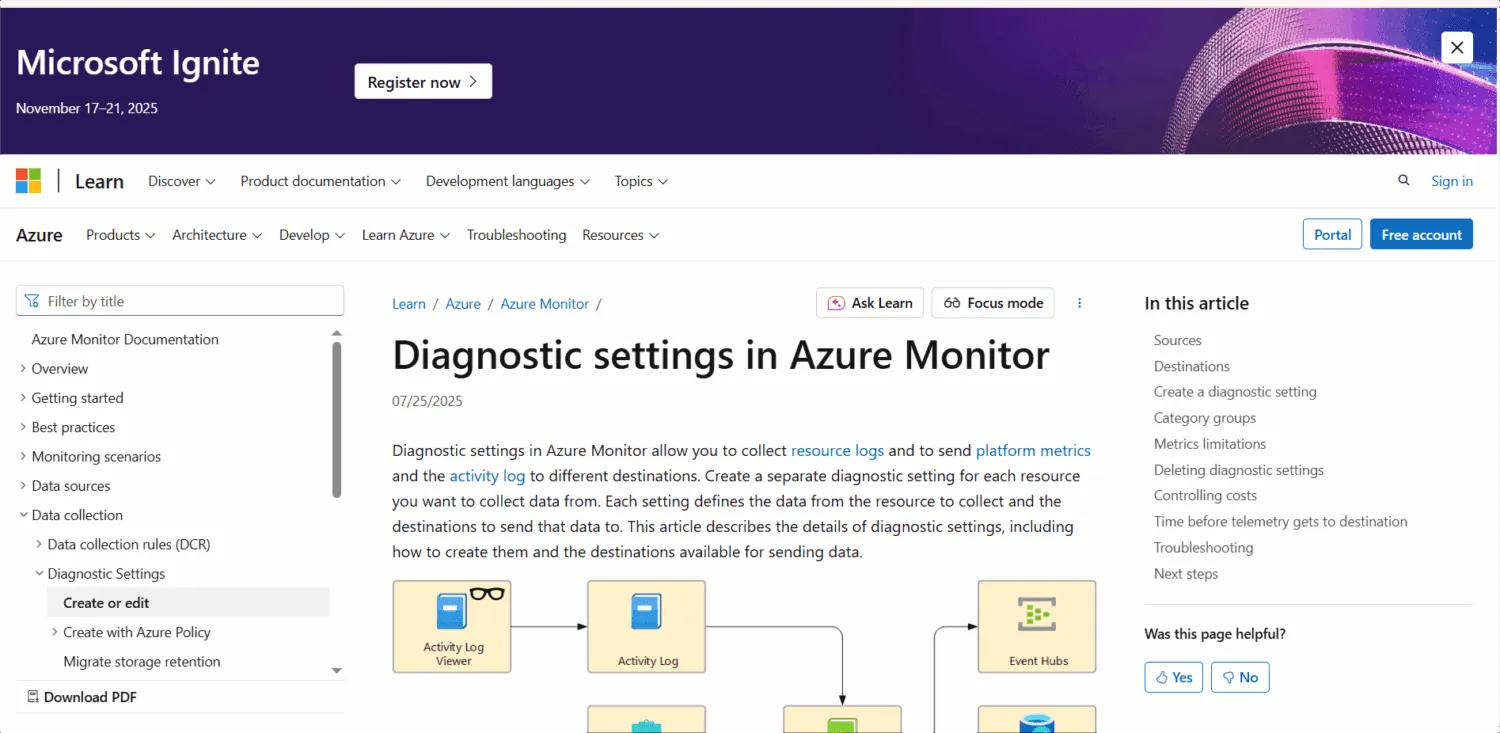
Azure Diagnostics / Log Analytics
Azureでは、アクティビティログを分析し、Log AnalyticsやApplication Insightsを使ってエラーを調査できます。
クラウドアプリケーションのトラブルシューティングに適しており、専門家がよく利用する方法です。
Event Viewer(イベントビューアー)
Event ViewerはWindowsに標準搭載されており、エラーや警告、情報メッセージなどのシステムイベントを記録します。
利用するには、スタートメニューで「イベントビューアー」と検索します。
ログをカテゴリ別に確認したり、特定のエラーでフィルタリングしたりすることで、発生時刻、原因となったプロセス、その時のシステム状態などの詳細を確認できます。
補足(ヒント)
「Windows ログ」→「システム」および「アプリケーション」ログを、「エラー」や「重大」でフィルタリングすると、関連する情報を効率よく見つけることができます。
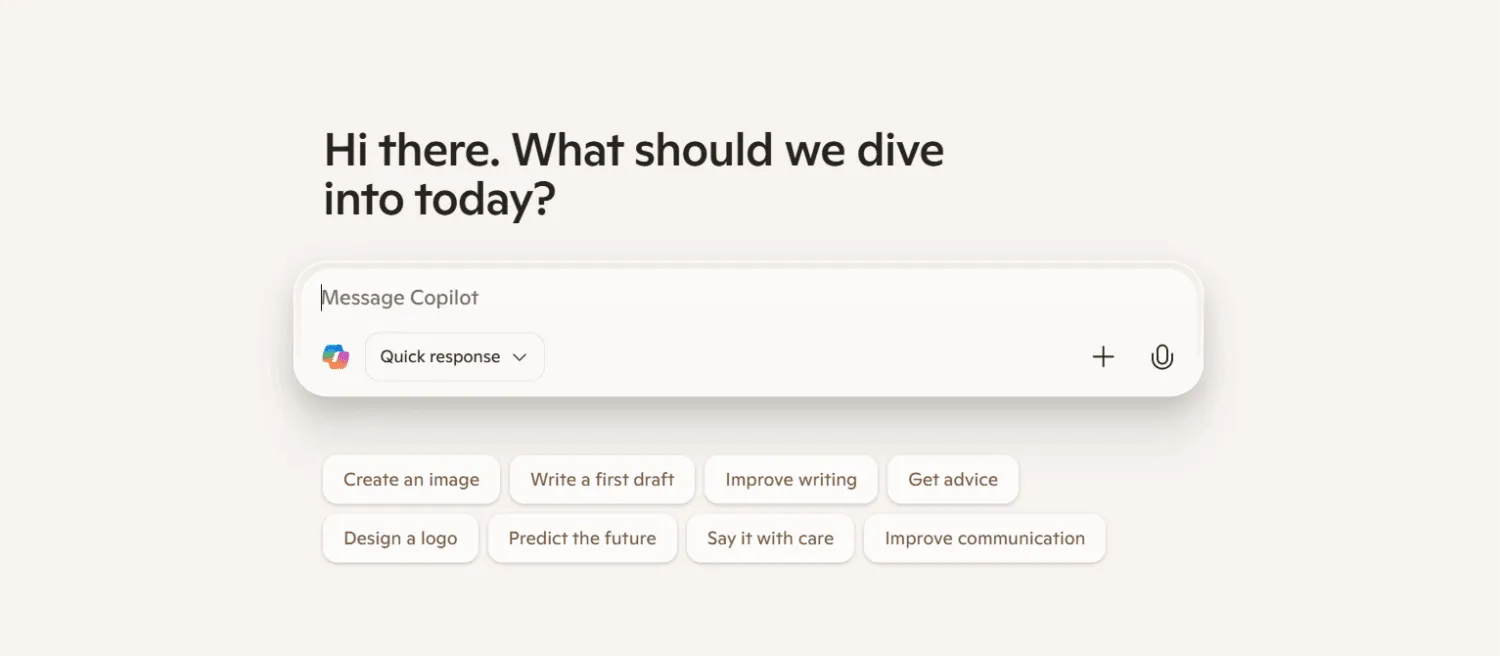
Microsoft Copilot
Microsoft Copilot(Windows、Azure、Microsoft 365など)は、エラーコードの意味を確認するのに役立ちます。
例えば、「Windows Updateでエラーコード0x80070005が表示されるのはなぜですか?」のように質問できます。
Copilotを活用することで、迅速に原因の特定や対処方法のヒントを得ることができます。
Microsoftのメールエラーコード(SMTPおよび認証失敗)
Microsoftのメールエラーコードは、主にOutlookやMicrosoft 365のメールサーバーでメッセージが拒否された際に発生します。
特に企業や大量送信者が経験することが多いエラーです。
これらの拒否は、スパムやフィッシング、メール詐欺を防ぐための認証要件の結果として発生します。
Microsoftのメール認証要件
Microsoftでは、Outlook.comやMicrosoft 365の受信トレイにメールが届く前に、送信者に対して適切なメール認証の設定を求めています。
具体的には、送信ドメインに対してSPF、DKIM、DMARCといったレコードが正しく設定されている必要があります。
これらの仕組みがよく分からない場合でも、SPF・DKIM・DMARCは現代のメール認証の基本となる重要な技術です。
Microsoftのサービスにメールを確実に届けるための必須要件といえます。
また、Microsoftはこれらの要件を段階的に強化しており、特に大量送信者に対してはより厳格な基準が適用されています。
Outlook向けのメール要件では、具体的なしきい値や認証基準が示されています。
550 5.7.1:一般的な認証失敗
このエラーは、送信側の認証が適切に行われなかったことを示す一般的なSMTPエラーです。
SPFの未設定、DKIM署名の失敗、DMARC整合性の不一致など、複数の原因で発生することがあります。
また、認証設定に不備がある場合に、最初に表示されることが多いエラーでもあります。
550 5.7.515:認証要件を満たしていない
このエラーは、送信ドメインがMicrosoftの認証要件を満たしていないため、アクセスが拒否された状態です。
特に、SPF・DKIM・DMARCが未設定、または不完全な場合によく見られます。
このエラーが表示された場合は、送信ドメイン全体の認証設定を見直す必要があります。
550 5.7.509:DMARCポリシーによる拒否
このエラーは、DMARCチェックに失敗し、ドメインに設定されたポリシーによってメールが拒否されたことを示します。
特に、p=reject が設定されている場合に発生します。
これは、正当な送信者であっても、DMARCの整合性(alignment)が取れていない場合に発生することがあります。
例えば:
サードパーティの送信サービスがSPFに含まれていない
DKIM署名が付与されていない
このエラーを解決するには、DMARC設定を正しく構成することが非常に重要です。
DMARCレコードチェッカーを使って、現在の設定と期待される内容が一致しているか確認しましょう。
550 5.7.23:SPF失敗
このエラーは、SPF認証に失敗したためにメールが拒否されたことを示します。
送信元IPアドレスが、そのドメインの許可された送信元として登録されていない状態です。
主な原因:
- SPFレコードに含まれていない送信サービスの利用
- DNSルックアップ回数が上限(10回)を超過
対処するには、まずSPF失敗の原因を確認することが重要です。
そのうえで、すべての送信元を含むようにSPFレコードを修正し、必要に応じてDMARC設定も更新します。
550 5.7.12:外部送信者のブロック
このエラーは、メールが組織外から送信され、受信側で外部メールを拒否する設定になっている場合に発生します。
この問題は送信者側では解決できないことが多く、受信者または管理者側で設定を変更する必要があります。
AzureおよびMicrosoft 365のエラーコード
MicrosoftのエラーコードはWindowsだけではありません。
AzureやMicrosoft 365にも独自のエラーコードがあり、主にアカウントアクセスや接続、サービスの可用性に関する問題で発生します。
Azureのエラーコード: VMAccessNotSupported
このエラーは、応答しないAzure仮想マシンに対してVM拡張機能を構成しようとしたときに発生します。
多くの場合、VMが停止している、または内部で障害が発生している状態です。
対処方法
- VMを再起動する
- 操作を再試行する
AADSTS50034:アカウントがロックされている
このエラーは、サインイン失敗の回数が多すぎたために、ユーザーアカウントがロックされた状態を示します。
対処方法
- 管理者がAzure Active Directoryポータルからロックを解除する
- ユーザーがセルフサービスのパスワードリセットを利用する
補足
Azureのエラーをトラブルシューティングする前に、Azureのサービスステータスページを確認し、全体的な障害が発生していないか確認してください。
Microsoft 365のエラーコード - 0x8004de40:OneDriveがクラウドに接続できない
このエラーは、OneDriveがMicrosoftのクラウドサービスに接続できない場合に発生します。
主な原因は、ネットワークの問題、プロキシによる制限、またはアプリのバージョンが古いことです。
対処方法
- インターネット接続を確認する
- OneDriveからサインアウトし、再度サインインする
- VPNやプロキシを一時的に無効化し、再度確認する
- OneDriveを最新バージョンに更新する
Microsoft 365のアクティベーションや同期エラーが発生した場合は、詳しく調べる前に、サブスクリプションが有効かどうか、また正しいライセンスがユーザーに割り当てられているかを確認してください。
PowerDMARCを選ぶ理由
- AIを活用した分析により、脅威を迅速に検出
- 業界に合わせたマネージド型コンプライアンスサービスを提供
- DMARC・SPF・DKIMの導入と監視を簡単に実施可能
- 24時間365日のサポート体制
- Fortune 500企業を含む多くの企業で導入実績あり
Microsoftエラーのトラブルシューティング手順ガイド
Microsoftエラーは、どの環境で発生しても共通の手順で対応できます。
ここでは、Windows、メール、Azure、Microsoft 365に共通する基本的なトラブルシューティング手順を紹介します。
- ステップ1:エラーコードを特定する
- まず、表示されたエラーコードを正確に記録します。
「0x」などの接頭辞やSMTPコードも含めて、完全な形で控えてください。
あわせて以下の情報も記録しておきます:- エラー発生時に行っていた操作
- 使用していたアプリやサービス
- 毎回発生するか、特定の条件でのみ発生するか
- ステップ2:メール認証設定(SPF・DKIM・DMARC)を確認する
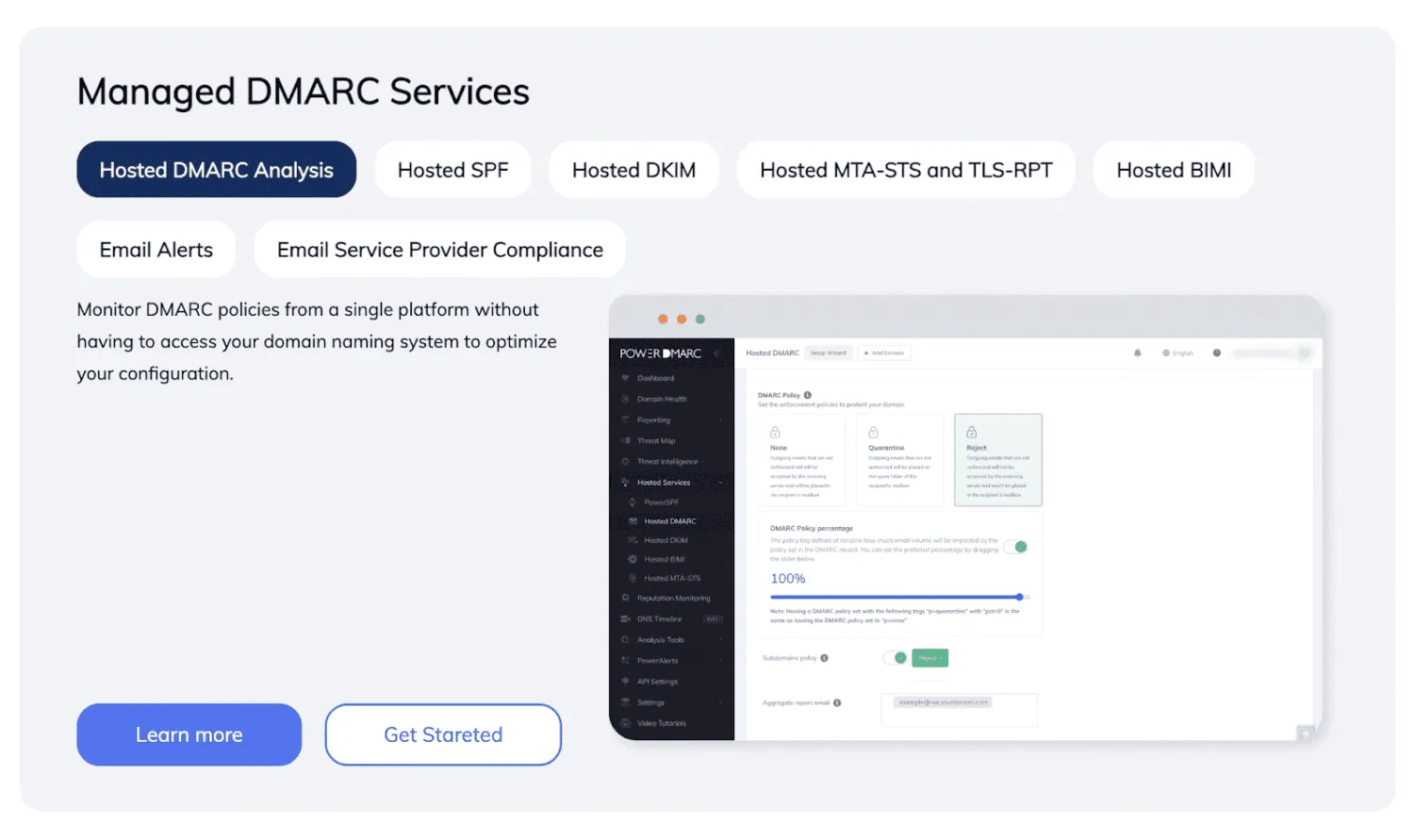
- メール関連のエラーの場合は、SPF、DKIM、DMARCの設定が正しく構成されているか確認します。
特に「From」ドメインと認証情報の整合性(alignment)が取れていることが重要です。
必要に応じて、DMARCチェッカーなどのツールを使用して設定状況を確認しましょう。
- ステップ3:Microsoft公式ドキュメントを確認する
- エラーコードをもとに、Microsoft LearnやMicrosoft Supportで検索します。
これらは最も信頼性の高い情報源です。 - ステップ4:最新の更新プログラムを確認する
- 多くの不具合はアップデートで修正されます。
Windowsや関連サービスを常に最新の状態に保ちましょう。 - ステップ5:組み込みのトラブルシューティングツールを使用する
- Windowsには、一般的な問題を自動で診断・修復するツールが用意されています。
更新エラーの場合:
「設定」→「システム」→「トラブルシューティング」→「その他のトラブルシューティング」から実行
ハードウェア関連の場合:
手動で修正する前に、これらのツールを試すことで問題が解決する場合があります。
デバイスマネージャーの診断機能を利用
- ステップ6:関連サービスを再起動する
- 更新や接続の問題は、関連サービスの再起動で解決することがあります。
主な対象:
- Windows Update(wuauserv)
- Background Intelligent Transfer Service(BITS)
- OneDrive
- ステップ7:Microsoftサポートに問い合わせる
- すべての手順を試しても解決しない場合は、Microsoftサポートに問い合わせます。
その際は、以下の情報を準備しておきましょう。- 完全なエラーコードとメッセージ
- エラー発生のタイミングと再現条件
- 実施済みの対処内容
- OSのバージョンと使用しているMicrosoft製品
PowerDMARCでMicrosoftのメールエラーを根本から修正する方法
Microsoftのエラーコードは正しい方向を示すように設計されていますが、それを解決するには、どこを確認し、何を修正するかを理解する必要があります。
550 5.7.515、550 5.7.509、および550 5.7.23のようなSMTPエラーの場合、修正はほぼ常に同じ場所から始まります。
それは、メール認証の設定です。
送信ドメインに有効なSPF、DKIM、またはDMARCレコードが欠けている場合、コンテンツがどれほど正当であっても、Microsoftのメールサーバーはメールを拒否します。
PowerDMARCは、ドメイン全体にわたるメール認証の導入、監視、および管理を行うツールを提供することで、企業がこの設定を正しく行えるよう支援します。
これにより、認証に関連するMicrosoftのエラーコードは、一度解決すれば繰り返し発生しない問題になります。
メールセキュリティを自ら管理してください。
今すぐPowerDMARCの無料トライアルを開始してください。
よくある質問
- 1. Microsoftのエラーコードはどのように確認できますか。
- デバイスマネージャー(「このPC」を右クリック > 管理 > デバイスマネージャー)、Event Viewer(Windows + Rを押して「eventvwr.msc」と入力)、またはWindows Update履歴(設定 > 更新とセキュリティ > Windows Update > 更新履歴を表示)から確認できます。
各ツールは異なる種類のエラーコードとその詳細を表示します。 - 2. HTTPエラーコード200、400、および500は何を意味しますか。
- HTTP 200は「OK」を意味し、リクエストが成功したことを示します。
HTTP 400は「Bad Request」を意味し、リクエストの構文にエラーがあることを示します。
HTTP 500は「Internal Server Error」を意味し、サーバーが予期しない状態に遭遇し、リクエストを処理できなかったことを示します。 - 3. Microsoftのエラーがローカルの問題かクラウドサービスの問題かをどのように判断できますか。
- エラーの発生状況を確認してください。
ローカルシステムのエラーは通常Event Viewerに表示されますが、クラウドの問題はサービス障害と同時に発生することが多いため、Azureのステータスページを確認してください。 - 4. MicrosoftのエラーコードはSurface、Windows PC、Azure VMなどの異なるデバイス間で異なりますか。
- はい、一部のコードは共通していますが、多くのエラーコードはデバイスやサービス環境に依存するため、プラットフォーム固有です。
- 5. Microsoft 365やOutlookのエラーを自動的に診断および修正する集中管理ツールはありますか。
- はい、Microsoft Support and Recovery Assistant(SaRA)という無料ツールがあり、多くのMicrosoft 365関連の問題を自動的に診断および修正できます。