

メールキャンペーンを送信前にテストする方法
著者: Yunes Tarada
翻訳: 東條 百々朱
この記事はPowerDMARCのブログ記事 How to Test Email Campaigns Before Sending の翻訳です。
Spelldataは、PowerDMARCの国内正規代理店です。
この記事は、PowerDMARCの許可を得て、翻訳しています。
主なポイント
- メール到達性のテストでは、SPF、DKIM、DMARCによる認証設定を確認し、スパムメールと判定されるリスクの軽減や送信者レピュテーションの維持につなげます。
- デバイスやメールクライアント間での表示テストでは、スマートフォン、パソコン、Gmail、Outlook、Apple Mailなどでメールが正しく表示されるか確認します。
- 本格的な配信前に件名、CTA、コンテンツのバリエーションについてA/Bテストを実施することで、キャンペーンの成果や受信者のエンゲージメントを改善できる可能性があります。
魅力的な件名と分かりやすい本文を用意し、完成度の高いメールを作成できたと思っていても、送信後に問題が発覚することがあります。
リンクが機能しない、画像が表示されない、メールがスパムメールフォルダに振り分けられるなど、さまざまな問題が発生する可能性があります。
メールキャンペーンを送信前にテストすることで、こうした問題を事前に発見し、キャンペーンの成果が損なわれるリスクを軽減できます。
例えば、書式設定のミスによってメールが読みにくくなったり、認証設定の不備によってGmailやYahooなどのメールプロバイダで受信が制限されたりする場合があります。
送信前のテストは、こうしたリスクを軽減するために重要です。
多くの受信者にメールを配信する前に問題を発見し、さまざまなデバイスで正しく表示されることや、メール認証が適切に設定されていることを確認できます。
メールテスティングが重要な理由
メールテスティングは、マーケティングの成果や収益に影響します。
事前に防げる問題によってキャンペーンが失敗すると、開封やクリックの機会を逃すだけでなく、受信者からの信頼を損ない、マーケティングに費やした時間や費用が無駄になる可能性があります。
ブランドへの信頼が損なわれる
画像が正しく表示されない、レイアウトが崩れる、リンクが機能しないといった問題は、受信者に不注意な印象を与える可能性があります。
日々多くのメールを受信する人にとって、こうした問題はメールへの関心を失うきっかけになりかねません。
メールは潜在顧客との最初の接点になることも多いため、良い印象を与えることが重要です。
引用文やバナーを含め、すべての要素が正しく表示され、ブランドの信頼性や専門性が伝わる内容になっていることを確認してください。
表示や動作の不具合はコンバージョン率に影響する
メールの表示にわずかな問題があるだけでも、コンバージョン率が低下する可能性があります。
多くの受信者がスマートフォンでメールを確認しているため、モバイル端末でCTAボタンが正しく表示されなければ、重要なコンバージョンの機会を逃すことになります。
送信前にテストすることで、受信者がどのデバイスやメールクライアントを利用していても、必要な情報を確認し、適切に操作できる状態を目指せます。
メール到達性はROIに直接影響する
メール認証に失敗すると、受信側でメールが拒否されたり、スパムメールとして判定されたりする可能性があります。
GoogleやYahooなどの主要なメールプロバイダは、大量送信者に対してSPF、DKIM、DMARCなどのメール認証要件を設けています。
大量送信者に該当しない場合でも、これらの認証技術を適切に設定することは重要です。
認証設定に不備があると、メールが受信者に届かず、キャンペーンの成果に影響する可能性があります。
送信前にテストすべき主な要素
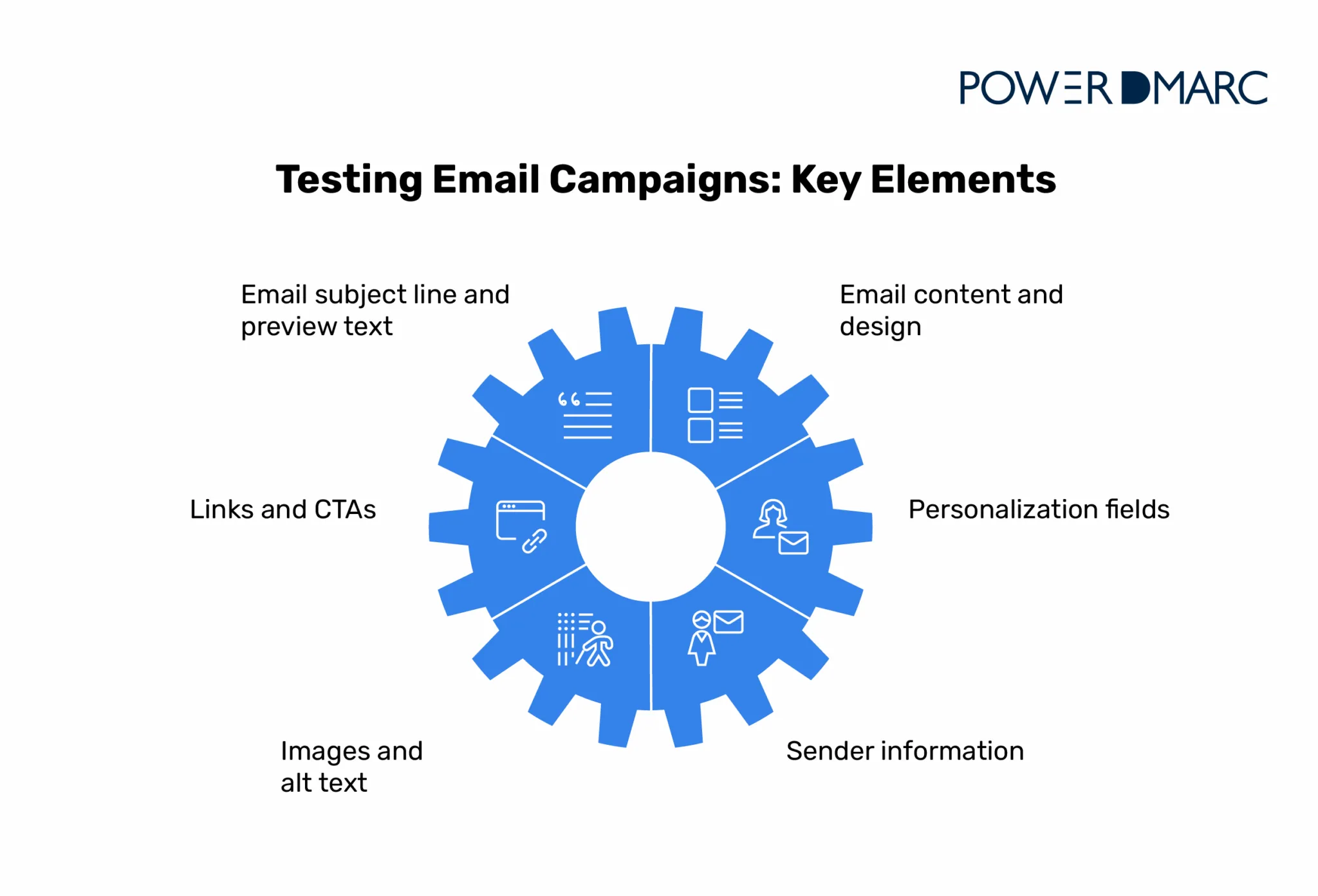
メールキャンペーンの品質を高めるには、複数の項目を体系的に確認することが重要です。
送信前に確認しておきたい主な項目を紹介します。
メールの件名とプレビューテキスト
件名は、受信者がメールを開封するかどうかを判断する重要な要素の一つです。
以下の項目を確認してください。
- 件名の長さ
- モバイル端末でも重要な情報が伝わるよう、簡潔な件名にしてください。
表示できる文字数はメールクライアントや画面サイズによって異なります。 - スパムメールと判定されやすい表現
- 「Free money」「Act now」などの過度に煽る表現や、感嘆符の多用を避けてください。
- パーソナライゼーションの確認
- 差し込みタグが未処理のコードとして表示されず、正しい情報に置き換わることを確認してください。
- プレビューテキストとの整合性
- プレビューテキストは件名を繰り返すのではなく、内容を補足する文章にしてください。
メールのコンテンツとデザイン
さまざまなメールクライアントで一貫した表示を維持することで、レイアウトの崩れや読みにくさを防ぎやすくなります。
- レイアウトの確認
- カラム、画像、テキストブロックが適切に配置されていることを確認してください。
- フォントの表示
- Webフォントが使用できない場合でも、代替フォントで読みやすく表示されることを確認してください。
- 色の表示
- ブランドカラーが適切に表示されることを確認してください。
メールクライアントによっては、色が変更される場合があります。 - レスポンシブデザイン
- モバイル端末でも横スクロールが発生せず、画面サイズに応じてレイアウトが調整されることを確認してください。
リンクとCTAボタン
メール内のリンクやCTAボタンが正しく機能することは、キャンペーンの成果を高めるうえで重要です。
- URLの確認
- すべてのリンクをクリックし、正しいページへ移動することを確認してください。
- トラッキングパラメータ
- UTMパラメータなどが正しく設定され、キャンペーンの効果を測定できることを確認してください。
- ボタンの動作
- CTAが正しく表示され、クリックできることを確認してください。
- リダイレクトの確認
- 不要なリダイレクトが発生していないことを確認してください。
過度なリダイレクトは、表示速度やリンクの信頼性に影響する場合があります。
パーソナライゼーションフィールド
受信者ごとに内容を変更する場合は、動的コンテンツが正しく表示されるか確認する必要があります。
- 差し込みタグの確認
- サンプルデータを使用し、名前や会社名などが正しく表示されることを確認してください。
- 代替コンテンツ
- 必要なデータが存在しない場合に、適切な代替テキストが表示されることを確認してください。
- 条件分岐の確認
- 受信者の属性や設定に応じて、適切なコンテンツが表示されることを確認してください。
画像とアクセシビリティ
画像が表示されない場合や、スクリーンリーダーを使用する受信者にも配慮することが重要です。
- altテキストの設定
- 内容を伝える画像には、役割や内容が分かる代替テキストを設定してください。
- 画像の読み込み
- 画像が適切なサーバから正常に読み込まれることを確認してください。
- ダークモードへの対応
- ダークモードでも画像や背景、文字が見やすく表示されることを確認してください。
送信者情報
送信者情報は、受信者がメールの送信元を判断するための重要な要素です。
- 送信者名の一貫性
- 受信者が認識しやすい送信者名を使用してください。
- 返信先アドレスの確認
- 返信先アドレスが正しく設定され、返信を受信できることを確認してください。
- ブランドとの整合性
- 送信者名やメールアドレスが、企業名やブランド名と一致していることを確認してください。
メール到達性のテスト
メール到達性を確認するには、認証設定の検証に加え、送信者レピュテーションや受信状況を確認することが重要です。
メール認証プロトコル
SPF、DKIM、DMARCは、メールの送信元を確認し、なりすまし対策を強化するための認証技術です。
- SPF(Sender Policy Framework)
- SPFは、ドメインに代わってメールを送信できるサーバを指定する仕組みです。
以下の項目を確認してください。
- DNSにSPFレコードが正しく公開されていること。
- 正規の送信元が適切に登録されていること。
- SPF評価時のDNSルックアップ数が10回の上限を超えていないこと。
ただし、送信元IPアドレスの変更に対応できるよう、継続的な管理が必要です。 - DKIM(DomainKeys Identified Mail)
- DKIMは、メールにデジタル署名を付与し、送信元ドメインによる署名の正当性や、署名対象部分が送信後に改竄されていないことを検証する仕組みです。
以下の項目を確認してください。
- 送信メールにDKIM署名が付与されていること。
- 公開鍵がDNSに正しく公開されていること。
- 受信側でDKIM署名が正常に検証されること。
- DMARC(Domain-based Message Authentication, Reporting & Conformance)
- DMARCは、SPFとDKIMの認証結果を利用し、認証に失敗したメールの取り扱いを指定する仕組みです。
DMARCでは、SPFまたはDKIMの少なくとも一方が認証に成功し、Fromドメインとのアライメントが成立している必要があります。
以下の項目を確認してください。
- ポリシーの確認
必要に応じてp=noneから監視を開始し、p=quarantineやp=rejectへ段階的に移行します。 - 集約レポートの確認
認証失敗や不審な送信元がないか確認します。 - アライメントの確認
SPFまたはDKIMで使用されるドメインが、Fromドメインと適切に整合していることを確認します。
- ポリシーの確認
スパムメール判定のテスト
送信前に、メールの内容やリンクに問題がないか確認してください。
- コンテンツの分析
- 不審な表現や誤解を招く内容がないか確認します。
リンクの信頼性メール内のURLが不正なサイトとして判定されていないか確認します。 - 画像とテキストのバランス
- 画像だけに情報を依存せず、必要な内容をテキストでも伝えます。
- 表現の確認
- 過度に煽る表現や不自然な書式がないか確認します。
ただし、特定の単語や画像の割合だけでスパムメール判定が決まるわけではありません。
送信者レピュテーション、認証結果、送信状況など、複数の要素が影響します。
メールプロバイダごとの受信状況の確認
メールプロバイダによって、スパムメールの判定方法や受信トレイへの振り分け方は異なります。
主要なプロバイダのテストアカウントを使用し、メールがどのフォルダに届くか確認してください。
- Gmail
- 送信者レピュテーション、認証結果、送信状況などを確認します。
- Outlook/Microsoft 365
- 認証結果や送信元IPアドレスのレピュテーションなどを確認します。
- Yahoo Mail
- メール認証要件への対応状況を確認します。
- Apple Mail
- 表示やリンクの動作、受信環境での見え方を確認します。
なお、Gmailのプロモーションタブはスパムメールフォルダではありません。
また、テストアカウントで受信トレイに届いたとしても、すべての受信者に同じように届くとは限りません。
ドメインとIPアドレスのレピュテーション
送信者レピュテーションは、メール到達性に大きく影響します。
以下の項目を定期的に確認してください。
- レピュテーションのモニタリング
- 利用可能なツールでドメインやIPアドレスの評価を確認します。
- ウォームアップ
- 新しいIPアドレスや送信環境では、送信量を段階的に増やします。
- スパムメール報告率
- スパムメールとして報告される割合を確認します。
Gmail宛ての送信では、報告率を0.1%未満に保つことが推奨されています。 - バウンス管理
- 恒久的な配信エラーが発生した宛先を確認し、必要に応じて送信リストから除外します。
レピュテーションの評価方法はプロバイダによって異なるため、単一のスコアだけで判断しないことが重要です。
デバイスやメールクライアント間での表示テスト
メールクライアントによってHTMLやCSSの処理方法が異なるため、複数の環境で表示を確認することが重要です。
Gmailでは正しく表示されるメールでも、Outlookではレイアウトが崩れる場合があります。
表示テストが重要な理由
メールクライアントは、それぞれ異なる仕組みでHTMLやCSSを処理しています。
- 従来のWindows版Outlook
- 一部のバージョンではMicrosoft Wordの描画エンジンが使用されており、CSSの対応に制限があります。
- Gmail
- 一部のCSSやWebフォントの利用に制限があります。
- Apple Mail
- 比較的幅広いCSSに対応していますが、ダークモードでは表示が変わる場合があります。
- モバイルメールアプリ
- 画面サイズやOS、アプリの仕様によって表示が異なります。
テストを行わなければ、受信者の環境でメールがどのように表示されるかを十分に把握できません。
デスクトップとモバイルのテスト
スマートフォンでメールを確認する受信者も多いため、モバイル端末への対応は重要です。
- レスポンシブデザインの確認
- 小さな画面でも適切なレイアウトで表示されることを確認してください。
- タップしやすいボタン
- ボタンが十分な大きさで、操作しやすいことを確認してください。
44×44ピクセルは設計上の目安の一つです。 - 文字の読みやすさ
- 拡大しなくても本文を読める文字サイズを使用してください。
- 読み込み速度
- モバイル回線でも画像やコンテンツが適切に読み込まれることを確認してください。
メールクライアント固有の問題
メールクライアントごとに、注意すべき点があります。
- Outlookで注意すべき点
- バージョンによっては、marginやpaddingが想定どおりに反映されない場合があります。
背景画像が正しく表示されないことがあります。
複雑なレイアウトでは、VMLなどを使用した対応が必要になる場合があります。 - Gmailで注意すべき点
- HTMLメールのサイズが一定の上限を超えると、本文の一部が省略される場合があります。
一部のCSSがサポートされない場合があります。
画像がキャッシュされるため、更新した画像がすぐに反映されないことがあります。 - Apple Mailで注意すべき点
- 文字サイズが自動調整される場合があります。
ダークモードによって背景色や文字色が変更される場合があります。
幅広いCSSに対応していますが、表示結果はOSやアプリのバージョンによって異なる場合があります。
メールプレビューツールの使用
メールプレビューツールを利用すると、複数のメールクライアントでの表示を効率的に確認できます。
主な機能には、以下のようなものがあります。
- スクリーンショットによる表示確認
- 複数のメールクライアントやデバイスでの表示を確認できます。
- コード分析
- HTMLやCSSに問題がないか確認できます。
- スパムメール判定のテスト
- メールがスパムメールとして判定される可能性を調べる機能を備えたツールもあります。
- 読み込み速度の確認
- 画像やコンテンツの読み込みに問題がないか確認できます。
これらのツールを活用することで、手動テストの負担を軽減し、表示上の問題を効率的に発見できます。
送信前のA/Bテスト
A/Bテスト(スプリットテスト)は、異なるバージョンのメールを比較し、より良い成果が期待できる内容を見極める方法です。
件名やCTAなどの小さな変更でも、キャンペーンの成果が改善する場合があります。
A/Bテストの対象
開封率やクリック率、コンバージョン率に影響する要素を中心にテストしてください。
- 件名
-
- 短い件名と説明的な件名
- 受信者名を含む件名と含まない件名
- 質問形式と通常の文章形式
- 絵文字を使用した件名と使用しない件名
- CTAの配置
-
- メールの冒頭付近と本文の後半
- CTAを1つ設置する場合と複数設置する場合
- 「Learn More」と「Get Started」など、ボタンの文言の違い
- コンテンツのバリエーション
-
- メイン画像やグラフィックの違い
- 簡潔な文章と詳しい説明
- 動画のサムネイルと静止画像
送信前のA/Bテストの実施方法
本格的な配信前に、受信者の一部を対象としてテストを実施します。
- 1.テスト対象を分ける
- 受信者リストの一部を無作為に分け、それぞれに異なるバージョンを送信します。
- 2.評価指標を決める
- 開封率、クリック率、コンバージョン率など、何を基準に比較するかを決めます。
- 3.適切なサンプル数を確保する
- 配信規模や期待する改善幅に応じて、必要なサンプル数を設定します。
- 4.十分な測定期間を設ける
- 受信者がメールを確認する時間を考慮し、適切な期間で結果を比較します。
- 5.結果の良いバージョンを配信する
- テスト結果をもとに、残りの受信者へ送信する内容を決定します。
必要なサンプル数やテスト期間は、配信規模や評価指標によって異なります。
A/Bテスト結果の解釈
A/Bテストでは、単に数値が高いだけでなく、その差が偶然によるものではないか確認することが重要です。
- 統計的有意性
- 必要に応じて95%の信頼水準などを基準に評価します。
- 改善幅
- 数値の差が、実際のマーケティング成果にとって意味のあるものか確認します。
- 再現性
- 別のキャンペーンでも同様の傾向が見られるか確認します。
また、テスト結果を記録しておくことで、受信者の反応に関する傾向を把握できます。
例えば、質問形式の件名の方がクリック率が高い、特定のCTA表現の方がコンバージョンにつながりやすい、といった傾向が見えてくる場合があります。
こうした結果を今後のキャンペーンに活用することで、継続的な改善につなげられます。
メールキャンペーンをテストするためのツール
適切なツールを活用することで、テスト作業を効率化し、見落としやすい問題を発見できます。
PowerDMARC
- 主な用途
- メール認証、ドメイン保護、認証状況の可視化
PowerDMARCは、SPF、DKIM、DMARCの設定や認証状況の管理を支援するプラットフォームです。
メール認証の問題を把握し、メール到達性を支える技術的な基盤の改善に役立ちます。
主な機能は以下のとおりです。
- DMARCモニタリング
- 認証結果を継続的に監視し、問題のある送信元を把握できます。
- ホスト型SPF
- SPFレコードの管理を簡素化し、DNSルックアップ数の制限に対応しやすくします。
- DKIMの確認
- DKIMレコードの設定や認証状況の確認を支援します。
- 脅威インテリジェンス
- ドメインを悪用したなりすましの試行を把握するための情報を提供します。
- 集約レポート
- 送信元ごとの認証結果を可視化し、問題の分析に役立てられます。
Email on Acid
- 主な用途
- メールクライアント間の表示テストとスパムメールテスト
Email on Acidは、複数のメールクライアントやデバイスでの表示を確認できるメールテストサービスです。
送信前にレイアウトの崩れや表示上の問題を発見するために役立ちます。
また、スパムメール判定に関するテスト機能も提供しています。
Litmus
- 主な用途
- デザインテストとチームでの確認作業
Litmusは、メールのプレビュー、テスト、分析などを支援するサービスです。
複数のメールクライアントでの表示確認に加え、チーム内でのレビューや承認作業にも活用できます。
Mailtrap
- 主な用途
- 安全なメールテスト環境
Mailtrapは、実際の受信者にメールを送信せずに、テスト用のメールを確認できる環境を提供しています。
特に、システムから自動送信されるトランザクションメールなどを、本番環境へ導入する前に検証する際に役立ちます。
GlockApps
- 主な用途
- 受信トレイ到達テスト
GlockAppsは、メールが受信トレイやスパムメールフォルダなど、どこに振り分けられるかを確認するためのテストサービスです。
複数のメールプロバイダで受信状況を確認し、メール到達性に関する問題の調査に役立てられます。
ただし、テスト結果は実際のすべての受信者への到達状況を保証するものではありません。
送信前チェックリスト
メールキャンペーンを送信する前に、以下の項目を確認してください。
- コンテンツとデザイン
- □件名とプレビューテキストに誤りがない
□誤字脱字や不自然な表現がない
□画像が正常に表示される
□altテキストが適切に設定されている
□モバイル端末でも読みやすい
□ダークモードでも文字や画像が見やすい - リンクとCTA
- □すべてのリンクが正しく機能する
□CTAボタンが正常に表示され、クリックできる
□リンク先ページが正しい
□トラッキングパラメータが適切に設定されている - パーソナライゼーション
- □差し込みタグが正しく表示される
□データがない場合の代替表示が設定されている
□条件分岐によるコンテンツの表示に問題がない - メール認証と到達性
- □SPFレコードが正しく設定されている
□DKIM署名が正常に検証される
□DMARCレコードとアライメントに問題がない
□送信元ドメインやIPアドレスのレピュテーションに重大な問題がない
□テストメールの受信状況を確認している - 配信設定
- □配信対象のセグメントが正しい
□除外対象が適切に設定されている
□送信者名と返信先アドレスが正しい
□配信日時とタイムゾーンが正しい
□必要な配信停止手段が用意されている
避けるべき一般的なミス
経験豊富なメールマーケティング担当者でも、送信前の確認不足によってミスが発生することがあります。
以下の点に注意してください。
間違ったセグメントに送信する
- よくあるミス
- 対象外の受信者に、誤った内容のメールを送信してしまうことです。
- 対処方法
- 配信前に、対象となる受信者の条件を最終確認してください。
メール配信プラットフォームに受信者数の確認機能がある場合は、積極的に活用しましょう。
また、除外条件やフィルタが正しく設定されていることも確認してください。
ダークモードでの表示を確認しない
- よくあるミス
- ライトモードだけを想定してメールを作成し、ダークモードで文字が読みにくくなったり、画像が見えにくくなったりすることです。
- 対処方法
- Apple Mail、Gmail、Outlookなど、主要なメールクライアントのダークモードで表示を確認してください。
背景色と文字色のコントラストを確保し、どちらの表示モードでも読みやすいデザインにすることが重要です。
altテキストとアクセシビリティを見落とす
- よくあるミス
- 画像のaltテキストを設定しなかったり、「image」などの内容が伝わらない表現を使用したりすることです。
- 対処方法
- 情報を伝える画像には、その内容や役割を簡潔に説明するaltテキストを設定してください。
また、見出しや文章の構造が分かるよう、適切なHTMLを使用してください。
これにより、スクリーンリーダーを使用する受信者にも内容が伝わりやすくなります。
複数のメールクライアントでテストしない
- よくあるミス
- 自分が使用しているメールクライアントだけで表示を確認し、ほかの環境でも問題なく表示されると判断してしまうことです。
- 対処方法
- Gmail、Outlook、Apple Mailなど、主要なメールクライアントで表示を確認してください。
また、スマートフォンでも問題なく表示されることを確認する必要があります。
メールプレビューツールを活用すると、複数の環境での表示を効率的に確認できます。
スパムメールと判定されるリスクを確認しない
- よくあるミス
- 過度に煽る表現や不自然な書式、問題のあるリンクなどを見落としてしまうことです。
- 対処方法
- 送信前にスパムメールチェックツールを使用し、メールの内容を確認してください。
過度な販売促進表現、大文字や感嘆符の多用などを避け、読みやすい文章を心がけましょう。
また、画像だけに情報を依存せず、本文にも必要な内容を記載してください。
コンテンツだけでなく、SPF、DKIM、DMARCなどのメール認証設定も確認することが重要です。
まとめ
メールキャンペーンを送信前にテストすることで、配信後のトラブルを防ぎ、キャンペーンの品質を高めることができます。
メール到達性の確認、複数のデバイスでの表示テスト、リンクやCTAの動作確認、A/Bテストなどを実施することで、ブランドへの信頼を損なうミスや、マーケティング予算の無駄を減らせます。
こうした取り組みは、開封率やクリック率、コンバージョン率の改善につながる可能性があります。
また、適切なメール認証を維持することは、送信者レピュテーションの保護にも役立ちます。
まずは、SPF、DKIM、DMARCが正しく設定されているか確認することから始めましょう。
PowerDMARCでは、メール認証の設定確認や継続的なモニタリングを通じて、認証に関する問題の早期発見と改善を支援しています。
PowerDMARCの各種チェックツールを活用し、メールキャンペーンを安心して運用できる環境を整えてください。
よくある質問(FAQ)
- メールテンプレートはどのくらいの頻度でテストすべきですか?
- 新しいメールテンプレートは、初めて使用する前に十分なテストを実施してください。
その後も、デザインを大幅に変更した場合や、主要なメールクライアントの仕様が変更された場合には再テストすることを推奨します。
また、重要なキャンペーンを送信する前には、リンクや差し込みタグ、配信設定などを確認してください。 - 毎回のキャンペーン前にメールテストを自動化できますか?
- はい。
メール配信プラットフォームや外部のテストツールを利用することで、一部の確認作業を自動化できます。
例えば、リンクの検証、HTMLのチェック、スパムメール判定のテストなどを自動化できる場合があります。
PowerDMARCでは、メール認証の状況を継続的にモニタリングし、設定や認証に関する問題の把握を支援します。
ただし、利用できる自動化機能はサービスや契約プランによって異なります。 - メールがスパムメールフォルダに振り分けられたかどうかを確認するにはどうすればよいですか?
- 複数のメールプロバイダのテストアカウントへメールを送信し、受信状況を確認してください。
受信トレイ到達テストツールを利用すると、テストメールが受信トレイやスパムメールフォルダなど、どこに振り分けられたかを確認できます。
また、キャンペーンの開封率やクリック率が急激に低下していないか確認することも参考になります。
ただし、開封率はプライバシー保護機能などの影響を受けるため、単独でスパムメール判定を判断することはできません。
DMARC集約レポートでは、SPFやDKIMの認証結果を確認できますが、メールが実際に受信トレイへ届いたかどうかまでは確認できません。
そのため、認証レポートと受信トレイ到達テストを組み合わせて確認することが重要です。