

Microsoft Entra ID用SCIM設定ガイド
SCIMを有効にするには、まずMicrosoft Entra IDに既存のアプリケーションが必要です。
まだアプリケーションを作成していない場合は、こちらの手順に従ってください。
Entra ID SCIM接続用アプリケーション作成後の手順
- Entra IDでポータルを開きます。
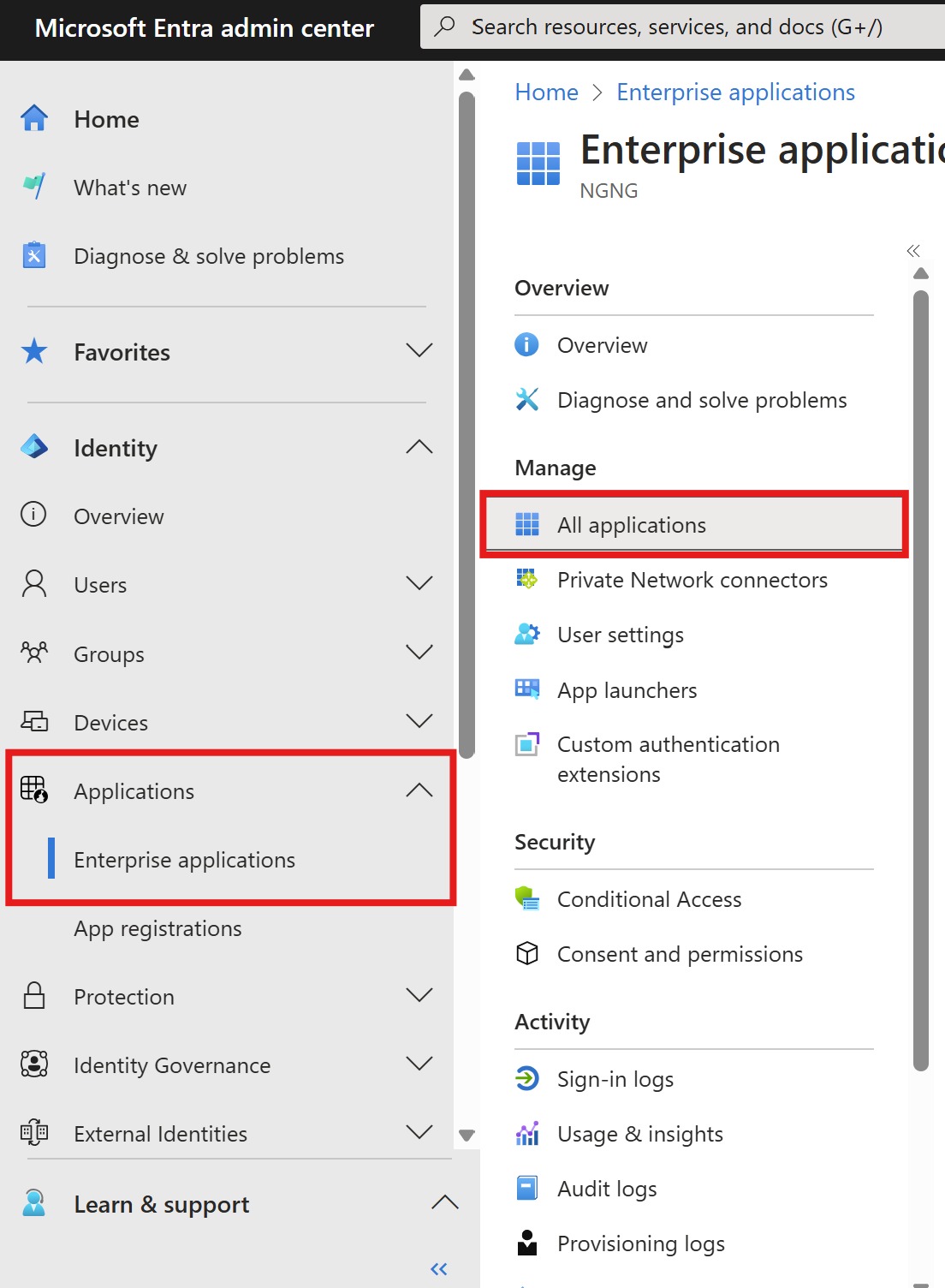
- 左ペインで「アプリケーション」メニューを展開し、「エンタープライズアプリケーション」メニューをクリックします。
- 表示されたページで「すべてのアプリケーション」を選択し、プロビジョニングを有効にしたいアプリケーションを見つけてクリックします。
- アプリケーションが開いたら、「プロビジョニング」メニューに移動し、「アプリケーションの接続」をクリックします。
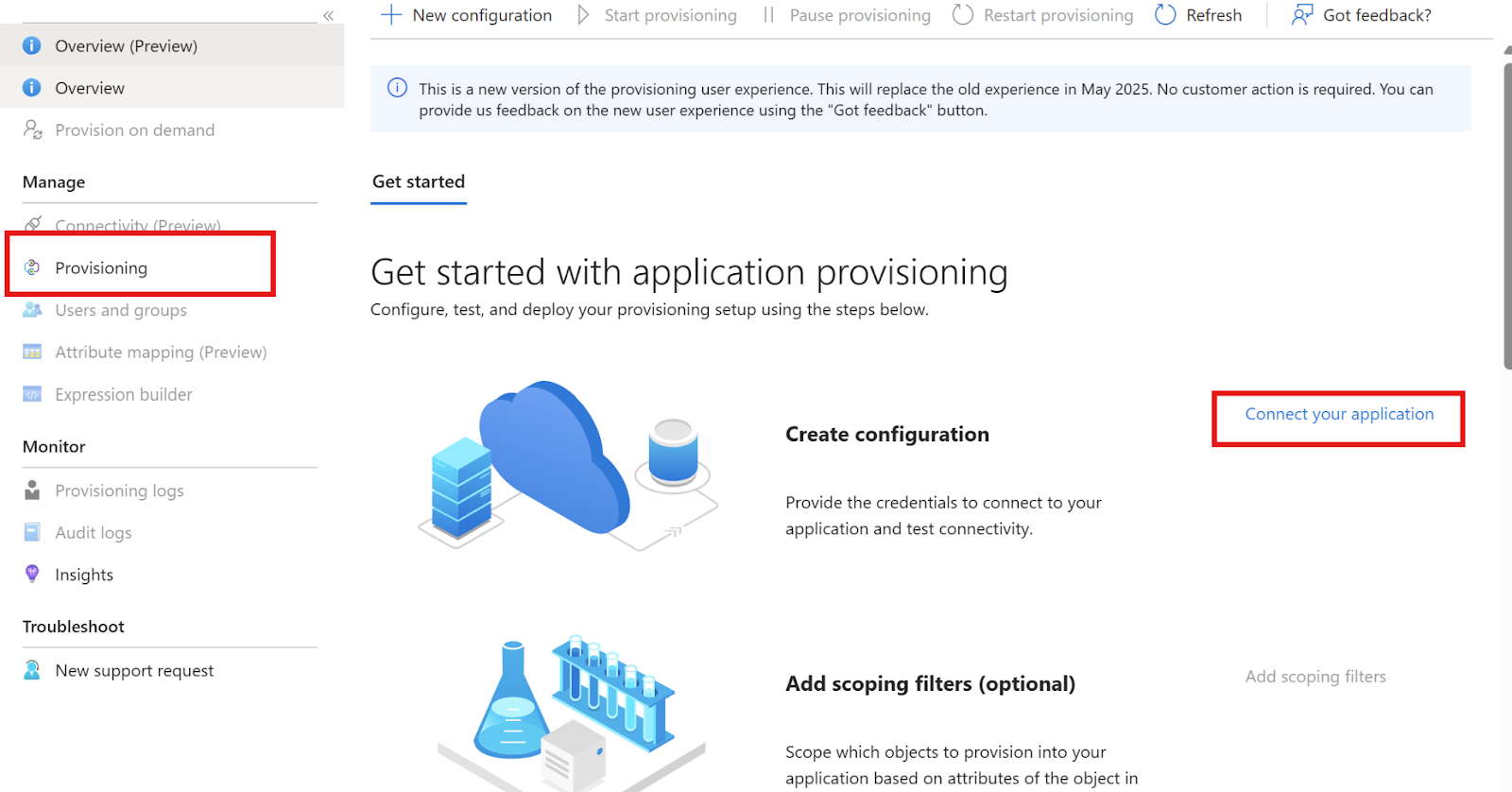
- 「新しいプロビジョニング設定」ページが表示されたら、以下の手順を実行します。
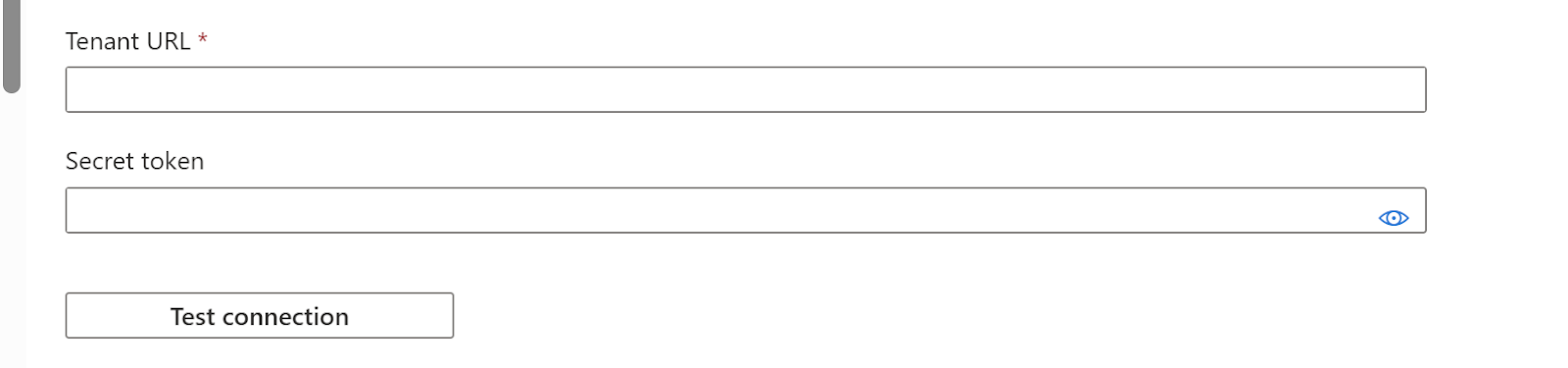
- 「テナントURL」フィールドに、SAMLシングルサインオンページから取得したSCIMエンドポイントのベースURLを入力します。
- 「シークレットトークン」フィールドに、「Manage Users with SCIM」スコープで作成したトークンを入力します。
- 「接続テスト」ボタンをクリックします。
- 「'your_app_name'の接続テストが成功しました」というメッセージが表示されたら、「作成」ボタンをクリックします。すると、「プロビジョニング概要(プレビュー)」ページにリダイレクトされます。

- 「プロビジョニング」メニューに移動し、以下の手順を実行します。
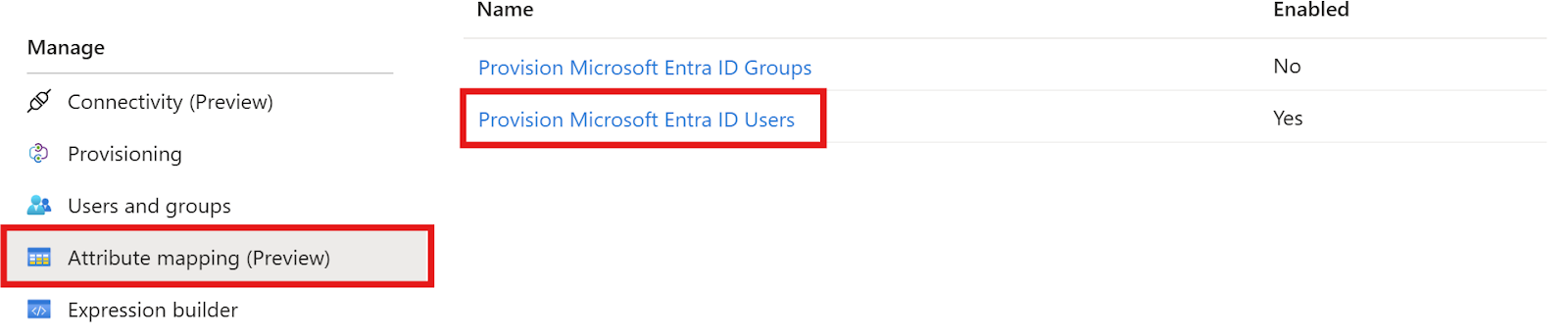
- 「マッピング」をクリックします。
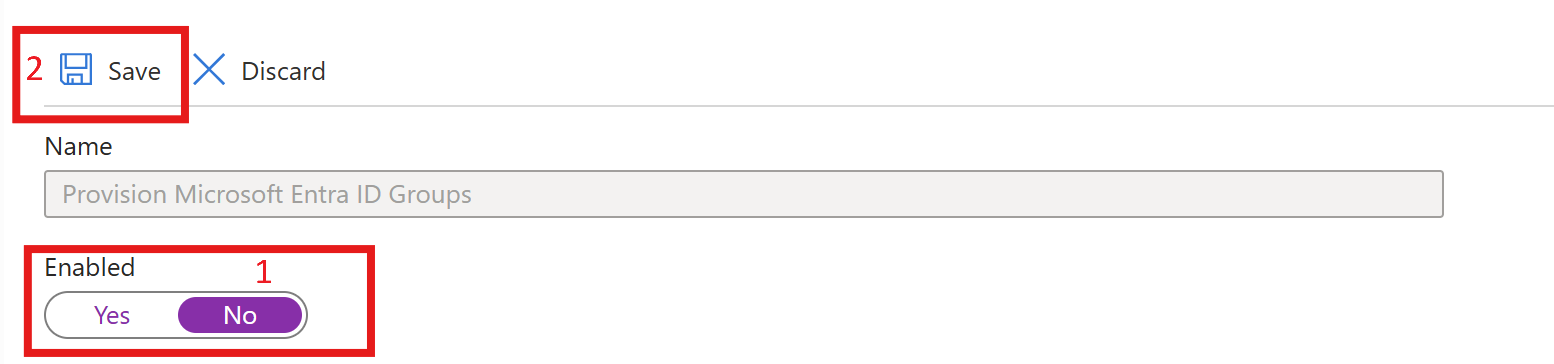
- 「Microsoft Entra IDグループのプロビジョニング」を選択します。
- 「有効」を「いいえ」に設定します。
- 「保存」ボタンをクリックし、「はい」を選択して確認します。
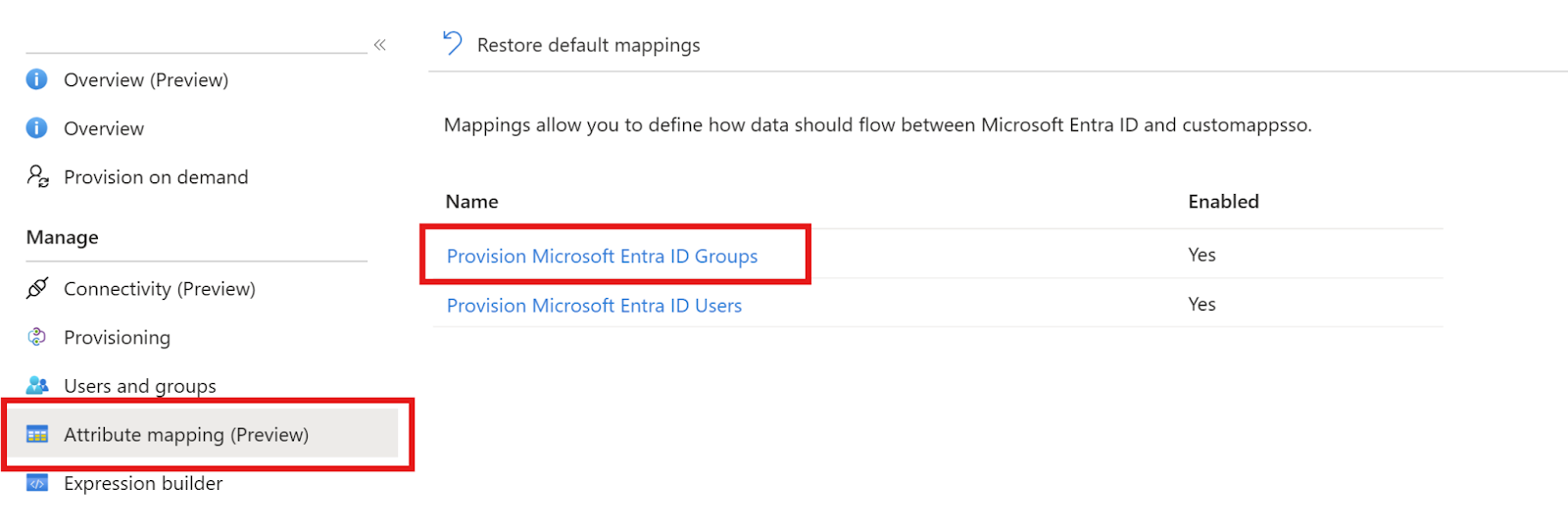
- 「マッピング」セクションに戻り、「Microsoft Entra IDユーザのプロビジョニング」をクリックします。
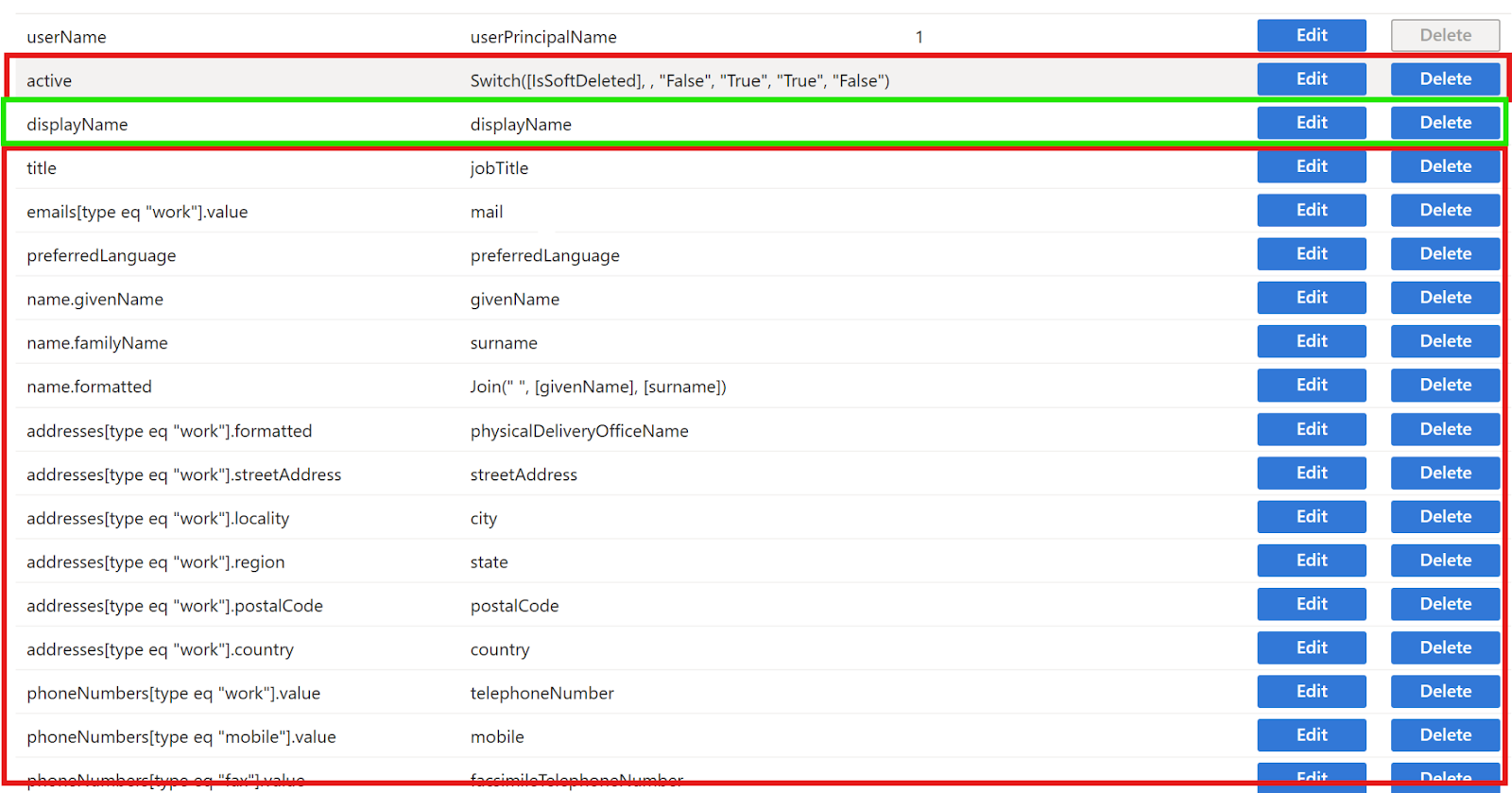
- 「属性マッピング」セクションで、displayName以外の削除可能な属性をすべて削除します。
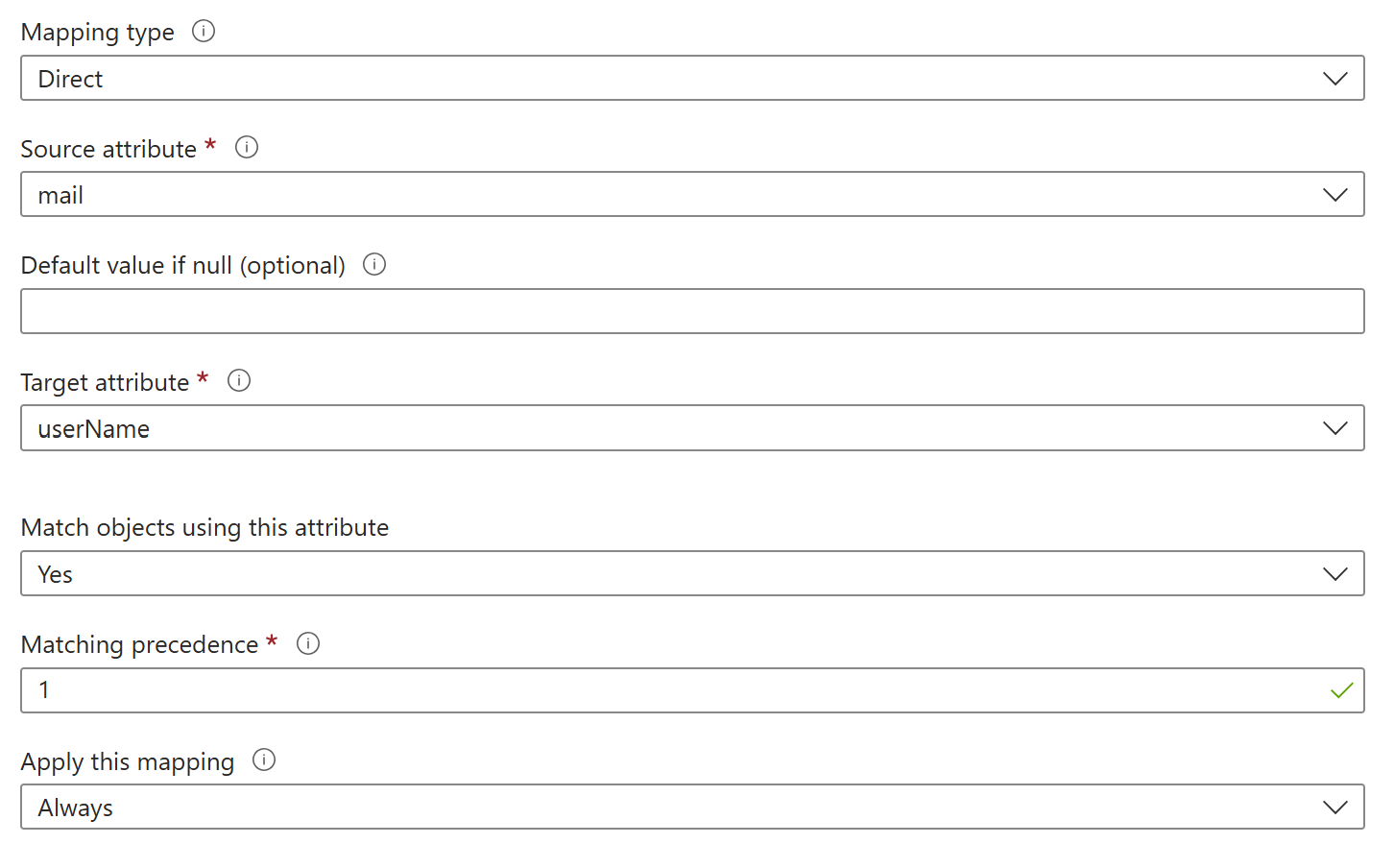
- userNameレコードの「編集」ボタンをクリックし、下の画像のようにすべてのフィールドを設定してから、「OK」ボタンをクリックします。
- 「新しいマッピングを追加」リンクをクリックし、下の画像のようにactiveフィールドの新しいマッピングを追加します。
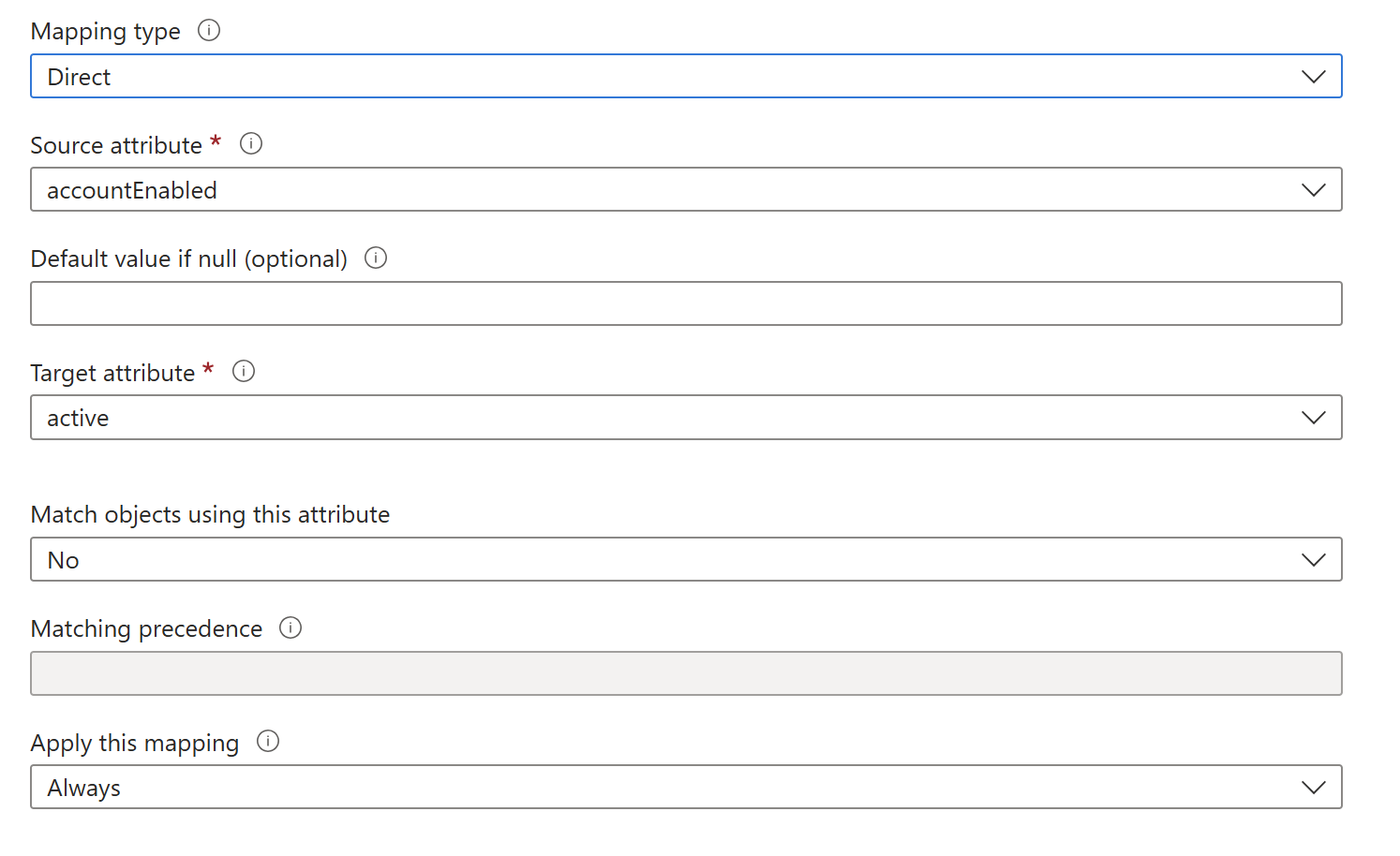
- 最終的なマッピングは下の画像のようになります。

- ページ上部の「保存」ボタンをクリックします。
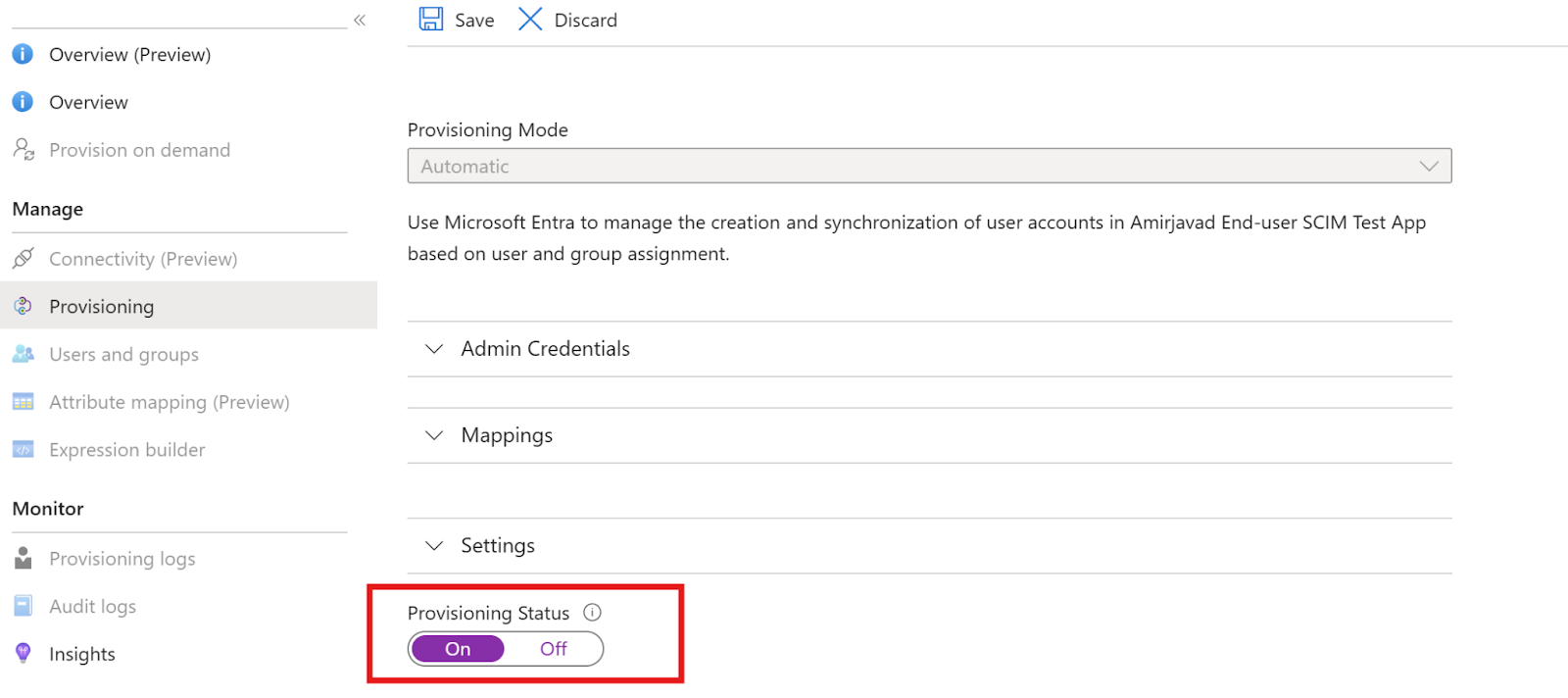
- アプリケーションのプロビジョニングメニューに戻り、「プロビジョニングステータス」を「オン」に設定してから、「保存」ボタンをクリックします。
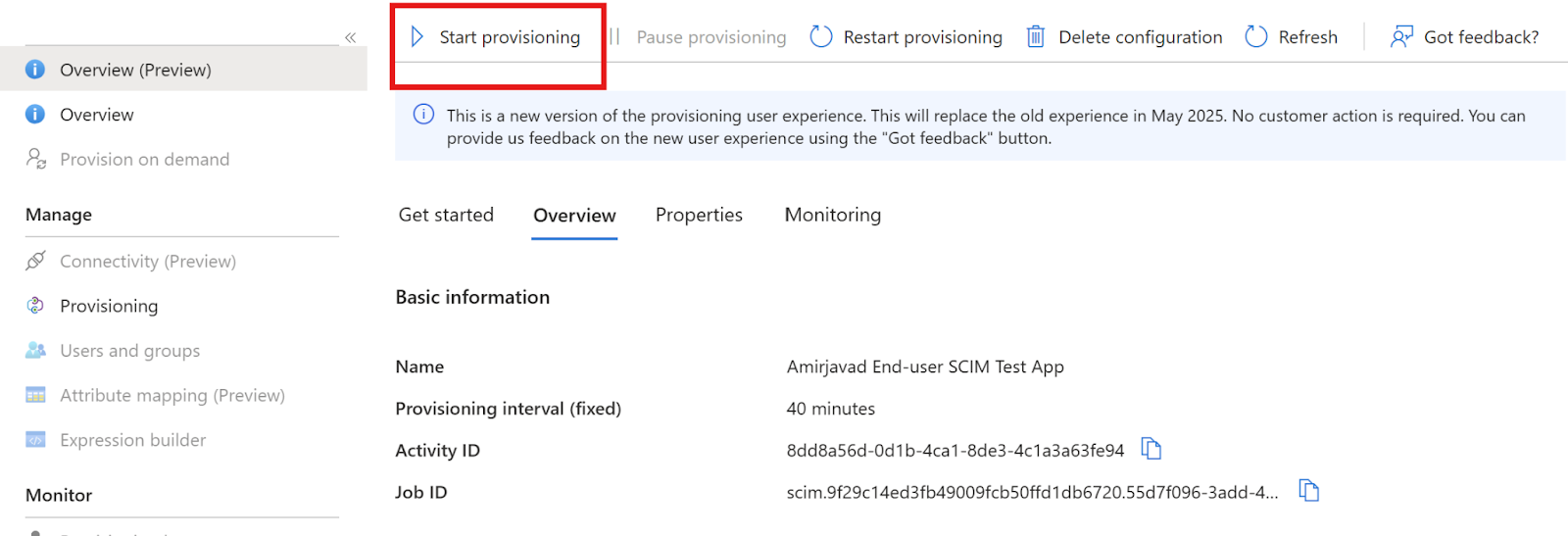
- 「概要(プレビュー)」メニューを開き、「プロビジョニングの開始」をクリックし、「はい」を選択して設定を完了します。
これ以降、このアプリケーションに割り当てられたユーザーは、PowerDMARCに送信されるようになります。