
「421 4.4.2 Connection Dropped」エラーのトラブルシューティングガイド
著者: Yunes Tarada
翻訳: 古川 綾乃
この記事はPowerDMARCのブログ記事 How to Troubleshoot 421 4.4.2 Connection Dropped Errorの翻訳です。
Spelldataは、PowerDMARCの日本代理店です。
この記事は、PowerDMARCの許可を得て、翻訳しています。
主なポイント
- 約16%のメールがエラーにより配信されていません。
- 421 4.4.2 Connection Dropped は、SMTPでよく見られるエラーです。
- 配信遅延や配信失敗など、重大な影響を及ぼす可能性があります。
- 主な原因として、サーバ障害、ネットワーク不具合、TLSハンドシェイクの失敗などが挙げられます。
- 一時的な問題であれば自然に解消することもありますが、常にそうとは限らず、手動対応やトラブルシューティングが必要になる場合もあります。
SMTPエラー421 4.4.2は、配信失敗や遅延を引き起こす代表的なエラーの一つです。
このエラーは、送信側サーバが受信側サーバとの接続を安定して維持できない場合に発生します。
これはマーケティング担当者やビジネスオーナーにとって重大な影響を及ぼす可能性があります。
メールマーケティングキャンペーンに長期間取り組んできたメール施策の成果が損なわれる可能性があります。
421 4.4.2エラーや接続リセットの主な原因
421 4.4.2エラーの主な原因としては、サーバ、ネットワーク、または送信側の問題が挙げられます。
- サーバの問題
- 受信側のメールサーバが一時的に停止している、または負荷が高い場合、SMTPエラー421 4.4.2が発生します。
また、送信側メールサーバの設定ミスやDNS解決の失敗も代表的な原因です。 - TLSハンドシェイクの失敗またはタイムアウト
- サーバ間のTLSネゴシエーションの問題やハンドシェイクの失敗、タイムアウトは、接続切断や421 4.4.2エラーの原因となります。
特に暗号化通信が確立できない場合に発生しやすくなります。 - ネットワークの問題
- ネットワークの混雑や通信遅延により接続がタイムアウトし、421 4.4.2エラーが発生します。
また、ファイアウォールやセキュリティ設定によってSMTP通信がブロックされる場合もあります。
さらに、一部のインターネットサービスプロバイダでは送信可能なメール数に制限があり、これを超えると421 4.4.2エラーが発生することがあります。 - 送信側の問題
- 送信側の設定不備もエラーの原因となります。
具体的には、SMTP認証エラー、大量送信によるレート制限、メールリレー設定の不備などが挙げられます。
診断方法
421 4.4.2 Connection Droppedエラーを診断するための手順は以下の通りです。
- SMTPログを確認し、ソケットエラーが発生していないか確認する
- ネットワークツールを使用してTCPリセットやTLS障害を調査する
- 送信レートや送信制限を超過していないか確認する
- メールサーバの状態(稼働状況)を確認する
SMTPエラー「421 4.4.2」の対処方法
SMTPエラー421 4.4.2を解決するには、以下の点を確認してください。
- ステップ1:メール認証でセキュリティを強化する
- SPF、DKIM、DMARCは、SMTP認証エラーにつながる認証設定の不備を解消できる場合があります。
PowerDMARCは、正確なSPF、DKIM、DMARCレコードを生成するための使いやすいツールを提供しており、設定ミスの防止に役立ちます。
また、200以上のソースに対応したブロックリスト監視機能により、ドメインが登録された際に通知を受け取ることができます。
さらに、分かりやすく実用的な集計レポートによりメールトラフィックの可視化が可能となり、到達率の向上に役立ちます。 - ステップ2:メールサーバが稼働しているか確認する
- 受信側のメールサーバが正常に稼働しているか確認します。
DNSレコード、MXレコード、SMTP応答の確認にはオンラインツールを利用できます。
それでも原因が特定できない場合は、受信側のITチームへ直接問い合わせるのも有効です。
障害が発生している場合、送信側ではなく受信側に原因がある可能性が高いです。 - ステップ3:DNSレコードの設定を確認する
- 受信側ドメインのMXレコードを確認するとともに、自身のAレコード、MXレコード、PTRレコードが適切に設定されているか確認します。
- ステップ4:セキュリティおよびファイアウォール設定を確認する
- ファイアウォールの設定により送信SMTP接続がブロックされていないか確認します。
クラウド型メールサービスを利用している場合は、送信元IPアドレスがホワイトリストに登録されているかも確認してください。
また、アンチウイルスソフトがメール送信に影響していないかを確認するため、一時的に無効化して確認する方法もあります。 - ステップ5:ネットワーク接続を確認する
- ネットワーク遅延の確認には、example.comに対するpingテストを実行します。
より詳細な経路分析には、Windowsではtracert、Linuxではtracerouteを使用し、接続障害の発生箇所を特定できます。
遅延が大きい場合は、インターネットサービスプロバイダへ問い合わせてください。 - ステップ6:SMTP設定を最適化する
- 用途に応じて適切なSMTPポートを選択します。
ポート25は標準のSMTPポートですが、多くのISPで制限されています。
ポート465はSSL/TLSによる暗号化通信に対応しています。
ポート587は安全なメール送信に推奨されており、STARTTLSを使用します。
また、SMTP認証情報が正確かつ最新であることも確認してください。 - ステップ7:送信制限を適切に管理する
- 送信制限を超えないよう、過度に頻繁な送信は避けます。
大量のメールを一度に送信するのではなく、時間を分けて配信してください。
送信制限が不明な場合は、利用しているメールプロバイダに問い合わせて確認してください。
補足
場合によっては、接続の問題が自然に解消されることがあります。
そのため、数分後にメールを再送することで解決する場合もあります。
それでも解決しない場合は、上記の方法を順に試してください。
サポートへの問い合わせの判断タイミング
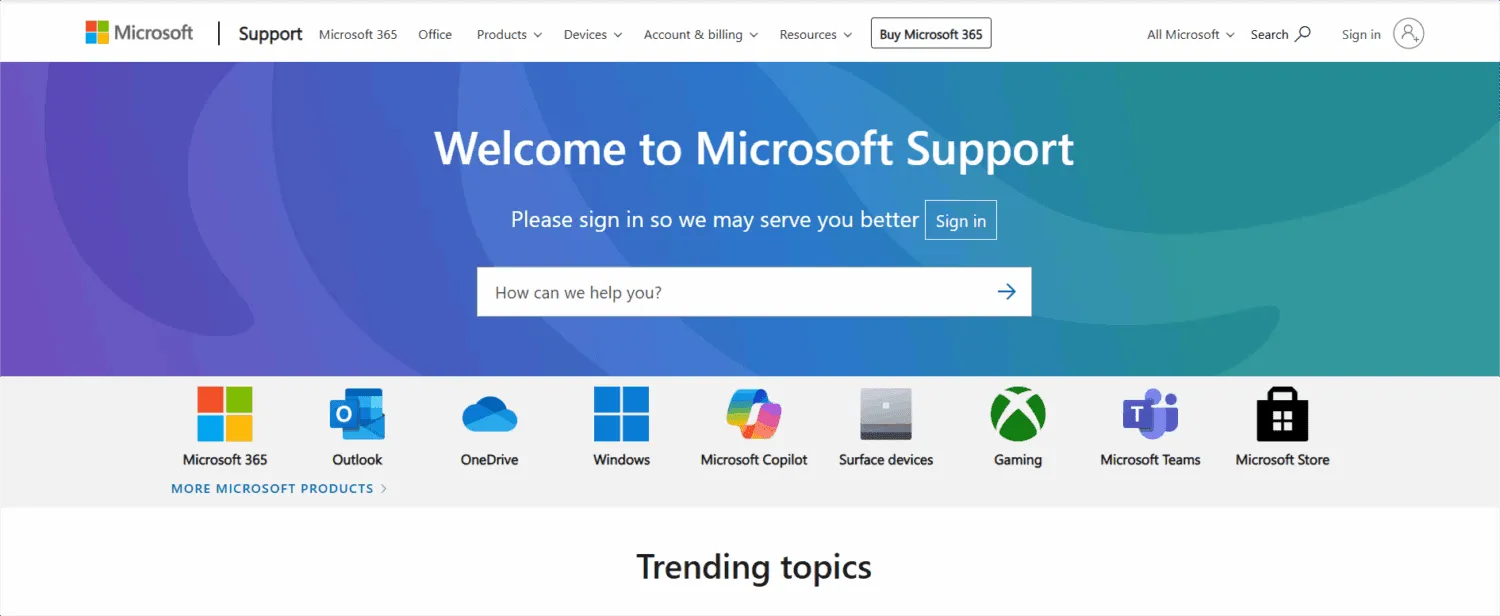
問題が継続し、多数のメッセージが配信されない場合は、MicrosoftやGoogleのサポートへの問い合わせを検討してください。
その際は、詳細なエラーログ、タイムスタンプ、サンプルメッセージIDを収集し、問題の影響範囲を整理して伝えてください。
Microsoft 365(Outlook)の場合
- https://admin.cloud.microsoftにアクセスし、ページ右下の「Help & support」を選択します。
- テキストボックスに質問やキーワードを入力します。
結果が十分でない場合は、「Contact Support」を選択します。 - 問題の内容を入力し、連絡先の電話番号とメールアドレスを入力したうえで、「Contact me」をクリックします。
Gmailの場合
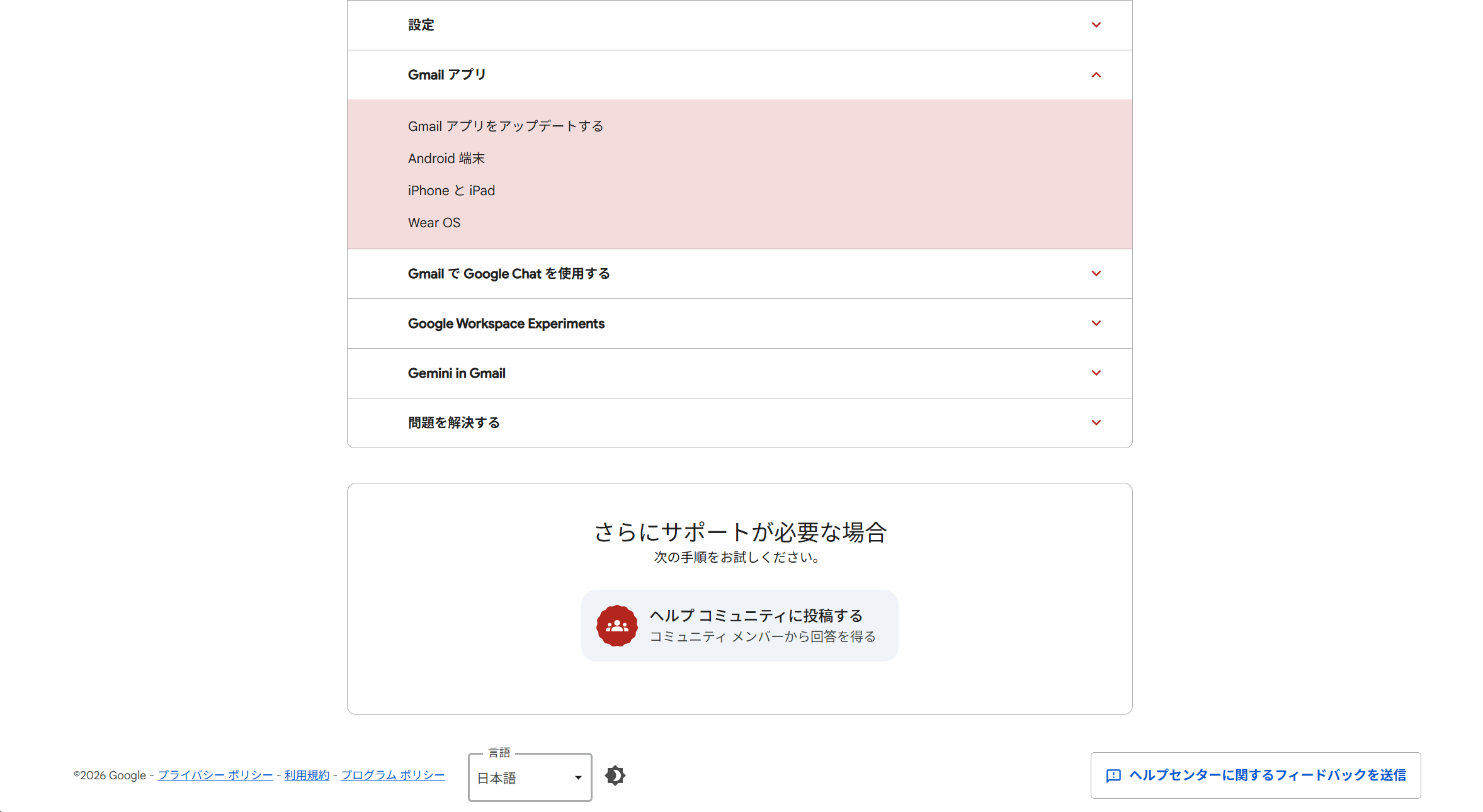
Gmailのサポートについては、Gmail Helpにアクセスし、関連するヘルプトピックを参照してください。
また、Gmailヘルプコミュニティで情報を得ることも可能です。
よくある質問
- 421 4.4.2エラーとは何ですか?
- SMTPエラー421は通常、送信サーバとの接続に問題があることを示します。
- DMARCは421エラーを防げますか?
- いいえ、これはネットワーク(トランスポート)層の問題です。
ただし、DMARCは全体的なメール到達率の向上に役立ちます。 - 421 4.4.2の接続問題はどのように解決できますか?
- メールサーバが正常に稼働していること、DNSおよびMXレコードが正しく設定されていること、ネットワーク接続が安定していること、SMTP設定が適切であることを確認してください。
- 421 4.4.2はセキュリティリスクですか?
- 通常、直接的なセキュリティリスクではありませんが、不安定な接続が悪用される可能性はあります。
まとめ
SMTP 421 4.4.2エラーは多くの場合、一時的なエラーであり、サーバのタイムアウト、接続切断、またはTLSネゴシエーションの問題によって発生します。
これらは自動的に解消される場合もありますが、継続する場合はネットワークツールやサーバログ、SMTP設定を用いて原因を特定する必要があります。
問題が解消しない場合は、より深刻な問題が潜んでいる可能性があります。
その場合は、MicrosoftまたはGmailのサポートへの問い合わせしてください。
また、PowerDMARCのようなプラットフォームを活用することで、メール認証の問題を監視・改善し、セキュリティ強化と到達率向上に役立てることができます。