

One.comのSPF・DKIM・DMARC設定ガイド
著者: Ayan Bhuiya
翻訳: 東條 百々朱
この記事はPowerDMARCのブログ記事 How to Set Up SPF, DKIM, and DMARC for One.com の翻訳です。
Spelldataは、PowerDMARCの国内正規代理店です。
この記事は、PowerDMARCの許可を得て、翻訳しています。
主なポイント
- one.comでSPFを設定する場合は、
v=spf1 include:_custspf.one.com ~allを含むTXTレコードを使用します。
ただし、標準SPFレコードがすでに有効になっている場合は、新たに追加する必要はありません。
外部DNSを利用している場合は、必要に応じて既存のSPFレコードに設定を統合します。 - one.comのネームサーバとメールサービスを使用している場合、DKIMは自動的に有効になります。
一方、外部DNSを利用している場合は、one.comのサポートから提供されるCNAMEレコードを追加する必要があります。
必要なレコード数はドメインの状況によって異なります。 - DMARCは、
_dmarcという名前のTXTレコードにDMARCポリシーを設定することで導入できます。
初めて設定する場合は、モニタリング用のp=noneから開始することをおすすめします。 - DNSの変更が反映されるまでには時間がかかります。
one.comの案内では、SPFは最大90分、外部DNSでのDKIM設定は通常最大240分が目安です。 - 設定後は、PowerDMARCなどのチェックツールを使用してSPF、DKIM、DMARCのDNSレコードを検証し、実際のメールの認証結果も確認することが重要です。
one.comでメールを安全に運用するには、メールを送信できるようにするだけでなく、そのメールが正規の送信元から送られたものであることを受信側で確認できるようにする必要があります。
SPF、DKIM、DMARCは、それぞれ異なる方法でメール認証を行い、組み合わせて使用することで、ドメインを悪用したなりすましへの対策を強化します。
また、適切なメール認証の設定は、メール到達性の維持・改善にも役立ちます。
このガイドでは、one.comのDNSを使用している場合と外部DNSを使用している場合の両方について、SPF、DKIM、DMARCを設定する手順を分かりやすく説明します。
one.comでSPFを設定する手順
SPFは、自社ドメインに代わってメールを送信することを許可されたメールサーバを指定する仕組みです。
one.comのメールサービスを利用する場合は、SPFレコードにone.comの送信サーバを含める必要があります。
なお、新しいドメインでは標準SPFレコードが自動的に有効になっている場合があります。
まずは現在のDNS設定を確認し、SPFレコードが存在しない場合や設定の変更が必要な場合に、次の手順を実施してください。
- one.comのコントロールパネルにログインします。
- 「Domains」から「DNS settings」に移動します。
- 「DNS records」を開き、現在のSPFレコードを確認します。
- 標準SPFレコードが用意されている場合は、必要に応じて有効にします。
独自のSPFレコードを作成する場合は、「Create new record」で「TXT」を選択します。
「Value」フィールドに、次のSPFレコードを入力します。v=spf1 include:_custspf.one.com ~all
- 「Create record」をクリックして保存します。
- DNSの変更が反映されるまで、最大90分程度待ちます。
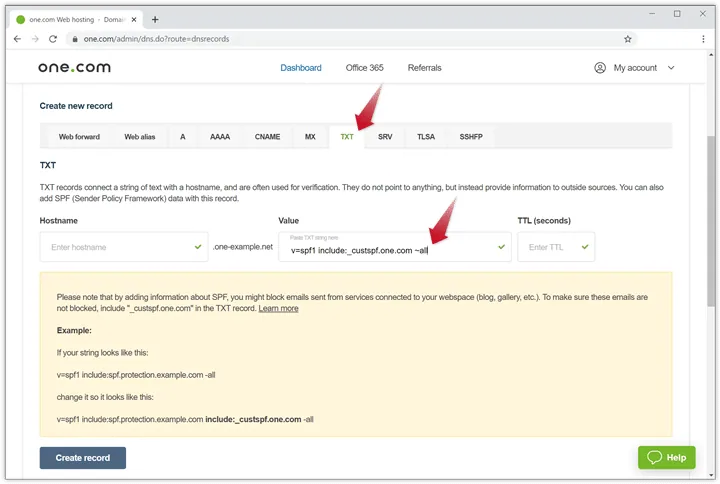
- 出典
- one.com公式サポート
外部DNSを使用している場合
DNSをone.com以外のプロバイダで管理している場合でも、one.comのメールサーバをSPFで承認できます。
その場合は、外部DNSプロバイダの管理画面でSPFレコードを設定してください。
すでにSPFレコードが存在する場合は、新しいレコードを別途追加するのではなく、既存のSPFレコードにone.comの設定を統合します。
同じドメインに複数のSPFレコードを公開すると、SPFの検証でエラーが発生する原因となるため、SPFレコードは1つにまとめる必要があります。
例えば、one.comと別のメールサービスの両方を利用している場合は、次のように設定できます。
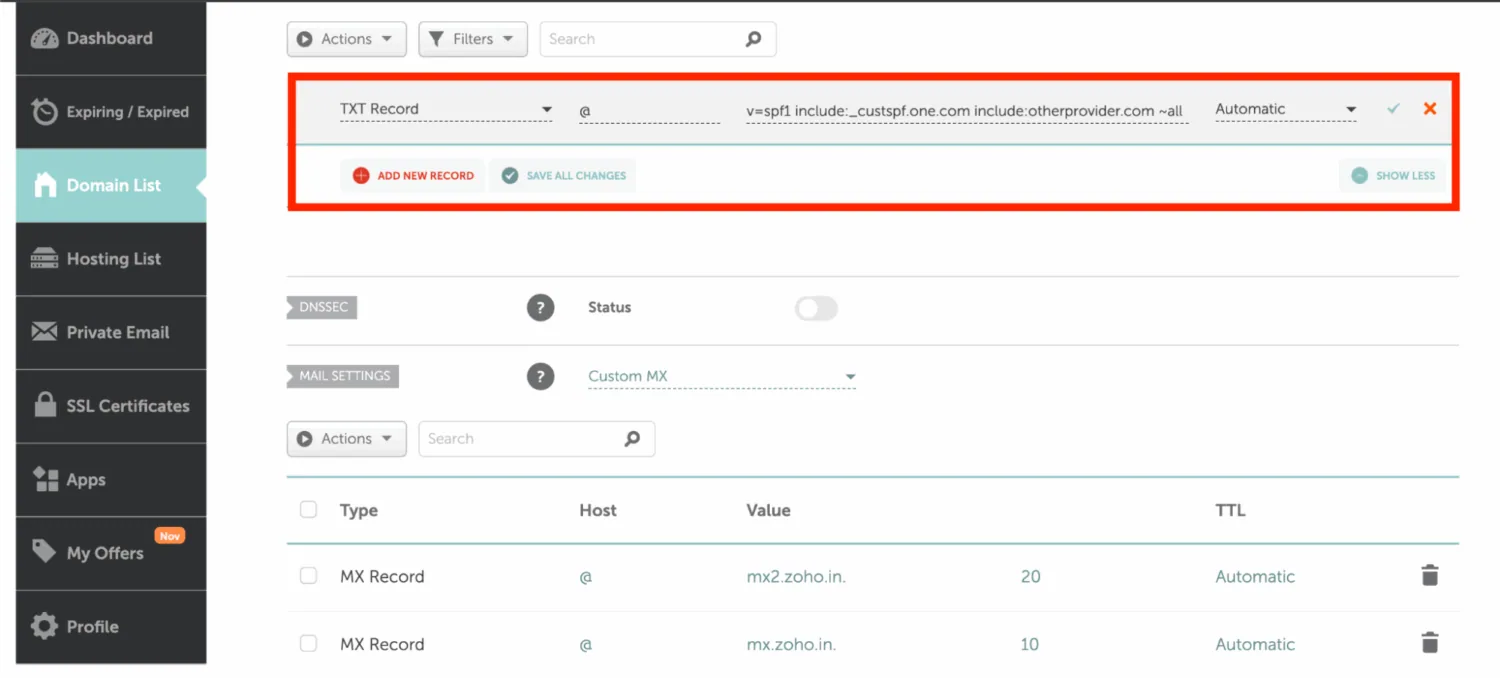
- SPFレコードの設定例
-
v=spf1 include:_custspf.one.com include:otherprovider.com ~all
この例では、one.comと別のメールサービスの送信サーバをSPFで承認しています。
なお、otherprovider.comは説明用のドメインです。
実際には、利用しているメールサービスが指定する値に置き換えてください。
また、SPFにはDNSルックアップ回数の上限があるため、複数のメールサービスを利用する場合は、設定内容にも注意が必要です。
one.comでDKIMを設定する方法
DKIMは、送信メールに電子署名を付与し、受信側で送信元ドメインの正当性やメールが送信後に改竄されていないことを検証する仕組みです。
one.comでは、使用しているネームサーバによって設定方法が異なります。
one.comのネームサーバを使用している場合
one.comのネームサーバとメールサービスを使用している場合、DKIMは自動的に有効になるため、通常は手動で設定する必要はありません。
one.comのメールサービスから送信するメールにはDKIM署名が付与され、受信側のメールサーバで署名を検証できるようになります。
また、one.comのメールサーバでは、受信メールのDKIM署名も検証されます。
これにより、メールの正当性を確認し、なりすましやフィッシングへの対策を強化できます。
ただし、DKIMだけですべての不正メールを防げるわけではないため、SPFやDMARCと組み合わせて運用することが重要です。
one.comのネームサーバを使用せず、one.comのメールサーバを使用している場合
外部DNSを使用している場合は、DKIMを有効にするためにCNAMEレコードの追加が必要です。
必要なCNAMEレコードは、ドメインの移行状況によって2件または4件となる場合があります。
具体的な設定値は、one.comのサポートに確認してください。
設定手順は次のとおりです。
- one.comのサポートに連絡し、自社ドメインに必要なDKIM用CNAMEレコードの値を確認します。
- 外部DNSプロバイダの管理画面にログインし、DNS設定を開きます。
- サポートから提供されたホスト名と参照先の値を使用して、必要なCNAMEレコードを追加します。
- DNSの変更が反映されるまで、通常最大240分程度待ちます。
DNSの変更が反映されたら、DKIMレコードが正しく公開されていることを確認してください。
また、実際にメールを送信し、受信側でDKIM認証に成功しているか確認することをおすすめします。
one.comでDMARCレコードを有効にする手順
最後に、ドメインのDMARCレコードを設定します。
DMARCは、SPFとDKIMの認証結果に加え、メールのFromアドレスに表示されるドメインとのアライメントを確認する仕組みです。
また、認証に失敗したメールに対する処理方針を指定したり、DMARCレポートを受信したりすることもできます。
one.comでは、新しいドメインに標準DMARCレコードが自動的に設定されている場合があります。
そのため、まず既存のDMARCレコードを確認してください。
すでにDMARCレコードが存在する場合は、重複して作成しないように注意が必要です。
ステップ1:DMARCレコードを生成する
PowerDMARCのDMARCレコード生成ツールを使用して、新しいDMARCレコードを作成します。
DMARCの導入を始めたばかりの場合は、p=noneポリシーから開始することをおすすめします。
p=noneは、DMARC認証に失敗したメールについて、DMARCポリシーによる特別な処理を要求しないモニタリング用のポリシーです。
この段階でDMARCレポートを確認することで、正規の送信元や認証失敗の原因を把握できます。
正規メールの認証状況に問題がないことを確認できたら、p=quarantineやp=rejectへの段階的な移行を検討してください。
p=quarantineは認証に失敗したメールを疑わしいメールとして扱うよう要求し、p=rejectは受信拒否を要求するポリシーです。
ただし、実際の処理は受信側のメールサーバの判断によって異なる場合があります。
ステップ2:DMARC TXTレコードをDNSに追加する
- DNSプロバイダの管理画面で、新しいTXTレコードを作成します。
- レコードの「Host」または「Name」に
_dmarcを入力します。 - 「Value」に、生成したDMARCレコード全体を貼り付けます。
DMARCレコードには、ポリシーやレポート送信先などの情報が含まれます。
例えば、モニタリング用のDMARCレコードは次のようになります。v=DMARC1; p=none; rua=mailto:dmarc@example.com
dmarc@example.comは設定例です。
実際には、DMARCレポートを受信するメールアドレス、または利用するDMARC分析サービスが指定するアドレスに置き換えてください。
外部ドメインのメールアドレスをレポート送信先に指定する場合は、必要な受信許可設定も確認してください。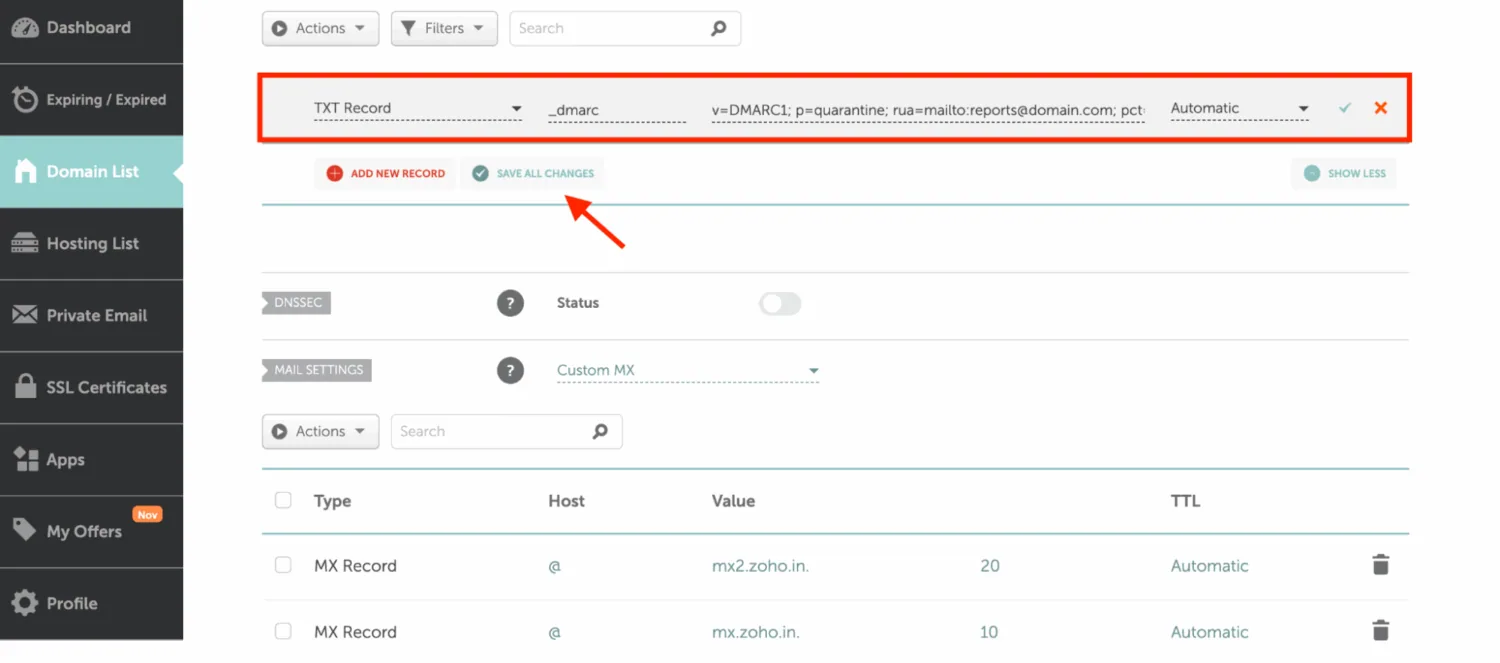
- TXTレコードを保存します。
DNSの変更が反映されたら、DMARCレコードが正しく公開されていることを確認してください。
なお、one.comの標準DMARCレコードがすでに有効になっている場合は、独自のレコードとの重複を避ける必要があります。
one.comでは、独自のDMARCレコードを作成すると、標準DMARCレコードが自動的に無効になる仕組みが案内されています。
ステップ3:PowerDMARCで設定を検証し、モニタリングする
SPF、DKIM、DMARCの設定が完了したら、DNSの変更が反映されたことを確認し、各レコードを検証します。
PowerDMARCのチェックツールを使用すると、メール認証に関連するDNSレコードの設定状況を確認できます。
- PowerDMARCに新規登録するか、既存のアカウントにログインします。
- 「Domain Health Checker」に移動します。
- ドメイン名を入力し、Enterキーを押します。
チェック結果が表示されたら、SPF、DKIM、DMARCの各レコードに問題がないか確認してください。
エラーや警告が表示された場合は、内容を確認し、必要に応じてDNS設定を修正します。
なお、DNSレコードが正しく公開されていることを確認できても、実際の送信メールが認証に成功しているとは限りません。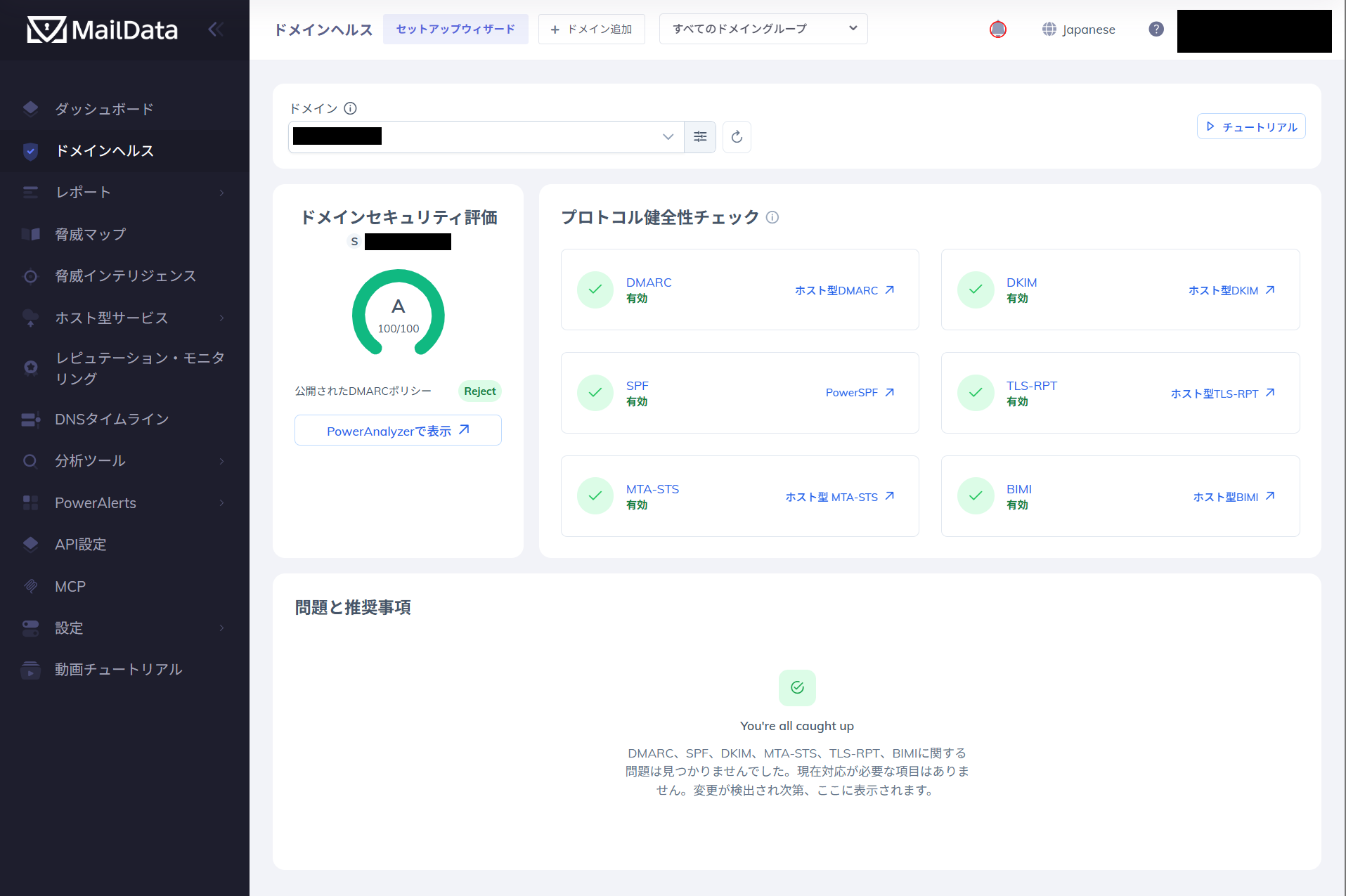
そのため、設定後は実際にメールを送信し、SPFやDKIMの認証結果とDMARCアライメントも確認することが重要です。
また、DMARCレポートを継続的に確認することで、認証に失敗している送信元や、不正な送信の可能性があるトラフィックを把握できます。
one.comでSPF、DKIM、DMARCを適切に設定することで、次のような効果が期待できます。
- DMARCポリシーを適切に運用することで、自社ドメインを悪用したなりすましへの対策を強化できます。
- メール認証の信頼性を高め、受信トレイ到達率や送信者レピュテーションの維持・改善につながります。
- DMARCレポートを活用することで、メールの認証状況を把握し、メール到達性に関する問題の調査を効率化できます。
設定中に問題が発生した場合や、専門家によるサポートが必要な場合は、PowerDMARCのサポートチームにご相談ください。
PowerDMARCは、メール認証の設定・管理を効率化し、ドメインセキュリティの強化とメール到達性の改善を支援します。
詳しくは、PowerDMARCまでお問い合わせいただくか、デモをお申し込みください。