
ActiveCampaignのDKIM・DMARC・SPF設定ガイド
著者: Yunes Tarada
翻訳: 東條 百々朱
この記事はPowerDMARCのブログ記事 ActiveCampaign DKIM, DMARC, and SPF Setup Guide の翻訳です。
Spelldataは、PowerDMARCの国内正規代理店です。
この記事は、PowerDMARCの許可を得て、翻訳しています。
主なポイント
- DKIMの設定は、ActiveCampaignのメール認証において特に重要です。
DKIMを正しく設定し、送信ドメインとのアライメントが成立すれば、DMARC認証に合格できます。 - 通常、ActiveCampaignのために自社ドメインのSPFレコードへincludeメカニズムを追加する必要はありません。
ActiveCampaignでは、Mailserver DomainのCNAMEレコードを使用して、SPF認証に必要な設定を管理します。 - DMARC認証では、SPFまたはDKIMのいずれかで認証とアライメントが成功すれば、認証に合格できます。
そのため、DKIMが正しく設定されていれば、SPFアライメントが成立しない場合でもDMARC認証に合格できます。 - DMARCポリシーは、まずモニタリングモード(
p=none)から開始し、認証状況を確認しながら、段階的にp=quarantineまたはp=rejectへ移行することをおすすめします。 - PowerDMARCなどのDMARCチェックツールを使用すると、公開されているDNSレコードの設定状況を確認し、設定ミスを特定できます。
ActiveCampaignを利用する場合、DKIMとDMARCを適切に設定することが重要です。
メール認証を正しく設定することで、自社ドメインを悪用したなりすましへの対策を強化し、メール到達性の維持・改善につなげることができます。
また、GmailやYahooなどの主要なメールプロバイダが定める送信者向け要件への対応にも役立ちます。
このガイドでは、ActiveCampaignからメールを送信するために必要なDKIM、SPF、DMARCの設定方法と、DNSレコードの確認手順について説明します。
ActiveCampaignのDKIMレコードを設定する手順
DKIM(DomainKeys Identified Mail)は、メールに電子署名を付与することで、署名に使用されたドメインを確認し、署名対象のデータが送信後に改竄されていないことを検証するメール認証技術です。
ActiveCampaignから送信するメールをDMARC認証に合格させるためには、自社ドメインのDKIM認証を正しく設定することが重要です。
ActiveCampaignからDKIMのDNSレコードを取得する
- ActiveCampaignアカウントにログインします。

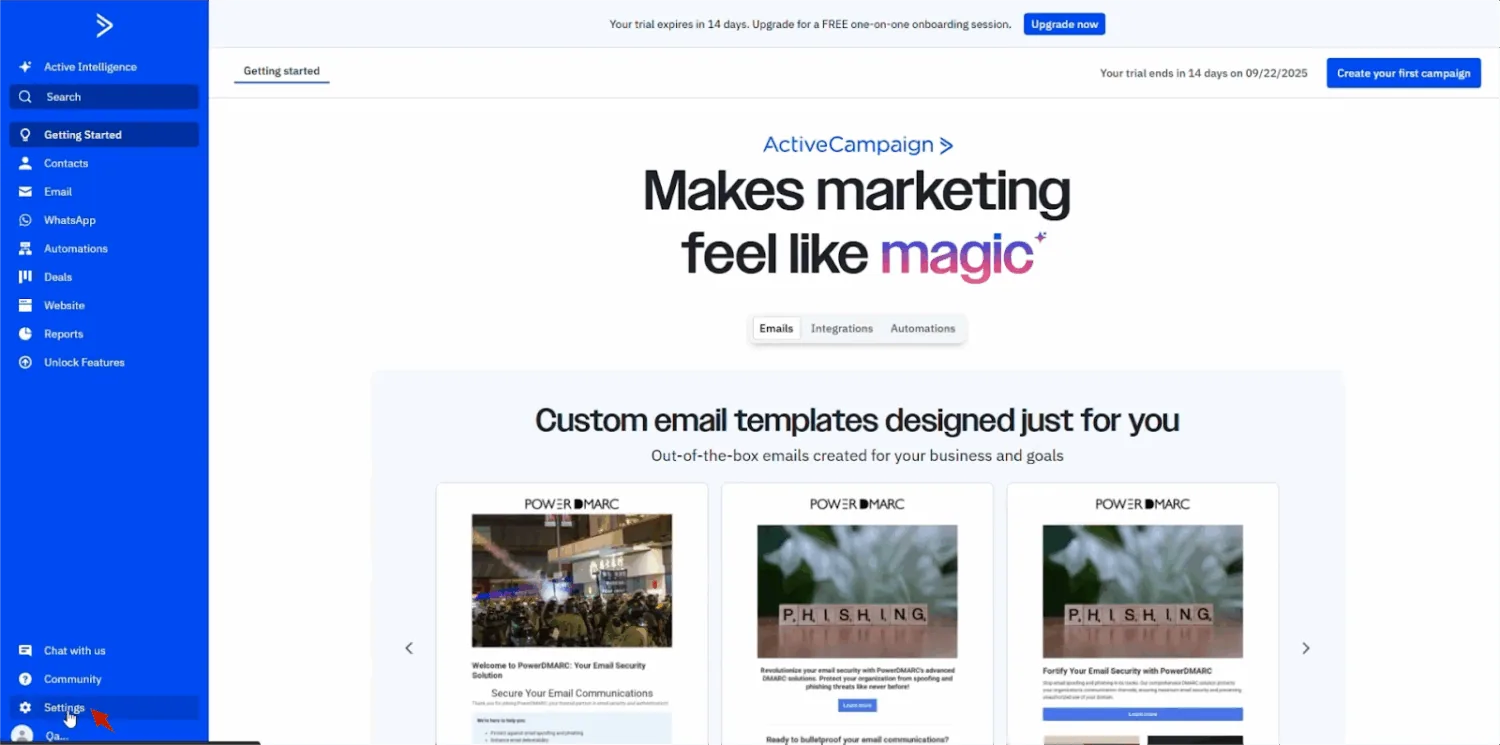
- 左側のメニューから「Settings」を選択します。
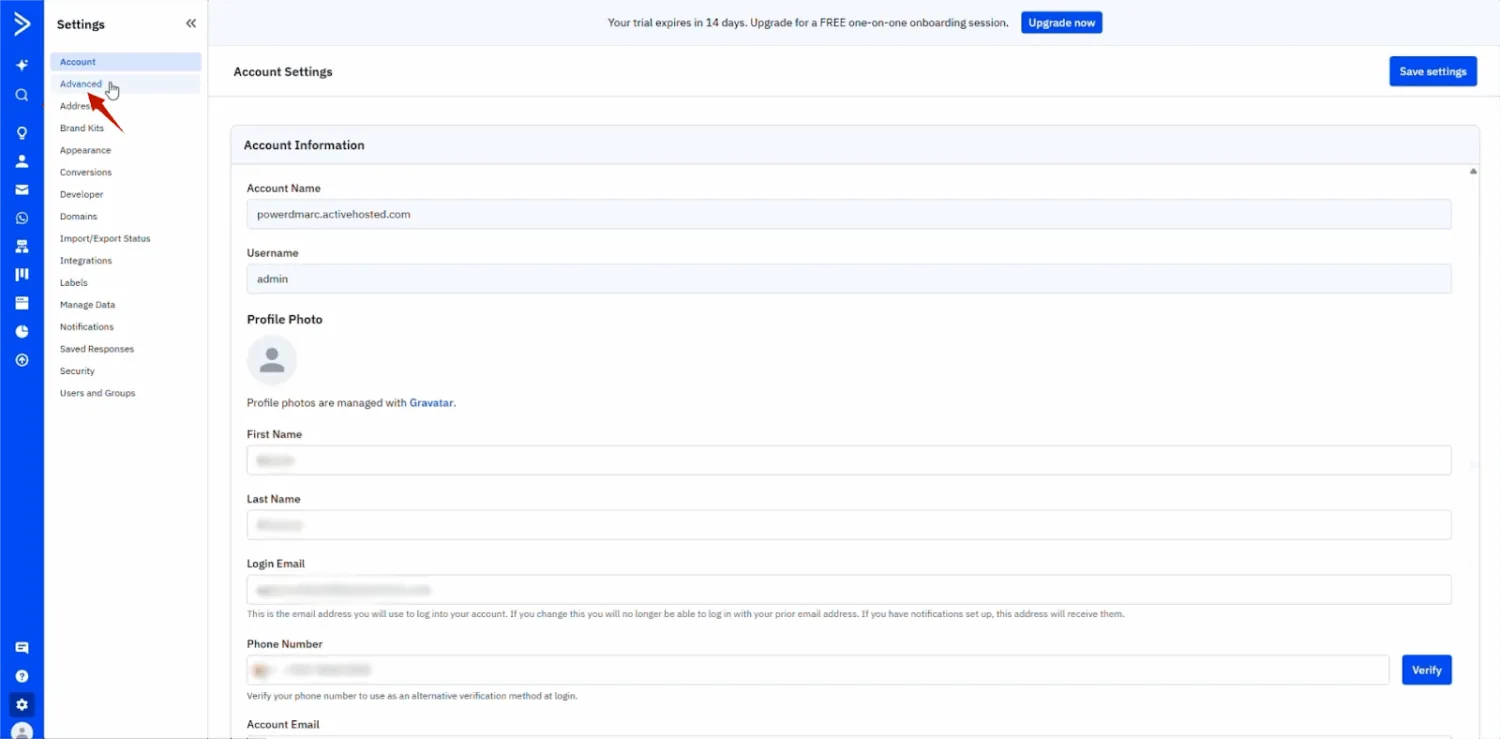
- 「Advanced」をクリックします。
- 「Domain Authentication」で送信ドメインを選択し、「View DNS records」をクリックします。
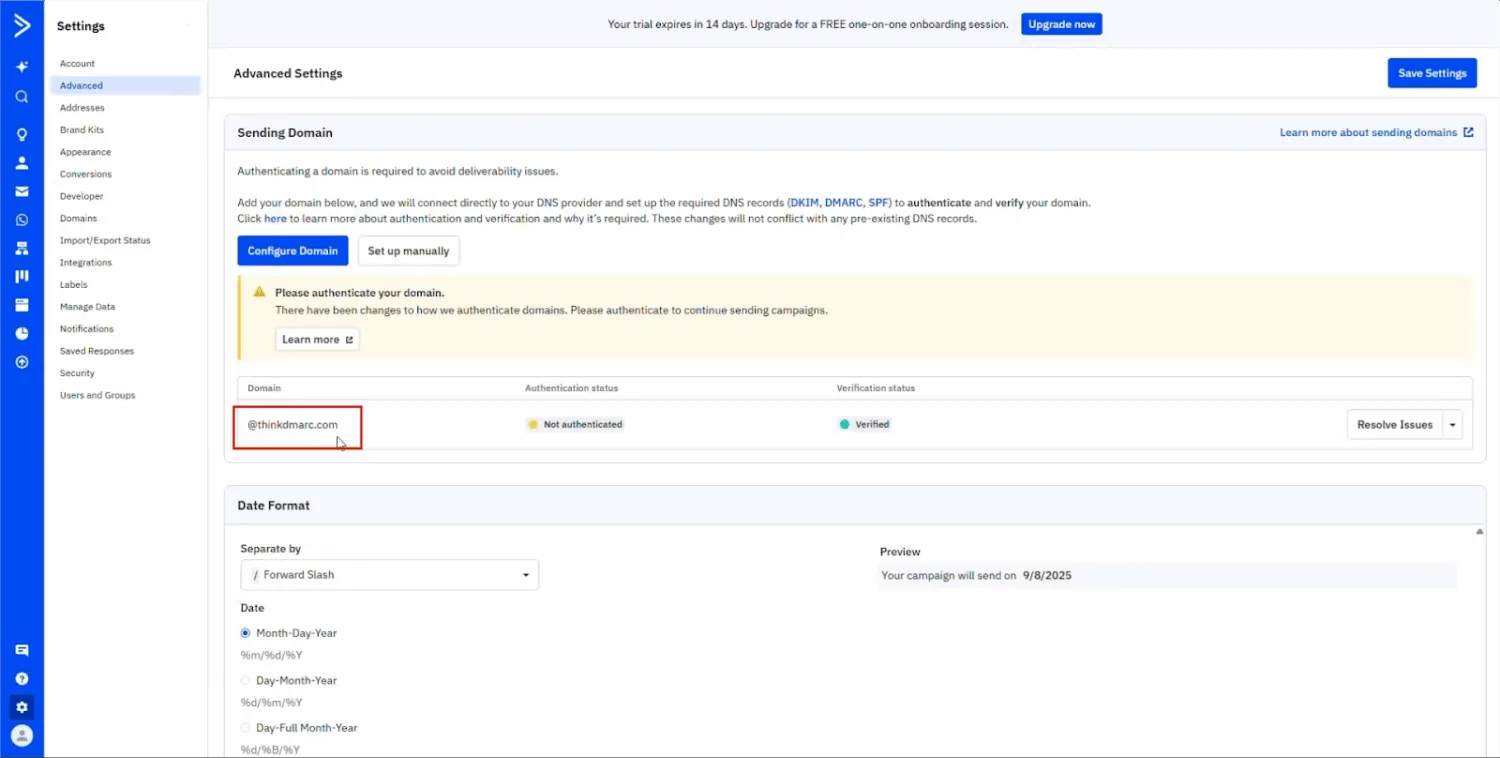
- 認証に必要なDNSレコードの一覧が表示されます。
最初の2つがDKIM用のCNAMEレコードです。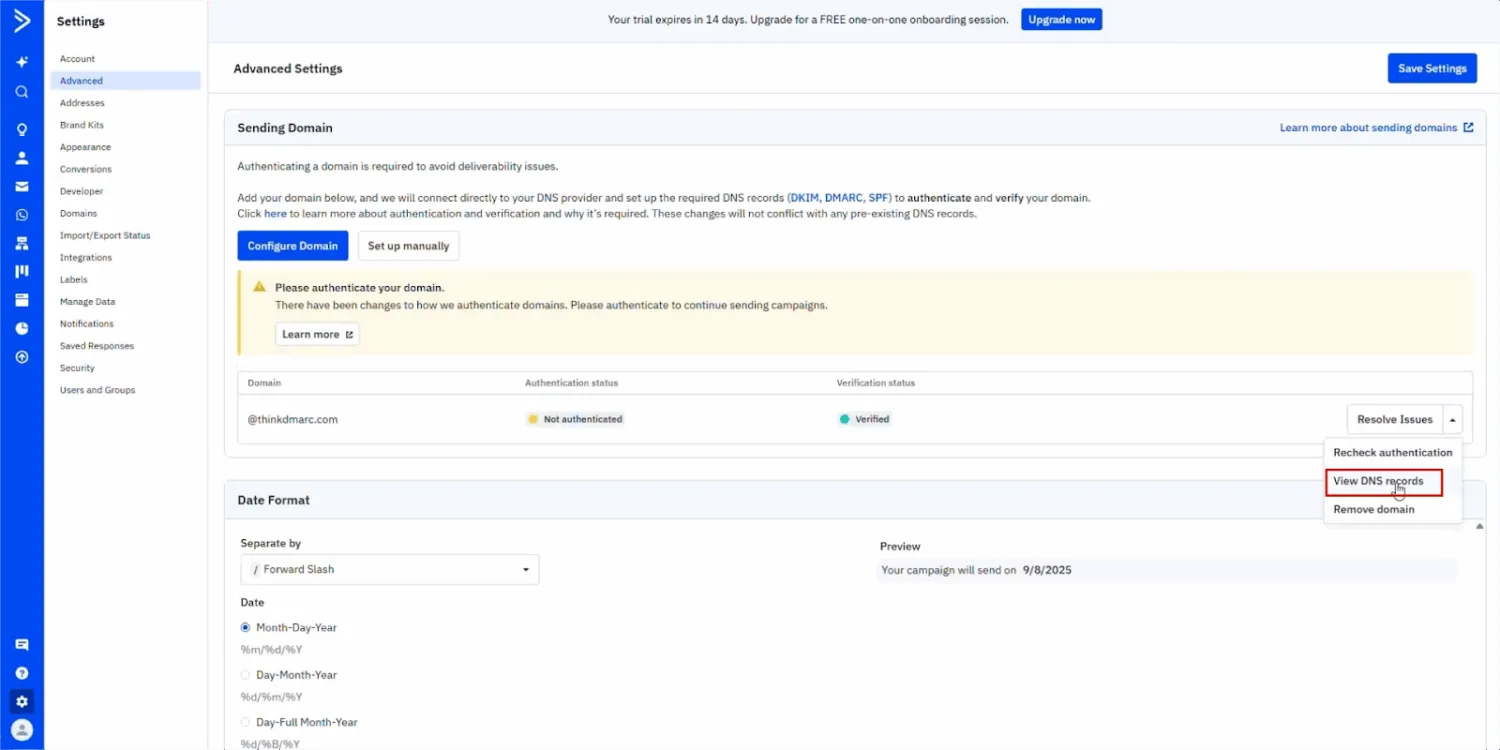
DKIM CNAMEレコードをDNSに追加する
- 2つのDKIM用CNAMEレコードについて、それぞれの「Name」と「Value」をコピーします。
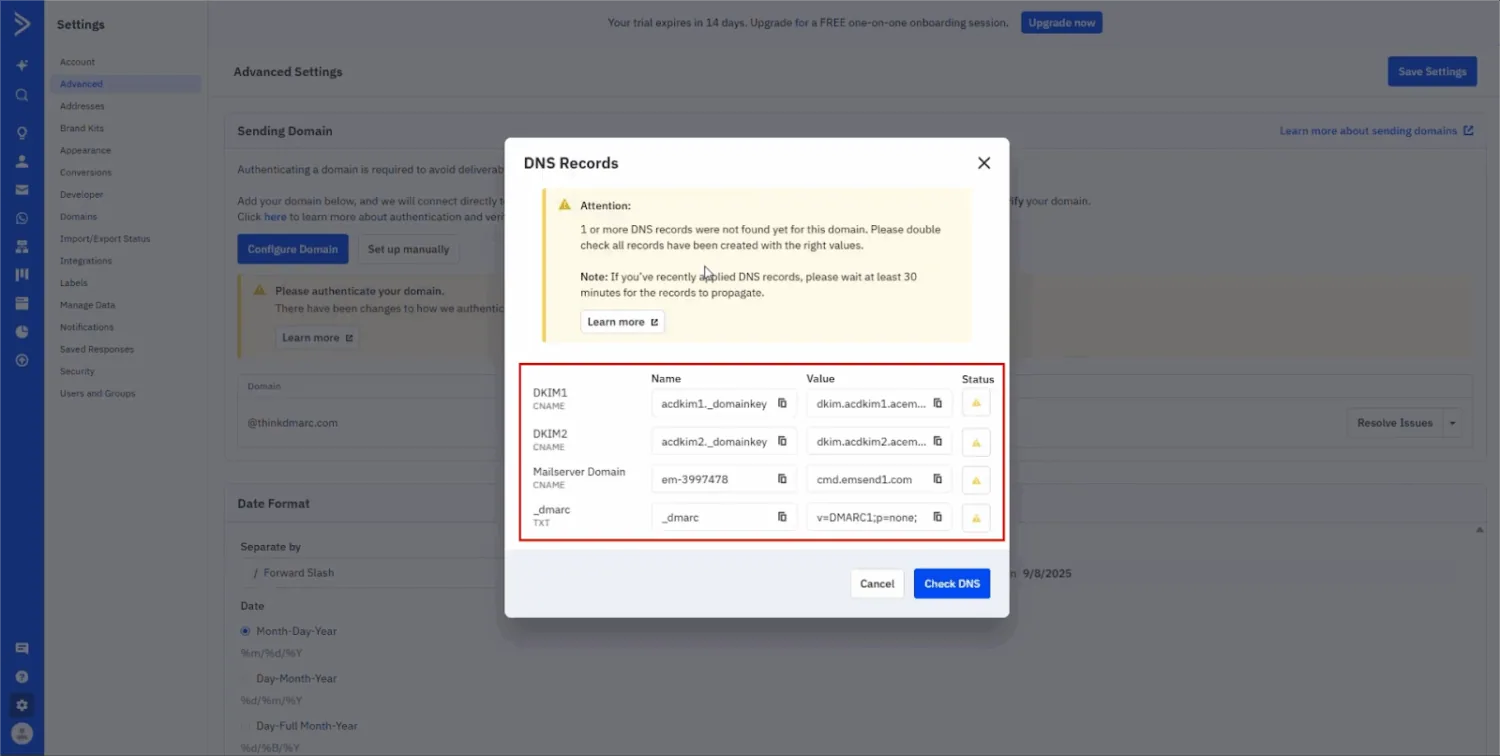
- ドメインのDNSを管理しているプロバイダの管理コンソールにログインします。
- 各CNAMEレコードをDNSに追加します。
- Type
- CNAME
- Host/Name
- ActiveCampaignからコピーした「Name」を入力します。
- Target/Value
- 対応する「Value」を入力します。
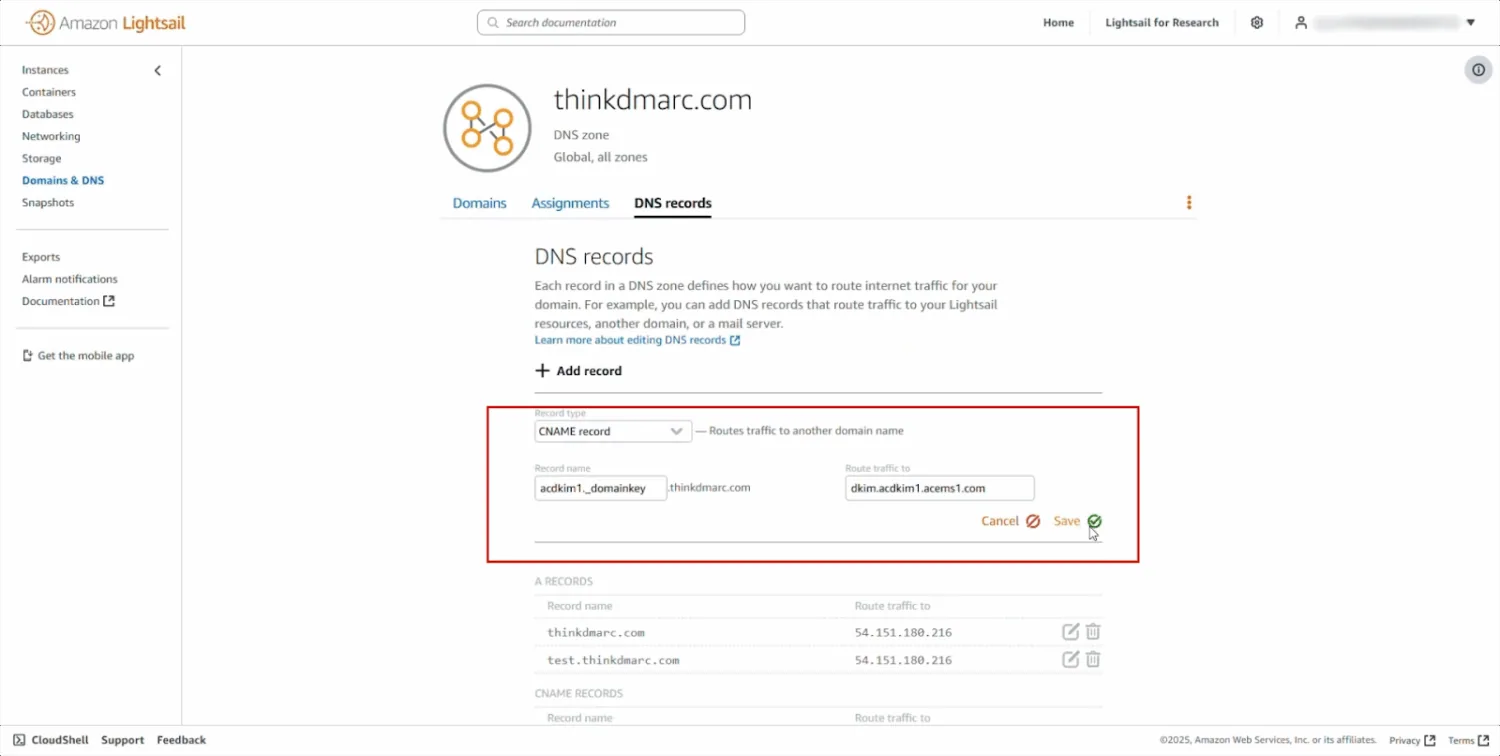 2つのレコードを追加したら、設定内容を確認して保存します。
DNSプロバイダによっては、ホスト名にドメイン名が自動的に追加されます。
ドメイン名を重複して入力しないようにしてください。
ActiveCampaignのSPF設定について
SPF(Sender Policy Framework)は、ドメインからメールを送信することを許可されたメールサーバを指定するための認証技術です。
受信側のメールサーバは、SPFレコードを参照し、送信元IPアドレスが許可されているかを確認します。
SPF CNAMEレコード(Mailserver Domain)
ActiveCampaignからメールを送信する場合、SPF認証に必要な設定は主にActiveCampaign側で管理されます。
そのため、通常はActiveCampaignのために既存のSPFレコードへincludeメカニズムを追加する必要はありません。
代わりに、Mailserver DomainのCNAMEレコードを設定します。
この設定は、「Custom Mailserver Domain」と呼ばれる場合もあります。
Mailserver DomainのCNAMEレコードを設定することで、SPF認証に使用するメールサーバドメインを自社ドメインに関連付けられます。
これにより、ActiveCampaignから送信するメールのSPFアライメントを成立させるための設定が可能になります。
Mailserver DomainのCNAMEレコードをDNSに追加する
- ActiveCampaignの「View DNS records」画面で、Mailserver Domain用のCNAMEレコードを確認します。
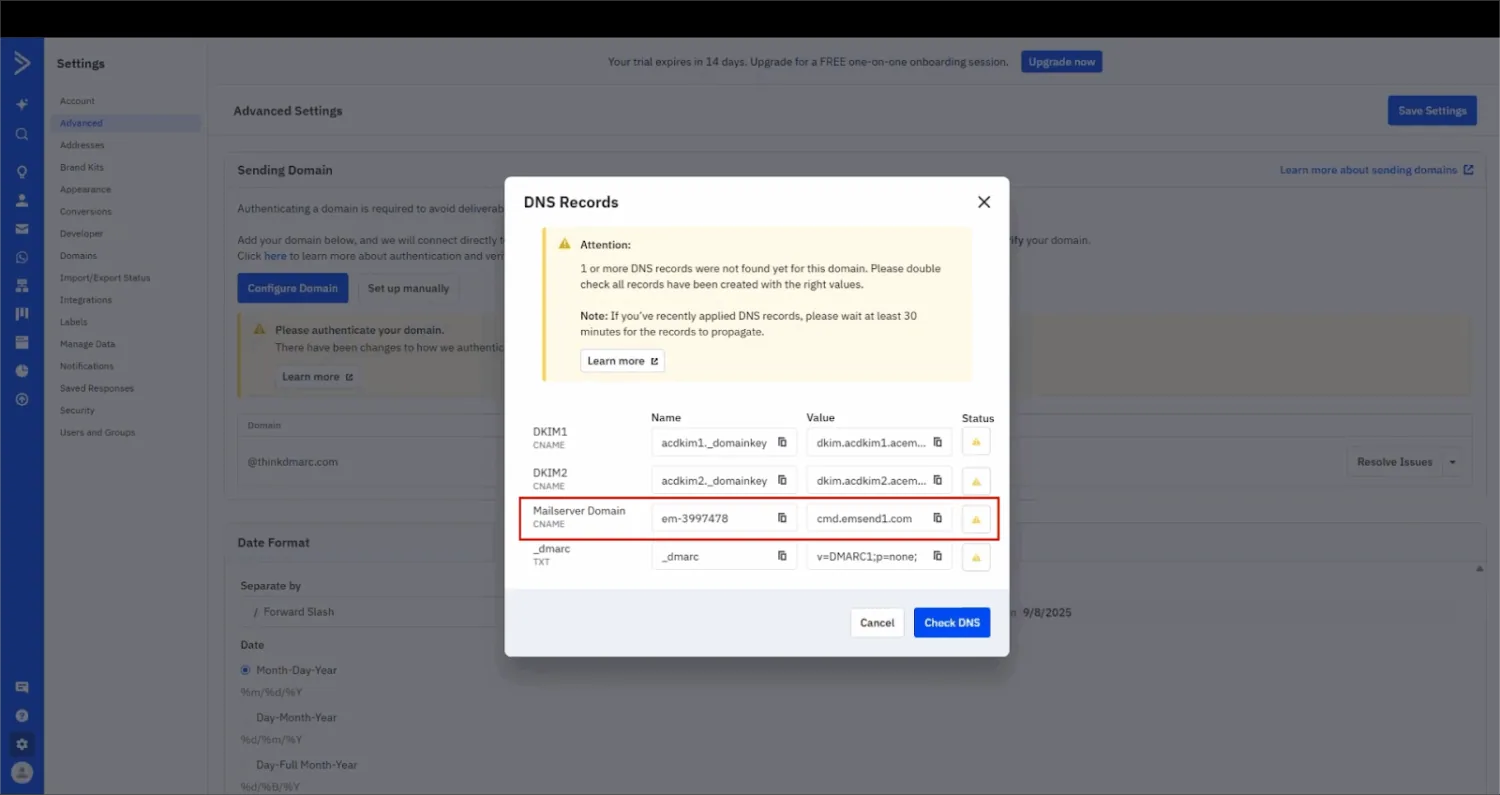
- 表示されているCNAMEレコードの「Name」と「Value」をコピーします。
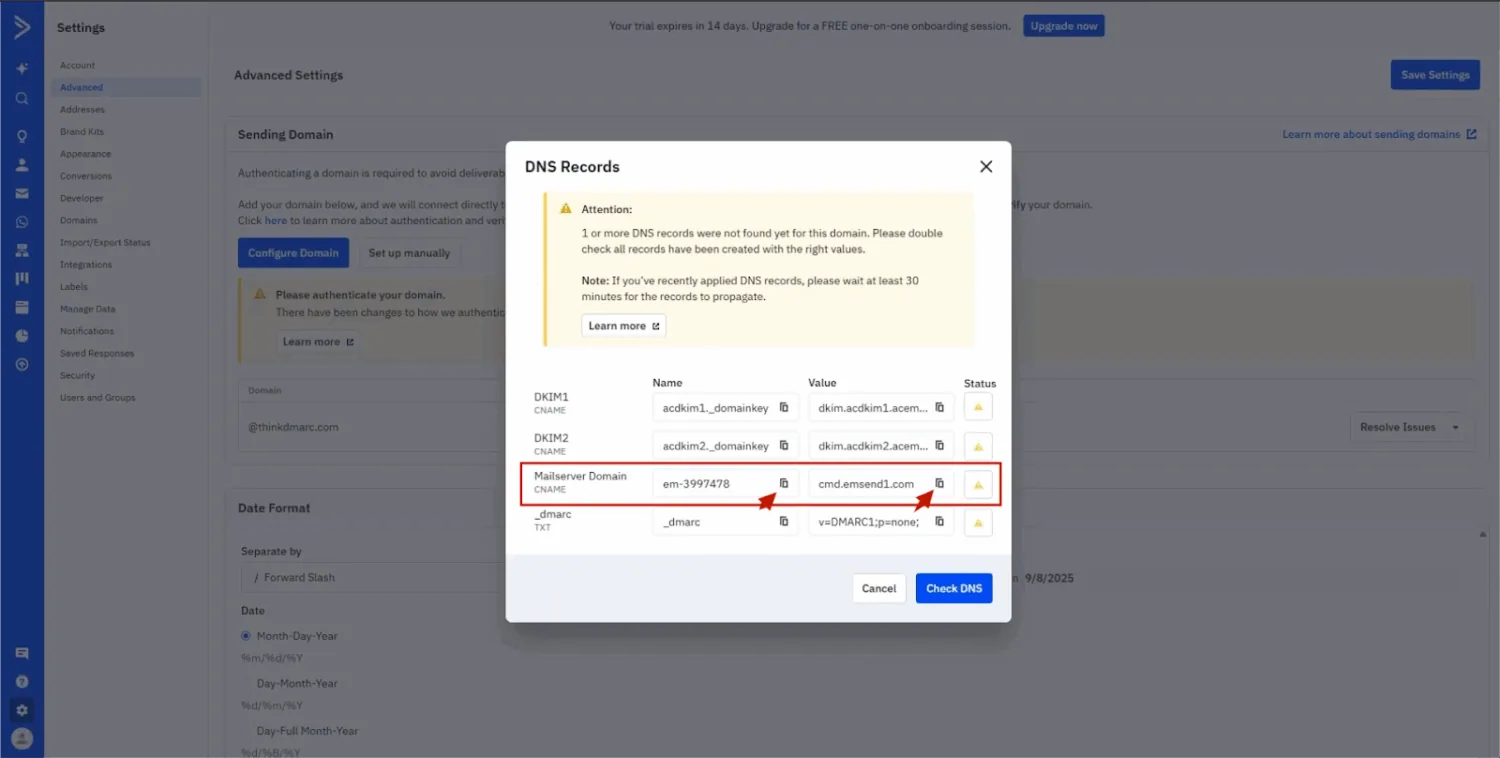
- DNS管理コンソールで、新しいCNAMEレコードを作成します。
- Type
- CNAME
- Host/Name
- コピーした「Name」を入力します。
- Target/Value
- コピーした「Value」を入力します。
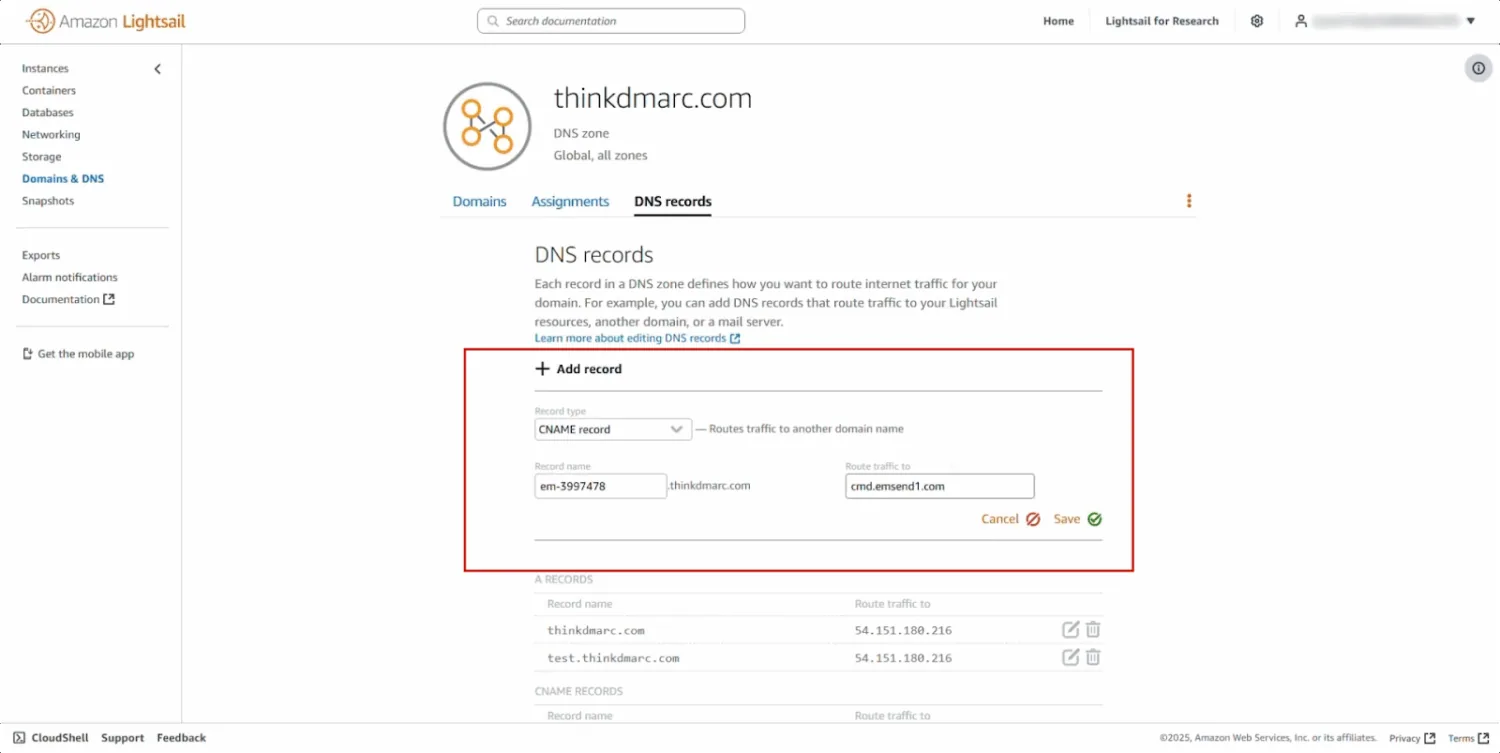 設定内容を確認し、レコードを保存します。
DMARCアライメントに関する注意
DMARC認証では、SPFまたはDKIMのいずれか一方で、認証とアライメントの両方に成功する必要があります。
ActiveCampaignで自社ドメインのDKIMが正しく設定され、From:ヘッダーのドメインとのアライメントが成立していれば、SPFアライメントが成立しない場合でもDMARC認証に合格できます。
ただし、DKIMレコードを公開しただけで、すべてのメールが必ずDMARC認証に合格するわけではありません。
実際に送信したメールの認証結果を確認し、DKIM署名とアライメントが正しく機能していることを検証してください。
ActiveCampaignのDMARCレコードを有効にする手順
DMARC(Domain-based Message Authentication, Reporting, and Conformance)は、SPFとDKIMの認証結果およびドメインのアライメントを確認し、認証に失敗したメールの取り扱いを受信側に伝える仕組みです。
また、DMARCレポートを活用することで、自社ドメインを使用している送信元や認証状況を把握できます。
DMARC TXTレコードを作成する
- DNS管理コンソールで、新しいDNSレコードを作成します。
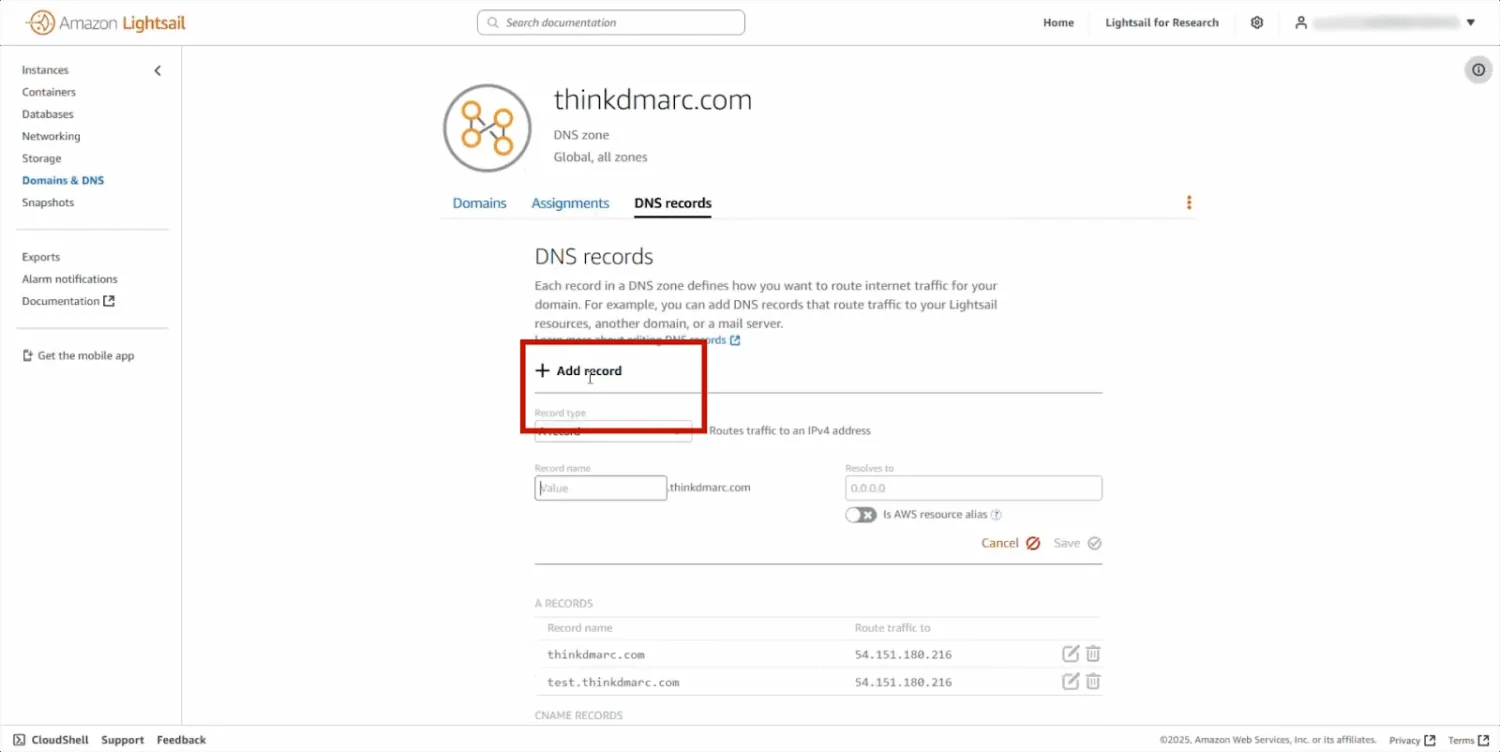
- 次の情報を入力します。
- Type
- TXT Record
- Host/Name
- _dmarcを入力します。
- Value
- まずはモニタリングポリシー(p=none)を設定します。
一般的な設定例は次のとおりです。v=DMARC1; p=none; rua=mailto:your_email@yourdomain.com
DMARC集約レポートを受信できるように、your_email@yourdomain.comを実際に使用するメールアドレスに置き換えてください。
なお、対象ドメインにDMARCレコードがすでに存在する場合は、新しいレコードを重複して追加せず、既存の設定を確認してください。
PowerDMARCのDMARCレコード生成ツールを使用すると、運用環境に応じたDMARCポリシーを作成できます。
- 設定内容を確認し、TXTレコードを保存します。
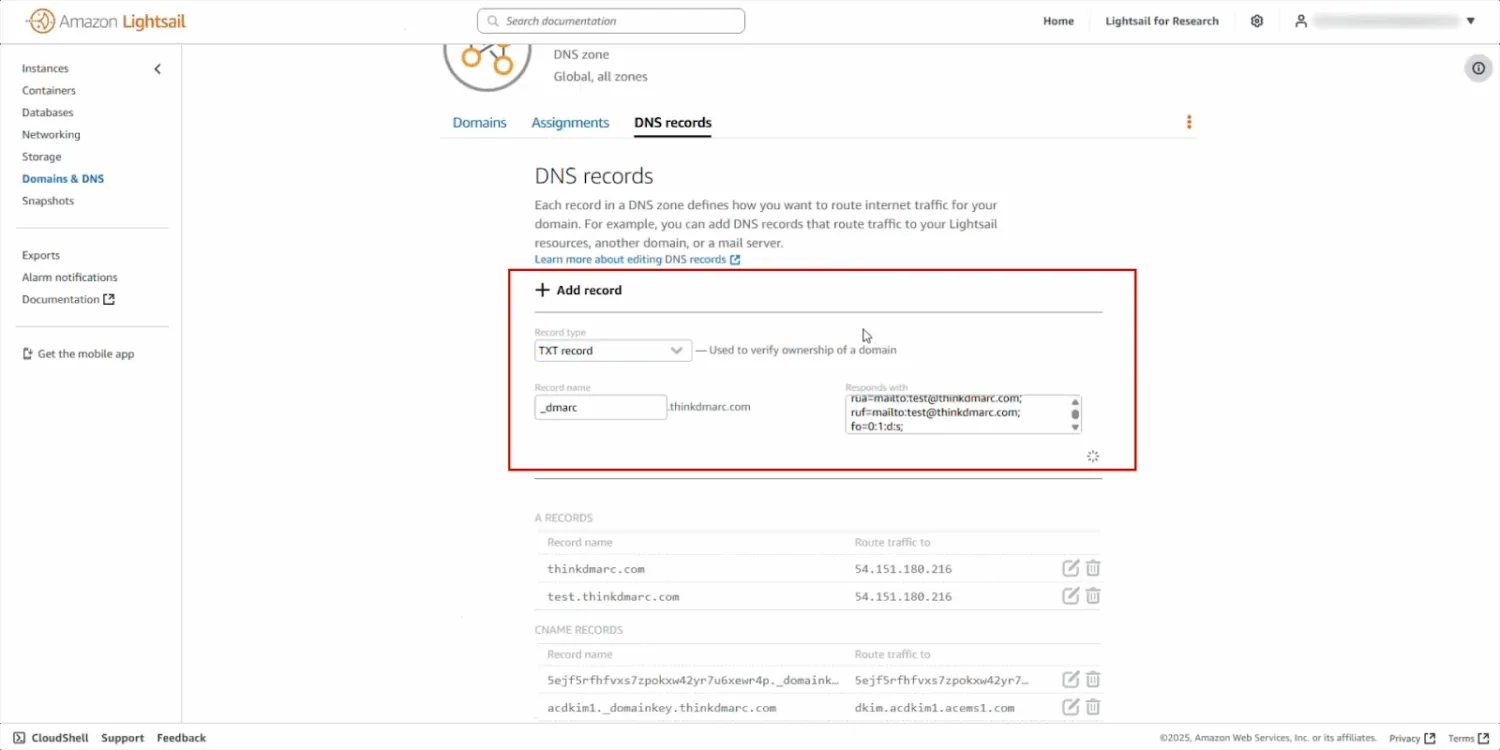
DMARCポリシーに関する重要な注意事項
DMARCを初めて導入する場合は、p=noneから開始することをおすすめします。
p=noneでは、DMARC認証に失敗したメールに対して、ドメイン所有者から隔離や拒否を要求しません。
そのため、正規のメールへの影響を抑えながら、集約レポートを通じて送信元や認証状況を確認できます。
ただし、p=noneを設定しても、すべてのメールが受信トレイに届くことが保証されるわけではありません。
受信側では、DMARC以外の要素も考慮してメールの配信先が判断されます。
なりすまし対策を強化するためには、正規の送信元がDMARC認証に合格していることを確認したうえで、段階的にp=quarantineやp=rejectへ移行することが重要です。
また、継続的にDMARCレポートを確認できるよう、集約レポートの送信先を設定してください。
設定を検証する
DNSレコードを保存した後は、設定が正しく反映されていることを確認します。
DNSの変更が反映されるまでには、数時間から最大48時間程度かかる場合があります。
変更が反映され、必要な認証設定が正しく完了すると、ActiveCampaignの管理画面でドメインの認証状況を確認できます。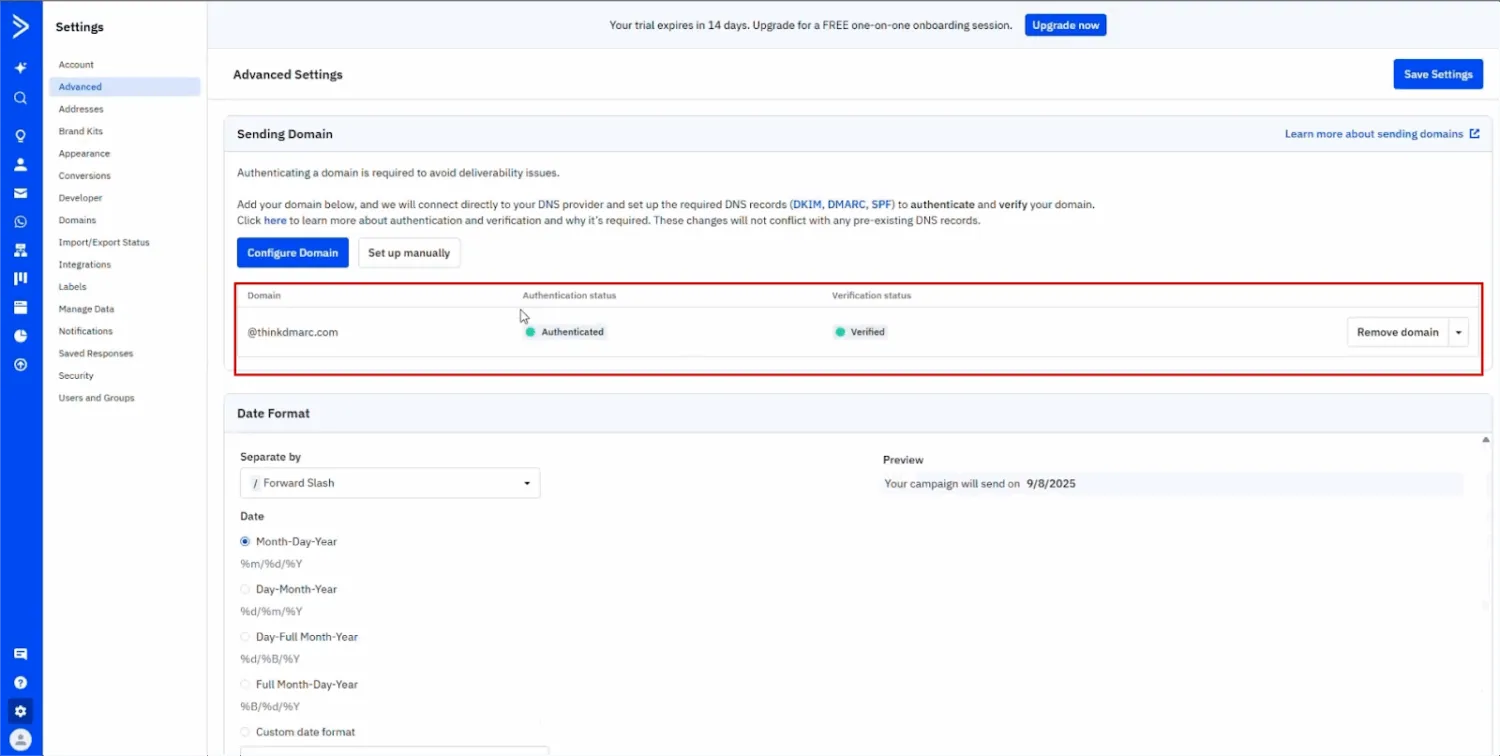
続いて、PowerDMARCを使用して、公開したDMARCレコードが正しく設定されているか確認します。
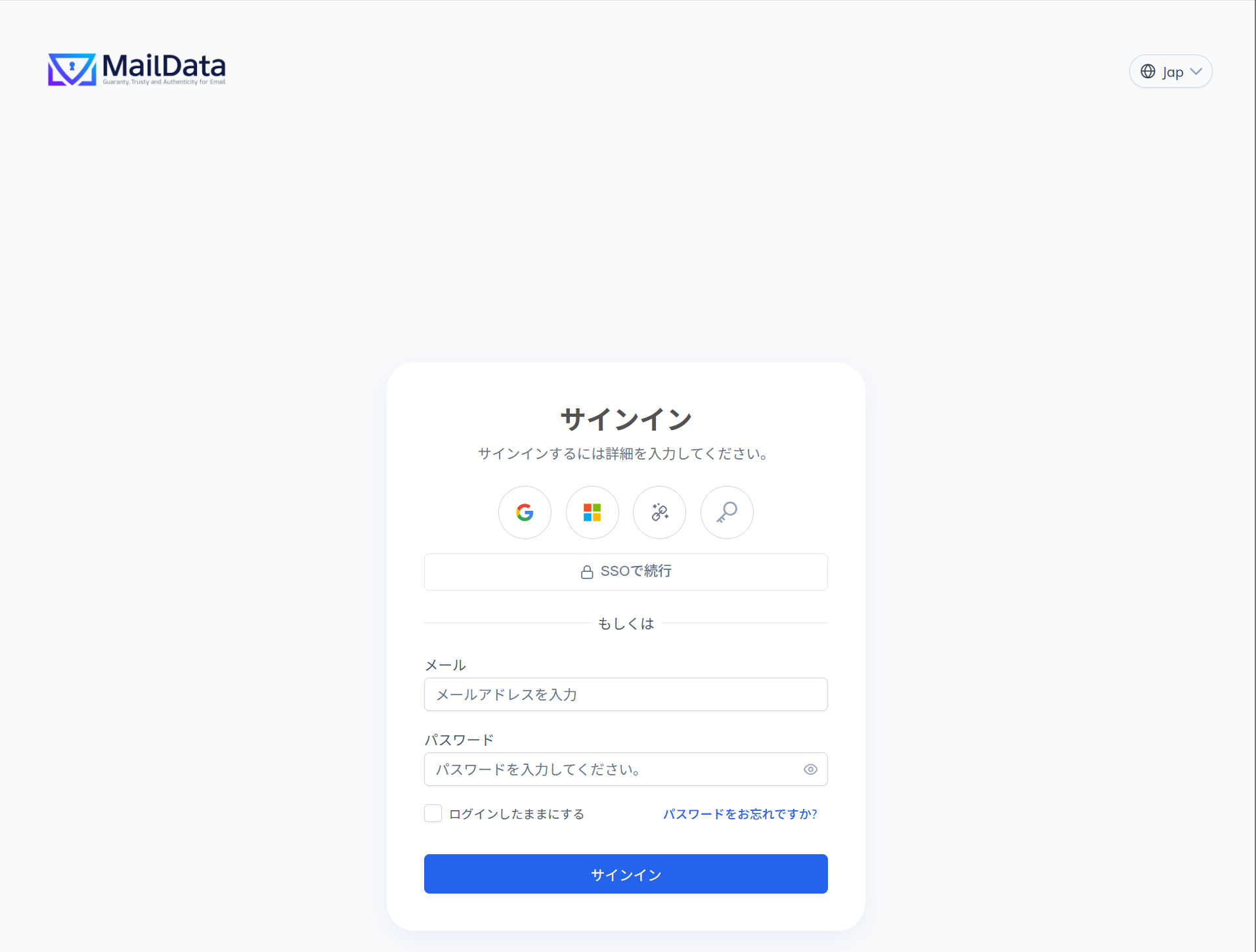
- PowerDMARCに新規登録するか、既存のアカウントにログインします。
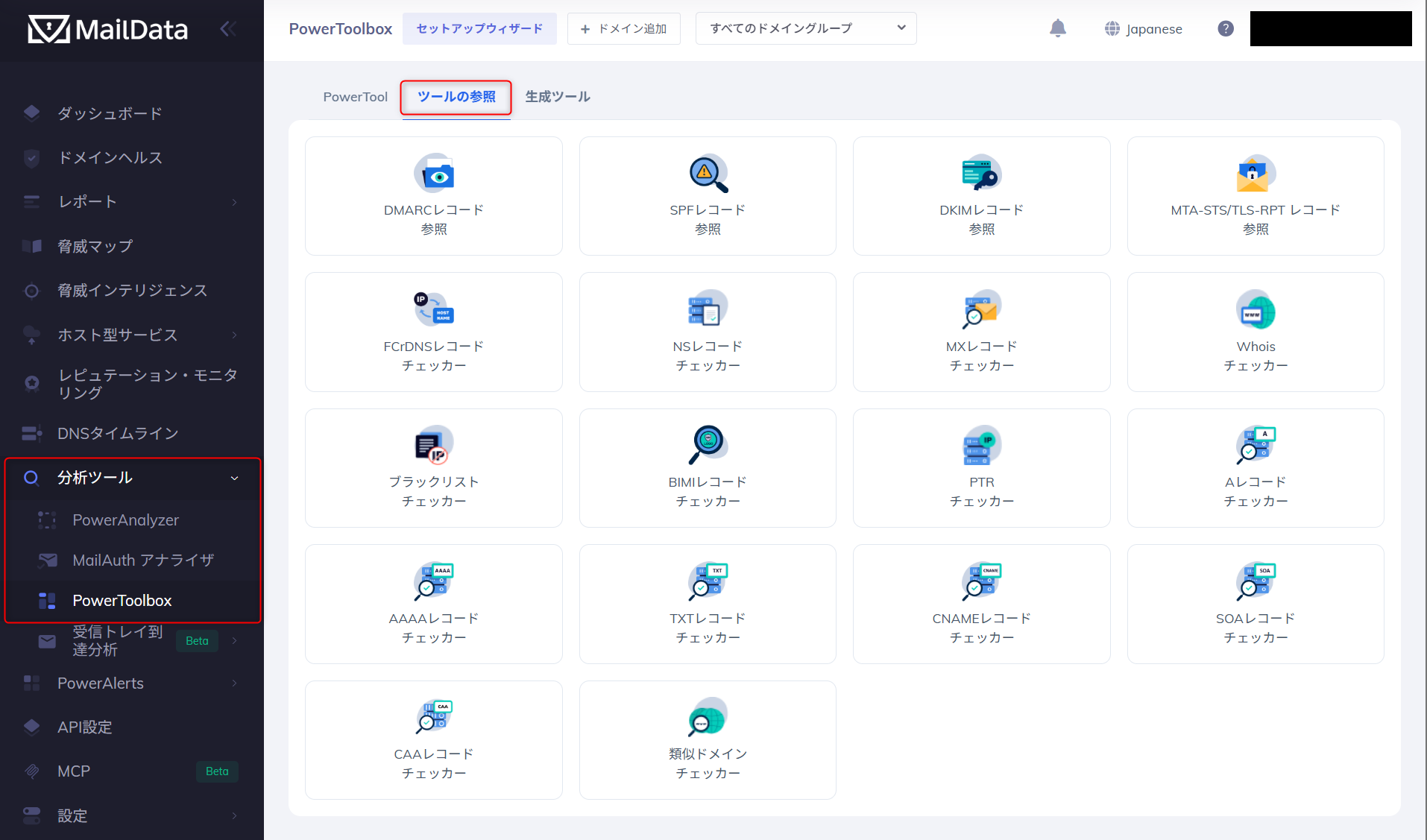
- 左側のメニューから「ダッシュボード」>「分析ツール」>「PowerToolbox」>「参照ツール」に移動します。
- 「参照ツール」から「DMARCレコード参照」を選択します。
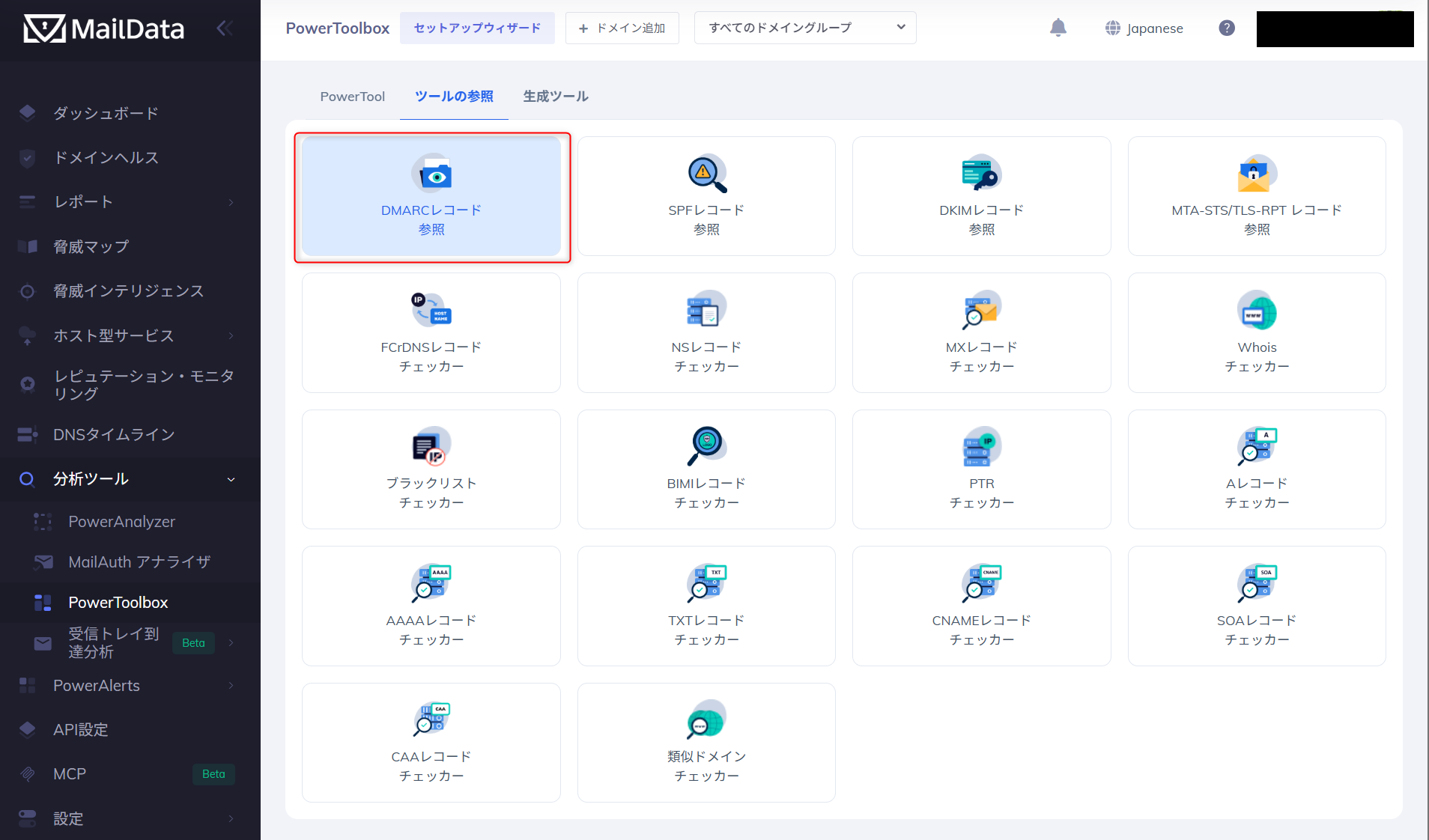
- 入力欄にドメイン名を入力し、「参照」をクリックします。
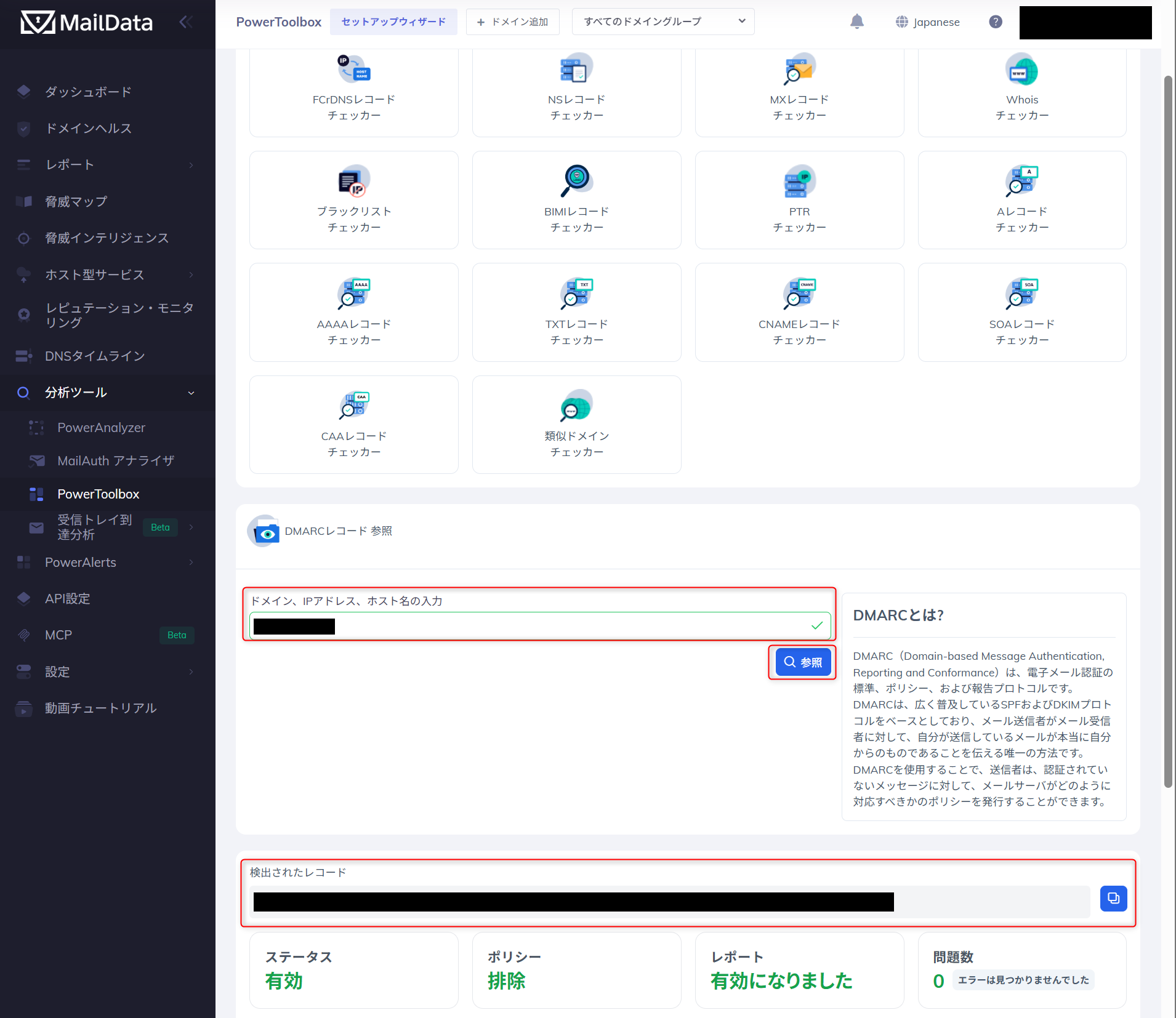
DMARCレコードが正しく公開されていれば、設定したポリシーやレポート送信先などを確認できます。
エラーが表示された場合は、DNSレコードのホスト名や値に誤りがないか確認してください。
なお、DNSレコードが正しく公開されていることと、実際に送信したメールが認証に合格していることは異なります。
設定後は、実際にActiveCampaignからテストメールを送信し、メールヘッダーの認証結果を確認することをおすすめします。
特に、DKIM認証とアライメントが成立しているか、DMARC認証に合格しているかを確認することが重要です。
まとめ
ActiveCampaignでDKIM、SPF、DMARCを適切に設定することで、次のような効果が期待できます。
自社ドメインを悪用したなりすましやフィッシングへの対策を強化できます。
メール認証を適切に設定することで、メール到達性の維持・改善につながります。
送信元の正当性を確認できるようになり、ドメインの信頼性向上に役立ちます。
DMARCレポートを活用することで、自社ドメインを使用している送信元や認証状況を詳しく把握できます。
ActiveCampaignでは、DKIM用のCNAMEレコードとMailserver Domain用のCNAMEレコードを正しく設定することが重要です。
さらに、DMARCレコードを公開し、実際のメールで認証が成功していることを確認することで、より安全なメール運用につなげられます。
DMARCポリシーは、まずp=noneで認証状況を把握し、正規のメールへの影響を確認しながら段階的に強化してください。
設定中に問題が発生した場合や、専門家によるサポートが必要な場合は、PowerDMARCにお問い合わせください。
PowerDMARCのデモでは、DMARCレポートの分析や認証設定の管理機能をご確認いただけます。
自社ドメインの保護を強化し、安全で信頼性の高いメール運用を実現しましょう。