

Constant ContactのDKIM・DMARC設定ガイド
著者: Yunes Tarada
翻訳: 東條 百々朱
この記事はPowerDMARCのブログ記事 Constant Contact DKIM and DMARC Setup Guide の翻訳です。
Spelldataは、PowerDMARCの国内正規代理店です。
この記事は、PowerDMARCの許可を得て、翻訳しています。
主なポイント
- Constant Contactから送信するメールをDMARC認証に合格させるには、自社ドメインのDKIM認証を設定することが重要です。
- Constant Contactはエンベロープ送信元(Envelope From)に独自のドメインを使用するため、標準的な送信設定ではSPFアライメントが成立しません。
ただし、DKIM認証とアライメントが成功すれば、DMARC認証に合格できます。 - Constant Contactでは、CNAMEレコード(推奨)またはTXTレコードを使用してDKIM認証を設定できます。
- DMARCポリシーはモニタリングモード(
p=none)から開始し、認証状況を確認しながら、段階的にp=quarantineまたはp=rejectへ移行することをおすすめします。 - PowerDMARCのツールを使用すると、DKIMレコードやDMARCレコードの設定状況を確認し、メール認証の問題を特定できます。
Constant ContactでDKIMとDMARCを設定することは、マーケティングメールの送信元を正しく認証し、メール到達性を維持・改善するために重要です。
メール認証を適切に設定することで、受信側のメールサーバが送信元の正当性を確認できるようになり、自社ドメインのなりすまし対策にもつながります。
Constant Contactはエンベロープ送信元に独自のドメインを使用するため、DMARC認証ではDKIMアライメントが重要な役割を果たします。
このガイドでは、Constant ContactのDKIM設定方法と、DMARCレコードを作成・公開する手順について説明します。
Constant ContactのDKIMレコードを設定する手順
Constant Contactでは、CNAMEレコードとTXTレコードを使用する2種類のドメイン認証方法があります。
通常は、設定や管理が比較的簡単なCNAMEレコードを使用する方法が推奨されます。
オプションA:DKIMのCNAMEレコードを使用してドメインを認証する
- Constant Contactアカウントにログインします。
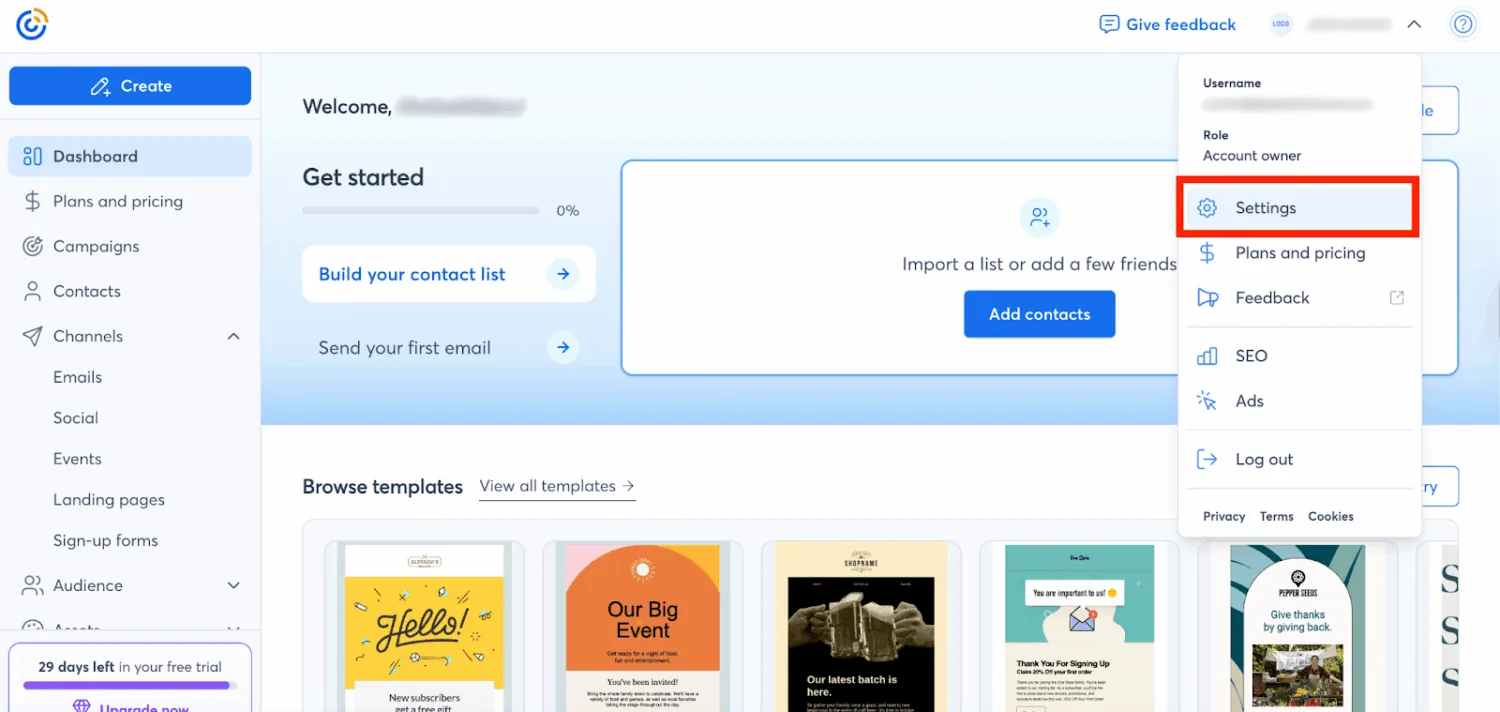
- 画面右上のプロフィール名をクリックし、「Settings」を選択します。
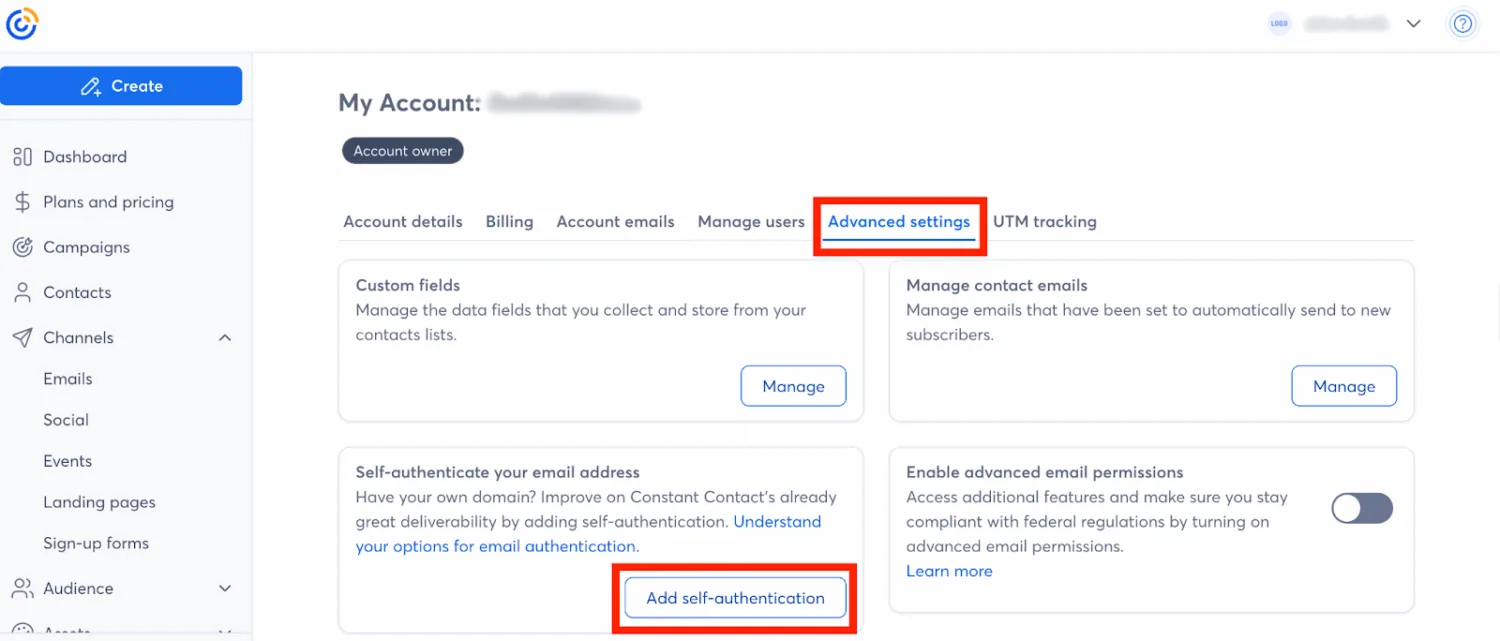
- 「Advanced settings」タブをクリックします。
- 「Add self-authentication」をクリックします。
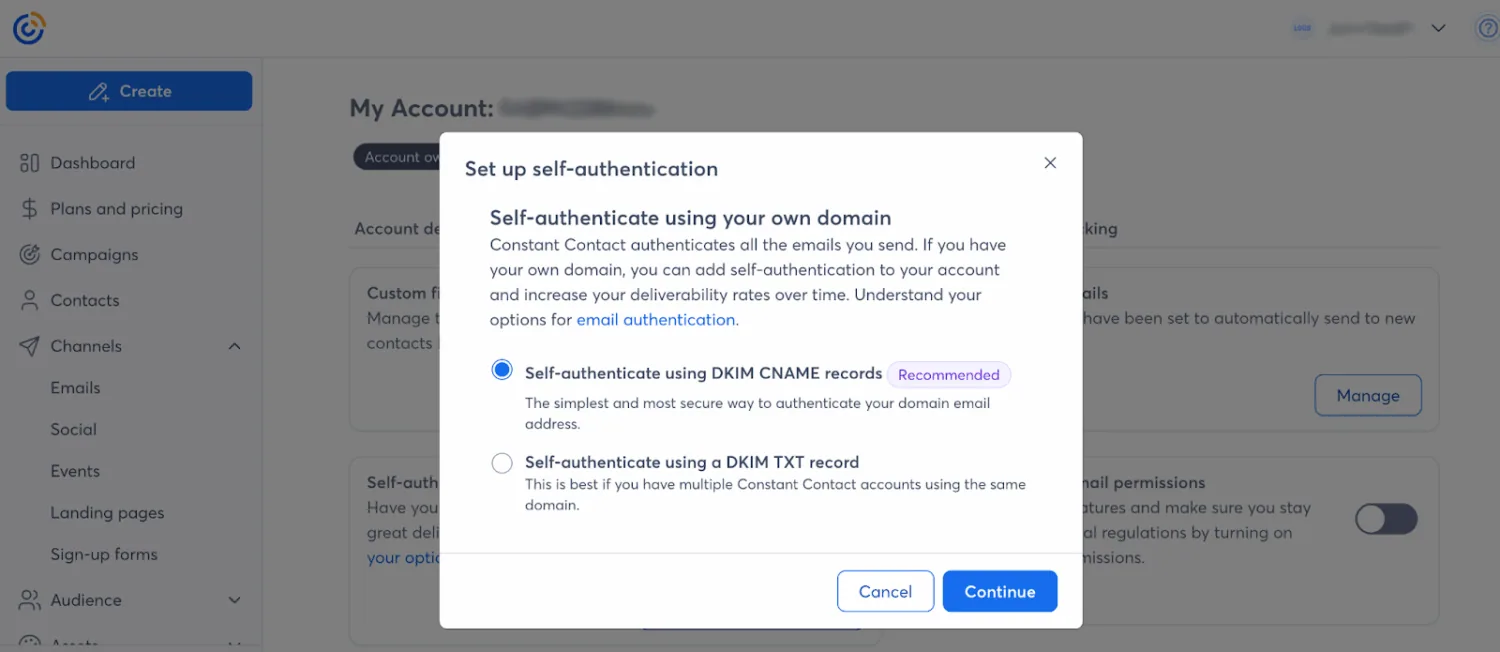
- 表示された画面で「Self-authenticate using DKIM CNAME records」を選択し、「Continue」をクリックします。
- 認証するドメインを選択します。
ドメインが一覧に表示されない場合は、「Select another domain」を選択し、使用するドメインのメールアドレスを追加して検証します。
その後、「Continue」をクリックします。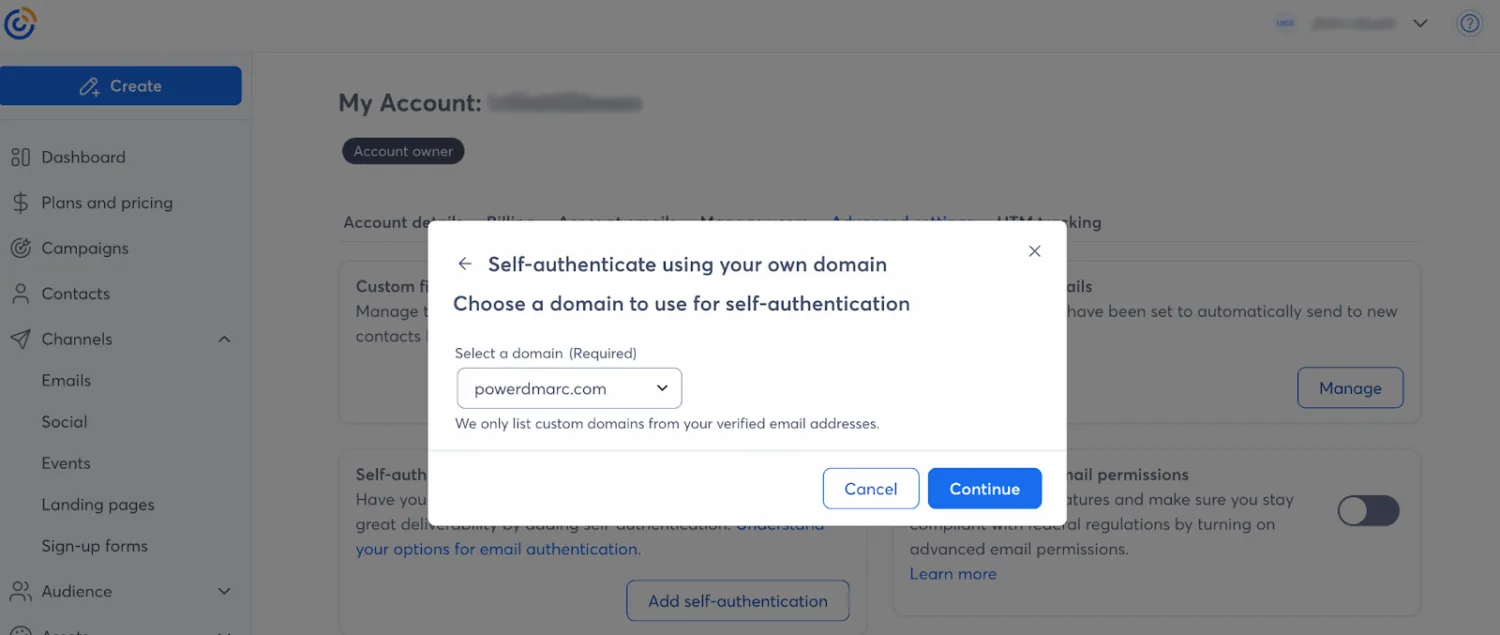
- Constant Contactから、2つのDKIM用CNAMEレコードとDMARCレコードの情報が提供されます。
各CNAMEレコードの「Host/Name」と「Value」をコピーします。
DMARCレコードの情報も表示されるため、後の設定で使用できるよう確認しておきます。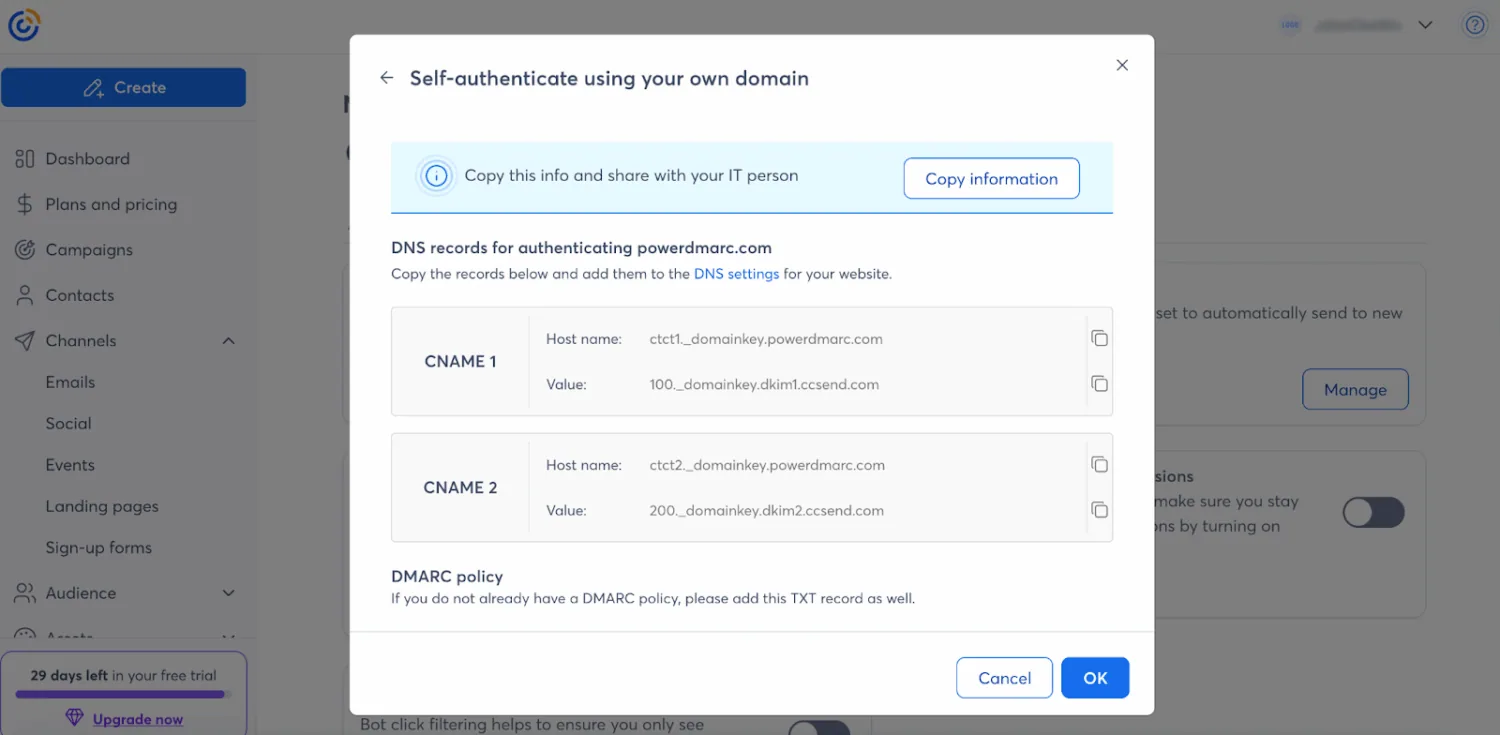
- DNSにCNAMEレコードを追加します。
ドメインのDNSを管理しているプロバイダの管理コンソールにログインします。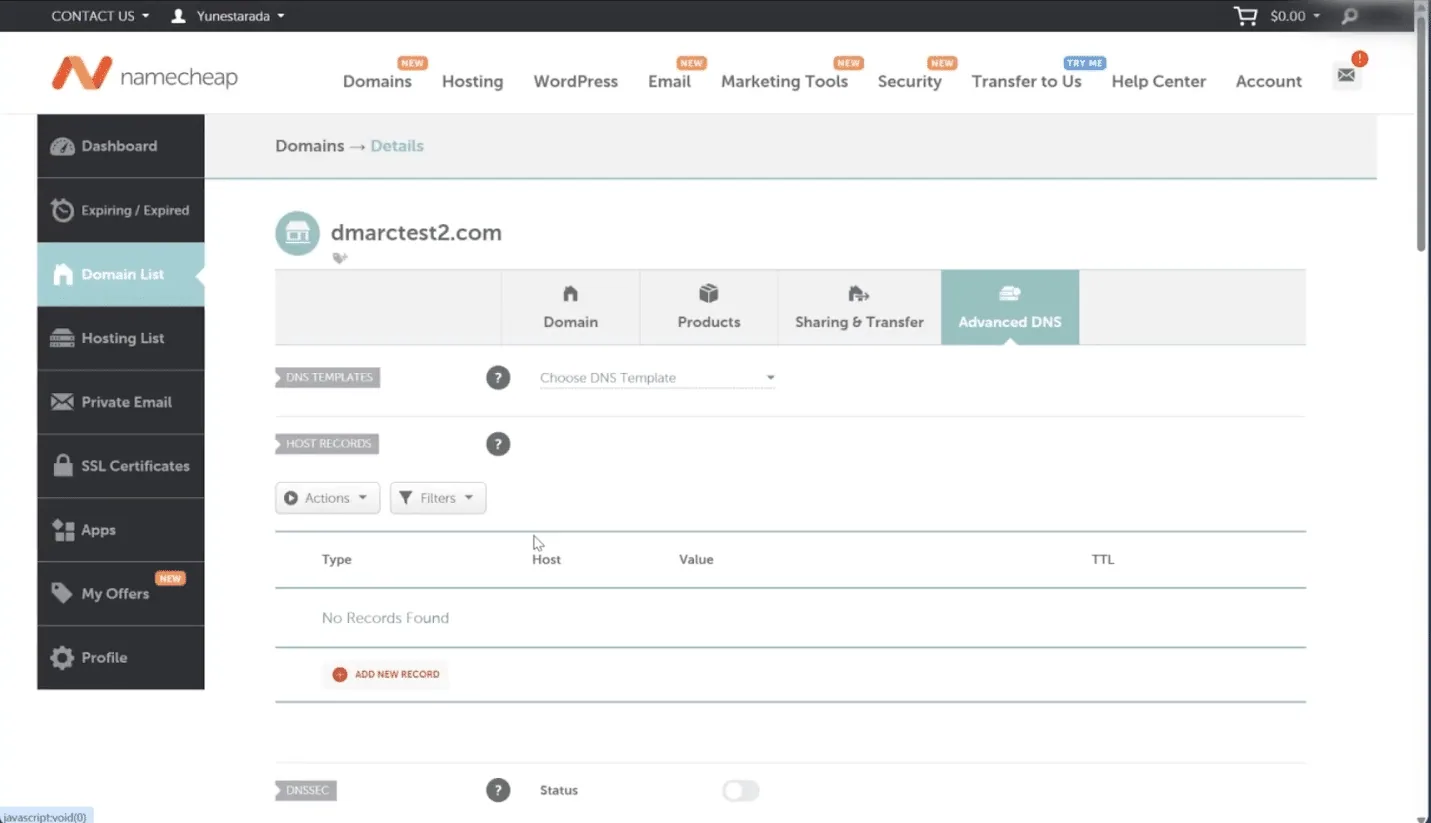 新しいCNAMEレコードを2つ作成し、Constant Contactから提供された「Host/Name」と「Value」をそれぞれ正確に入力します。
DNSプロバイダによっては、ホスト名にドメイン名が自動的に追加されます。
ドメイン名を重複して入力しないように注意してください。 - Constant Contactの画面に戻り、「OK」をクリックした後、「Got it」をクリックします。
DNSの変更が反映されるまで、最大24~48時間程度かかる場合があります。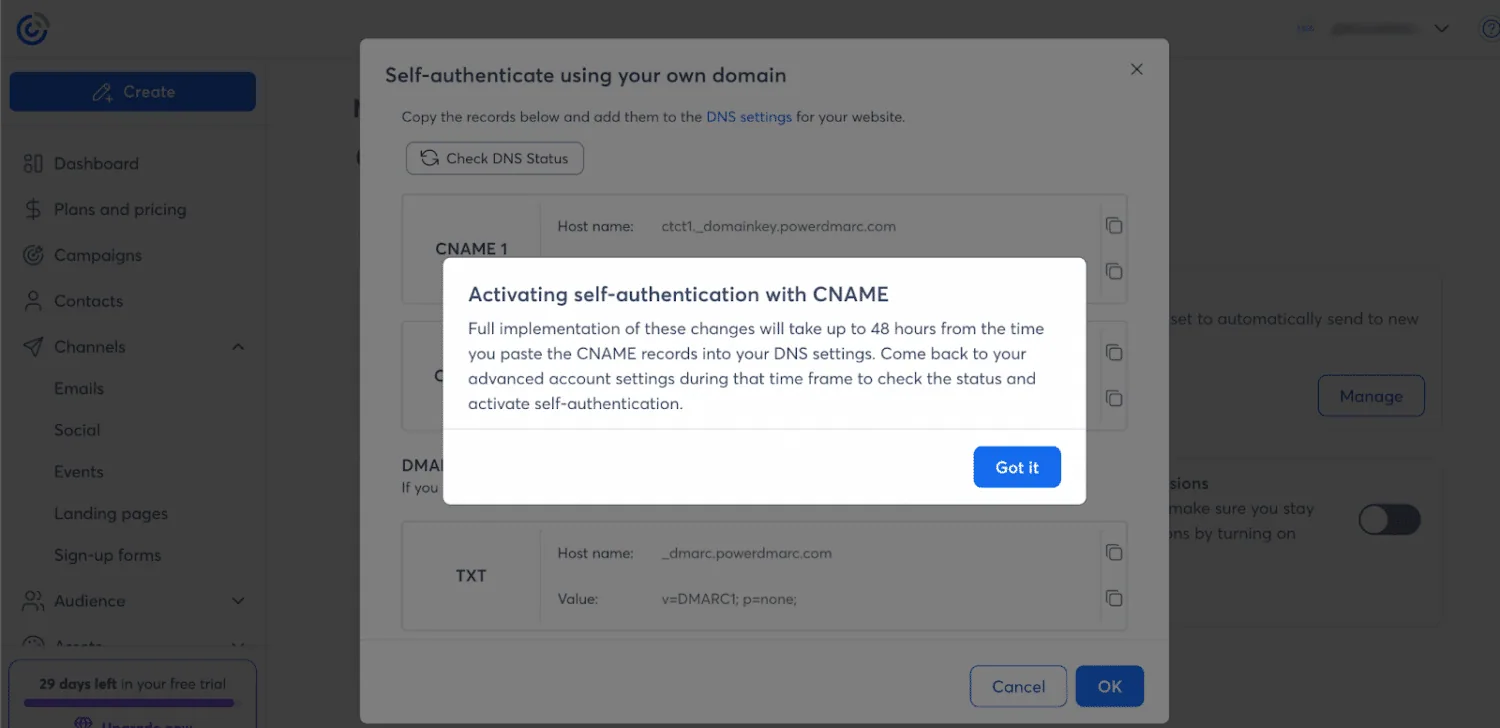
- DNSの変更が反映されたら、「Advanced settings」タブに戻ります。
「Check status」をクリックして認証状況を確認し、設定に問題がなければ「Activate」をクリックして認証を有効にします。
Constant Contactのドメイン認証を有効にするには、DKIMレコードに加えてDMARCレコードも公開する必要があります。
DMARCレコードが未設定の場合は、後述の手順に従って設定してください。
オプションB:DKIMのTXTレコードを使用してドメインを認証する
この方法は、同じドメインを複数のConstant Contactアカウントで使用している場合に適しています。
- オプションAのステップ1~4に従い、「Add self-authentication」まで進みます。
- 「Self-authenticate using a DKIM TXT record」を選択し、「Continue」をクリックします。
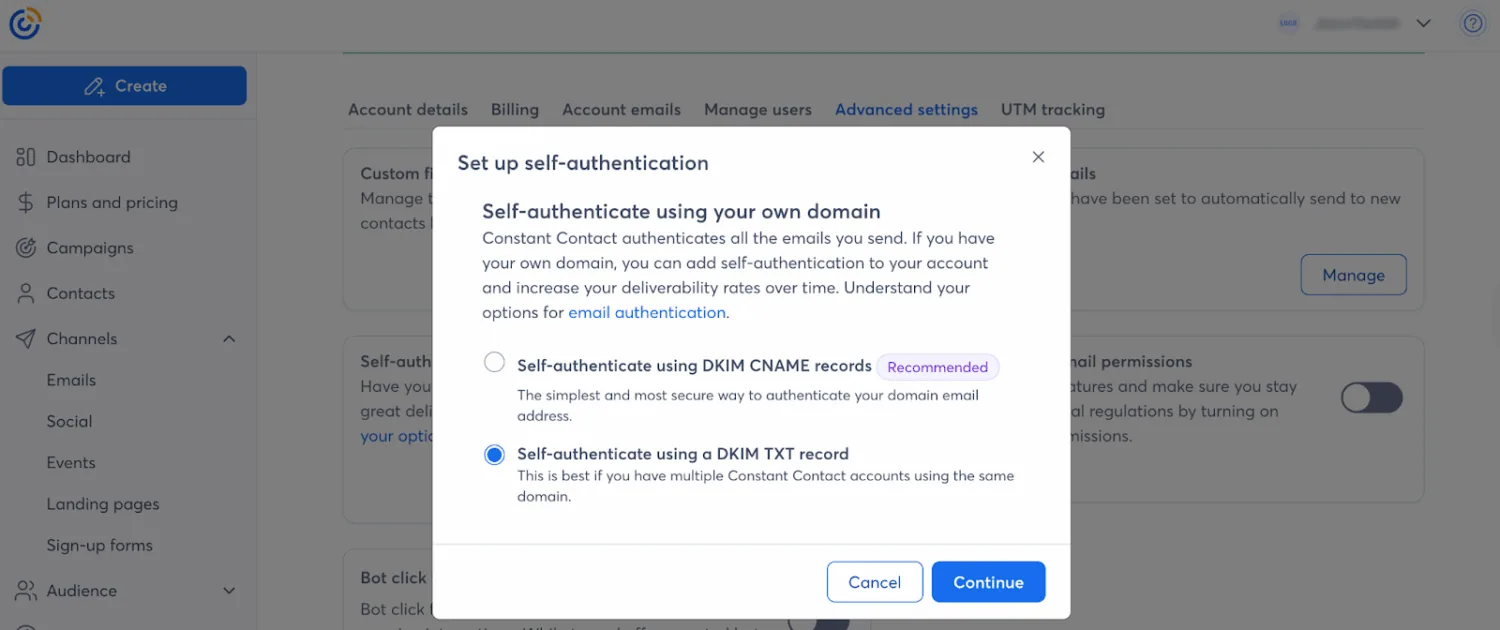
- 認証するドメインを選択し、「Continue」をクリックします。
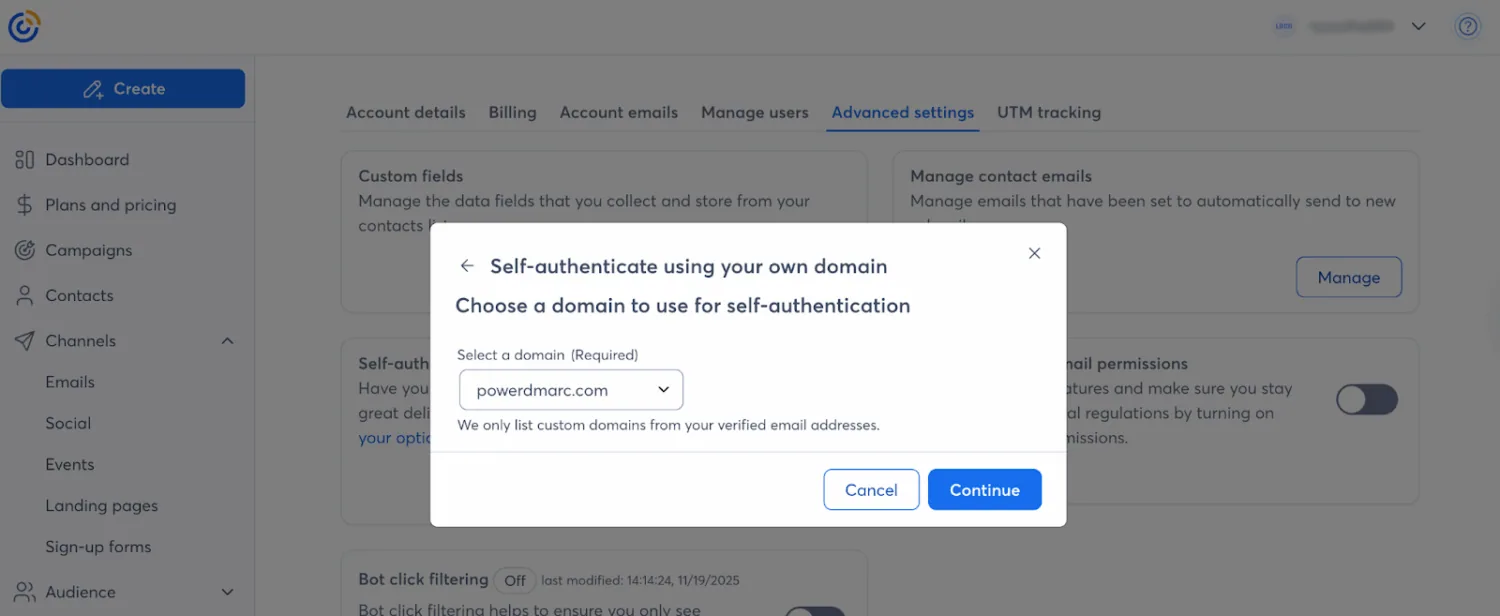
- 「Generate Key」をクリックします。
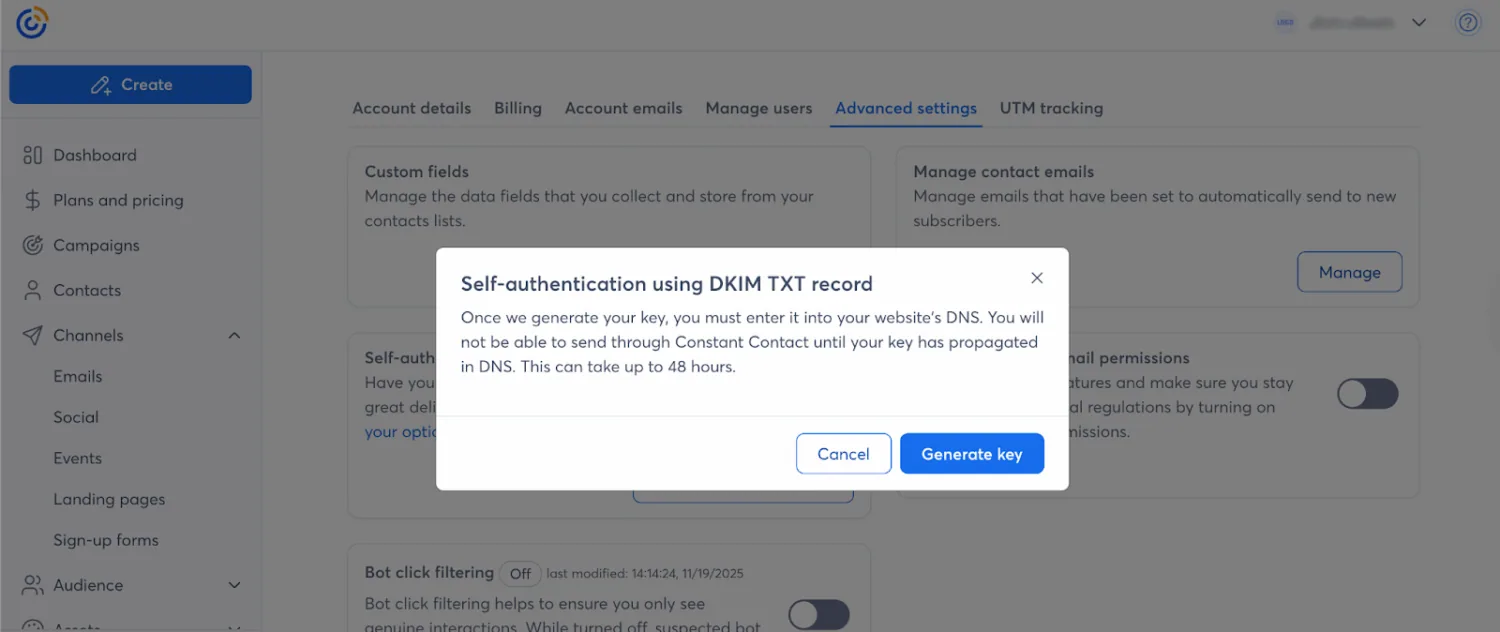
- DKIMの公開鍵を含むTXTレコードが生成されます。
「Host/Name」と「Value」をすべてコピーします。 - DNSにTXTレコードを追加します。
ドメインのDNSを管理しているプロバイダの管理コンソールにログインします。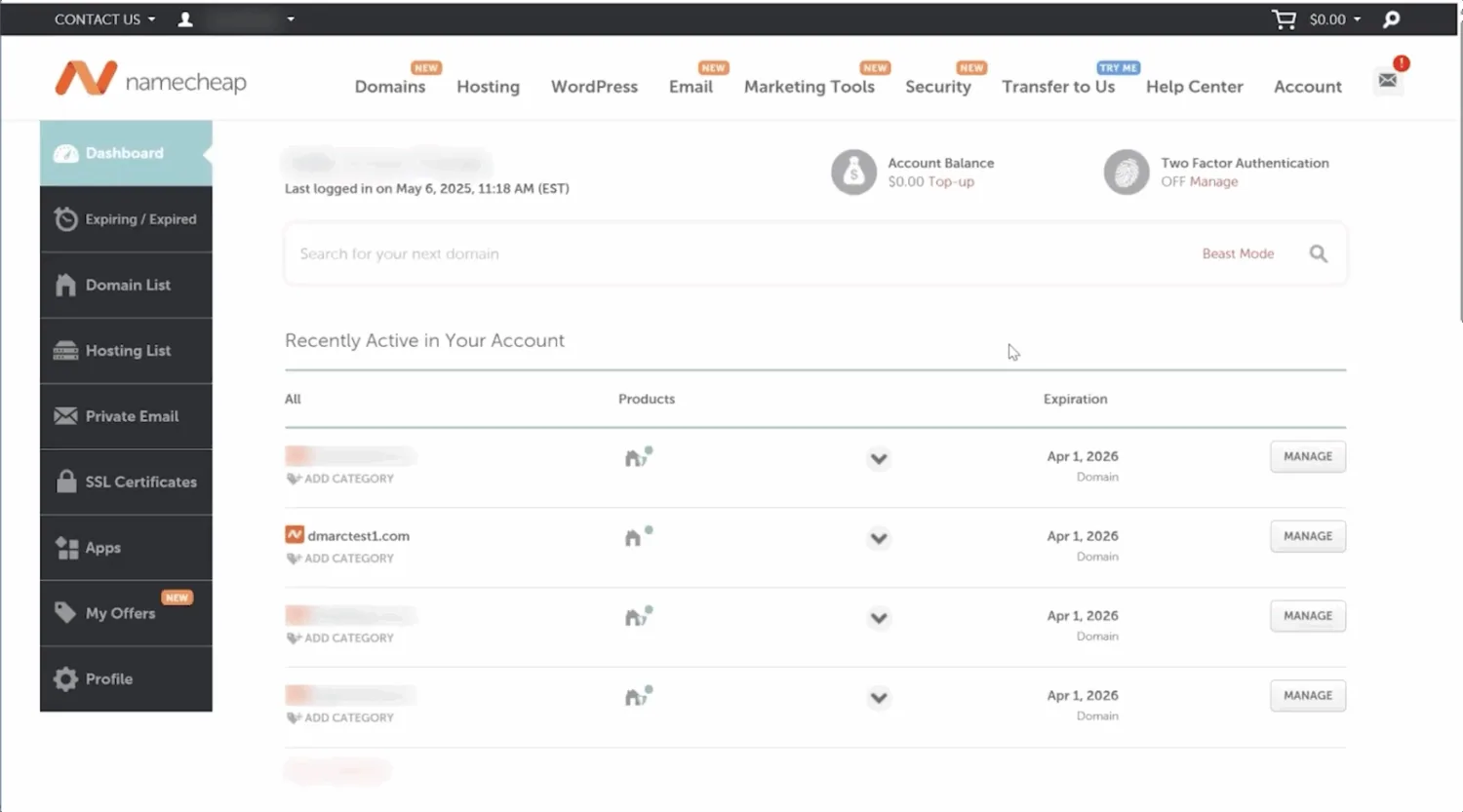 新しいTXTレコードを作成し、「Host/Name」にConstant Contactから提供されたホスト名を入力します。
「Value」には、生成された公開鍵の文字列全体を貼り付けます。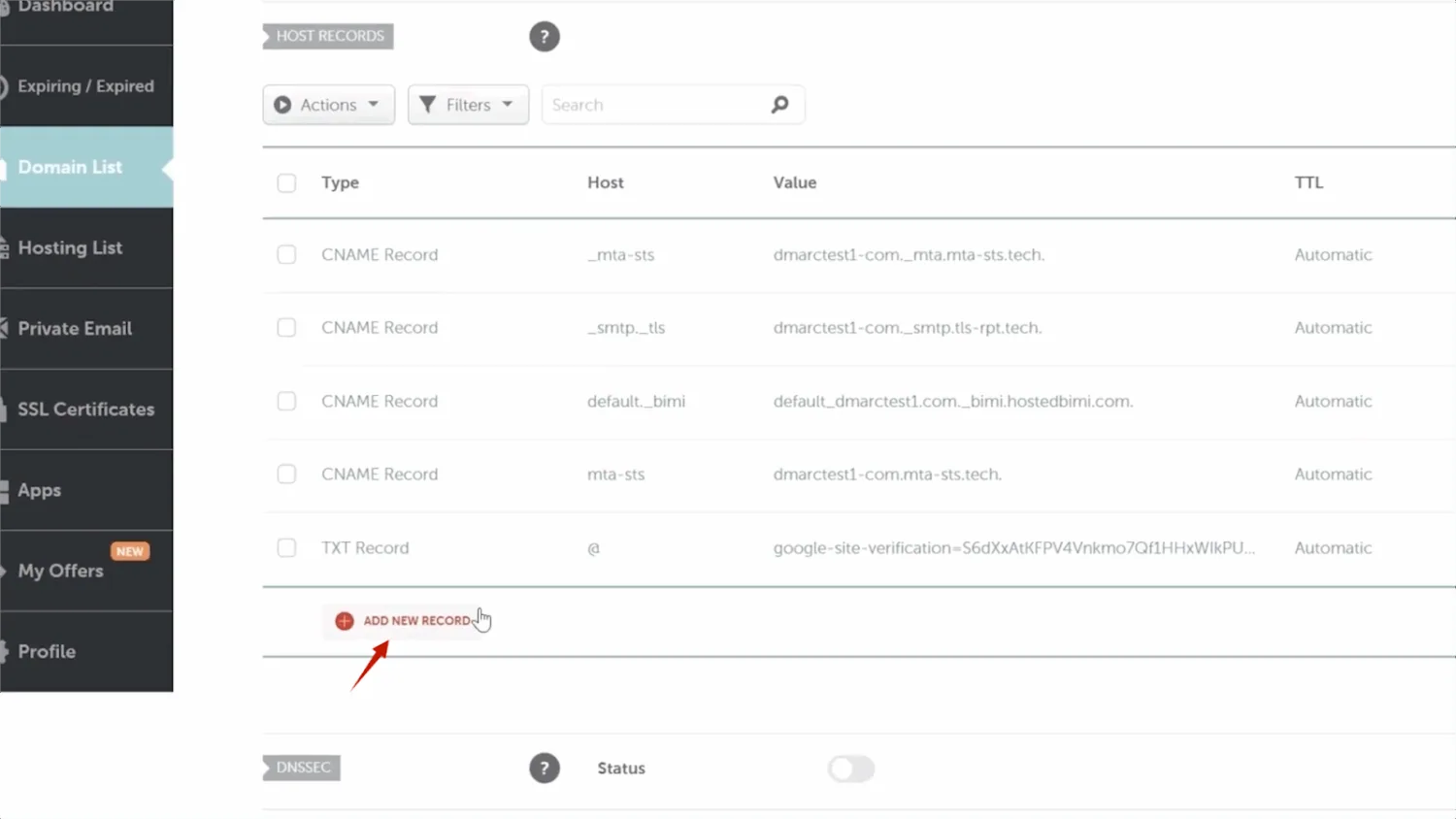
- レコードを保存し、DNSの変更が反映されるまで待ちます。
変更が反映されたら、Constant Contactの「Advanced settings」タブに戻ります。
「Check status」で設定状況を確認し、問題がなければ「Activate」をクリックして認証を有効にします。
TXTレコード方式では、DKIM鍵の生成後、DNSの設定が反映されるまでメールを送信できない場合があります。
メール配信への影響を避けるため、事前に設定作業のタイミングを確認してください。
Constant ContactのSPFレコードを設定する手順
Constant Contactの公式ドキュメントによると、Constant Contactからメールを送信するために、自社ドメインのSPFレコードへConstant Contactの送信サーバを追加する必要はありません。
Constant Contactは、SPF認証の対象となるエンベロープ送信元(Envelope From)に独自のドメインを使用しています。
SPFアライメントが成立するには、メールのFrom:ヘッダーに表示されるドメインと、SPF認証に使用されるドメインが一致している必要があります。
しかし、Constant Contactではエンベロープ送信元に自社ドメインとは異なるドメインが使用されるため、標準的な送信設定ではSPFアライメントが成立しません。
これはSPF認証そのものが失敗するという意味ではありません。
SPF認証に成功していても、DMARCで求められるドメインのアライメントが成立しない場合があります。
ただし、DMARC認証では、SPFまたはDKIMのいずれかで認証とアライメントが成功すれば、認証に合格できます。
そのため、Constant Contactでは、自社ドメインを使用したDKIM認証を正しく設定することが重要です。
また、既存のSPFレコードにinclude:spf.constantcontact.comを追加しても、SPFアライメントの問題は解決しません。
不要なSPFのincludeを追加すると、DNSルックアップ回数が増える可能性があるため、Constant Contactのためだけに追加することは推奨されません。
DMARCレコードを有効にする手順
DKIMの設定とアライメントが正しく機能していることを確認したら、DMARCレコードを設定します。
Constant Contactでは、CNAMEレコード方式とTXTレコード方式のどちらを選択した場合でも、DMARCレコードの設定が必要です。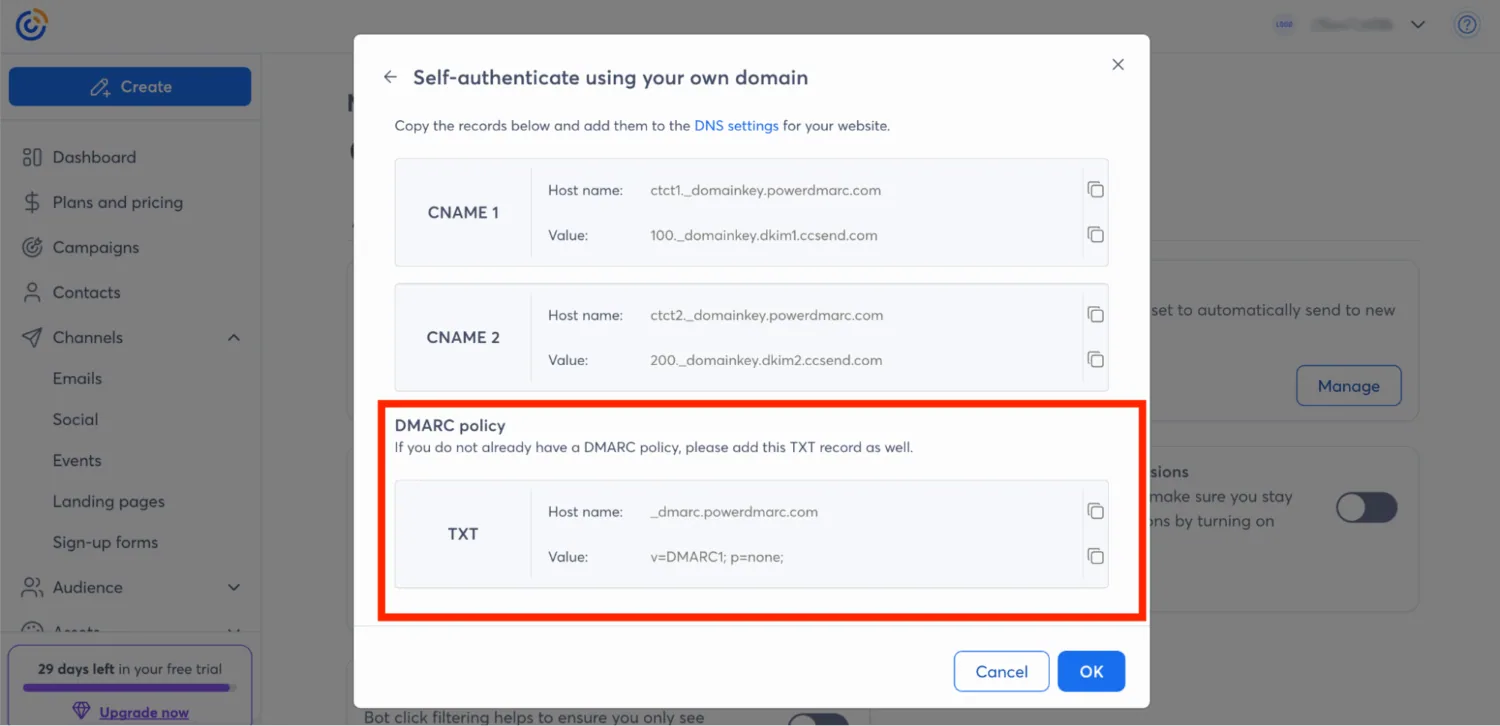
Constant Contactから提供されるDMARCレコードを使用することもできますが、集約レポートの送信先が設定されていない場合、メール認証の状況を継続的に把握することが難しくなります。
DMARCレポートを活用して送信元や認証結果を分析したい場合は、PowerDMARCなどのDMARC管理ツールを利用すると便利です。
PowerDMARCでは、DMARCレコードの生成に加え、受信したレポートを分析し、ダッシュボード上で認証状況を確認できます。
ステップ1:DMARCレコードを生成する
PowerDMARCのDMARCレコード生成ツールを使用して、DMARCレコードを作成します。
- PowerDMARCに新規登録するか、既存のアカウントにログインします。
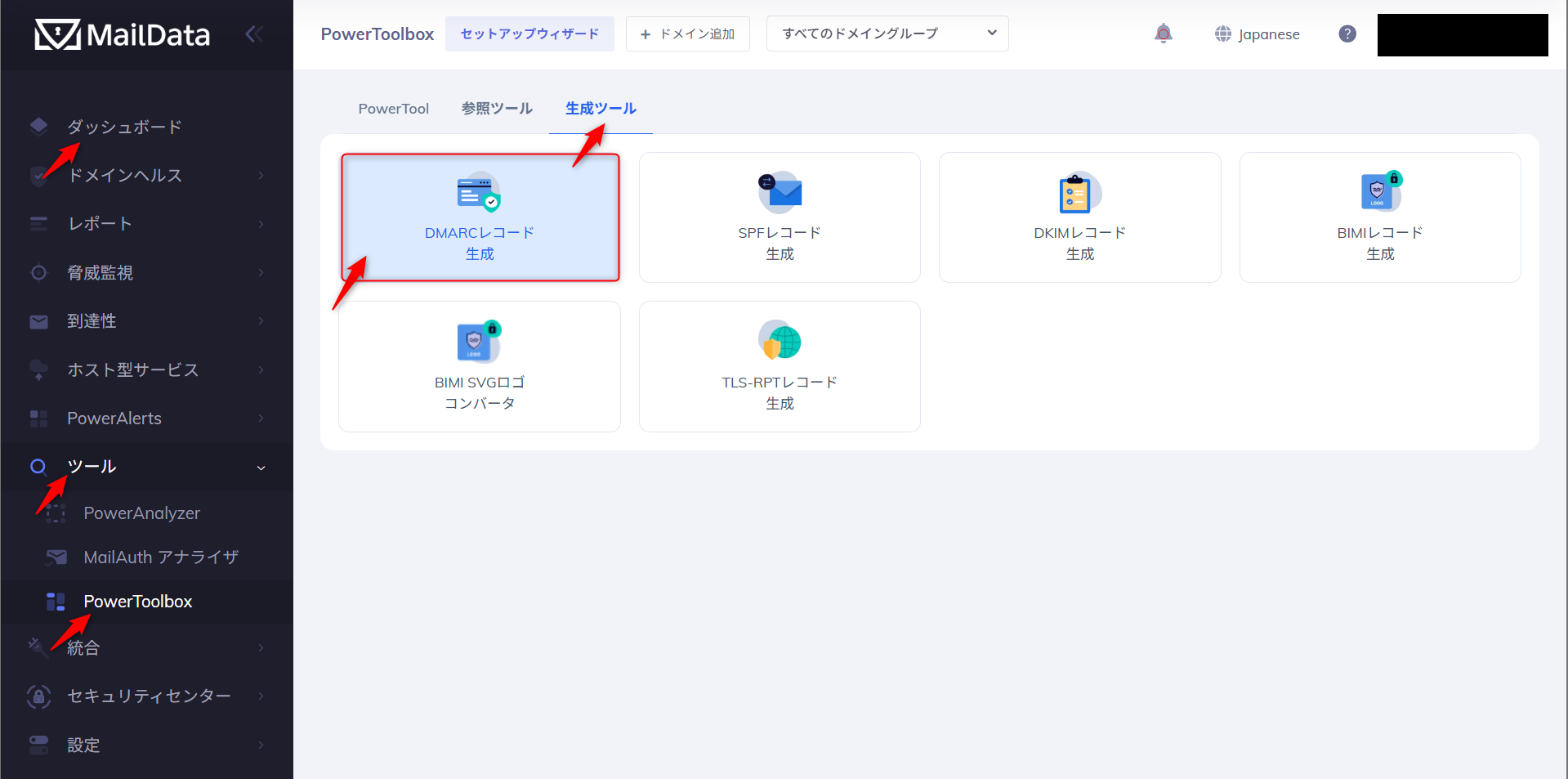
- 「生成ツール」>「DMARCレコード生成」に移動します。
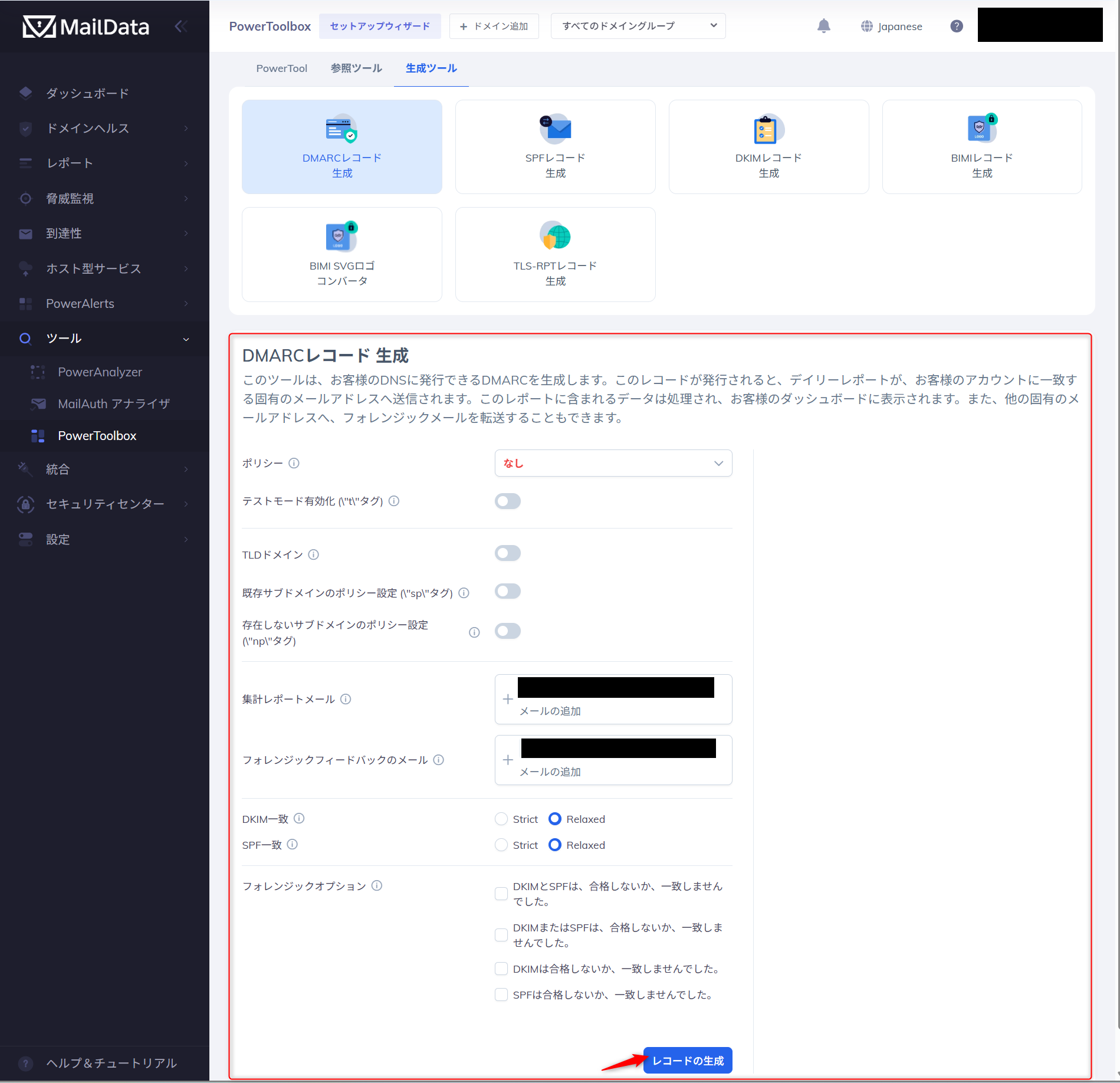
- 「Policy」で
p=none(モニタリングモード)を選択します。
初期設定では、まずp=noneを使用してメール認証の状況を確認することをおすすめします。
正規の送信元がDMARC認証に合格していることを確認できたら、レポートの監視を続けながら、p=quarantineまたはp=rejectへ段階的に移行してください。
これにより、正規のメール配信への影響を抑えながら、なりすまし対策を強化できます。 - 「レポート」で、DMARCレポートの送信先を設定します。
PowerDMARCで提供されるレポート受信用アドレスを設定することで、受信したDMARCレポートをダッシュボード上で分析できます。
集約レポート(RUA)では、送信元IPアドレスや認証結果などを確認できます。
失敗レポート(RUF)は、受信側のメールプロバイダによって提供状況が異なるため、すべての認証失敗について受信できるわけではありません。 - 「レコードの生成」をクリックし、生成されたDMARCレコードをコピーします。
ステップ2:DMARC TXTレコードをDNSに追加する
- DNSプロバイダの管理コンソールにログインします。
- 新しいTXTレコードを作成します。
- 「Host」または「Name」に
_dmarcを入力します。 - 「Value」に、PowerDMARCで生成したDMARCレコード全体を貼り付けます。
DNSプロバイダによっては、ホスト名にドメイン名が自動的に追加されます。
_dmarc.example.com.example.comのように重複しないよう注意してください。
また、対象ドメインにDMARCレコードがすでに存在する場合は、新しいレコードを重複して追加せず、既存のレコードを確認・更新してください。
ステップ3:TXTレコードを保存する
設定内容を確認し、TXTレコードを保存します。
DNSの変更が反映されるまでには、時間がかかる場合があります。
変更が反映されたら、DMARCレコードが正しく公開されていることを確認してください。
PowerDMARCでDNSレコードを検証する
DKIMとDMARCの設定が完了したら、PowerDMARCを使用して、メール認証に関連するDNSレコードの設定状況を確認します。
- PowerDMARCのダッシュボードにログインします。
- 「ドメインヘルス」に移動します。
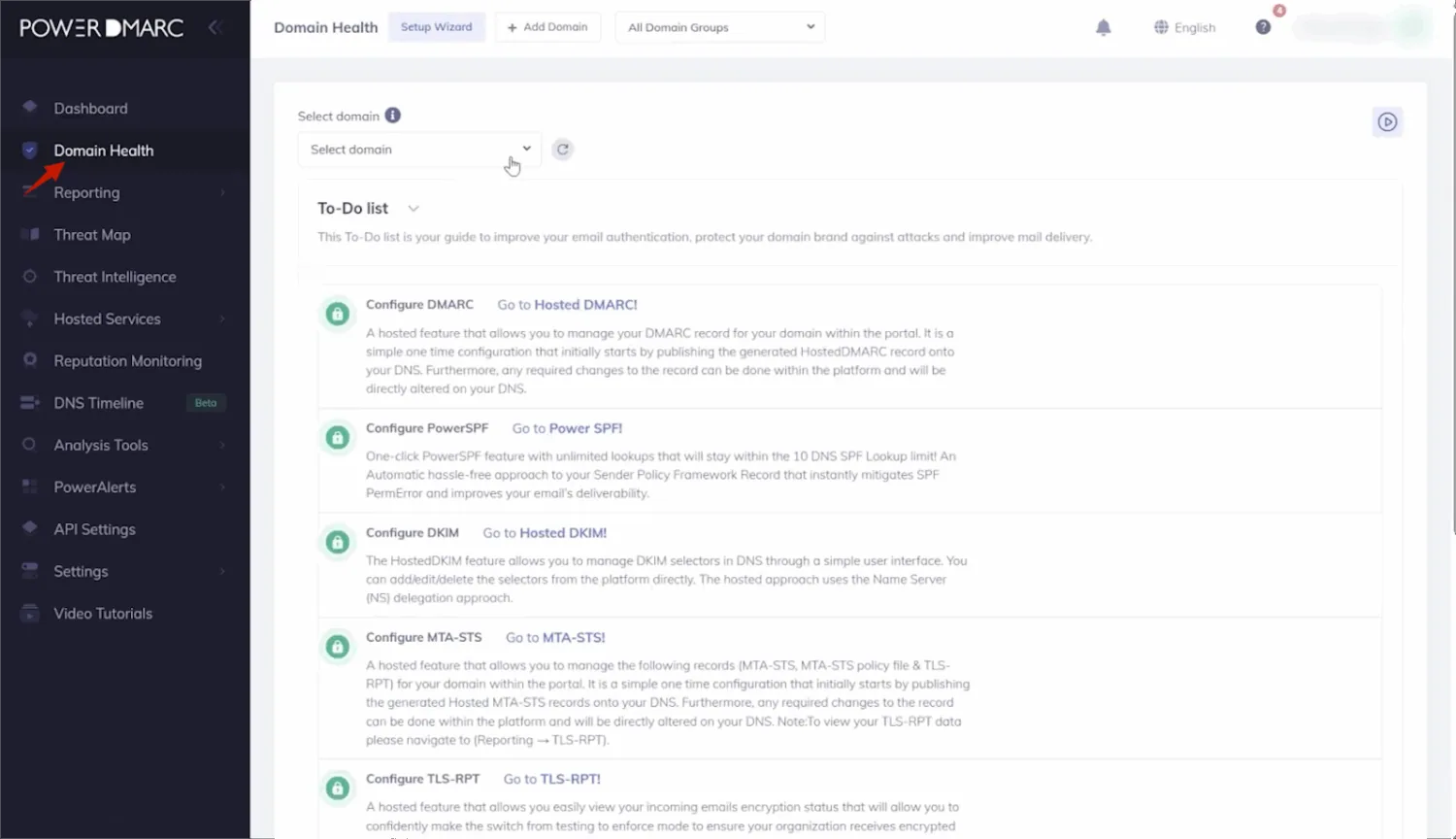
- 対象のドメイン名を入力し、ドメイン健全性チェッカーでメール認証に関連するDNSレコードの設定状況を確認します。
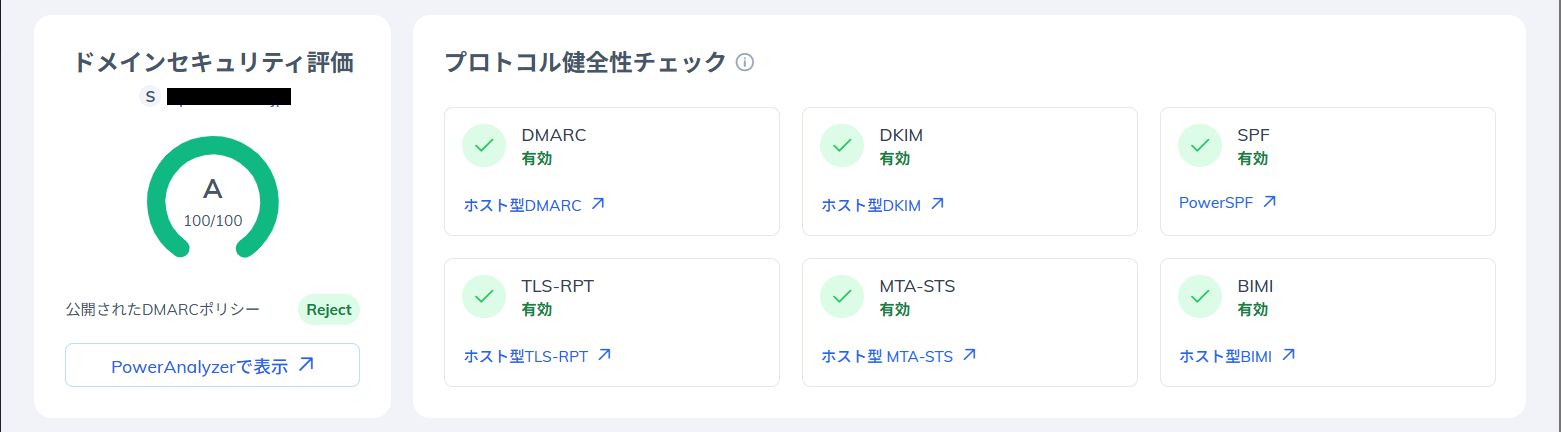
設定に問題が見つかった場合は、表示された内容を確認し、必要に応じてDNSレコードを修正してください。
なお、DNSレコードが正しく公開されていても、実際に送信されたメールがDKIM認証やDMARC認証に合格しているとは限りません。
メールのヘッダー情報やDMARC集約レポートも確認し、認証とアライメントが正しく機能していることを検証することが重要です。
まとめ
Constant ContactでDKIMとDMARCを適切に設定することで、次のような効果が期待できます。
- 自社ドメインを悪用したなりすましやフィッシングへの対策を強化できます。
- メール認証の適切な設定により、メール到達性の維持・改善につながります。
- 受信側のメールサーバが送信元の正当性を確認しやすくなります。
- DMARCレポートを活用することで、自社ドメインを使用している送信元や認証状況を把握できます。
Constant Contactでは、SPFアライメントではなく、主にDKIMアライメントを利用してDMARC認証に対応します。
そのため、DKIMレコードを正しく設定し、認証結果を継続的に確認することが重要です。
また、DMARCポリシーをp=noneから段階的に強化することで、正規のメールへの影響を抑えながら、ドメインのなりすまし対策を進められます。
PowerDMARCを活用すれば、DMARCレコードの設定状況や認証レポートを一元的に確認でき、継続的なメール認証管理の負担を軽減できます。
PowerDMARCに登録して、自社ドメインの保護を強化し、安全で信頼性の高いメール運用につなげてください。