
NamecheapのSPF・DKIM・DMARC設定ガイド
著者: Yunes Tarada
翻訳: 東條 百々朱
この記事はPowerDMARCのブログ記事 Namecheap SPF, DKIM and DMARC Setup Guide の翻訳です。
Spelldataは、PowerDMARCの国内正規代理店です。
この記事は、PowerDMARCの許可を得て、翻訳しています。
主なポイント
- NamecheapでSPF、DKIM、DMARCを正しく設定することで、ドメインのなりすましを防止し、メール到達性の向上につなげることができます。
- 送信メールを適切に認証するには、SPF、DKIM、DMARCに必要なDNSレコードを正しく公開することが重要です。
- すでにSPFレコードが存在する場合は、新しいSPFレコードを追加するのではなく、Namecheap Private Emailで指定された
include:メカニズムを既存のレコードへ追加してください。 - DMARCは、まず
p=noneでモニタリングを開始し、認証状況を確認したうえでp=quarantine、最終的にはp=rejectへ段階的に移行することを推奨します。 - PowerDMARCの各種チェックツールを使用することで、SPF、DKIM、DMARCが正しく設定されているかを確認できます。
NamecheapでSPF、DKIM、DMARCを設定することは、ドメインをスプーフィングから保護し、正規のメールを受信トレイへ届けやすくするための重要な対策です。
DNSレコードの設定ミスは、メール到達性の低下、フィッシングのリスク、ブランドのなりすましにつながる主な原因の1つです。
このガイドでは、NamecheapのPrivate Emailホスティングサービスを利用している場合を想定し、SPF、DKIM、DMARCを設定する手順を段階的に説明します。
これらを正しく設定することで、メールドメインの保護、送信者レピュテーションの維持、認証エラーの発生防止につながります。
NamecheapのDKIMレコードを設定する手順
Namecheap Private Emailを利用している場合、通常はMXレコードがすでに適切に設定されています。
サードパーティのメールプロバイダを利用している場合は、そのサービスの案内に従ってMXレコードを設定してください。
ステップ1:Namecheap Private Emailの設定画面を開く
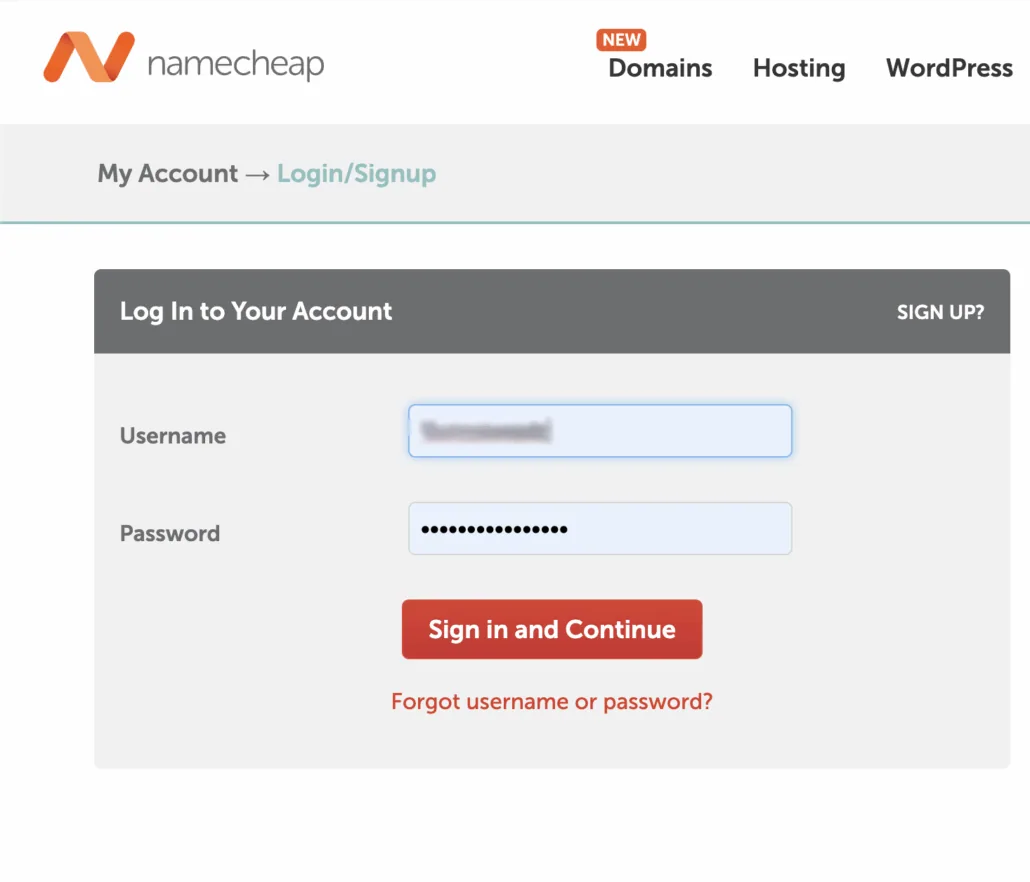
- Namecheapにアクセスし、アカウントへサインインします。
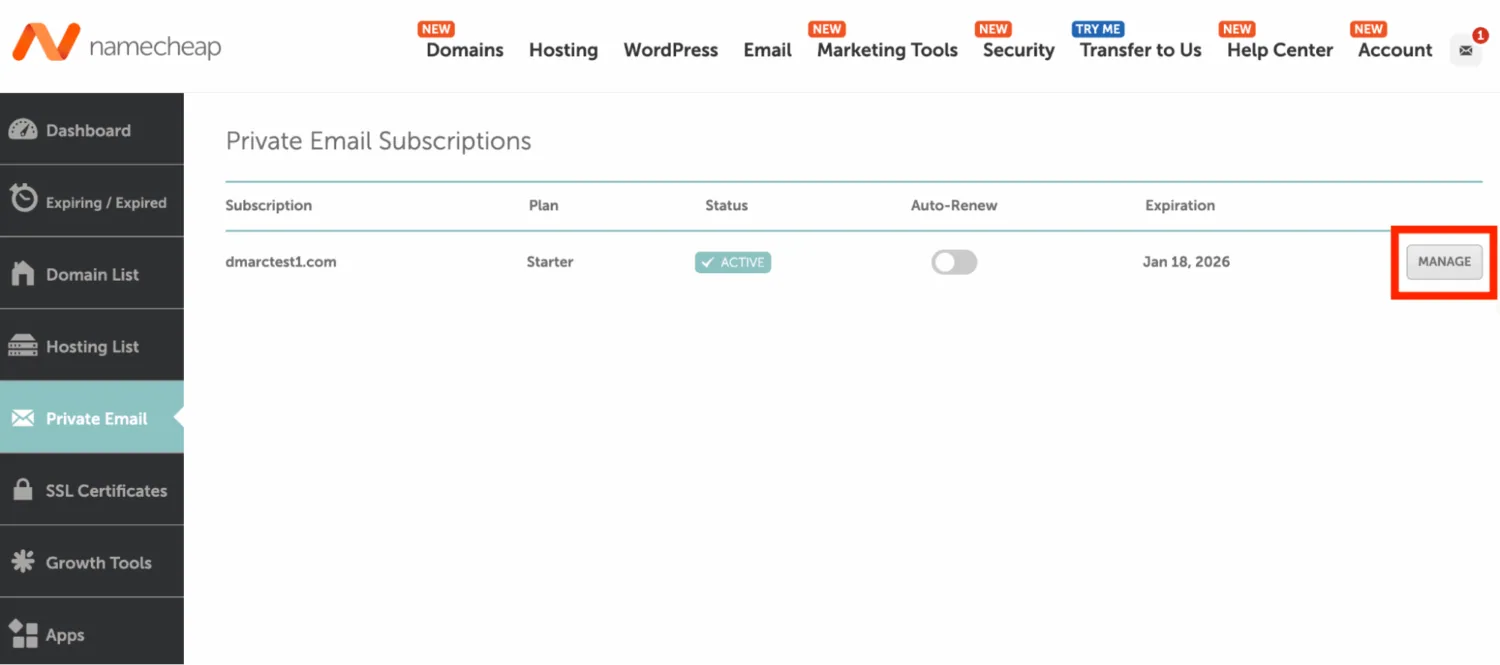
- ダッシュボードから「Private Email」を開きます。
- DKIMを設定する対象ドメインを選択します。
- ドメインの横にある「Manage」をクリックし、Private Emailの設定画面を開きます。
ステップ2:DKIMキーを生成する
- Private Emailの設定画面で「DKIM」セクションを開きます。
- 「Generate」をクリックし、新しいDKIMキーペアを生成します。
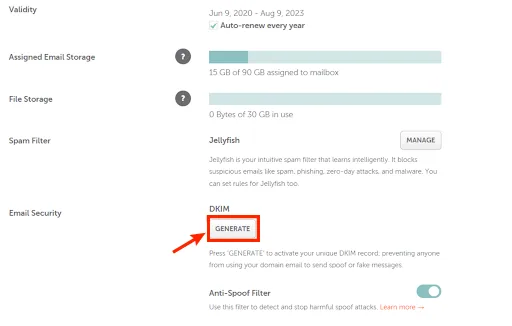
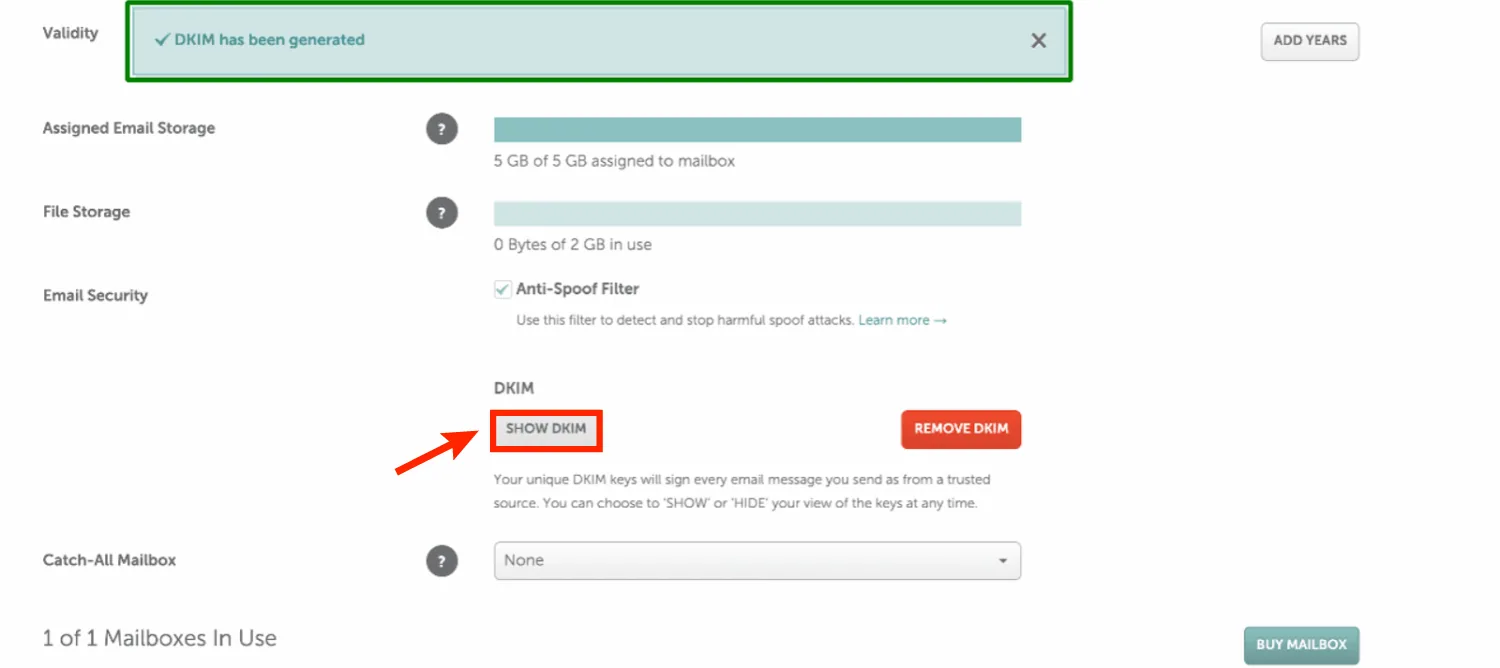
- 生成が完了すると、「DKIM has been generated.」などのメッセージが表示されます。
ステップ3:DKIM用のDNS情報を確認する
- 「Show DKIM」などの項目をクリックし、生成されたDKIMレコードの情報を表示します。
- 以下の情報を控えてください。
- Host/Name
default._domainkeyやselector._domainkeyなど- Value
v=DKIM1; k=rsa; p=…で始まる公開鍵
DKIM TXTレコードの設定例は以下のとおりです。
- Host/Name
default._domainkey- Type
- TXT
- Value
v=DKIM1; k=rsa; p=MIIBIjANBgkqh…- TTL
- Automaticまたは3600
ステップ4:DKIM TXTレコードをDNSに追加する
- Namecheapアカウントで「Domain List」を開きます。
- 対象ドメインの「Manage」をクリックし、「Advanced DNS」へ移動します。
- 「Host Records」で「Add New Record」をクリックします。
- 以下の情報を入力します。
- Type
- TXT Record
- Host
- Private Emailで確認したHost/Selectorを入力します。
default._domainkey
Namecheapでは通常、ドメイン名は自動的に付加されるため、完全修飾ドメイン名を入力する必要はありません。 - Value
- Private Emailで取得したDKIMの値全体を貼り付けます。
- TTL
- Automaticまたは3600
- 変更を保存します。
DNSの変更が反映されるまで、しばらく時間がかかる場合があります。
NamecheapのSPFレコードを設定する手順
ステップ1:SPFレコードを確認する
Namecheap Private Emailの設定画面に表示されているSPFレコードを確認します。
すでに対象ドメインにSPFレコードが存在する場合は、新しいSPFレコードを追加しないでください。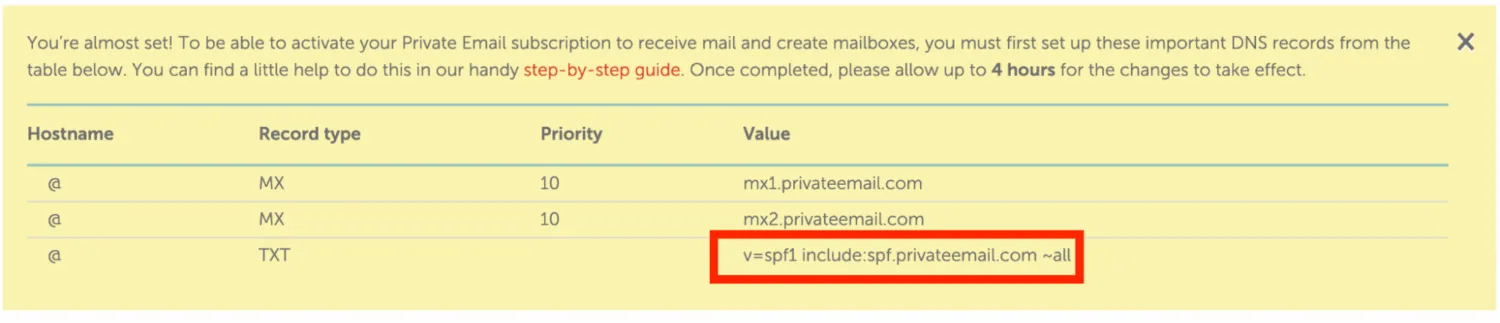
1つのドメインに複数のSPFレコードを公開すると、SPFの検証エラーが発生する可能性があります。
既存のSPFレコードがある場合は、Namecheap Private Emailで指定されたinclude:メカニズムを既存のSPFレコードへ追加してください。
ステップ2:SPFレコードをDNSに追加する
SPFレコードが存在しない場合は、以下の手順でTXTレコードを追加します。
- Namecheapの「Domain List」から対象ドメインの「Manage」をクリックします。
- 「Advanced DNS」へ移動します。
- 「Host Records」で「Add New Record」をクリックします。
- Namecheap Private Emailで案内されているSPF情報を入力します。
一般的には以下のように設定します。
- Type
- TXT Record
- Host
@- Value
- Namecheap Private Emailから提供されたSPFレコード
- TTL
- Automatic
- 変更を保存します。
すでにSPFレコードがある場合は、必ず既存のレコードへ必要な送信元情報を統合してください。
新しいSPFレコードを別途追加しないようにしてください。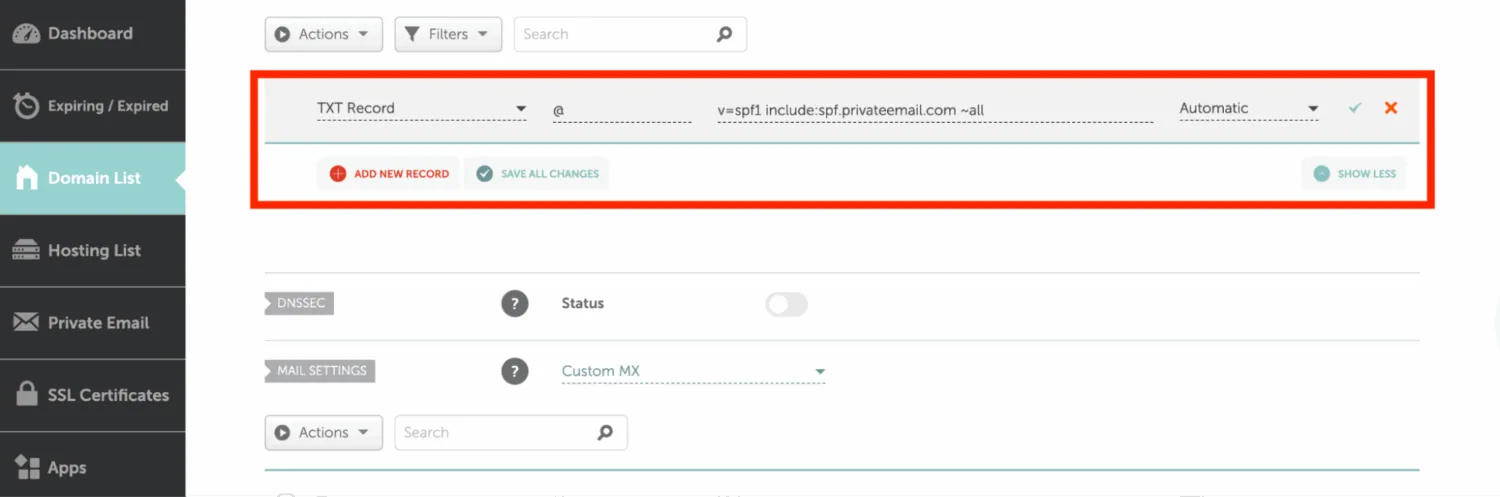
NamecheapのDMARCレコードを設定する手順
最後に、NamecheapでDMARCレコードを設定します。
ステップ1:DMARCレコードを作成する
PowerDMARCのDMARCレコード生成ツールを使用して、新しいDMARCレコードを作成できます。
初めてDMARCを設定する場合は、まずp=noneポリシーから開始することを推奨します。
p=noneでは認証状況をモニタリングしながら、正規のメール送信元に問題がないか確認できます。
その後、すべての正規送信元が適切に認証されていることを確認したうえで、p=quarantineへ移行し、最終的にはp=rejectへ段階的に移行してください。
ステップ2:DMARCレコードをDNSへ追加する
- Namecheapの「Domain List」から対象ドメインの「Manage」をクリックします。
- 「Advanced DNS」へ移動します。
- 「Host Records」で新しいTXTレコードを追加します。
- 以下の情報を入力します。
- Type
- TXT Record
- Host
_dmarc- Value
- 生成したDMARCレコード全体
- TTL
- Automatic
v=DMARC1; p=none; rua=mailto:dmarc-reports@yourdomain.com
- TXTレコードを保存します。
DNSの変更が反映されるまで、数分から数時間かかる場合があります。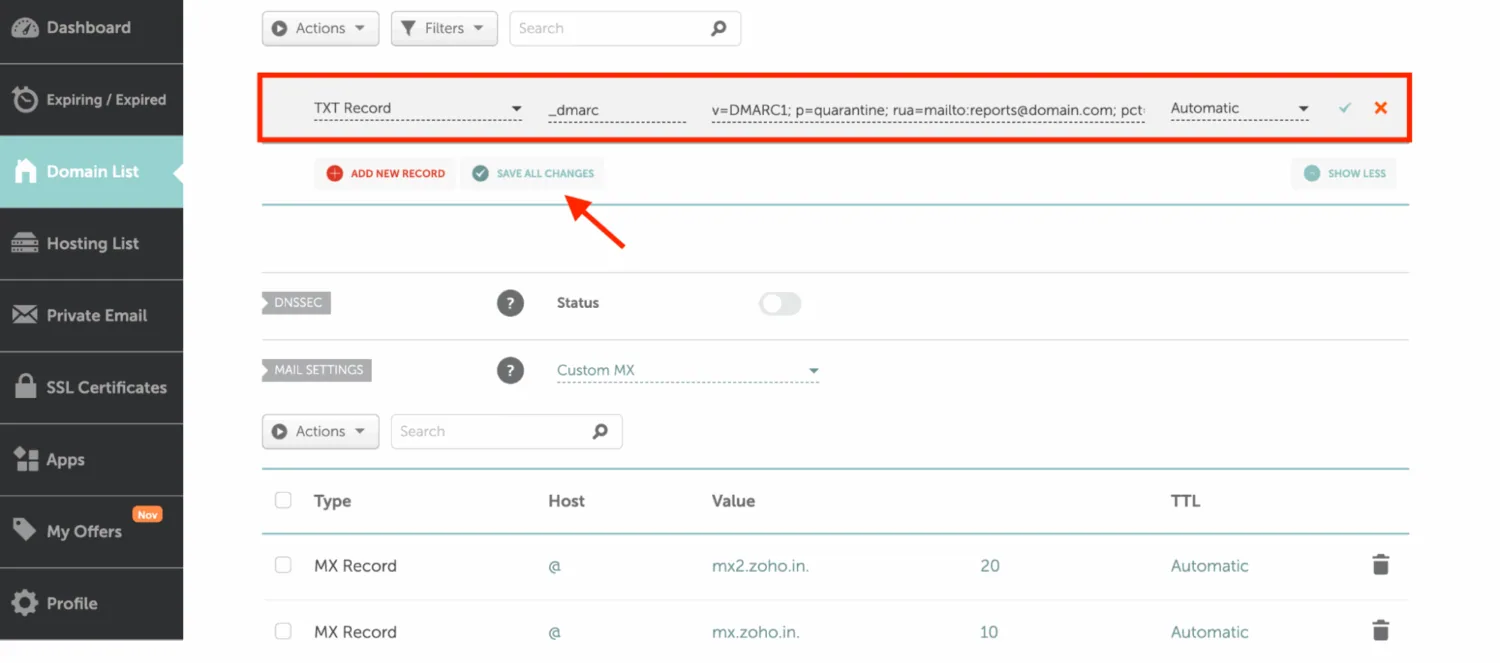
ステップ3:PowerDMARCで設定を検証・モニタリングする
DNSの伝播が完了したら、PowerDMARCのSPF、DKIM、DMARCレコードチェッカーを使用して、設定が正しく反映されているか確認します。
- DKIMレコードを確認する
-
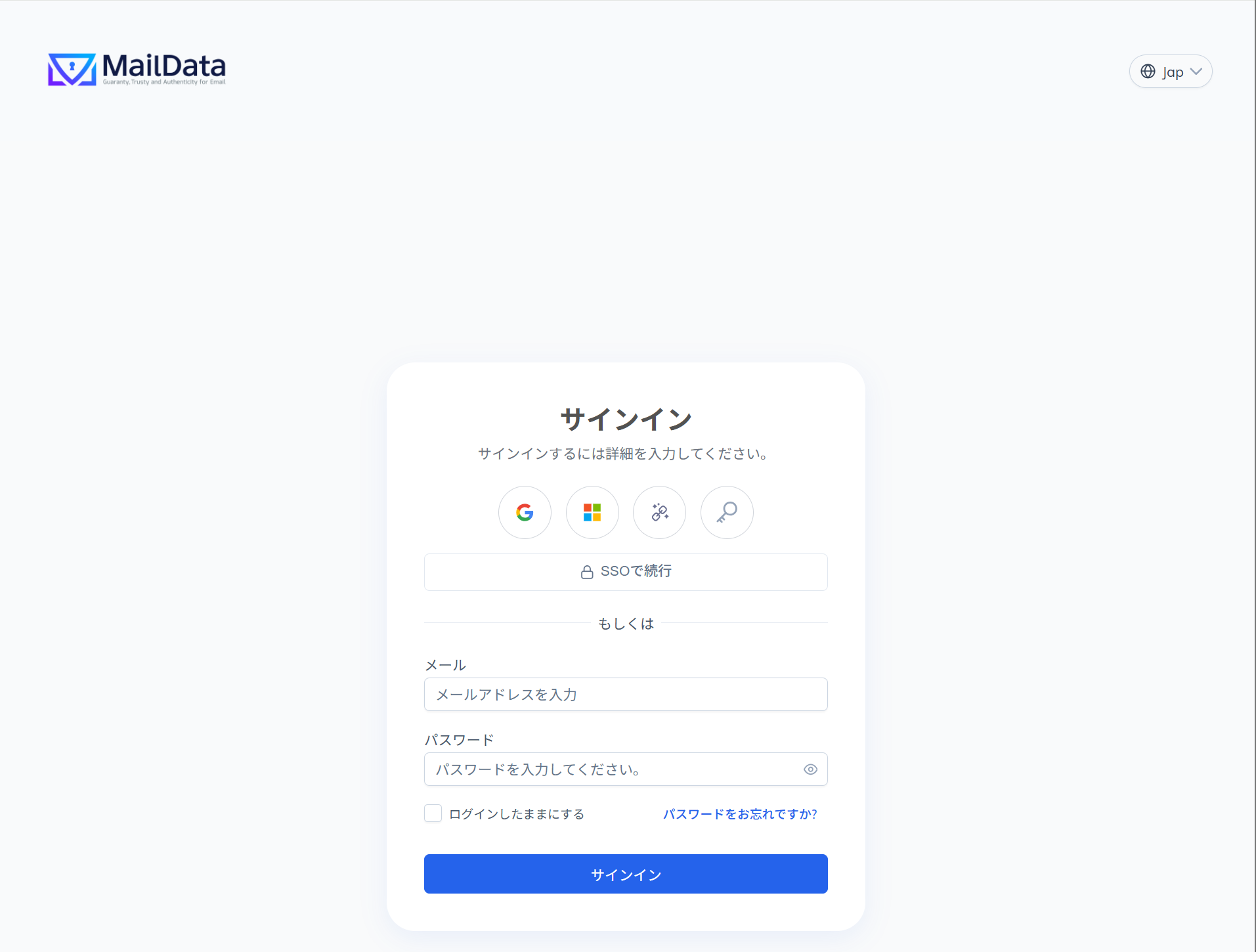
- PowerDMARCにサインアップします。
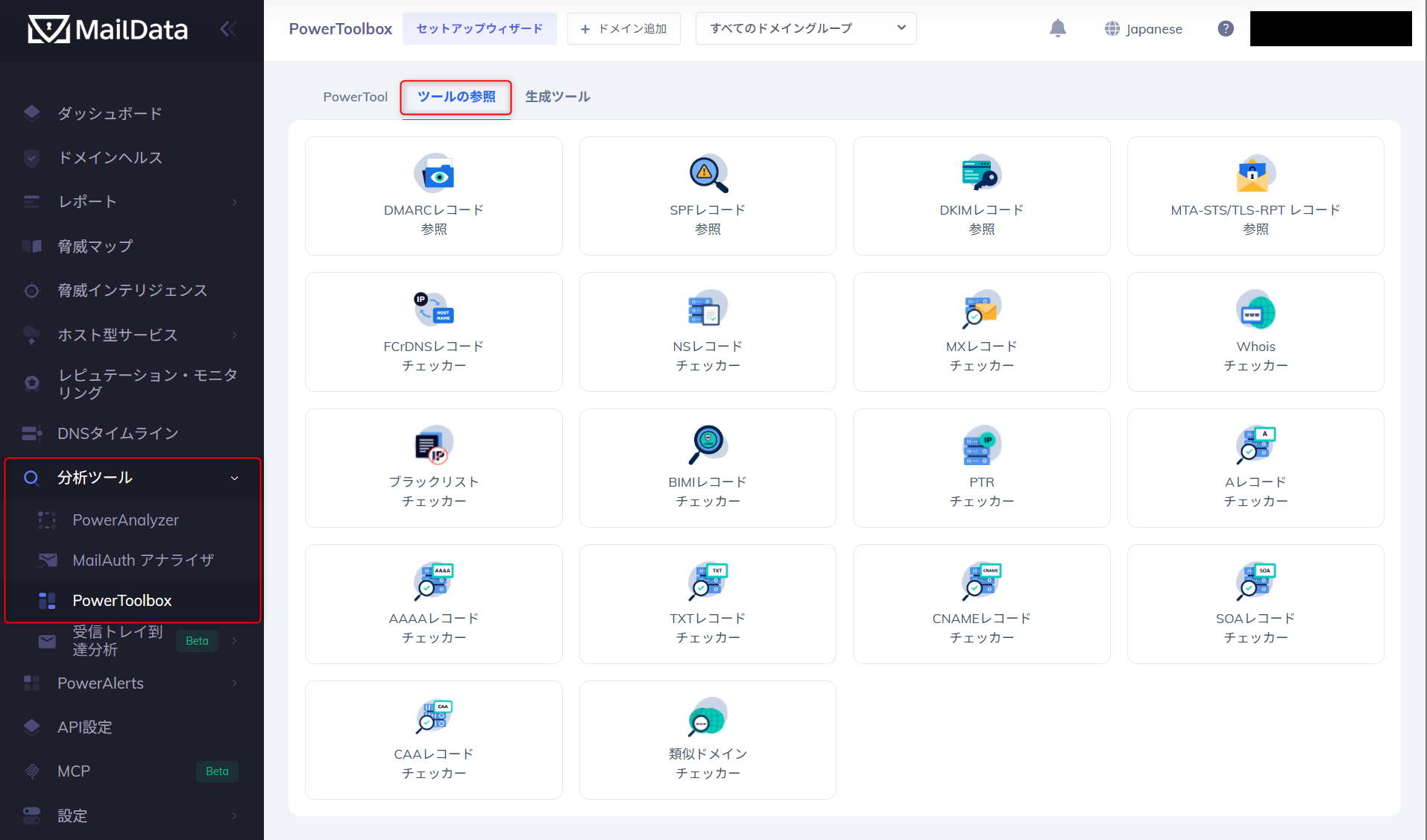
- 左側のサイドバーから「ダッシュボード」>「分析ツール」>「PowerToolbox」>「参照ツール」の順に移動します。
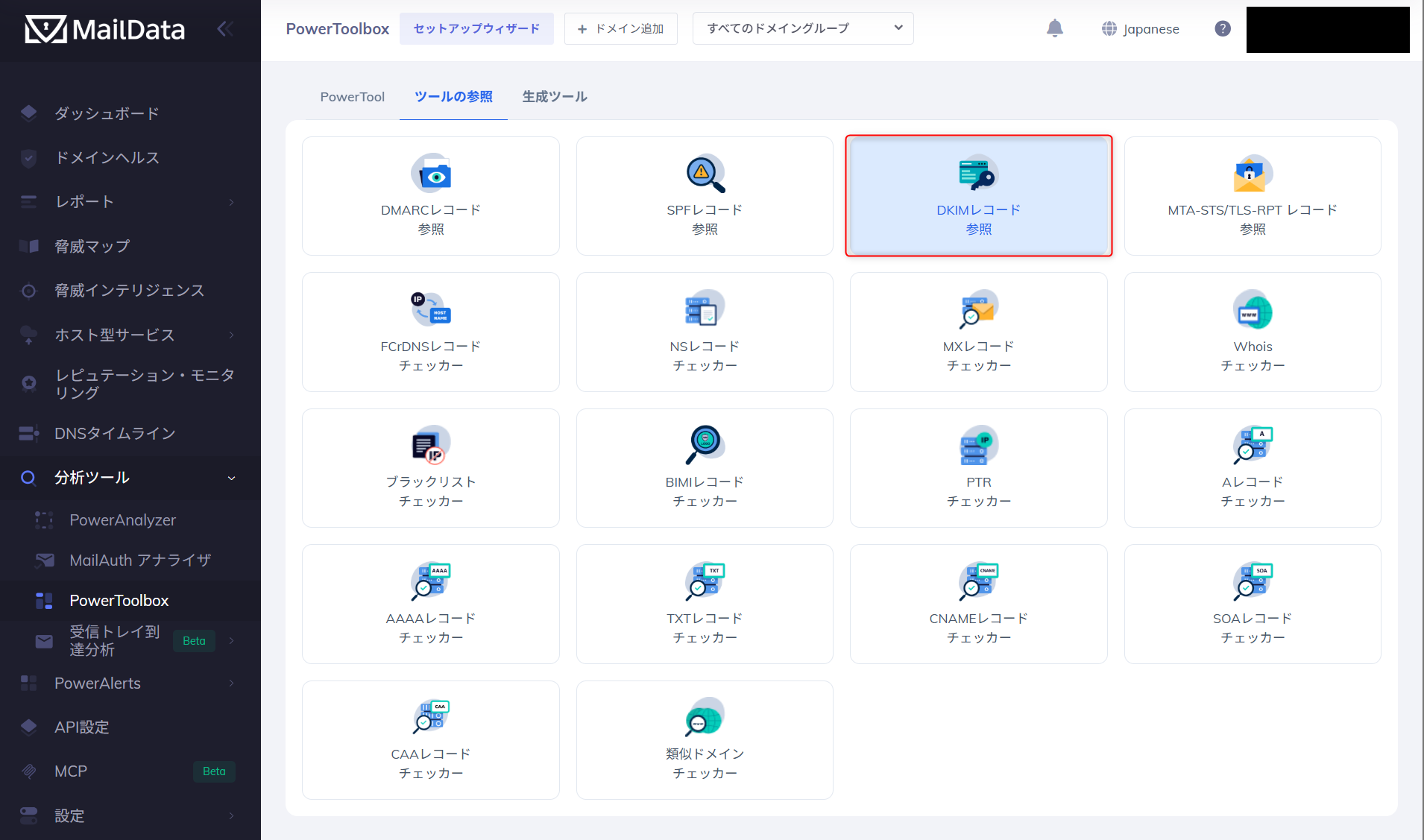
- 「DKIMレコード参照」をクリックします。
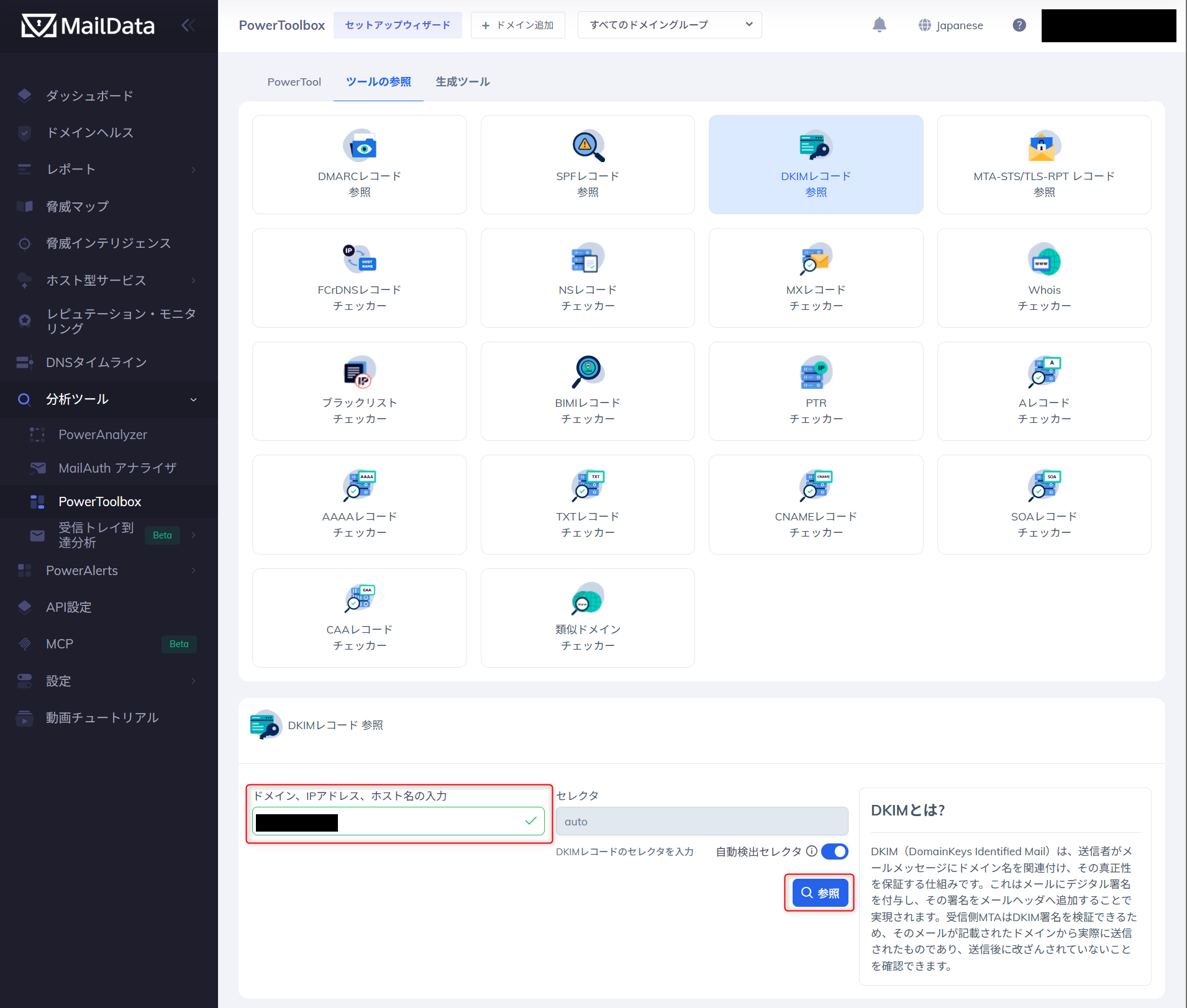
- ドメインとDKIMセレクタを入力し、「参照」をクリックします。
- PowerDMARCにサインアップします。
- SPFレコードを確認する
-
- 「参照ツール」から「SPFレコード参照」をクリックします。
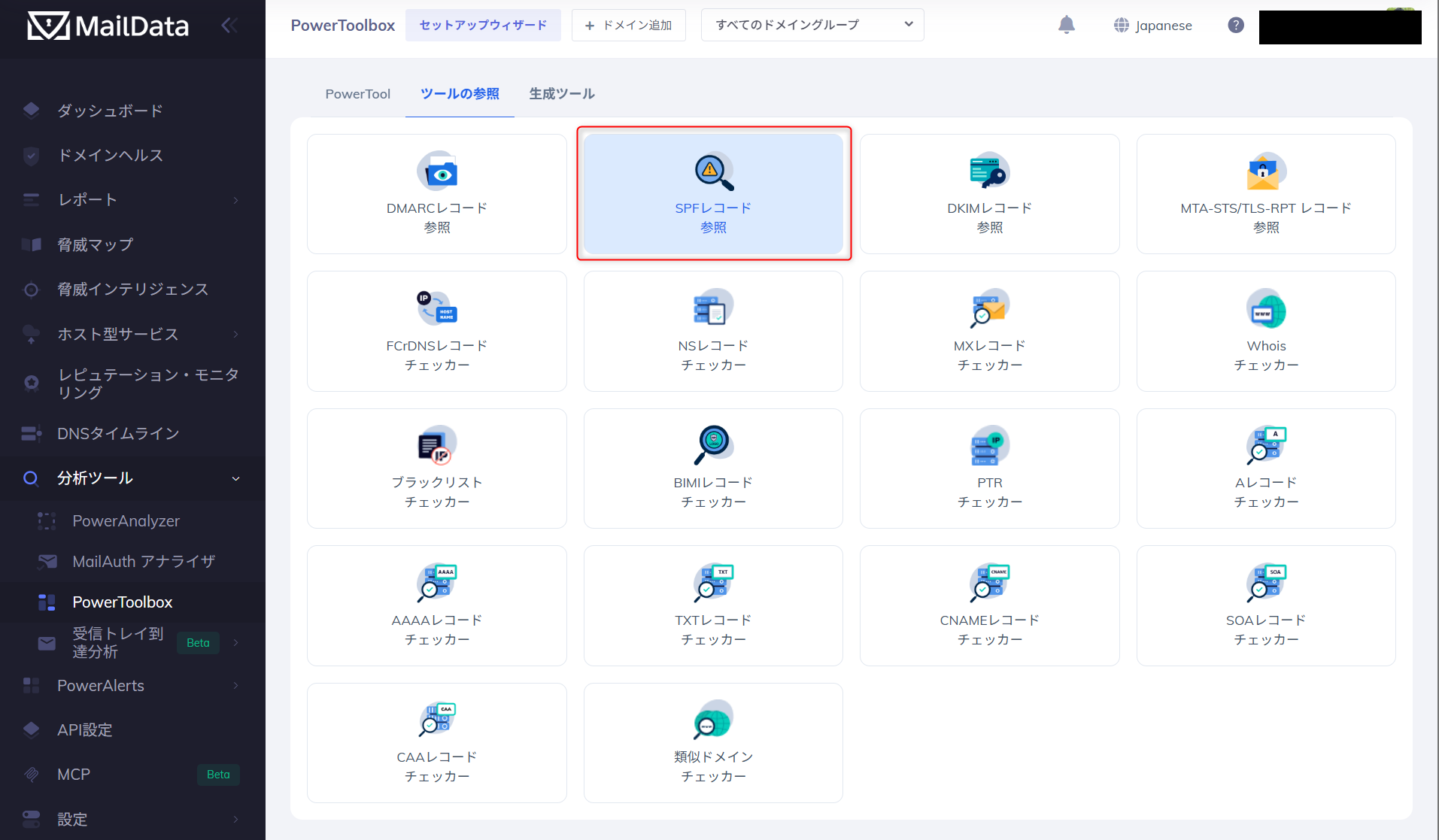
- ドメインを入力し、「参照」をクリックします。
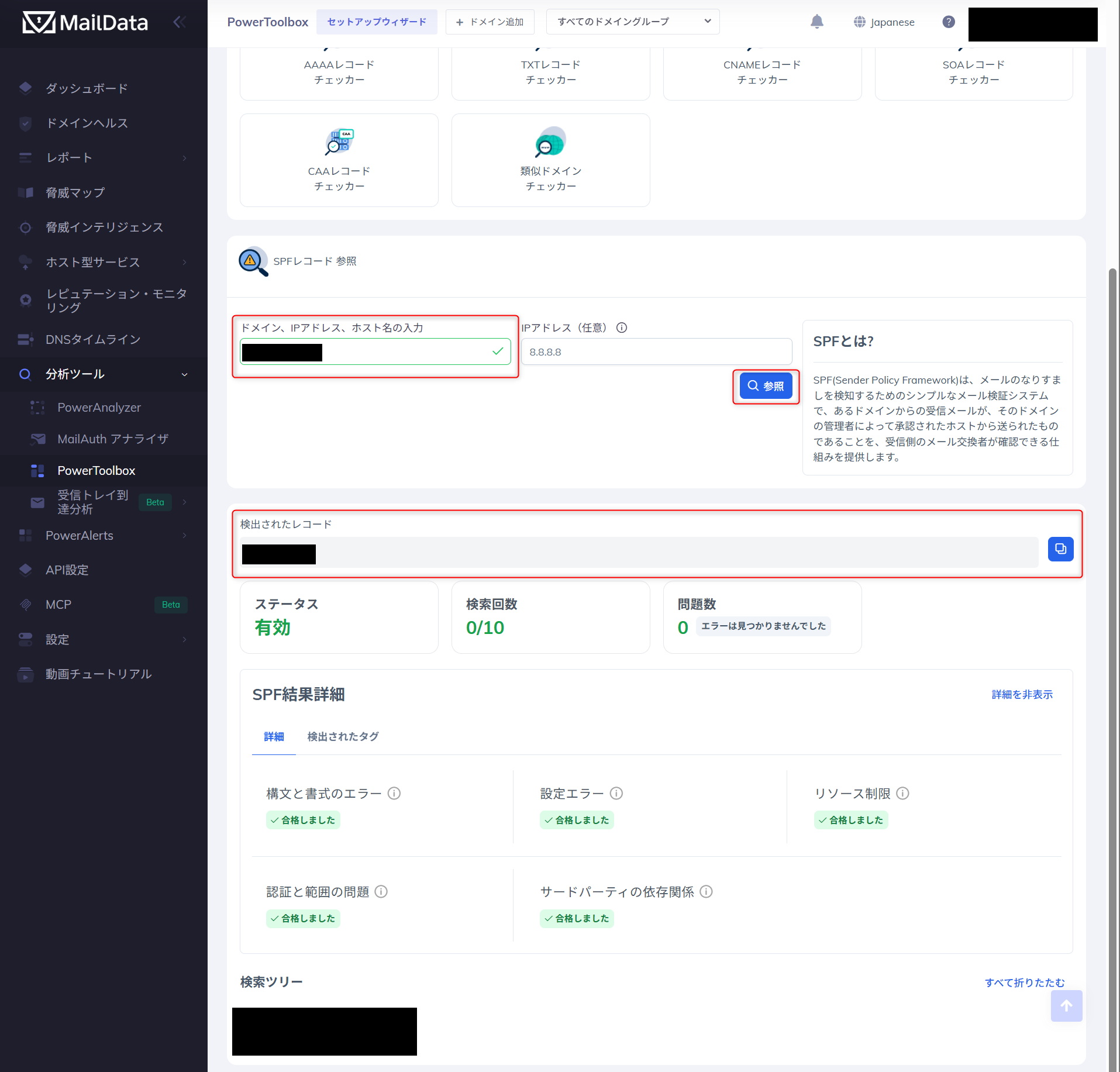
- SPFレコードが正しく公開されているか、構文エラーやDNSルックアップ数の問題がないか確認します。
- 「参照ツール」から「SPFレコード参照」をクリックします。
- DMARCレコードを確認する
-
- 「ツールの参照」から「DMARCレコード参照」をクリックします。
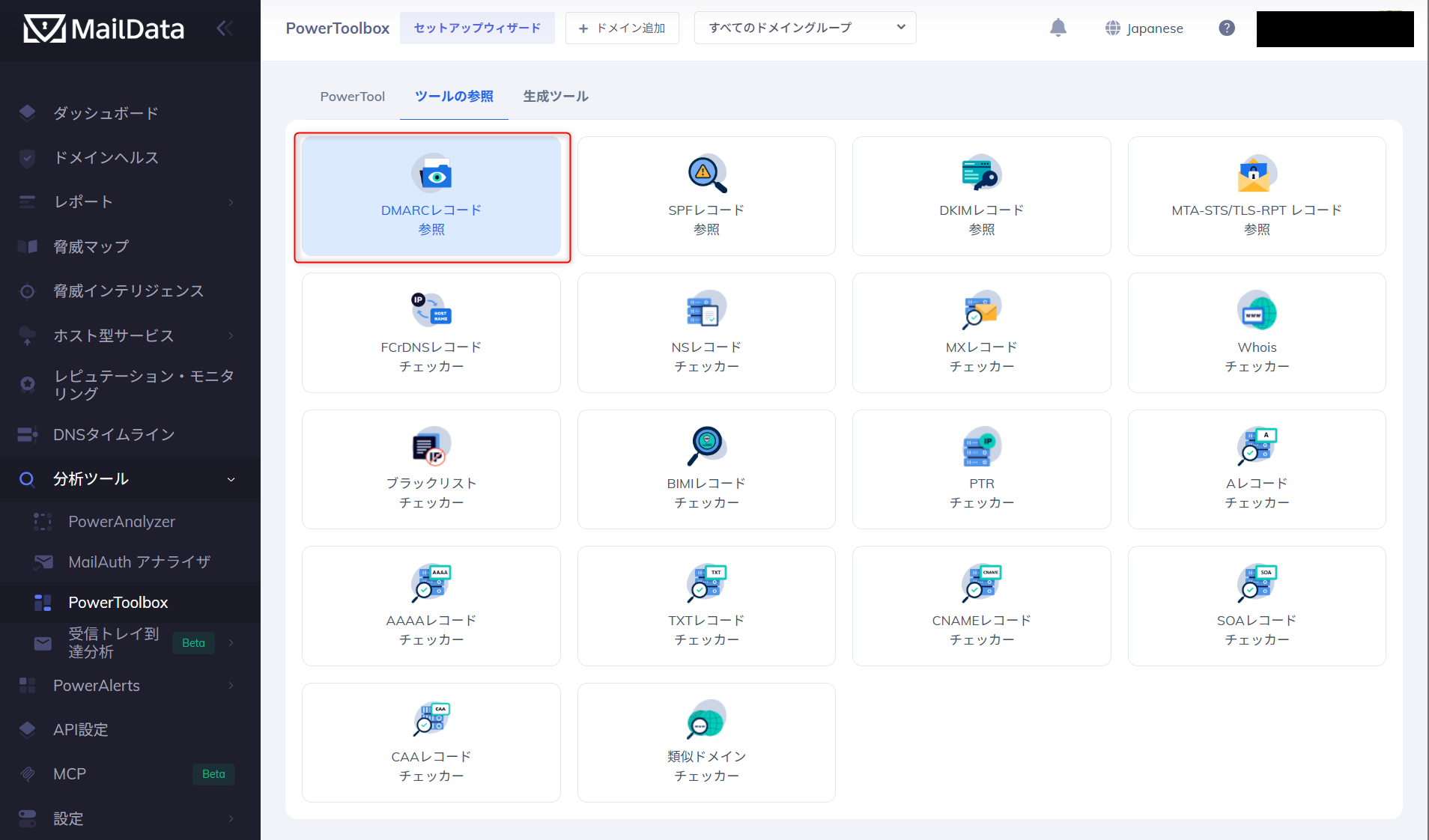
- ドメインを入力し、「参照」をクリックします。
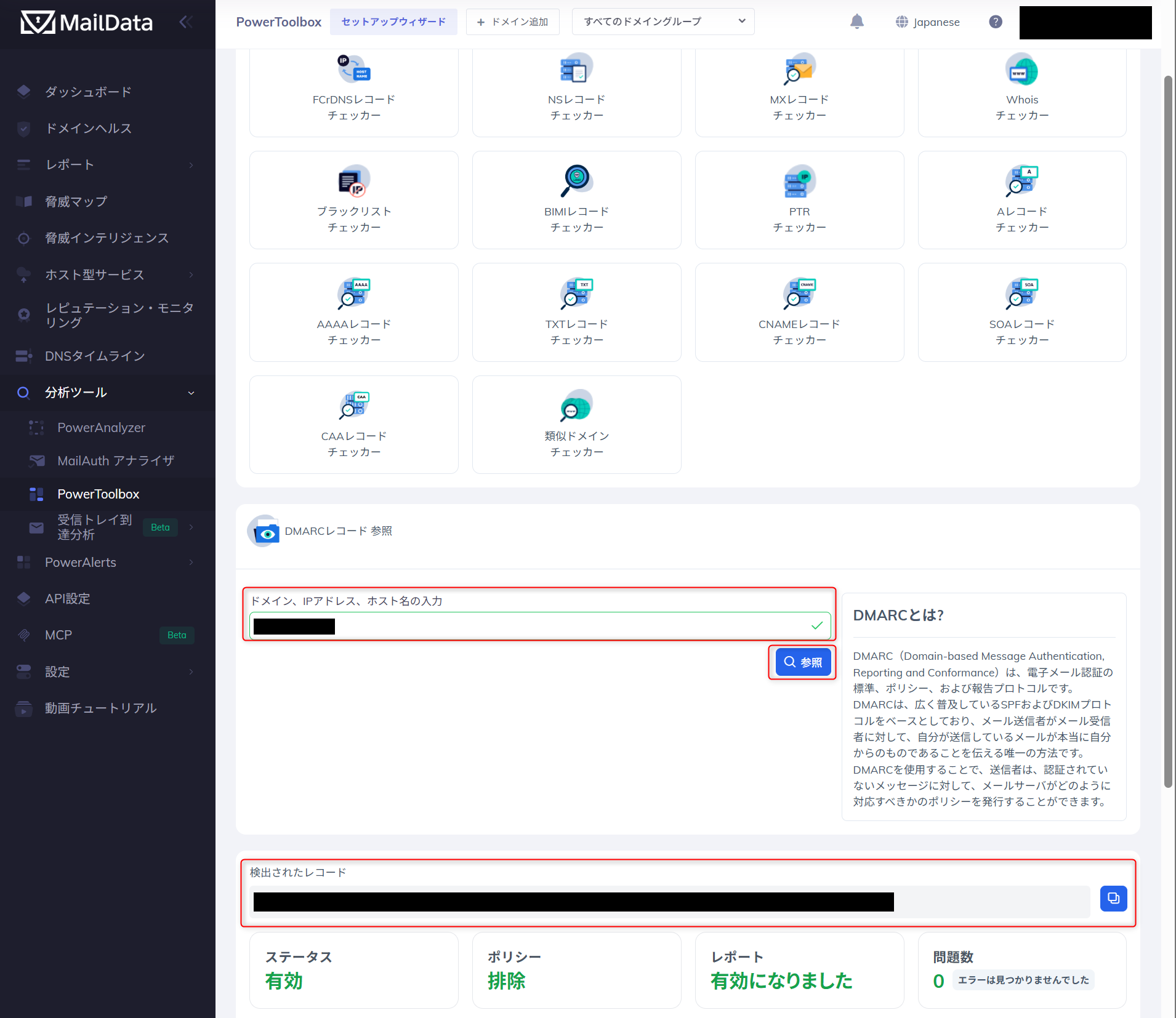
- DMARCレコードが正しく公開されていることを確認します。
- 「ツールの参照」から「DMARCレコード参照」をクリックします。
これですべての設定は完了です。
NamecheapでSPF、DKIM、DMARCを正しく設定することで、以下のメリットが期待できます。
- DMARCポリシーを適用することで、ドメインのなりすましやスプーフィング対策を強化できます。
- メール認証の信頼性を高め、受信トレイ到達率や送信者レピュテーションの改善につなげることができます。
- メールトラフィックや認証状況をモニタリングし、到達性に関する問題をより迅速に特定・対応できます。
設定中に問題が発生した場合や、専門家によるサポートが必要な場合は、PowerDMARCの専門チームにお問い合わせください。
PowerDMARCでは、メール認証の設定や管理を簡素化し、メールセキュリティを強化しながら、安定したメール到達性を維持するための支援を提供しています。
詳しくは、PowerDMARCへお問い合わせいただくか、デモをご予約ください。