
OVHcloudのSPF・DKIM・DMARC設定ガイド
著者: Ayan Bhuiya
翻訳: 東條 百々朱
この記事はPowerDMARCのブログ記事 OVHCloud SPF, DKIM, and DMARC Setup Guide の翻訳です。
Spelldataは、PowerDMARCの国内正規代理店です。
この記事は、PowerDMARCの許可を得て、翻訳しています。
主なポイント
- SPF、DKIM、DMARCは、OVHcloudドメインのメール到達率を高め、スプーフィングやフィッシングからドメインを保護するために重要なメール認証技術です。
- OVHcloudではDNS設定を比較的簡単に行えますが、デフォルトのSPF設定にPTRメカニズムが含まれている点には注意が必要です。
- DMARCは、まず
p=noneでモニタリングを開始し、認証状況を確認しながらp=quarantine、最終的にはp=rejectへ段階的に移行することが推奨されます。 - SPF、DKIM、DMARCを正しく機能させるには、DNSレコードを適切に設定し、伝播後に検証することが重要です。
- PowerDMARCを使用すると、OVHcloudユーザーはメール認証設定の検証、モニタリング、継続的な管理を効率化できます。
OVHcloudドメインにSPF、DKIM、DMARCを設定することで、メールサービス提供者は、どのメールが正規の送信元から送られたものかを判断しやすくなります。
これにより、正規のメールが迷惑メールフォルダーへ振り分けられるリスクを抑え、受信トレイへ届きやすくなります。
これらの仕組みを組み合わせることで、スプーフィングやフィッシングからブランドを保護し、送信者レピュテーションとメール到達率の向上につなげることができます。
OVHcloud Control Panelでは、SPFやDKIMに必要なDNSレコードを設定できます。
その後、PowerDMARCを使用して認証状況やDMARCレポートをモニタリングし、メール送信環境の整備状況に応じてポリシーを段階的に強化できます。
それでは、設定方法を詳しく見ていきましょう。
OVHcloudのSPFレコードを設定する方法
重要な注意事項
OVHcloudのSPF設定ではPTRメカニズムが使用されています。
OVHcloudのSPF設定で使用されるmx.ovh.comには、PTRメカニズムを含む設定があります。
PTRメカニズムはSPFにおいて非推奨とされているため、当社では使用を推奨していません。
詳細については、SPF PTRを避けるべき理由をご覧ください。
OVHcloudのSPF設定ガイドでは、以下の手順でSPFを設定できます。
ステップ1:事前条件を確認する
設定を始める前に、以下を確認してください。
- OVHcloud Control Panelへアクセスできること
- ドメインでOVHcloud DNSサーバーを使用していること
DNSサーバーを確認するには、Control Panelで対象のドメインを開き、DNS serversタブへ移動します。
ドメインが別のDNSプロバイダーを使用している場合は、そのプロバイダーの管理画面でSPFレコードを設定する必要があります。
ステップ2:既存のSPFレコードを確認する
- OVHcloud Control Panelへログインします。
- 上部のナビゲーションバーからWeb Cloudへ移動します。
- Domain namesを開き、対象のドメインを選択します。
- DNS zoneタブをクリックします。
- TXTレコードの一覧から、
v=spf1で始まるレコードを探します。
すでにSPFレコードが存在する場合は、新しいレコードを追加せず、既存のレコードを編集してください。
ステップ3:新しいSPFレコードを追加する
- DNS zoneタブで、右側にあるAdd an entryをクリックします。
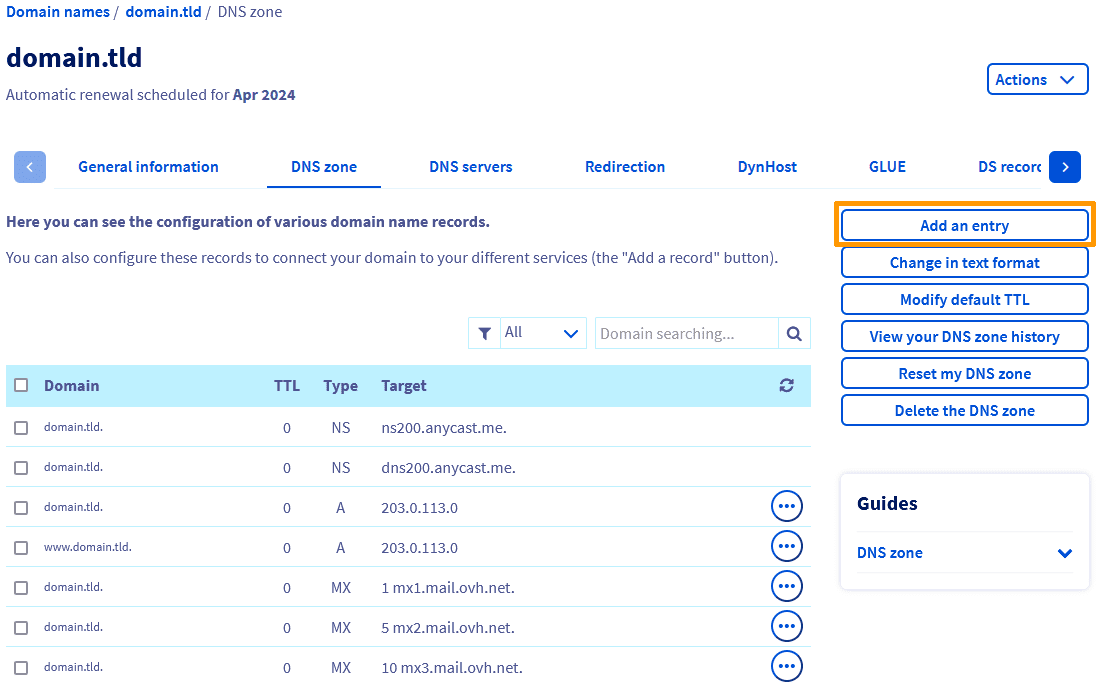
- 以下の3つの設定方法から選択します。
- Use OVHcloud SPF record
- OVHcloudのメールサービスのみを使用している場合に適しています。
- Add an SPF record
- 外部メールサーバーなどを含むカスタム設定に使用します。
- Add a TXT record
- SPF文字列を自分で用意して設定する場合に使用します。
ステップ4:OVHcloudのメールサービスを使用している場合
ドメインでOVHcloudのメールサービス(MX Plan、Email Pro、Hosted Exchange)を使用している場合は、以下の手順で設定します。
- SPF recordを選択します。
Use the SPF for OVHcloud web hostingをクリックします。 - Confirmをクリックして保存します。
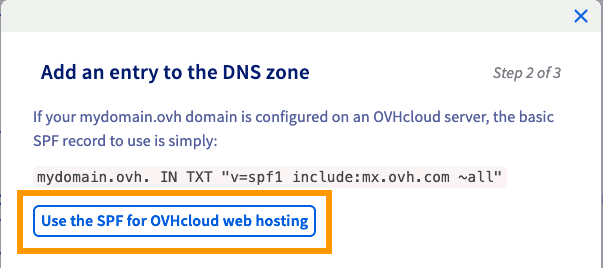
OVHcloudによって、以下のようなSPFレコードが自動的に作成されます。
v=spf1 include:mx.ovh.com ~all
設定後、DNSの変更が反映されるまで最大24時間程度かかる場合があります。
ステップ5:カスタムSPFレコードを使用する場合
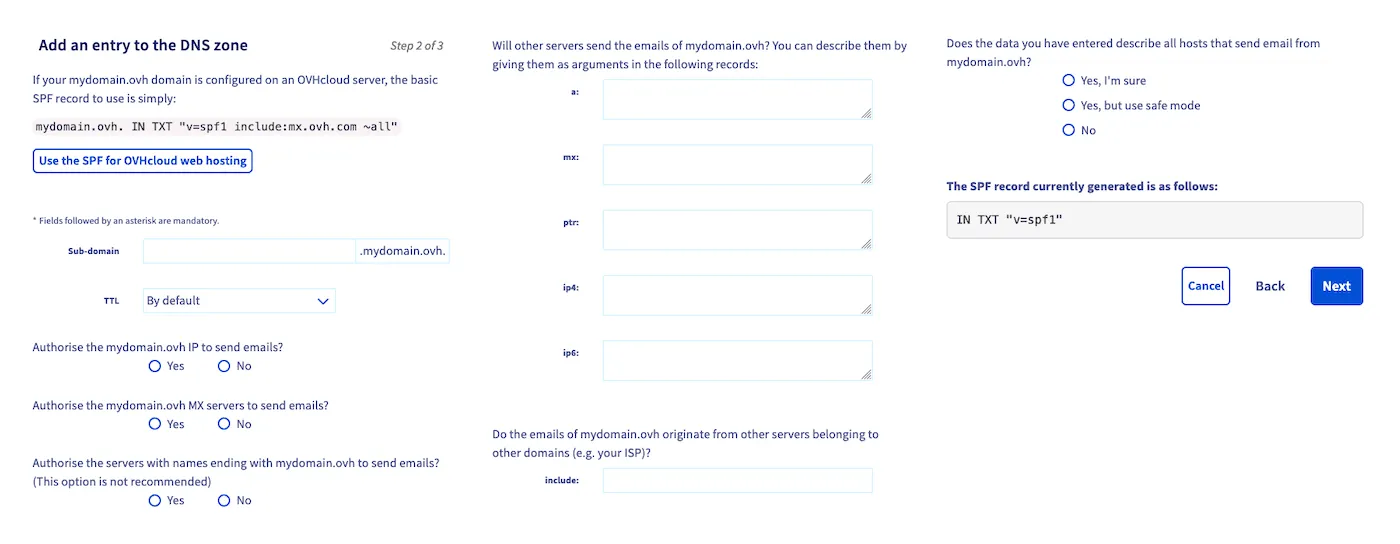 独自のメール送信サーバーを指定する場合は、以下の手順で設定します。
- Add an SPF recordまたはAdd a TXT recordを選択します。
- 必要な情報を入力します。
- Subdomain
- SPFをサブドメインへ適用する場合に入力します。ルートドメインへ設定する場合は通常空欄です。
- TTL
- 特別な要件がない場合は、デフォルト値のままで問題ありません。
- Authorise an IP address
- メール送信を許可するサーバーのIPアドレスを指定します。
- Authorise MX servers
- MXサーバーからもメールを送信する場合に選択します。
- Other authorisations
- 必要に応じて、信頼できる送信元のみを追加します。
- Nextをクリックします。
- 設定内容を確認し、Confirmをクリックします。
- DNSの変更が反映されるまで4~24時間程度待ちます。
ステップ6:既存のSPFレコードを変更する
SPFレコードがすでに存在する場合は、以下の手順で更新します。
- Control Panel→Web Cloud→Domain namesの順に移動します。
- 対象のドメインを選択し、DNS zoneタブを開きます。
- 一覧からSPFレコードを探します。
- レコードの横にある**…**(3点リーダー)をクリックし、Edit entryを選択します。
- 必要に応じて値を更新し、Confirmをクリックします。
- 更新内容が反映されるまで最大24時間程度待ちます。
ステップ7:SPF設定例を確認する
- OVHcloudの共有メールサービス(MX Plan、Email Pro、Hosted Exchange)を使用する場合
mydomain.ovh IN TXT "v=spf1 include:mx.ovh.com ~all"- OVHcloud Private Exchangeサーバーを使用する場合
mydomain.ovh IN TXT "v=spf1 ip4:203.0.113.99 ip6:2001:db8:88:b999::1000:2233 ~all"- Private ExchangeとOVHcloudの共有メールサービスを併用する場合
mydomain.ovh IN TXT "v=spf1 ip4:203.0.113.99 ip6:2001:db8:88:b999::1000:2233 include:mx.ovh.com ~all"
ステップ8:伝播を待ってSPFレコードを検証する
DNSの変更が世界中へ反映されるまで、4~24時間程度かかる場合があります。
伝播後、PowerDMARCのSPFレコード分析ツールを使用して、SPFレコードが正しく公開されているか確認できます。
OVHcloudのDKIMレコードを自動設定する
OVHcloudのDKIM設定ガイドによると、DKIMは以下の手順で設定できます。
- OVHcloud Control Panelへログインします。
- Web Cloudへ移動します。
- MX Planをクリックします。
使用しているサービスによってはExchangeを選択します。 - 設定するドメインを選択します。
- General informationタブを開きます。
- DKIMのステータス欄を確認します。
無効の場合は赤色で表示されます。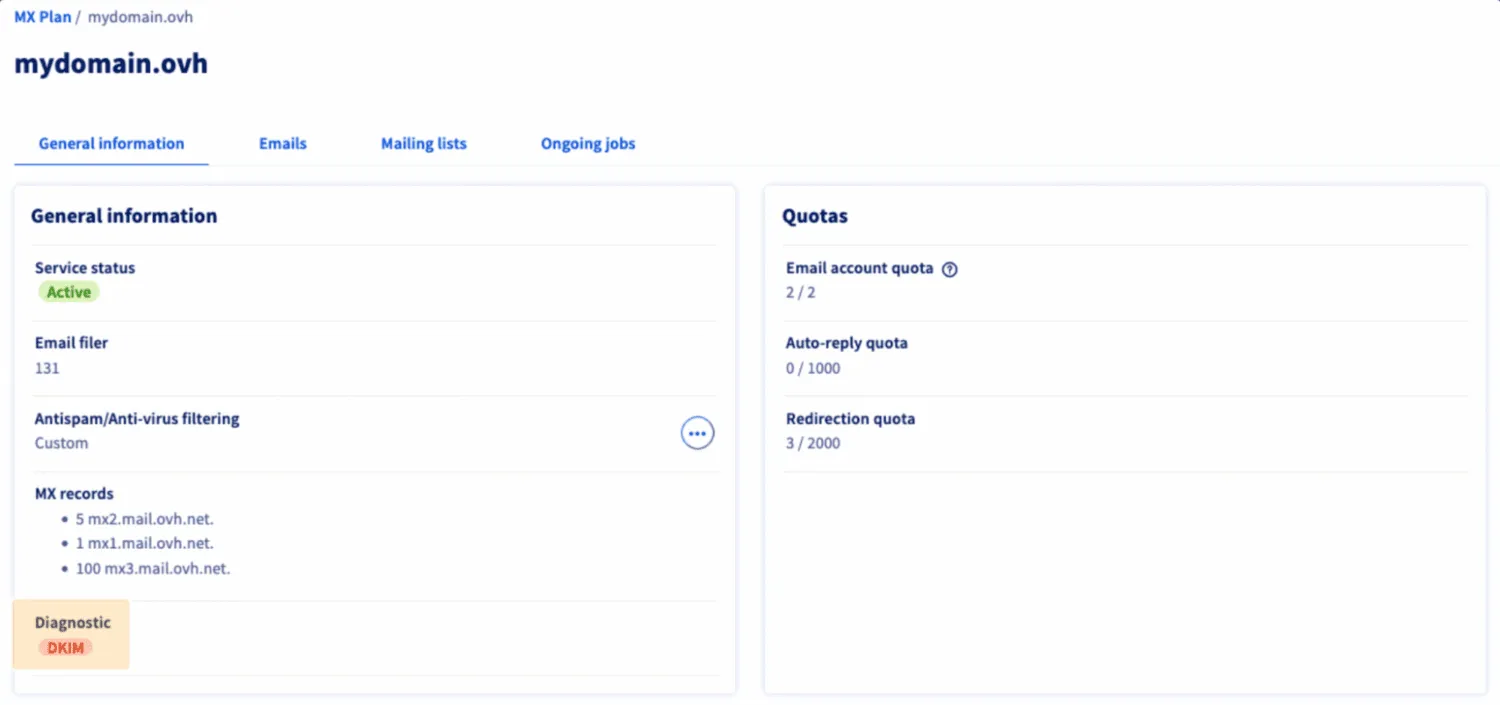
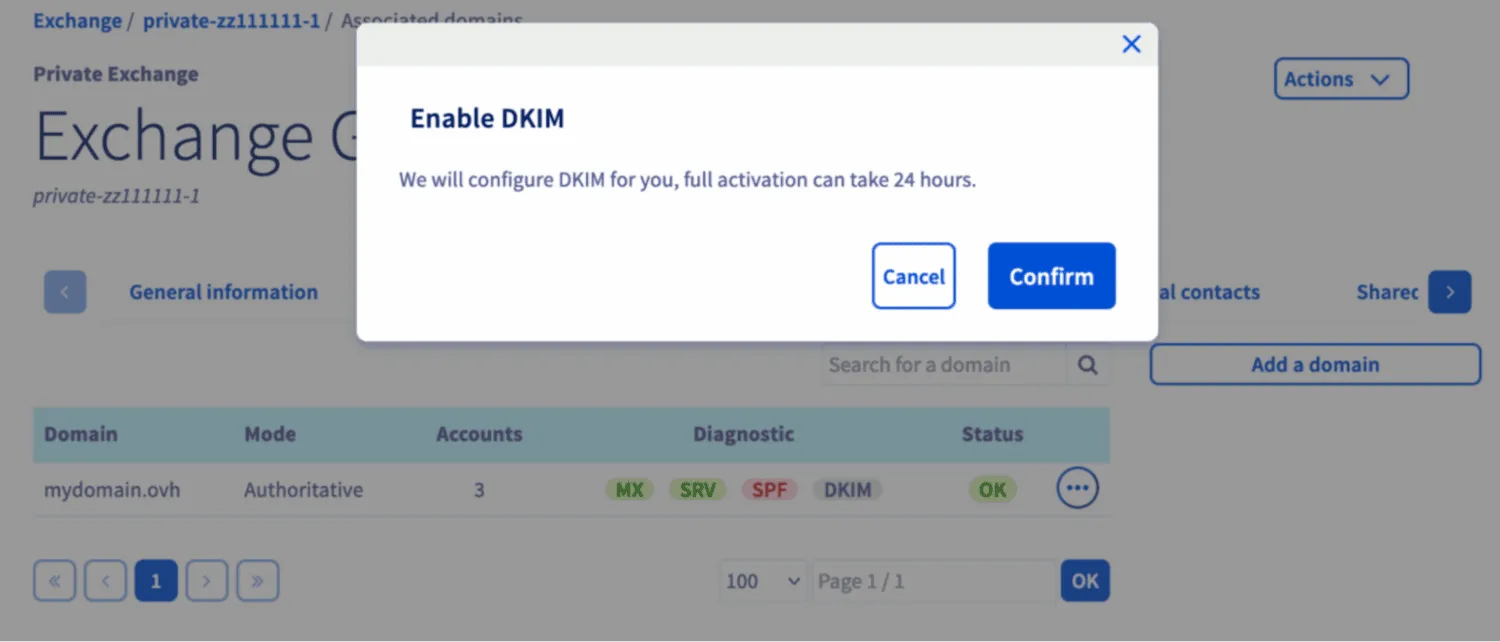
- 赤色のDKIM欄をクリックし、ConfirmをクリックしてDKIMを有効にします。
ドメインが同じOVHcloudアカウントで管理されていない場合、または外部ドメインの場合
- DNSへ追加する必要がある2つのCNAMEレコードが画面に表示されます。
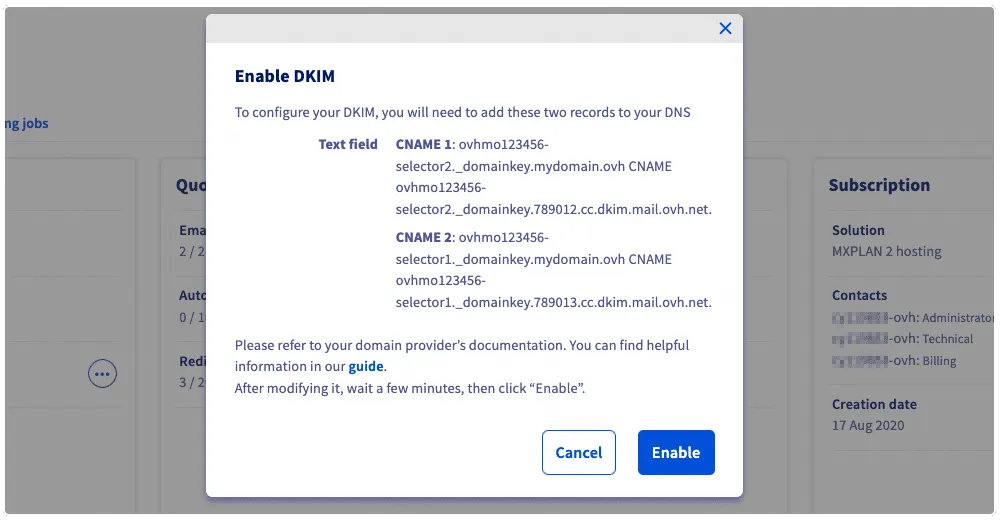
- 表示された2つのCNAMEレコードを、対象ドメインのDNSゾーンへ追加します。
- DNSの伝播後、OVHcloud Control Panelへ戻り、Enableをクリックします。
DKIMの有効化を確認する
- DKIMが有効になるまで、30分~24時間程度かかる場合があります。
- General informationまたはAssociated domainsタブを確認します。
- DKIMのステータスが緑色になっていれば、有効化は完了です。
- 24時間以上経過しても赤色のままの場合は、OVHcloudのトラブルシューティング情報を確認してください。

DKIM設定を検証する
DNSの伝播後、PowerDMARCのDKIMレコードチェッカーなどのDKIM検索ツールを使用して、DKIMレコードを確認します。
レコードが検出され、検証に成功すれば、OVHcloudのDKIM設定は完了です。
OVHcloud用のDMARCレコードを作成する
最後に、OVHcloudドメインへDMARCレコードを設定します。
- PowerDMARCのDMARCレコード生成ツールを使用して、新しいDMARCレコードを作成します。
DMARCを初めて設定する場合は、まずp=noneから開始することを推奨します。
p=noneではメールをブロックせずにDMARCレポートを収集できるため、正規の送信元や認証状況を確認できます。
設定に問題がないことを確認した後は、p=quarantineへ移行し、最終的にはp=rejectへ段階的に移行して、なりすましメールをより確実に防止します。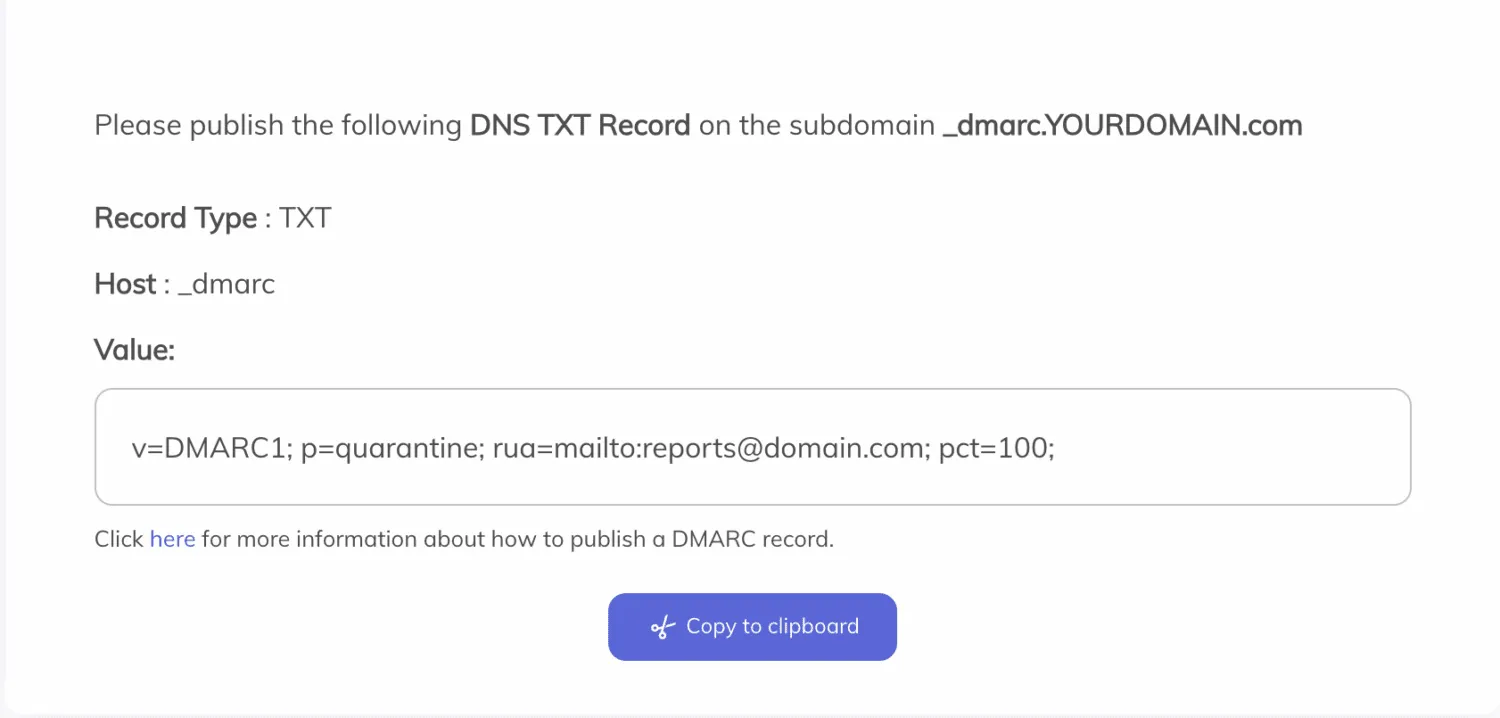
- DNS管理画面で、新しいTXTレコードを作成します。
- レコードのHostまたはNameに
_dmarcと入力します。 - Valueに、生成したDMARCレコードを貼り付けます。
DMARCレコードには、ポリシーやレポート送信先などの設定が含まれます。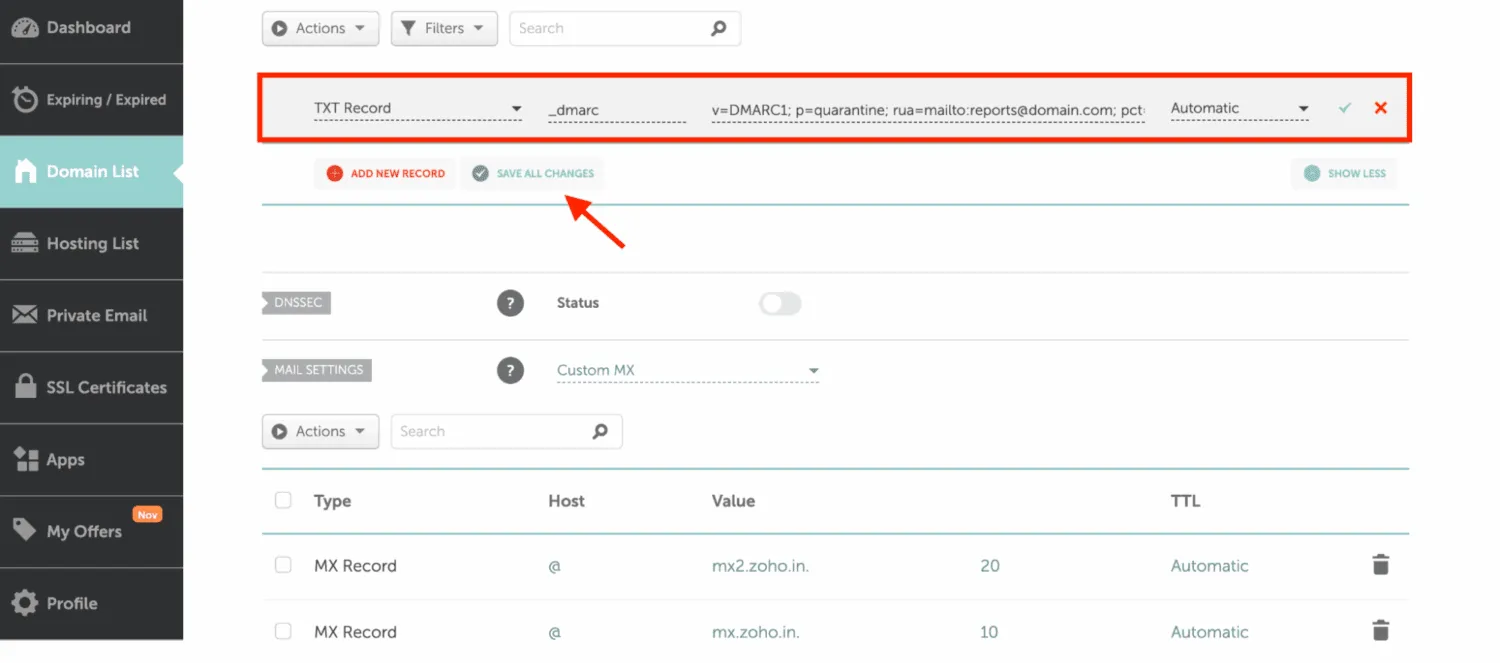
- TXTレコードを保存します。
SPF、DKIM、DMARCの設定を検証する
DNSの伝播後、PowerDMARCのSPF・DKIM・DMARCチェッカーを使用して、各認証レコードが正しく設定されているか確認できます。
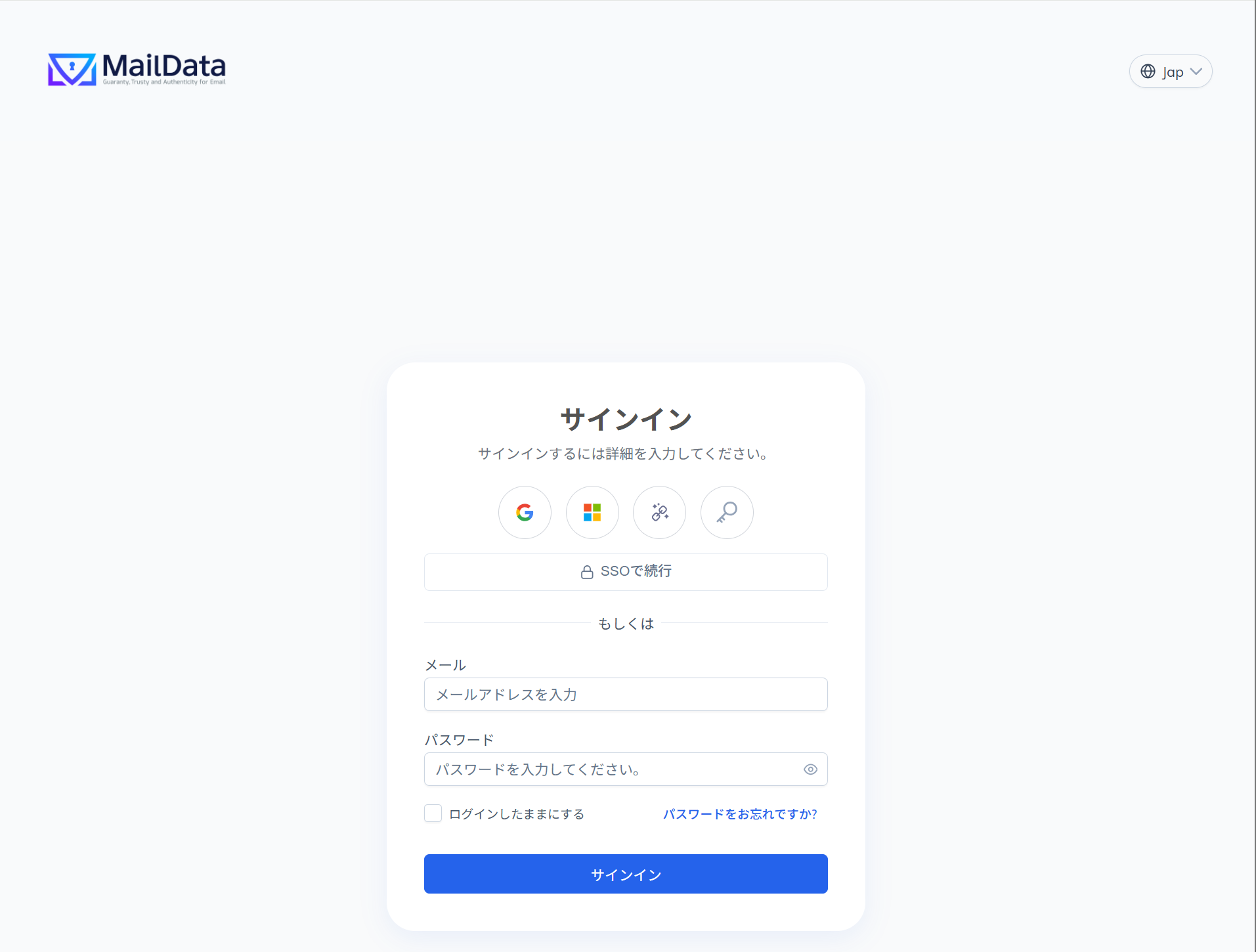
- ステップ1:PowerDMARCへ登録する
- PowerDMARCのアカウントをまだ持っていない場合は、登録します。
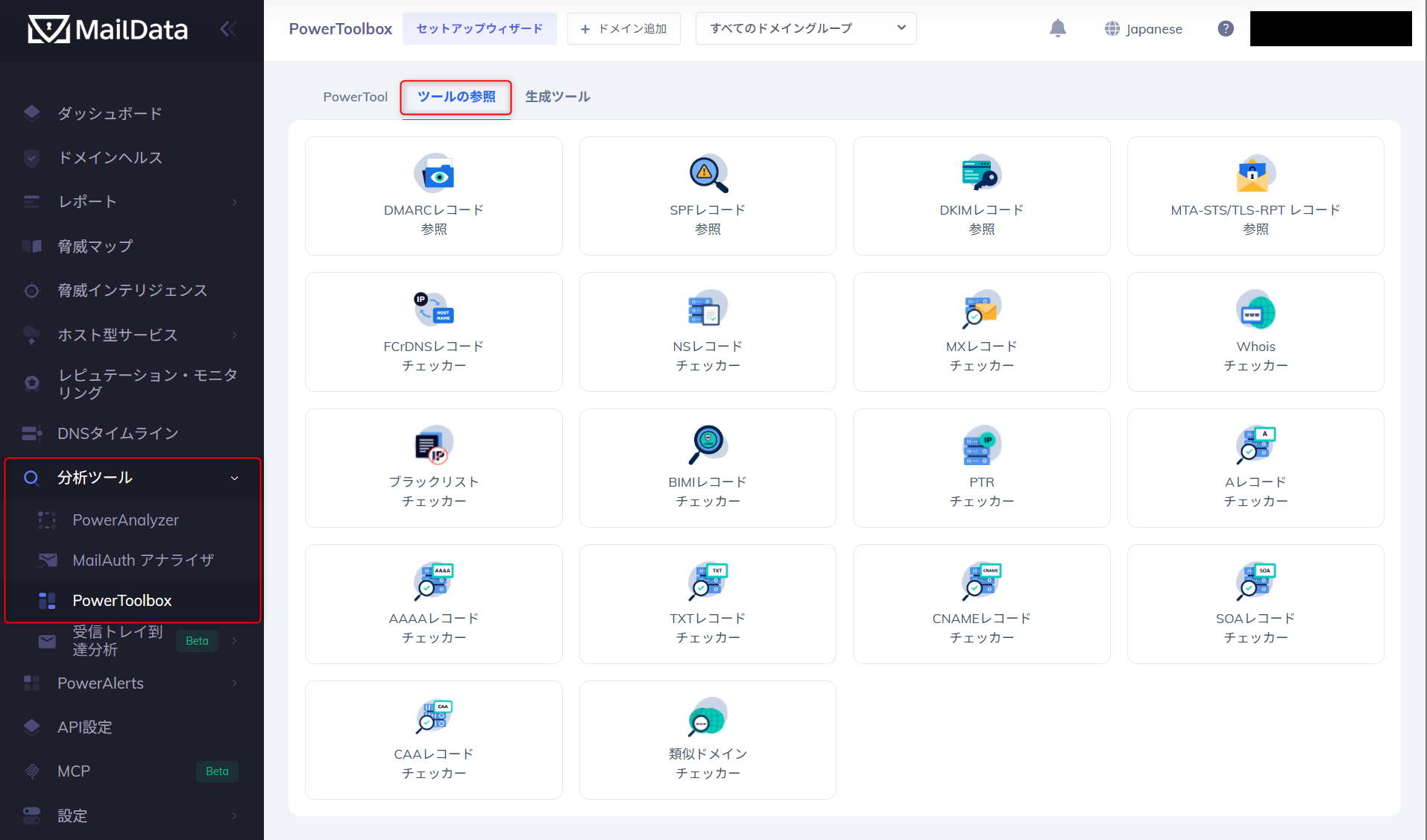
- ステップ2:参照ツールを開く
- 左側のサイドバーから、ダッシュボード>分析ツール>PowerToolbox>参照ツールの順に移動します。
- ステップ3:DKIMレコードを確認する
- DKIMレコード参照をクリックします。
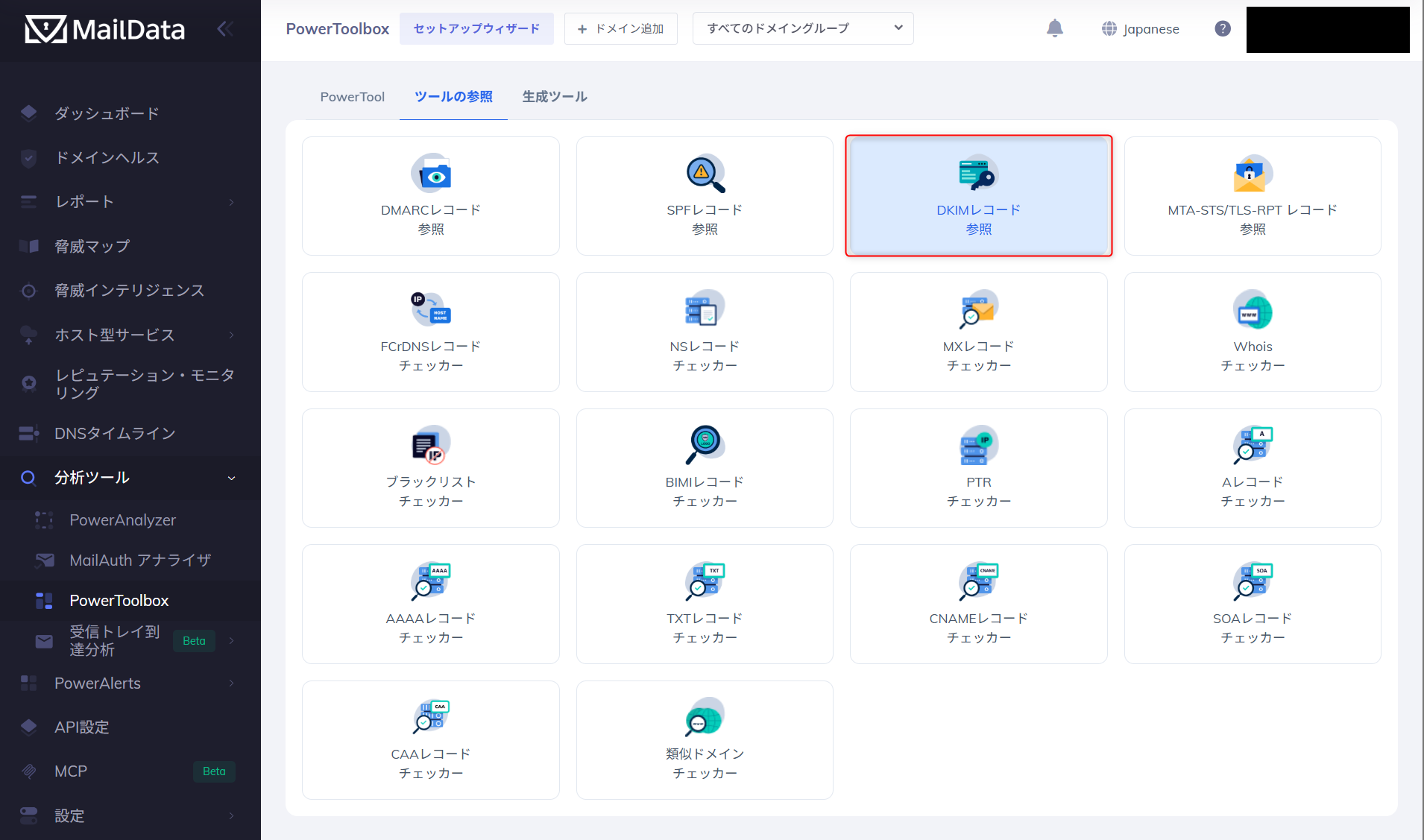
ドメインを入力し、参照をクリックします。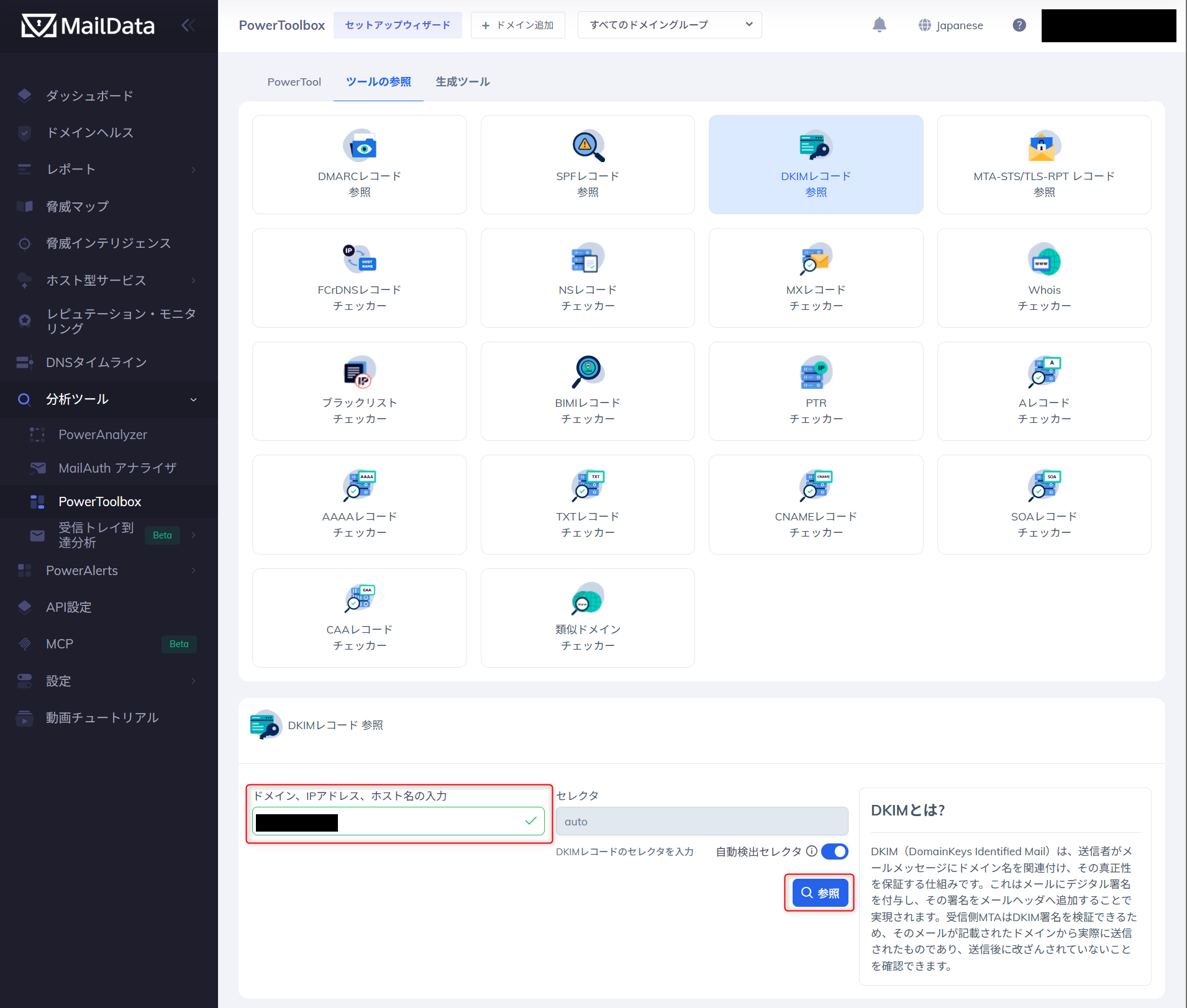
- ステップ4:SPFレコードを確認する
- SPFレコード参照をクリックします。
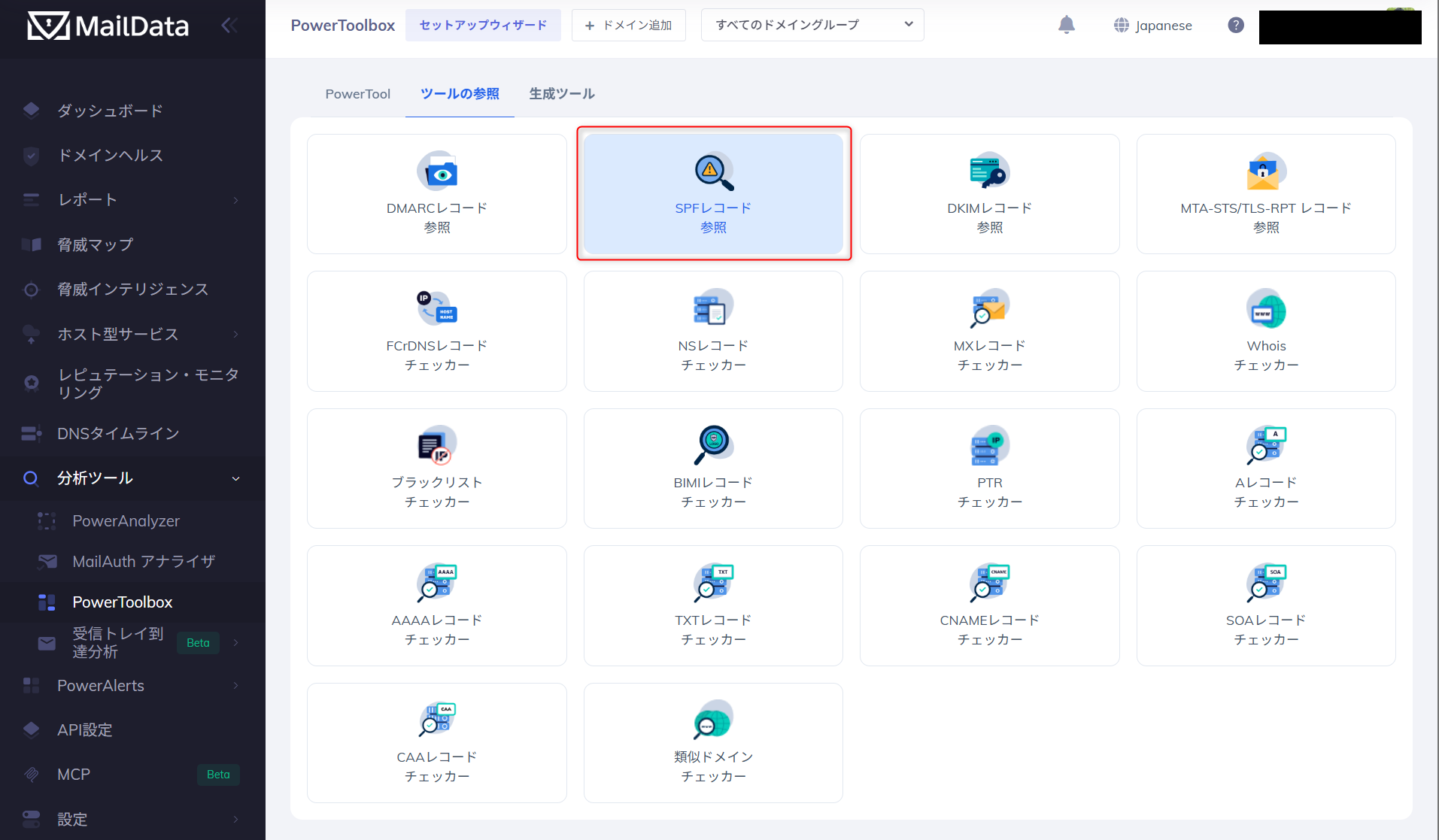
ドメインを入力し、参照をクリックします。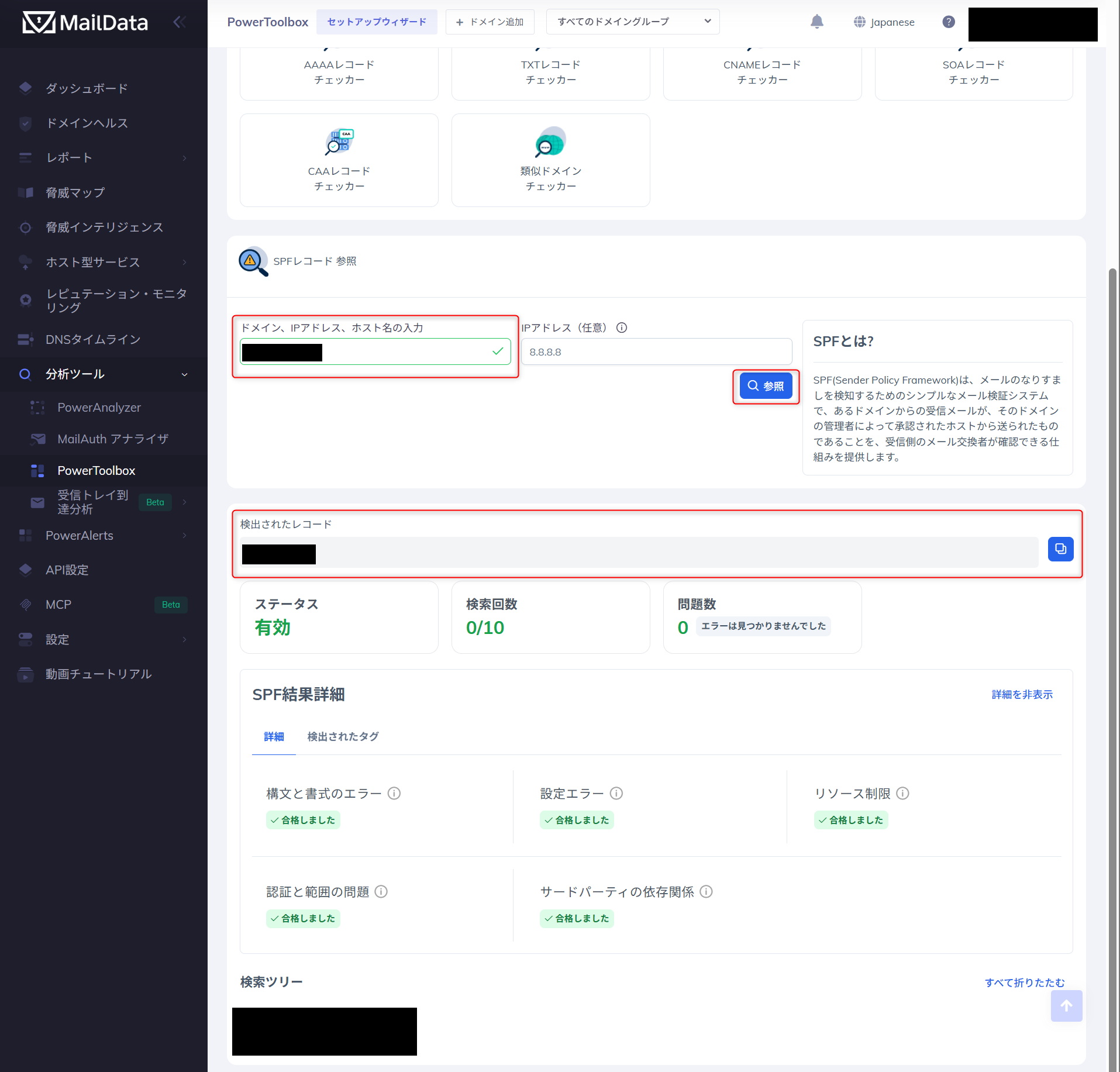
- ステップ5:DMARCレコードを確認する
- 参照ツールからDMARCレコード参照をクリックします。
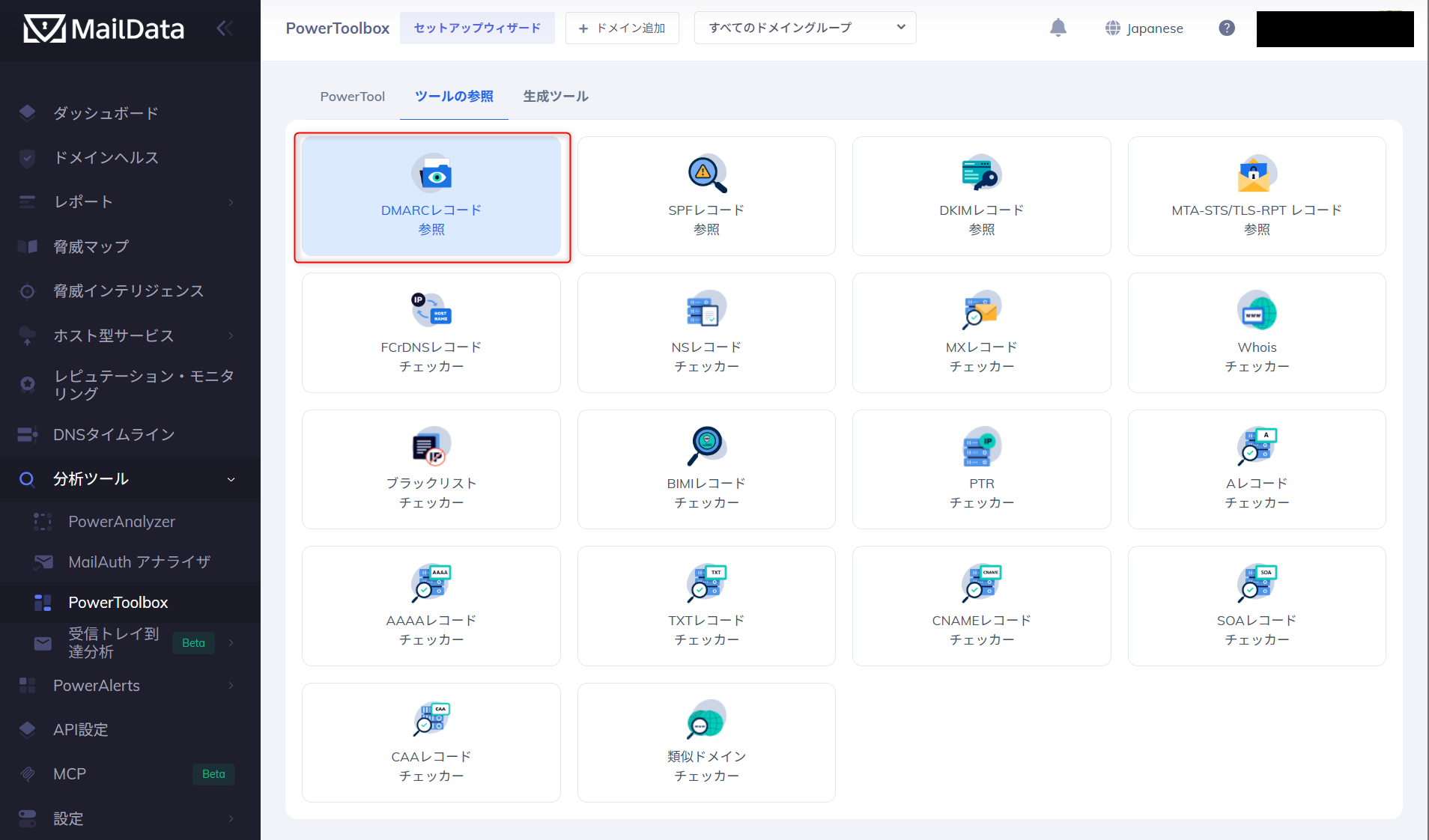
ドメインを入力し、参照をクリックします。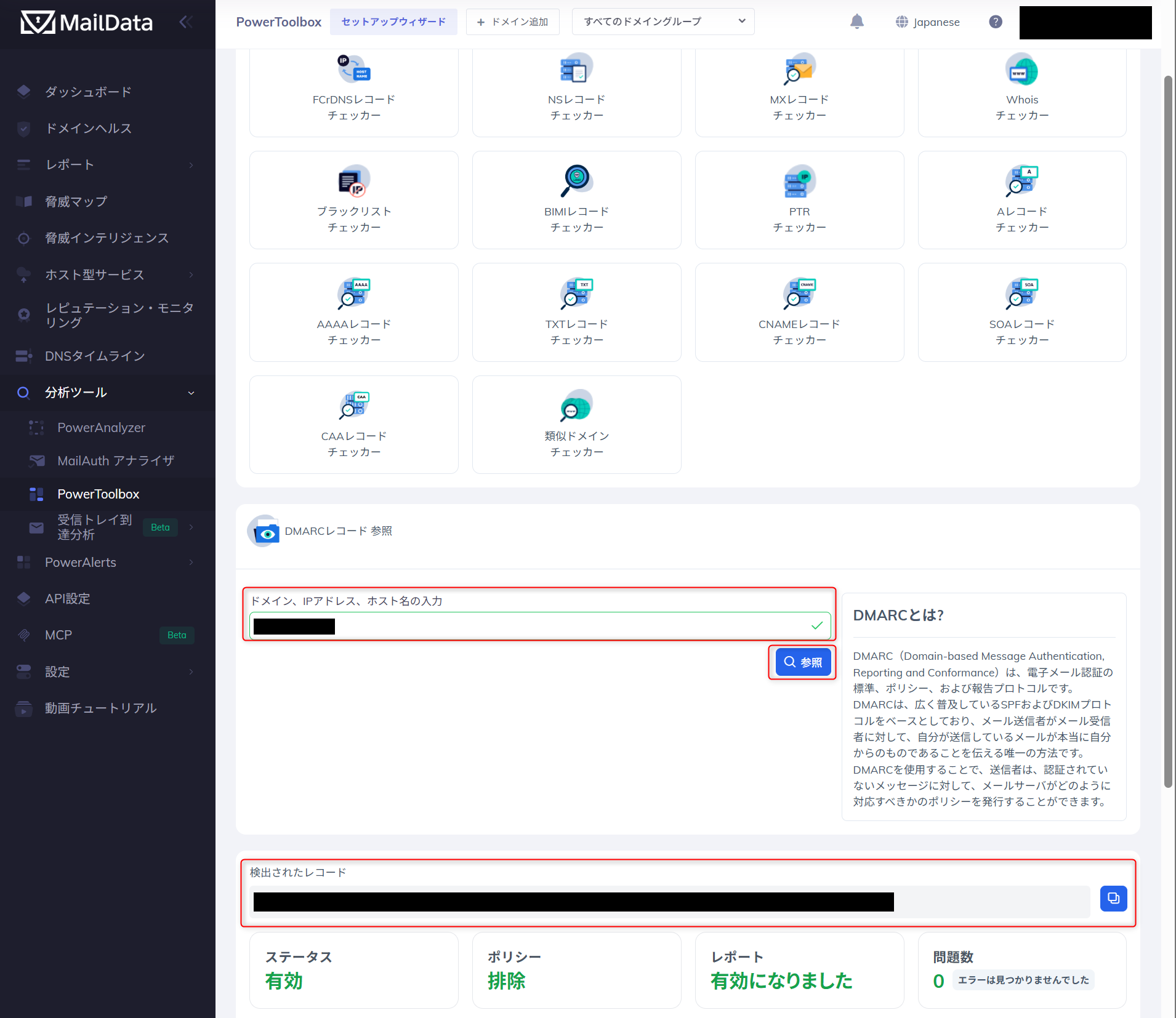
以上で設定は完了です。
OVHcloudでSPF、DKIM、DMARCを正しく設定することで、以下の効果が期待できます。
DMARCポリシーを強制適用することで、ドメインのなりすましやスプーフィングを防止できます。
受信トレイへの到達率と送信者レピュテーションの向上につながります。
メールトラフィックを継続的にモニタリングし、認証やメール到達率に関する問題をより迅速に特定できます。
設定中に問題が発生した場合や、専門家によるサポートが必要な場合は、当社のチームがお手伝いします。
お問い合わせいただくか、PowerDMARCのデモを予約して、メール認証の設定と管理を簡素化し、メールセキュリティの強化とメール到達率の向上をどのように支援できるかをご確認ください。