
MoosendのSPF・DKIM・DMARC設定ガイド
著者: Yunes Tarada
翻訳: 東條 百々朱
この記事はPowerDMARCのブログ記事 A Step-by-Step Guide to Setting Up SPF, DKIM, and DMARC for Moosend の翻訳です。
Spelldataは、PowerDMARCの日本代理店です。
この記事は、PowerDMARCの許可を得て、翻訳しています。
主なポイント
- MoosendでSPF、DKIM、DMARCを設定すると、ドメインを認証し、メールセキュリティを強化しながら、受信トレイへの到達率を向上できます。
- Moosendでは、必要なSPFレコードとDKIMレコードが提供されます。
これらをDNSへ正しく追加し、SPFレコードは1つだけ設定してください。
また、Moosendの案内に従い、必要に応じてDKIMレコードの値の先頭にv=DKIM1;を追加します。 - PowerDMARCなどのツールを使用してDMARCレコードを生成することで、まず監視を開始し、その後、スプーフィングやフィッシングに対する保護を段階的に強化できます。
- DNSレコードを公開した後は、Moosendで設定内容を検証し、良好な送信者レピュテーションと最新のメール送信要件への対応を維持するため、継続的に監視してください。
Moosend向けにSPF、DKIM、DMARCレコードを設定することで、ドメインのメール認証と送信者レピュテーションを強化できます。
これらの設定により、ブランドをスプーフィングから保護し、受信トレイへの到達率を高め、GoogleやMicrosoftなどの主要なメールサービス提供者が定める送信者要件への対応にも役立ちます。
MoosendでSPF、DKIM、DMARCを設定する方法
ステップ1:Moosendで送信者ドメインにアクセスする
NamecheapなどのDNSプロバイダへレコードを追加する前に、Moosendアカウントから必要な値を取得します。
- Moosendアカウントへログインします。
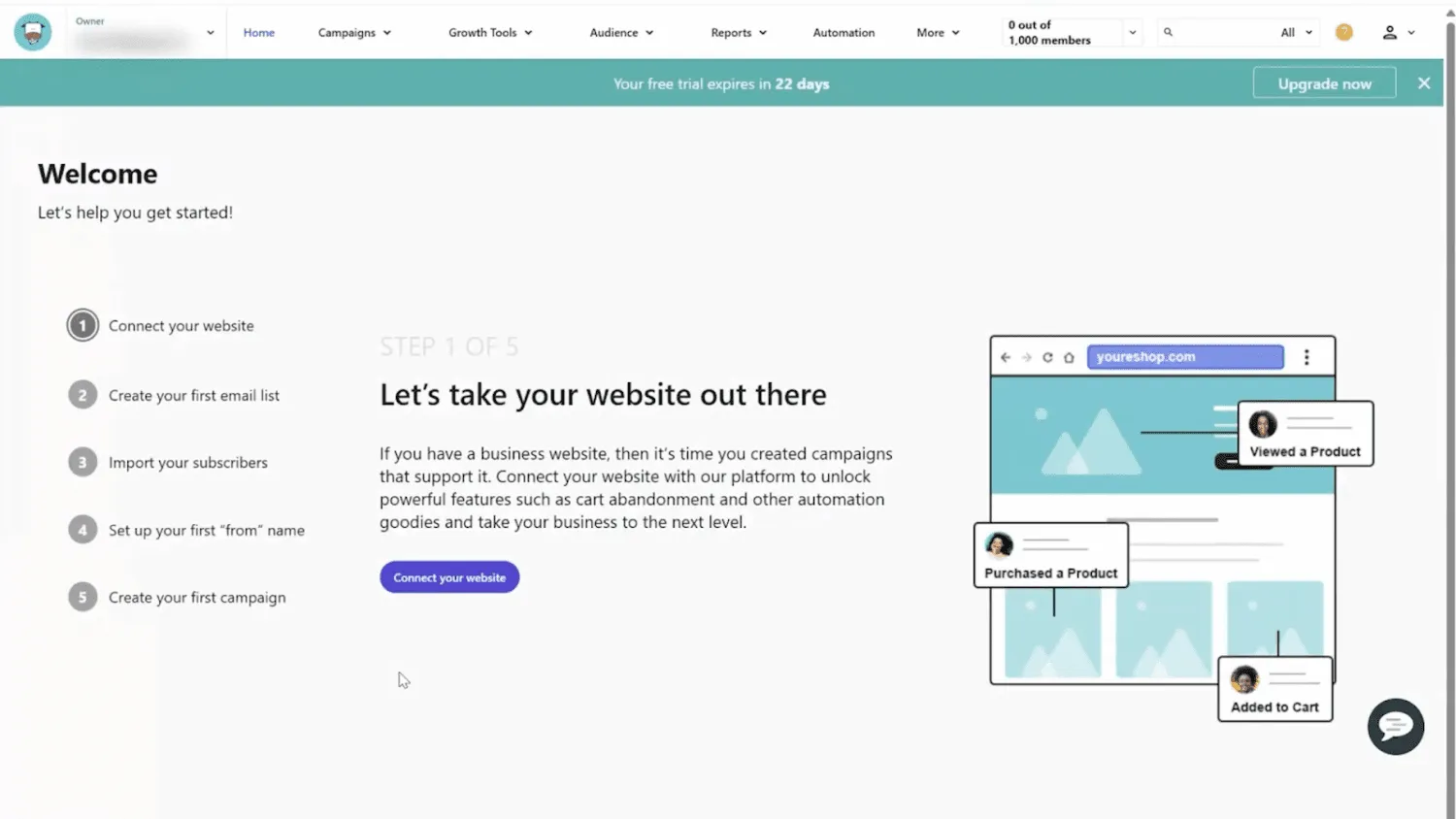
- 上部のメニューから「More」をクリックします。
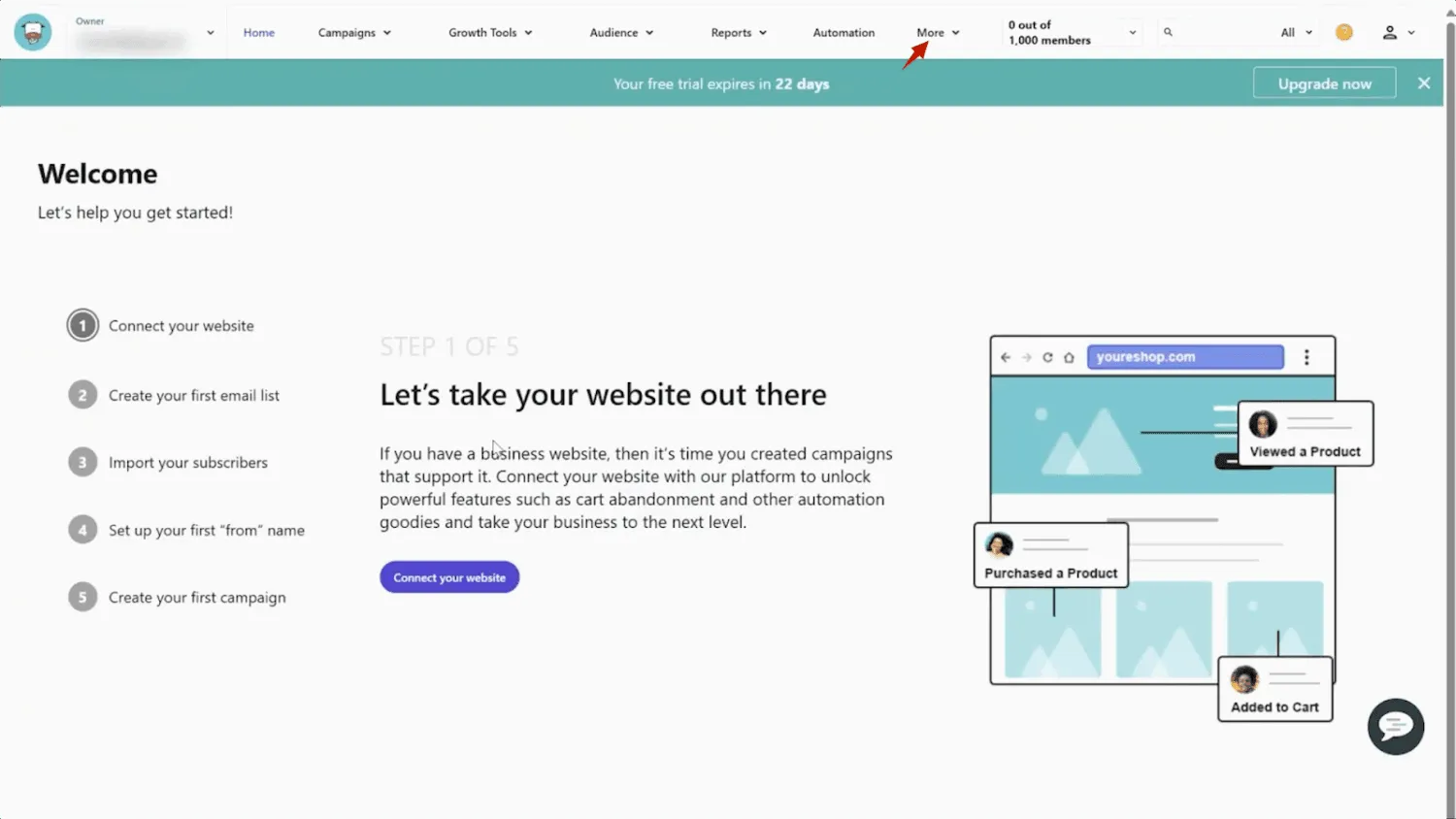
- 「Settings」を選択します。
- 左側のサイドバーから「Senders」をクリックします。
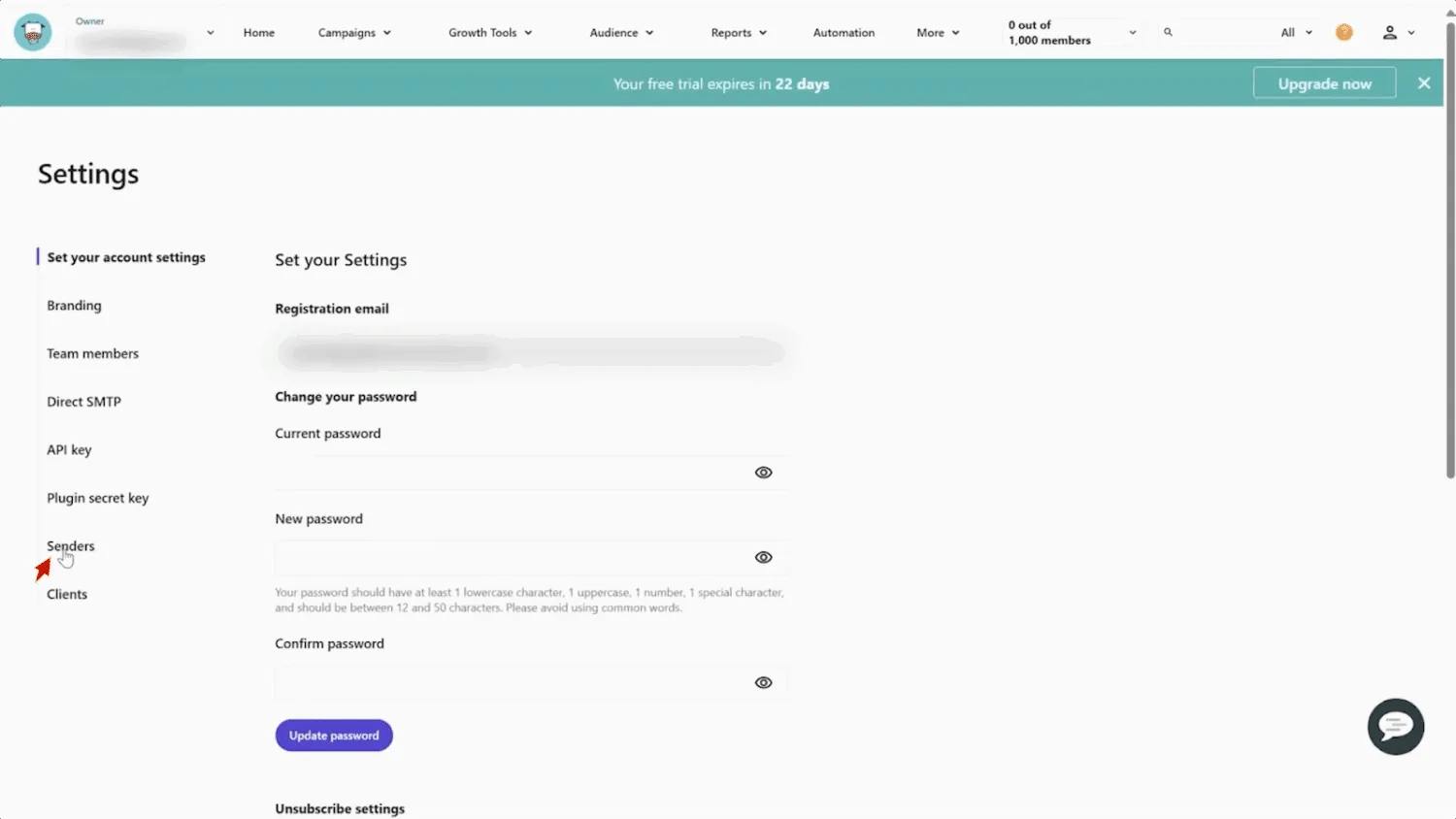
- まだドメインを追加していない場合は、「Add new」をクリックします。
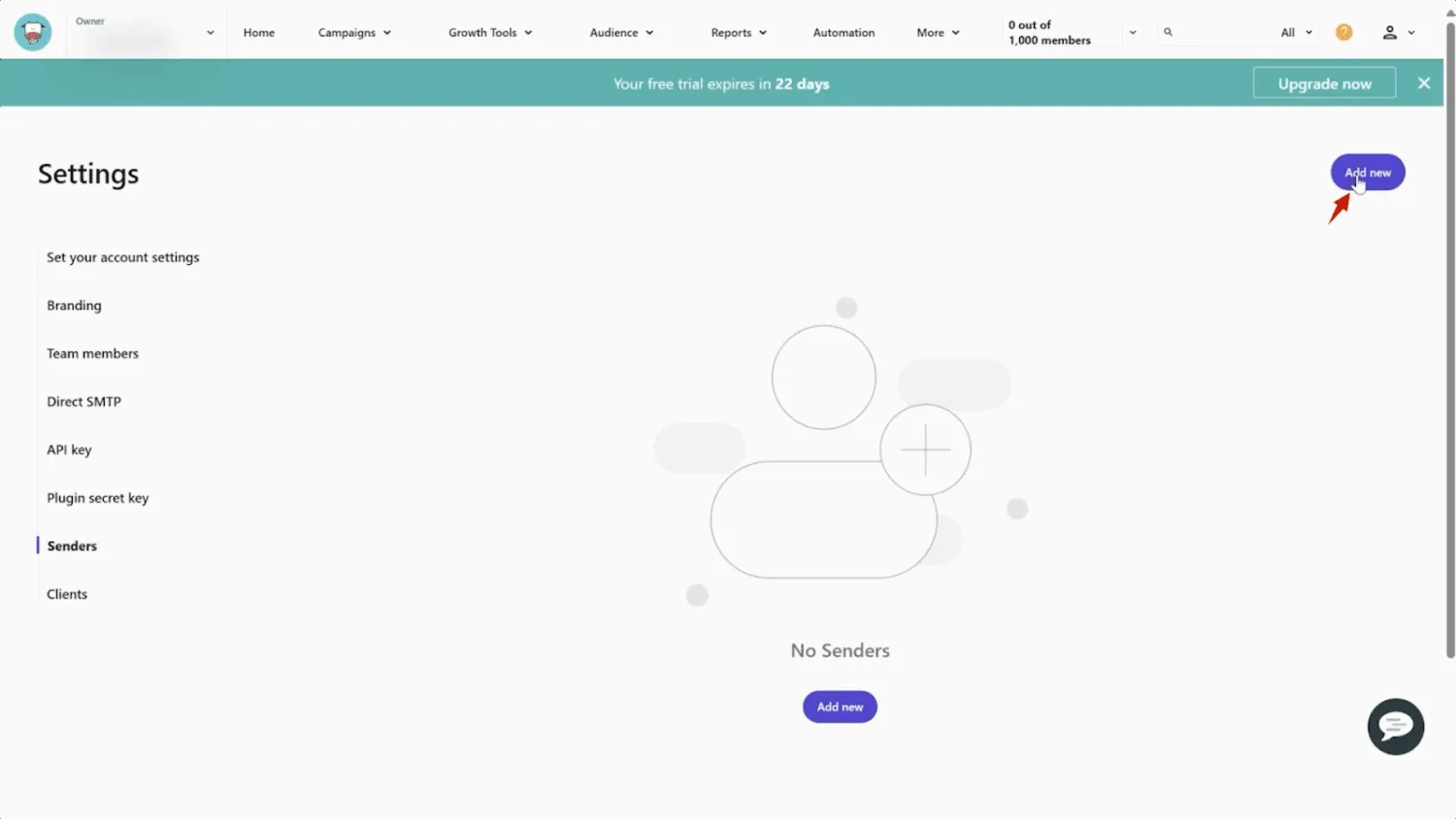
- 新しい送信者を作成して保存します。
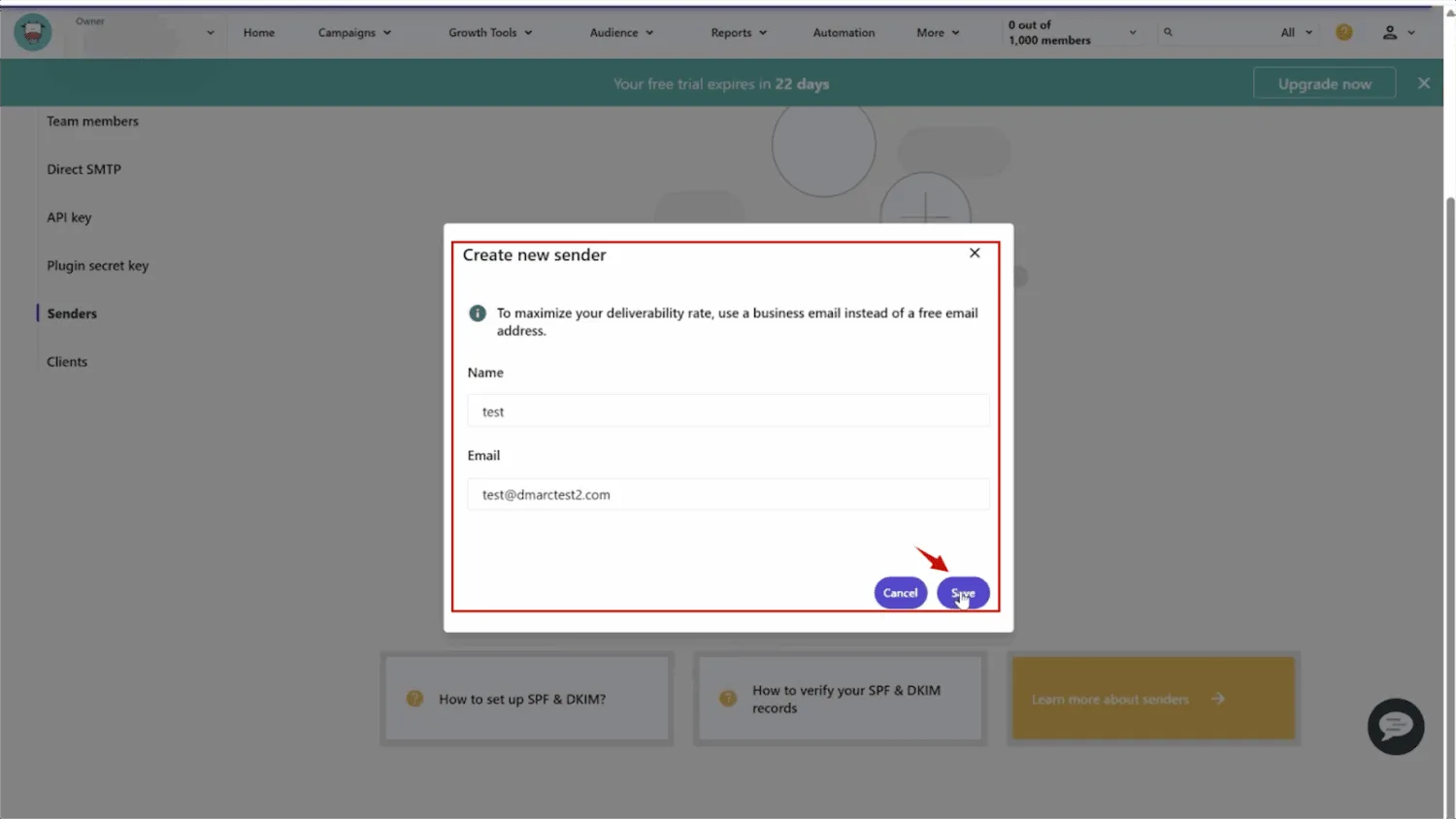
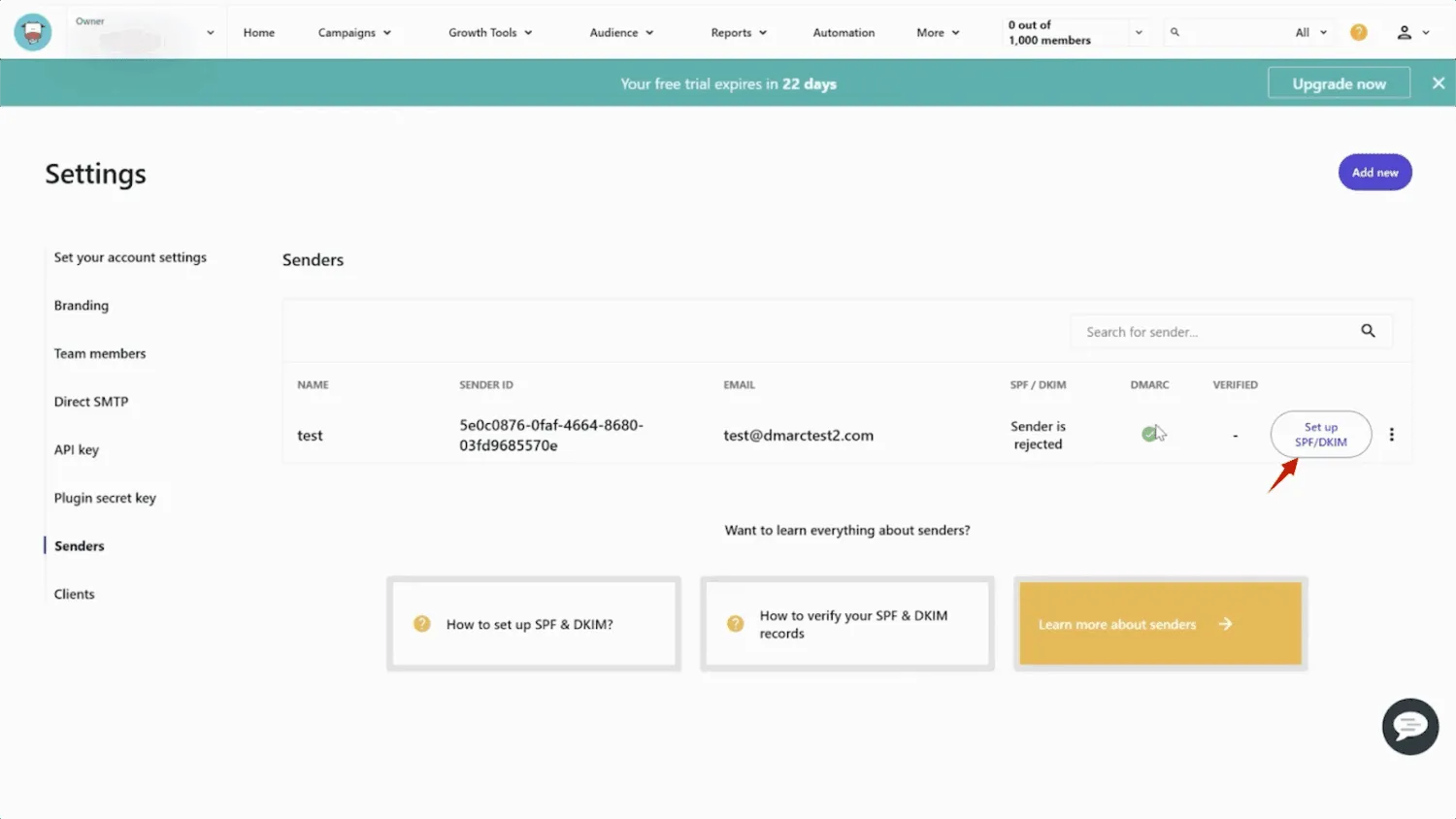
- 送信者を追加したら、SPFおよびDKIMの設定ページへ移動します。
この後の手順で表示されたレコードを使用するため、このタブは開いたままにしてください。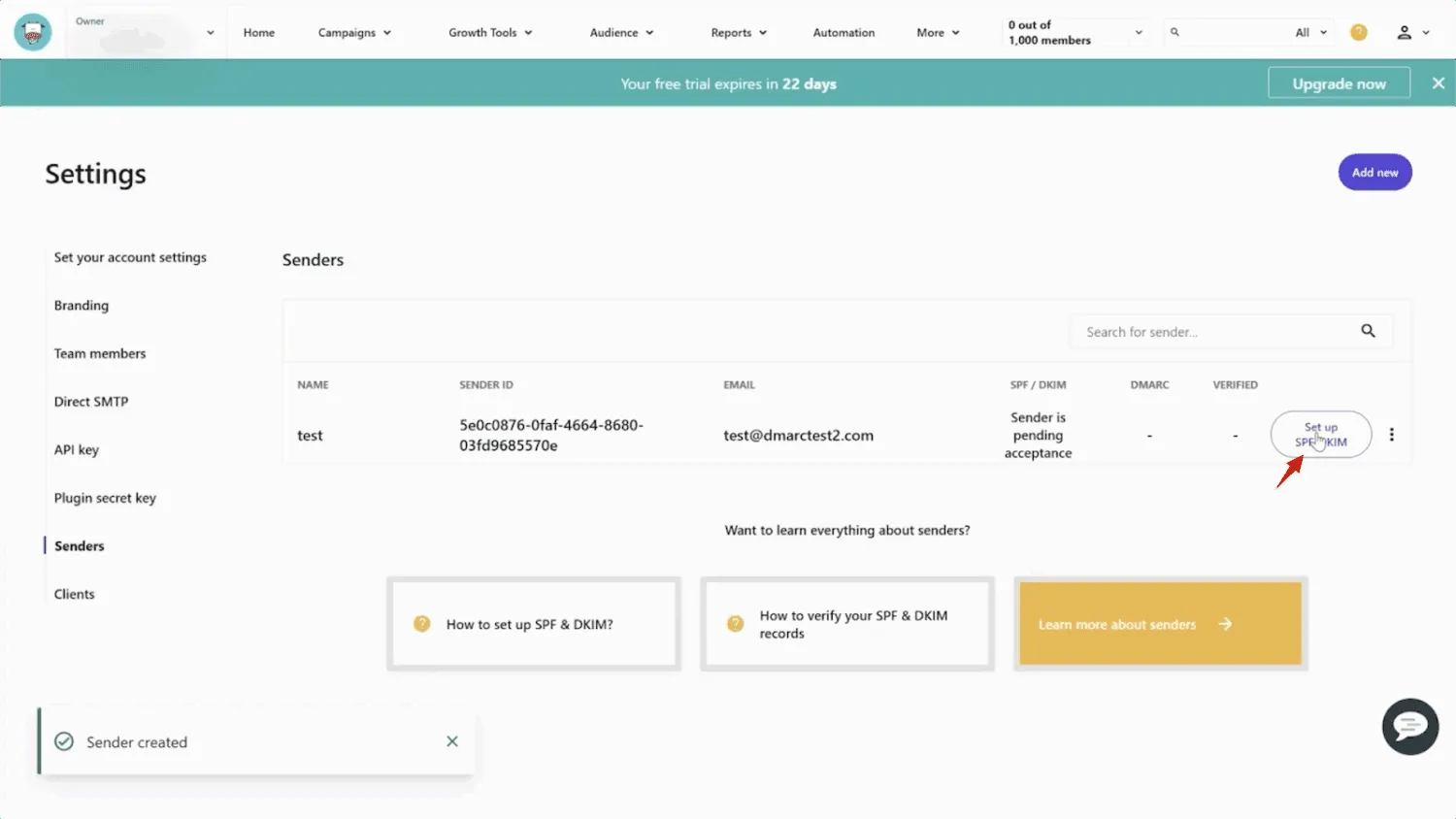
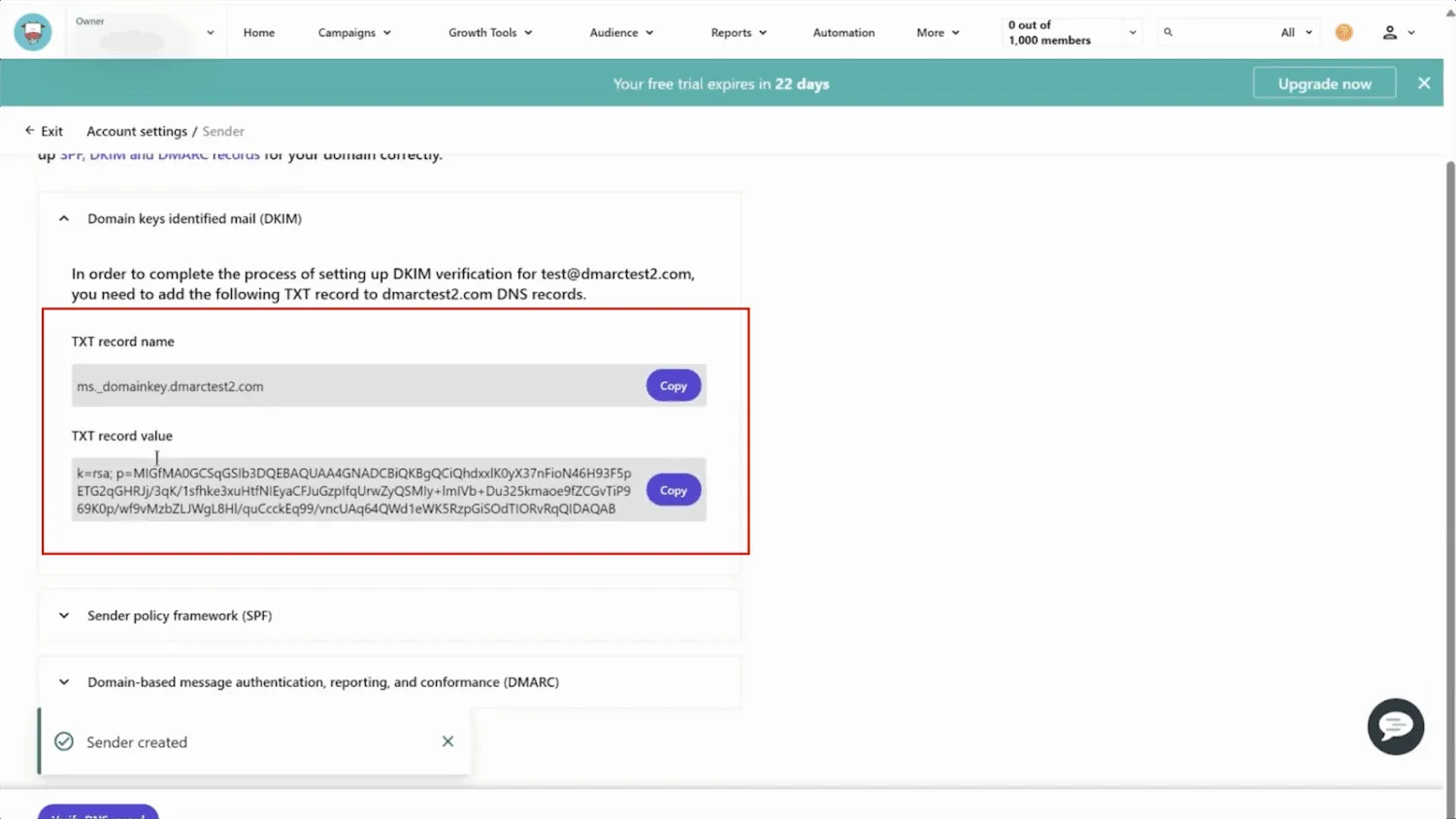
- Moosendから、SPF用とDKIM用の2つのTXTレコードが表示されます。
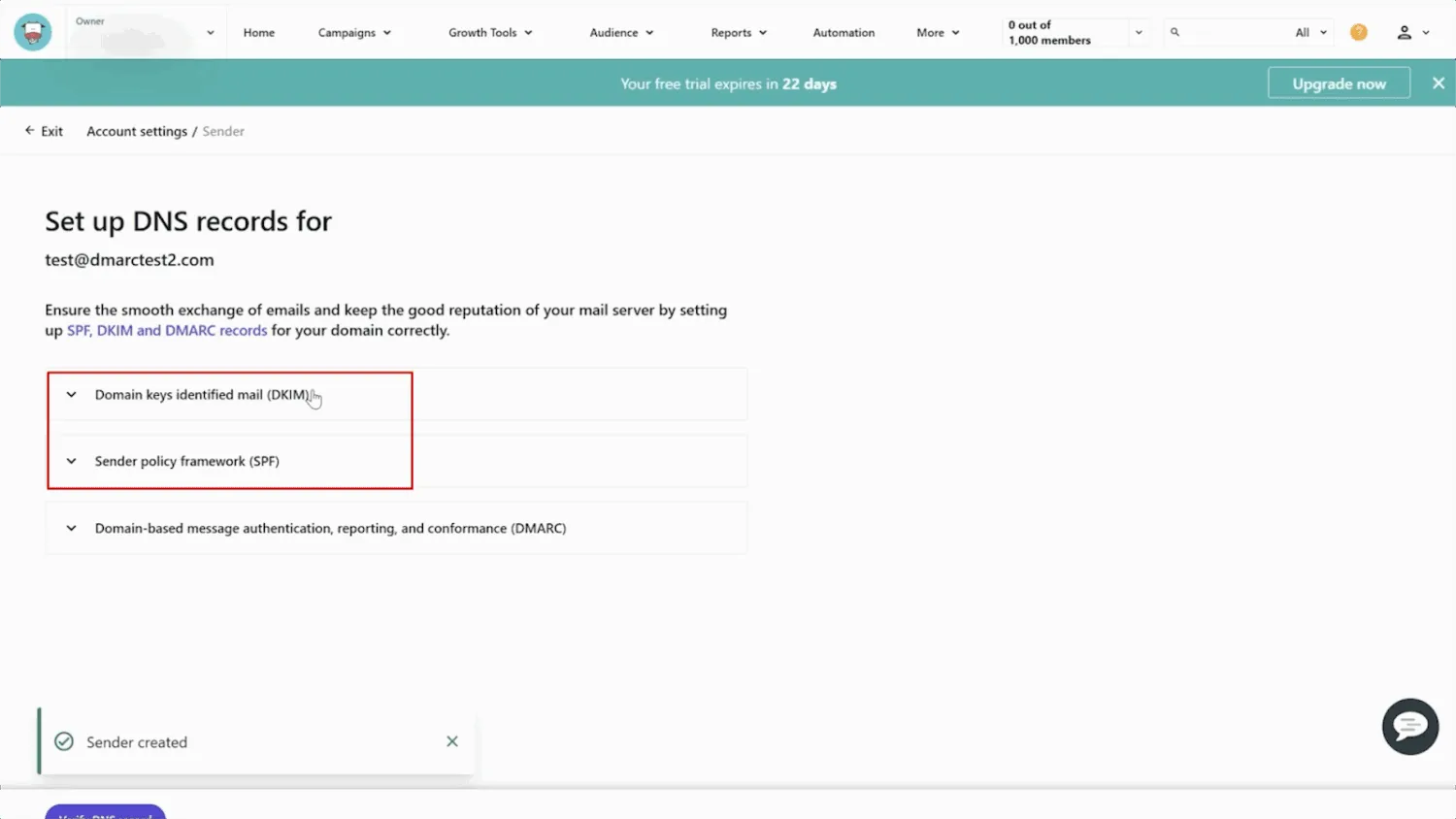
- 表示されたSPFおよびDKIMの情報を、後ほどDNS管理コンソールへ追加します。
ステップ2:DNSプロバイダにログインする
ここでは、Namecheapを例に説明します。
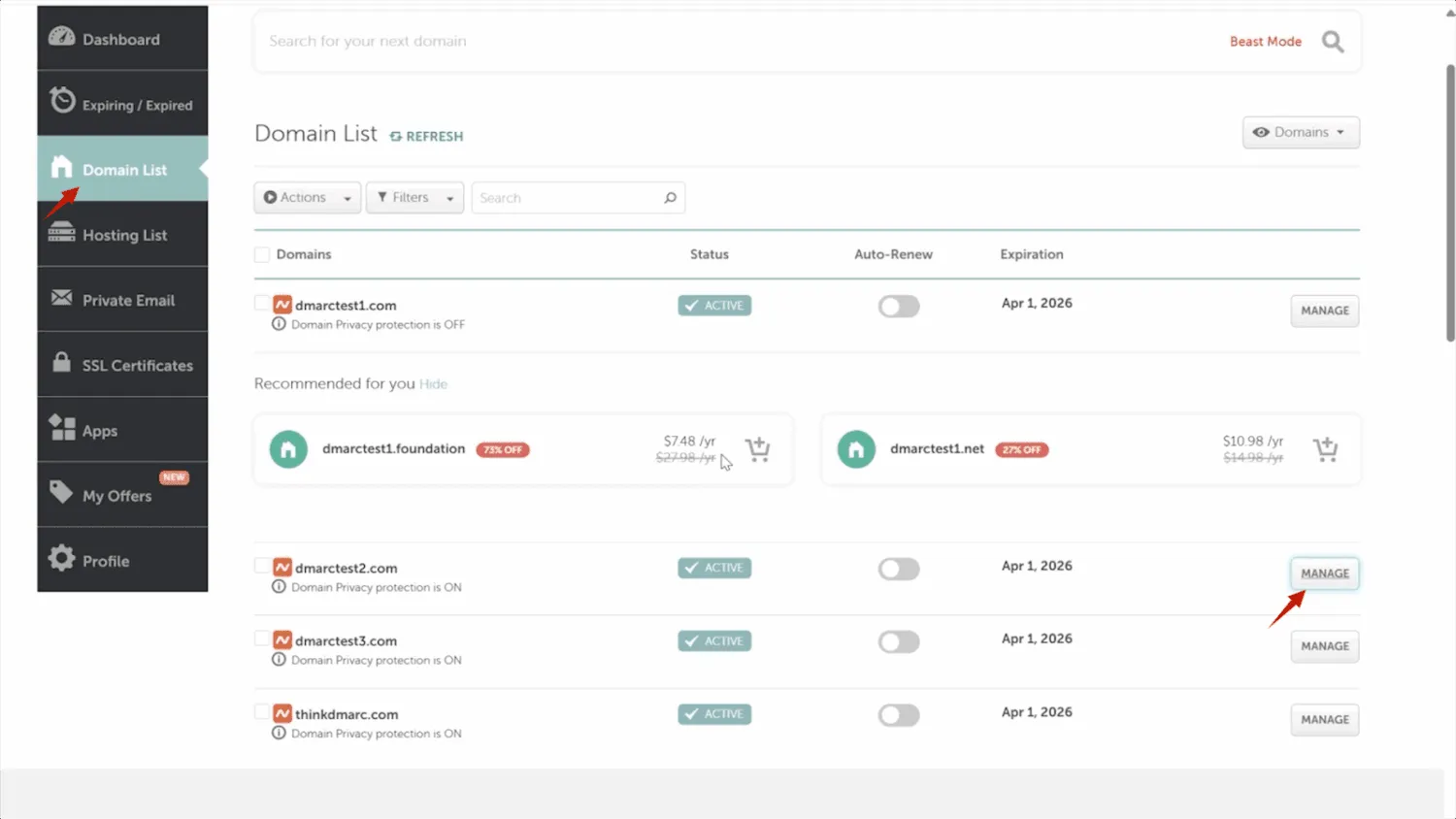
- DNS管理コンソールへログインし、「Domain List」へ移動します。
- 対象のドメインを見つけて、「Manage」をクリックします。
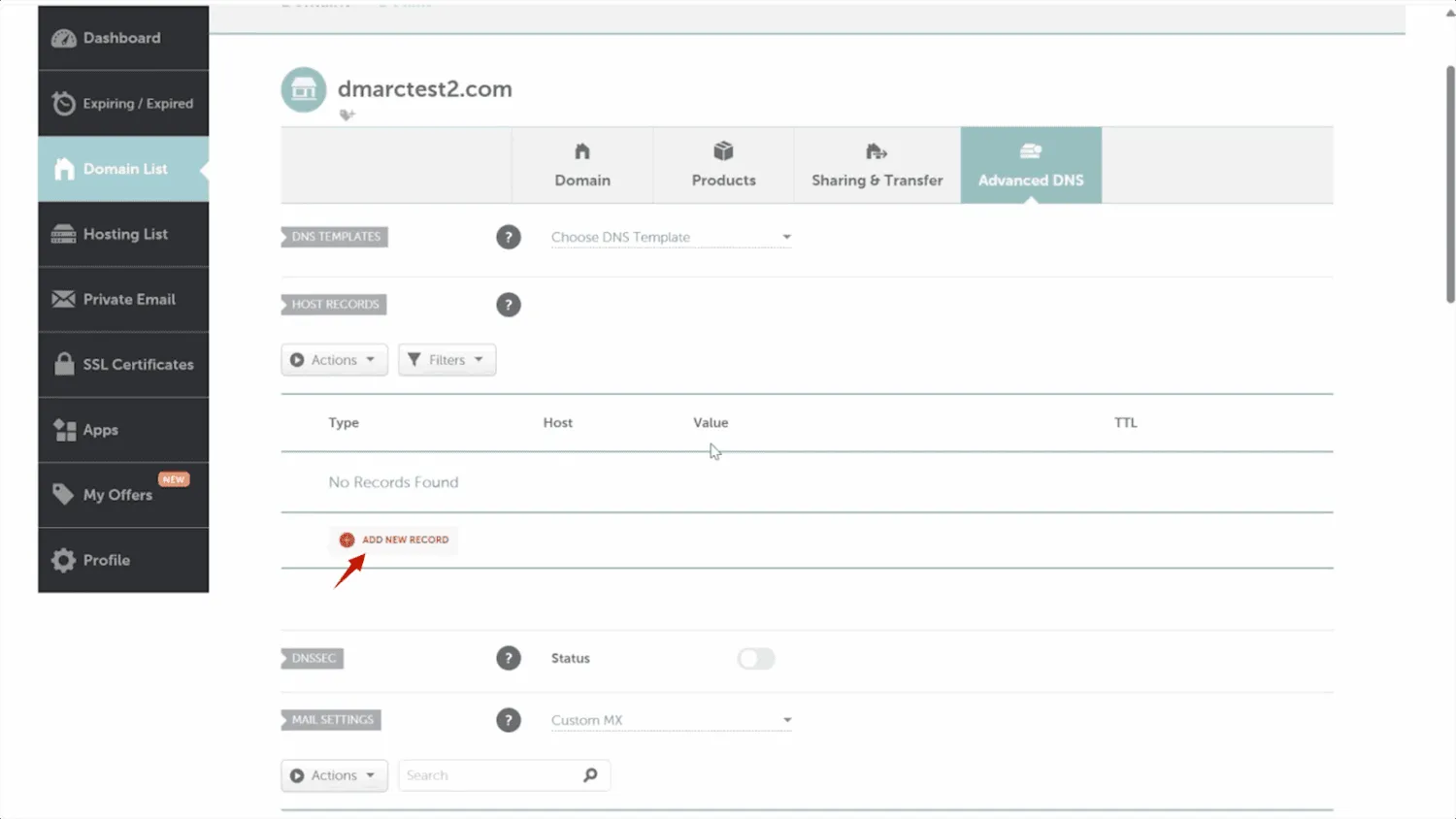
- 「Advanced DNS」タブへ移動し、「Host Records」セクションを開きます。
ここへMoosendから提供されたレコードを追加します。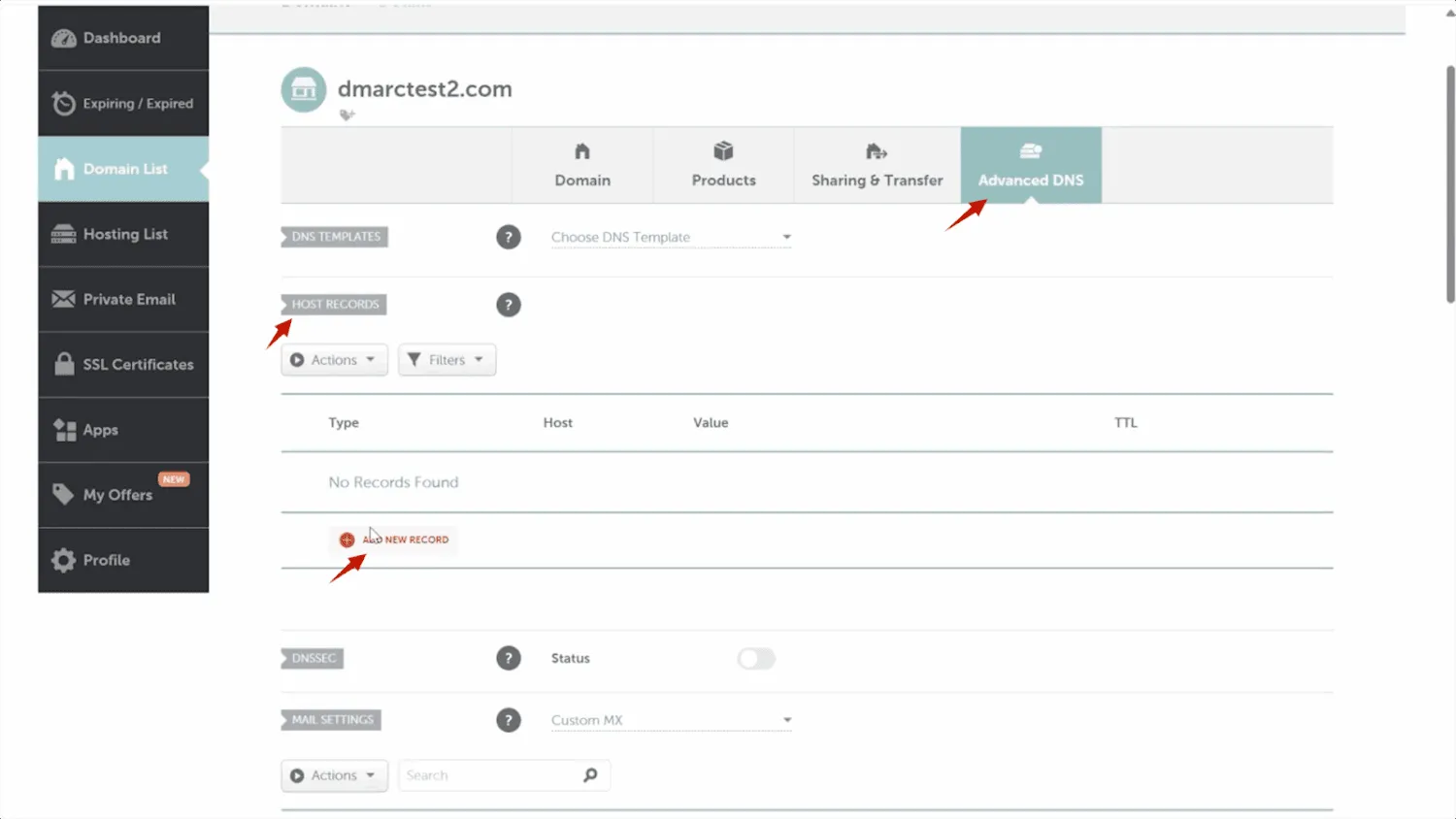
ステップ3:MoosendのDKIMレコードを設定する
- DNSプロバイダの管理画面で「Add New Record」をクリックします。
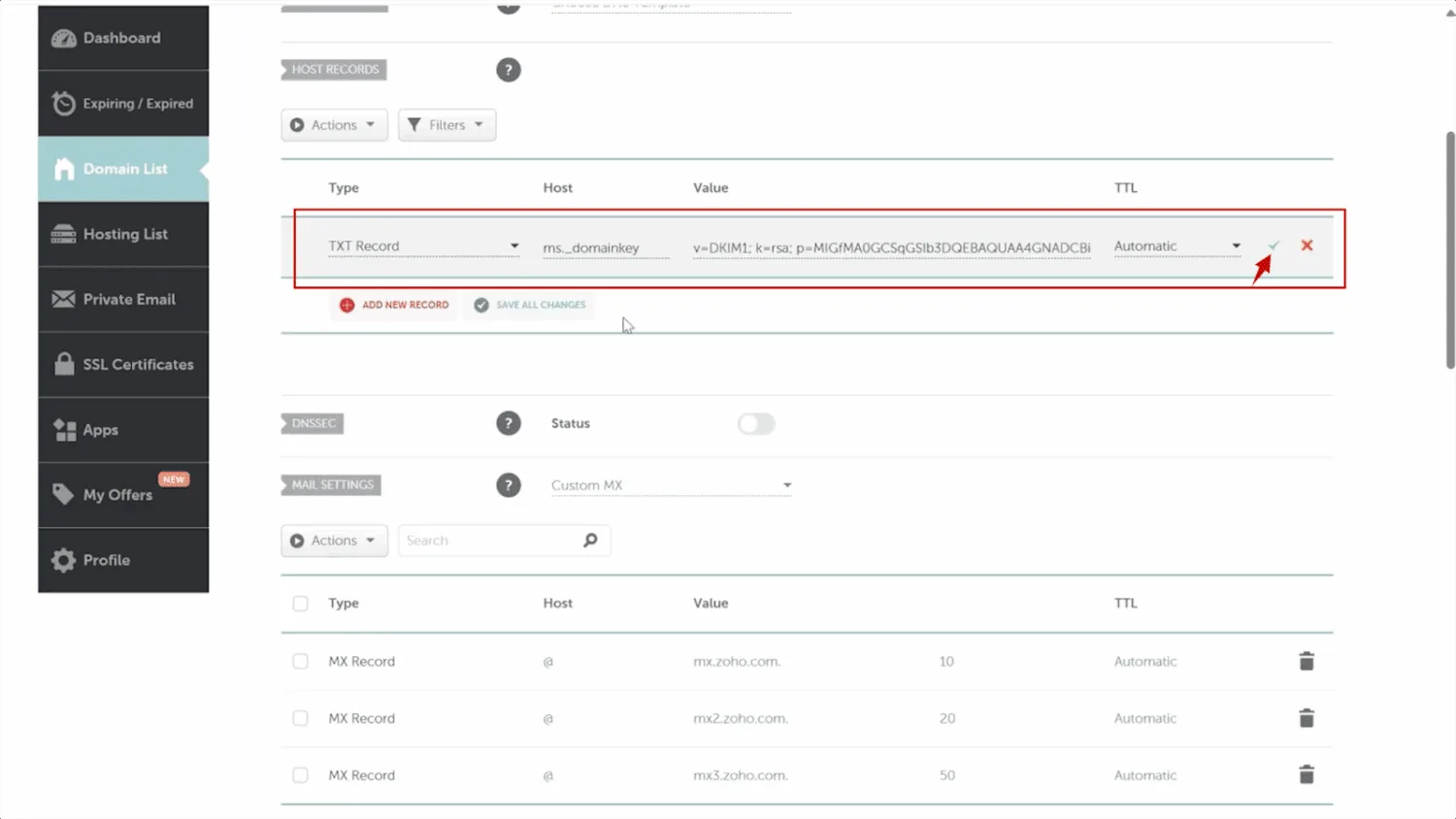
- レコードタイプとして「TXT」を選択します。
- 「Host」には、Moosendの設定ページに表示されているホスト名を入力します。
DNSプロバイダによってはメインドメインが自動的に補完されるため、ドメイン全体ではなく、プレフィックス部分だけを入力する場合があります。 - 「Value」には、Moosendから提供されたDKIM文字列を貼り付けます。
Moosendの案内で必要とされている場合は、値の先頭にv=DKIM1;を追加してください。
必要な情報は、Moosendの設定ページで確認できます。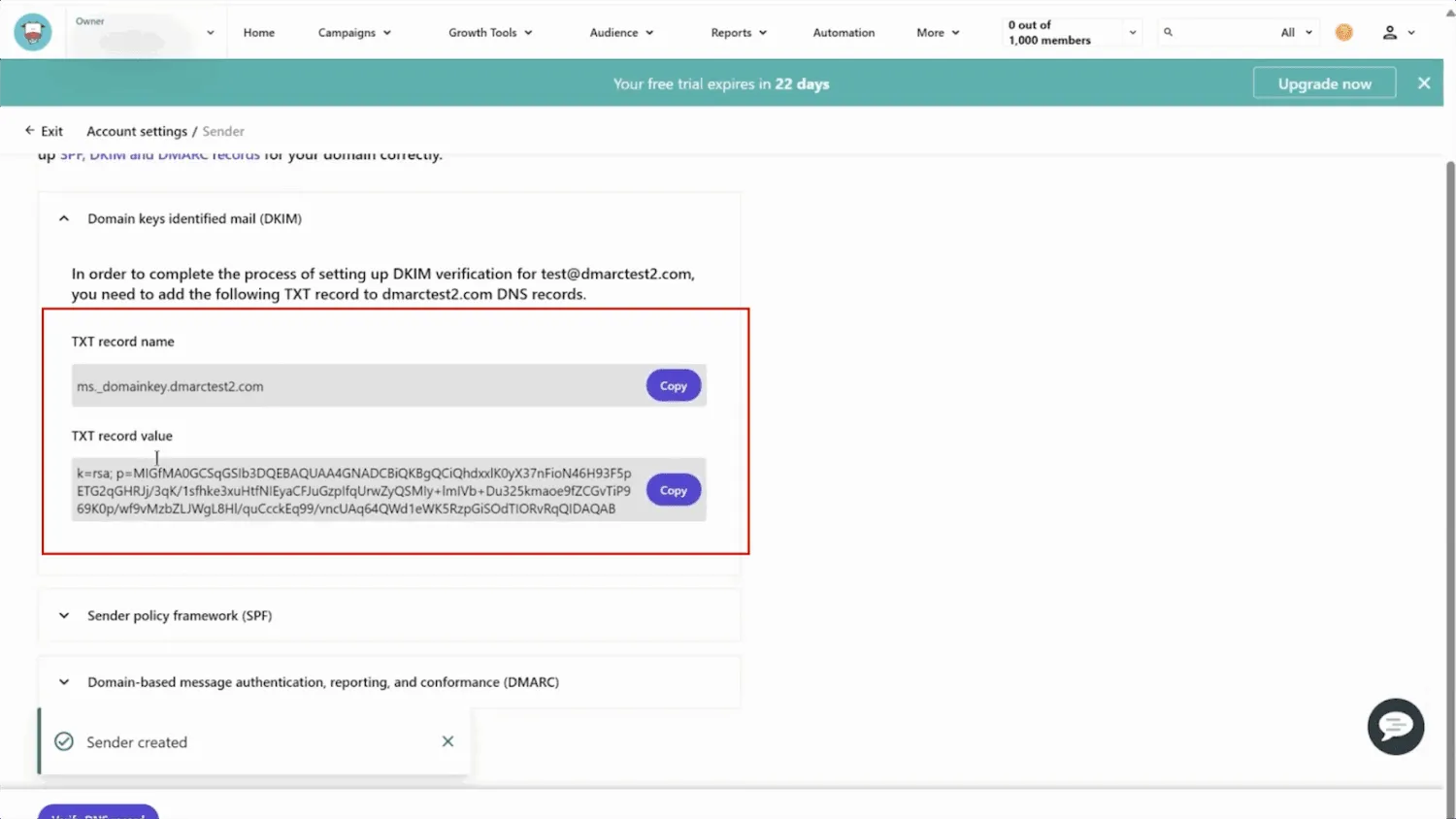
- レコードを保存します。
ステップ4:MoosendのSPFレコードを設定する
SPFレコードは、Moosendが自社ドメインに代わってメールを送信する正当な送信元であることを、受信側メールサーバへ示します。
1つのドメインに公開するSPFレコードは1つだけになるよう注意をしてください。
Google WorkspaceやMicrosoft 365などのために、すでにSPFレコードを設定している場合は、新しいSPFレコードを追加せず、既存のレコードを編集します。
既存のSPFレコードへ、Moosendから指定されたinclude:メカニズムを追加してください。
SPFレコードがまだ存在しない場合は、新しいTXTレコードを作成します。
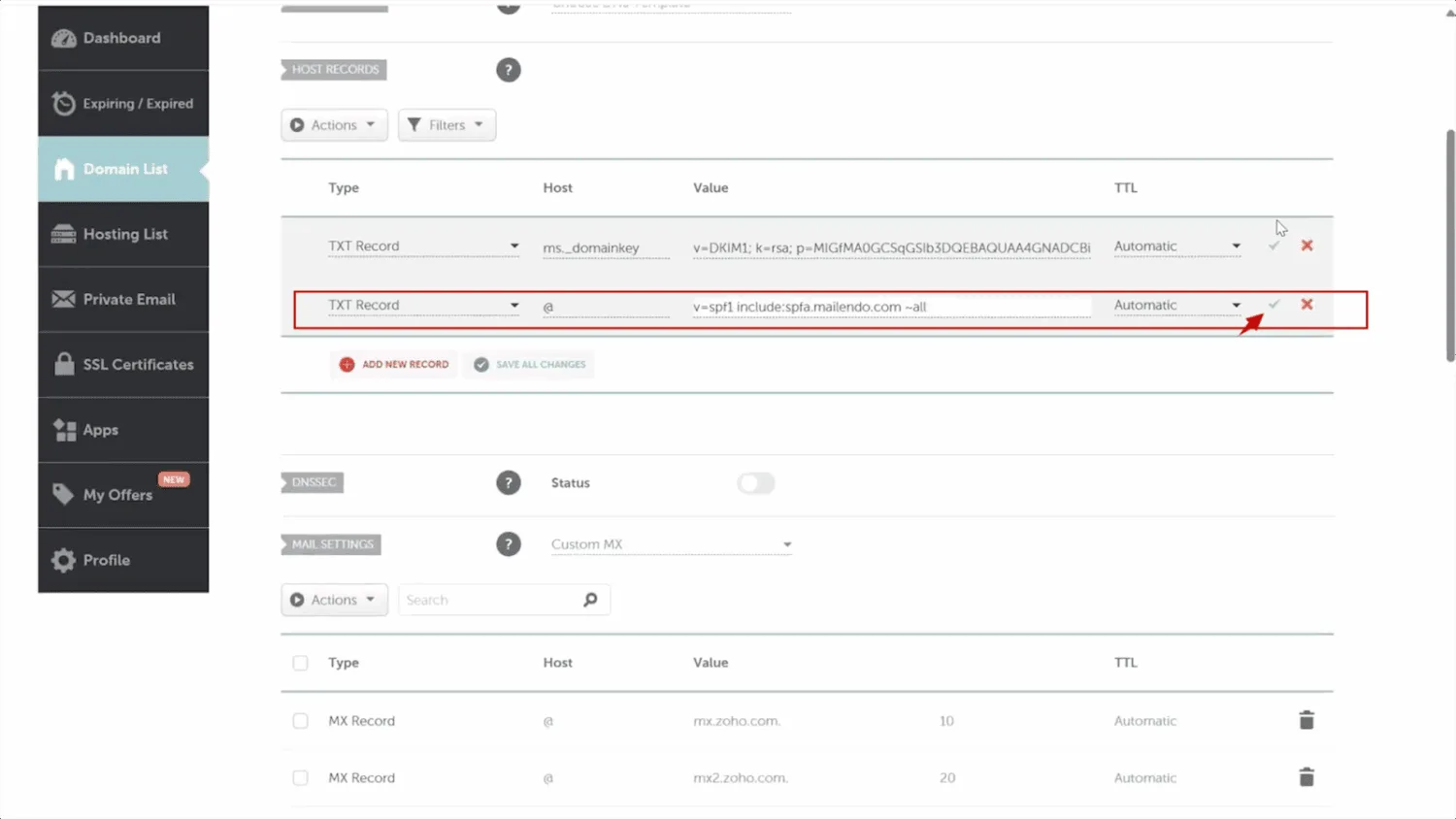
- DNS管理画面で新しいTXTレコードを追加します。
- 「Host」には、ルートドメインを表す
@を入力します。 - 「Value」には、Moosendから提供されたSPFの値を入力します。
- 変更を保存します。
ステップ5:DMARCレコードを作成する
PowerDMARCのDMARCジェネレーターを使用すると、DMARCレコードを簡単に作成できます。
- PowerDMARCへ登録し、アカウントへログインします。
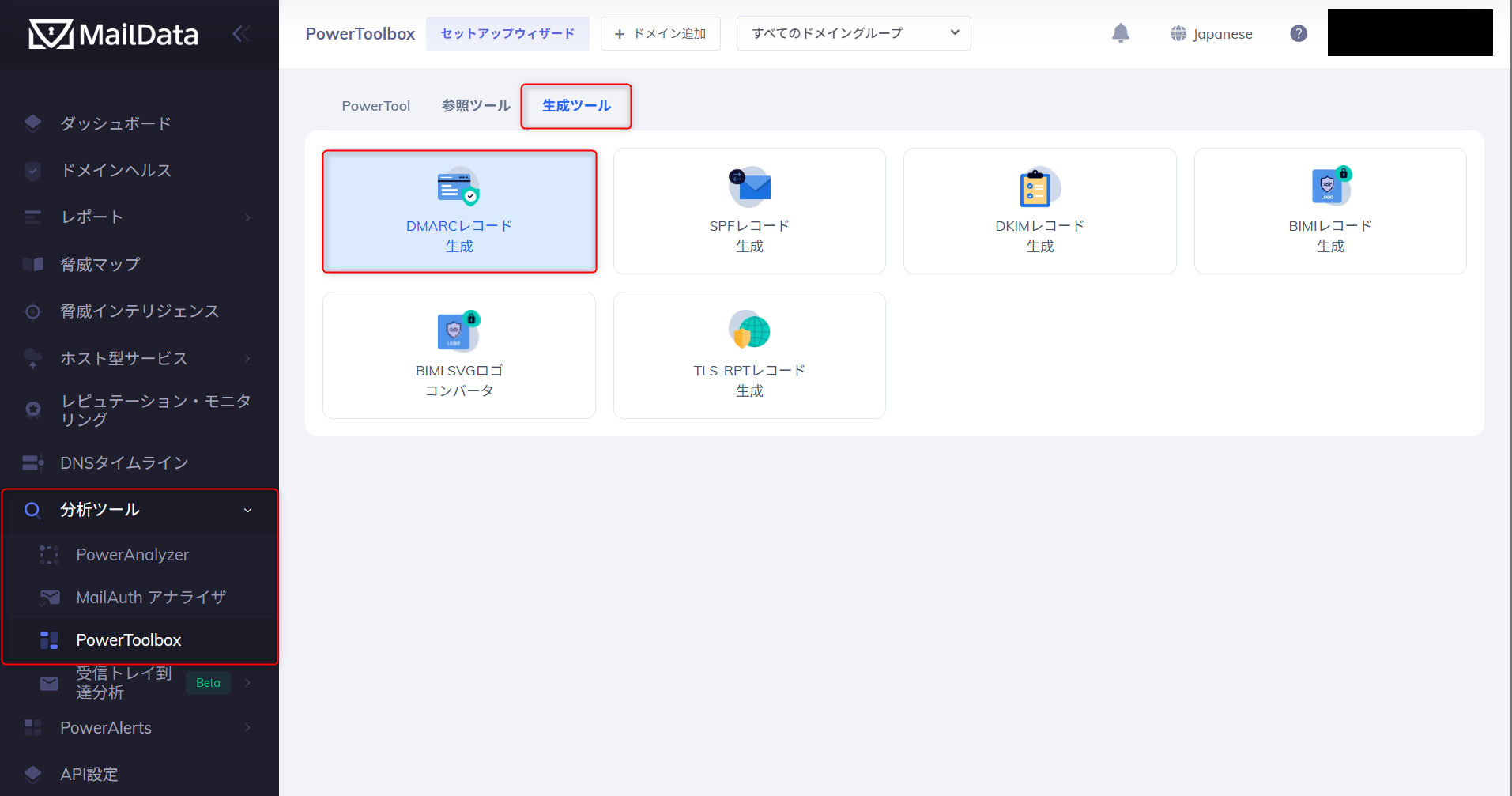
- PowerDMARCダッシュボードの左側から、「分析ツール」>「PowerToolbox」>「生成ツール」>「DMARCレコード生成」へ移動します。
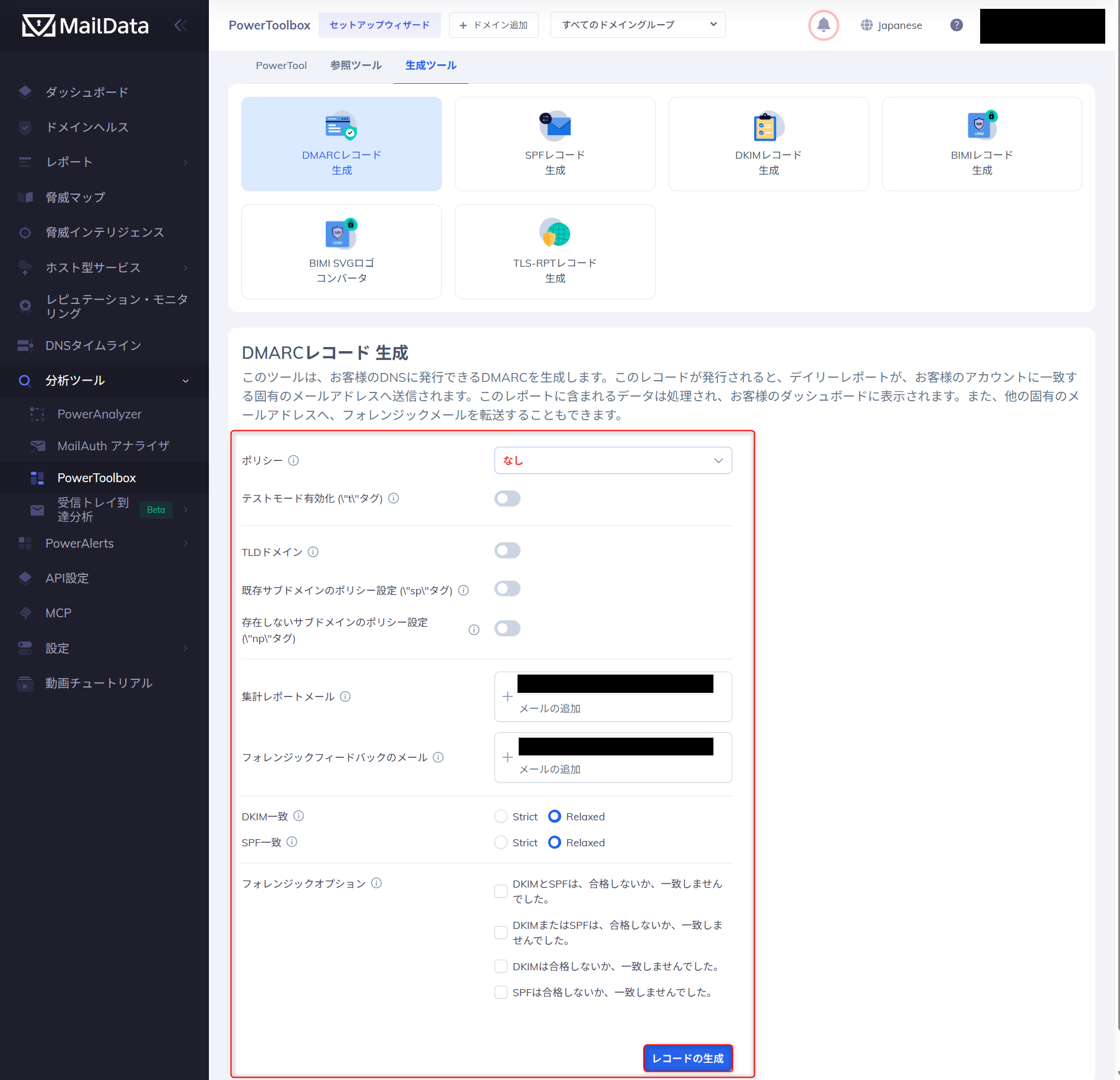
- DMARCポリシーを選択します。
初めてDMARCを設定する場合は、まずp=noneから開始することを推奨します。
p=noneは監視用のポリシーであり、認証に失敗したメールの配信には影響を与えず、DMARCレポートを収集できます。
ただし、p=noneのままではスプーフィングを防止できません。
設定状況を十分に確認した後、p=quarantineへ移行し、最終的にはp=rejectへ変更することを推奨します。 - 集約レポートを受信するメールアドレスを設定します。
DMARCの集約レポートは、このアドレスへ送信されます。
PowerDMARCを利用している場合は、RUAやRUFの送信先をPowerDMARCへ設定することで、DMARCレポートをダッシュボード上で分かりやすく確認できます。 - 「レコードの生成」をクリックし、生成されたHostとValueをコピーします。
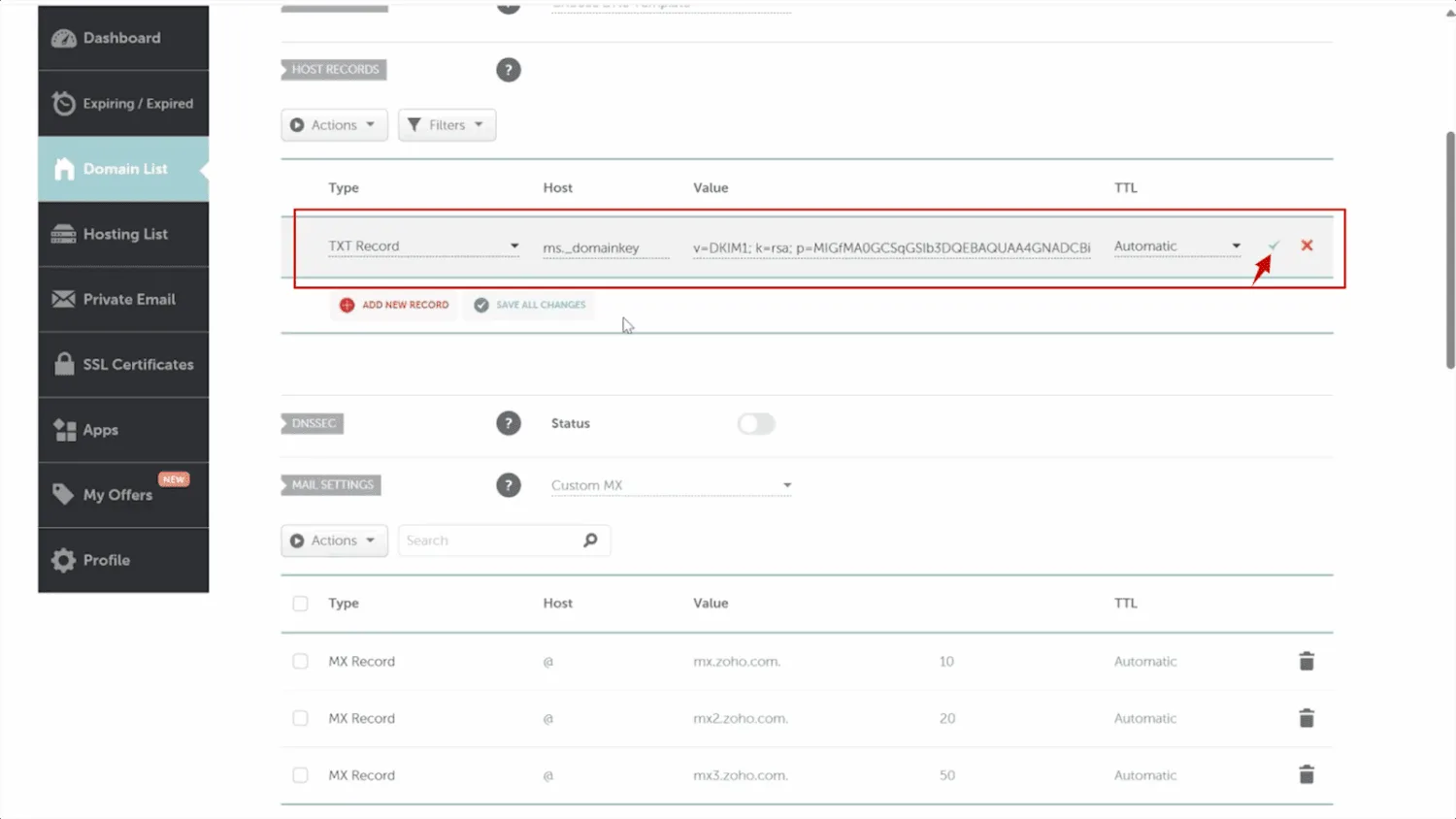
- DNS管理コンソールへ戻り、新しいTXTレコードを追加します。
「Host」には、次の値を入力します。
_dmarc
「Value」には、生成されたDMARCレコード全体を貼り付けます。 - レコードを保存します。
ステップ6:Moosendでレコードを検証する
次に、追加したDNSレコードをMoosendで検証します。
- DNSプロバイダですべての変更を保存したら、Moosendアカウントへ戻ります。
- 「Senders」セクションのSPF/DKIM設定ページで、「Verify DNS Records」をクリックします。
- 正しく設定されていれば、緑色のチェックマークが表示されます。
DNSの変更が完全に反映されるまで、最大48時間程度かかる場合があります。
すぐに検証できない場合は、しばらく時間を置いてから再度確認してください。
ステップ7:PowerDMARCで監視する
PowerDMARCを使用すると、SPF、DKIM、DMARCを含むドメインのメール認証状況を継続的に確認できます。
ステップ5でPowerDMARCからDMARCレコードを作成している場合は、すでに同じアカウントを利用できます。
- PowerDMARCへログインします。
- 左側のサイドバーから、「ダッシュボード」>「ドメインヘルス」へ移動します。
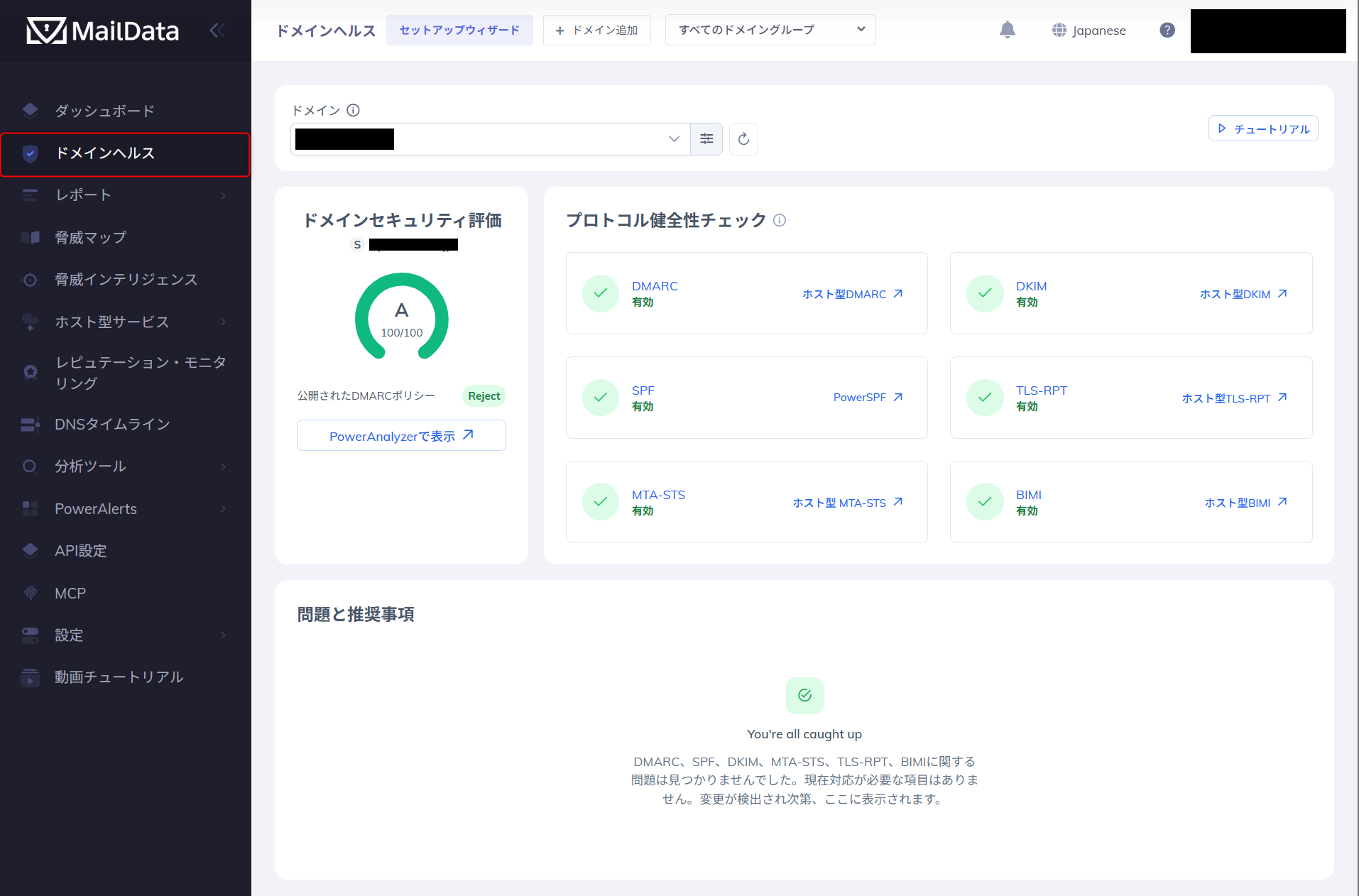
- 確認するドメインを選択します。
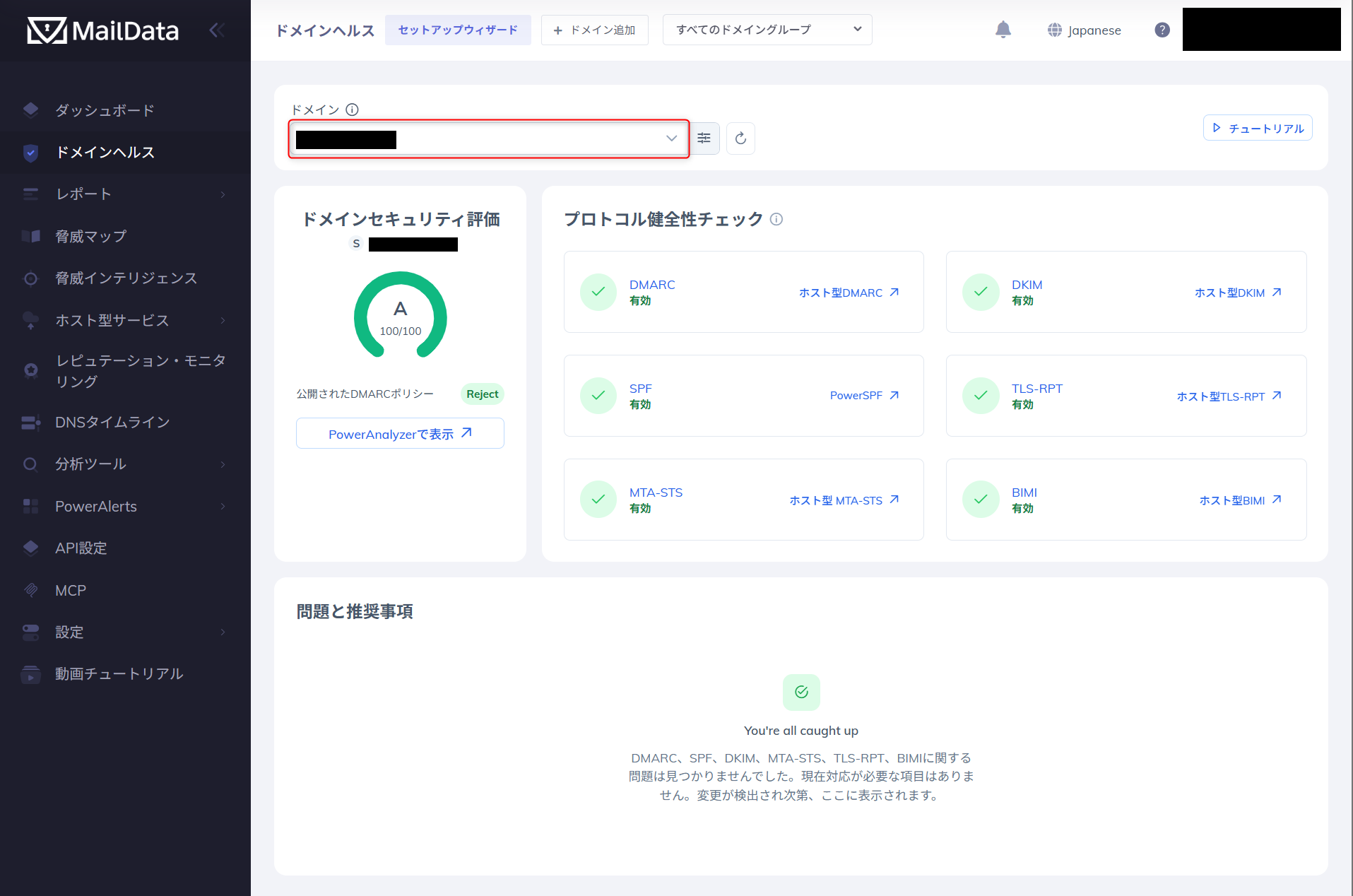
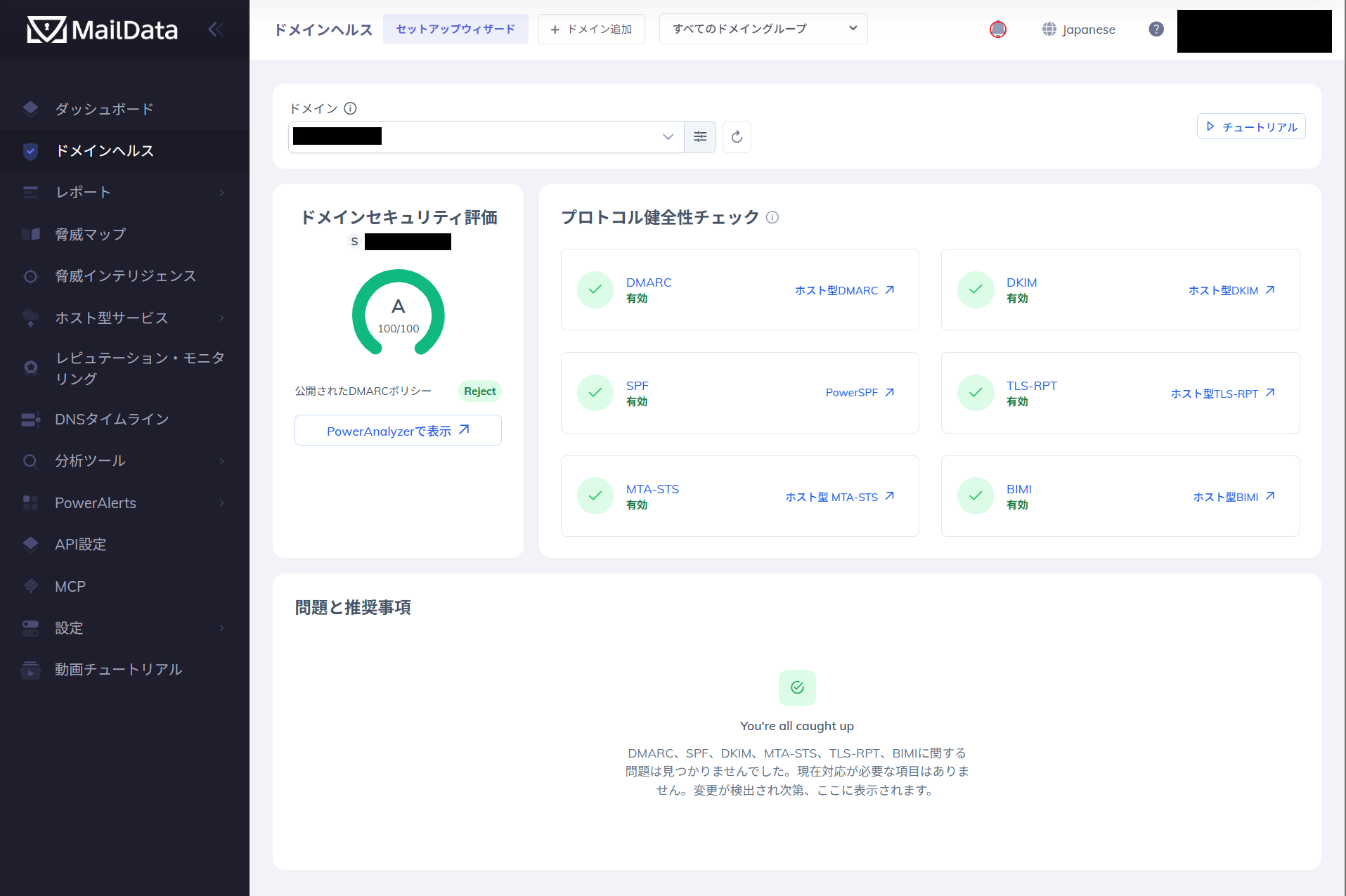
- 正しく設定されていれば、有効なSPF、DKIM、DMARCレコードを確認できます。
MoosendでSPF、DKIM、DMARCを正しく設定すると、以下のメリットがあります。
- ドメインをフィッシングやスプーフィングなどのメールを悪用した攻撃から保護できます。
- メール到達率を向上させ、正当なメールを受信トレイへ届けやすくできます。
- 自社ドメインに代わって、どの送信元がメールを送信しているのかを把握できます。
さらに、自動監視、DMARCレポートの可視化、高度なDMARCポリシー管理を行う場合は、PowerDMARCのDMARC管理プラットフォームを利用できます。