
MailerLiteのSPF・DKIM・DMARC設定ガイド
著者: Ayan Bhuiya
翻訳: 東條 百々朱
この記事はPowerDMARCのブログ記事 A Step-by-Step Guide to Setting Up SPF, DKIM, and DMARC for MailerLite の翻訳です。
Spelldataは、PowerDMARCの日本代理店です。
この記事は、PowerDMARCの許可を得て、翻訳しています。
主なポイント
- SPF、DKIM、DMARCを設定することで、MailerLiteで使用するドメインをフィッシング、スプーフィング、不正利用から保護すると同時に、メール到達率を向上させることができます。
- MailerLiteでは、ドメインを追加して認証すると、必要なSPFおよびDKIMレコードが自動的に提供されます。
これらのレコードは、手動でDNSに追加するほか、MailerLiteがDNSプロバイダを検出できる場合は、自動設定機能を利用して追加することもできます。 - DMARCレコードは、DNS設定で手動で作成する必要があります。
DMARCを初めて導入する場合は、まず監視用のp=noneポリシーから開始し、その後、十分に状況を確認したうえで、より強力な保護を実現するp=rejectへ段階的に移行します。 - 設定後の検証も重要です。
DNSレコードを追加したらMailerLiteへ戻り、認証状況を確認して、各レコードが正しく設定されていることを確認してください。 - PowerDMARCのようなツールを使用すると、認証状況の監視、レポートの分析、ドメインの継続的な保護を行えます。
MailerLiteの送信ドメインにSPF、DKIM、DMARCレコードを設定することで、メール認証を強化し、送信者評価の向上につなげることができます。
これらを適切に設定することで、ブランドをスプーフィングから保護し、受信トレイへの到達率を高め、GoogleやMicrosoftなどの主要なメールサービス提供者が定める送信者要件への対応にもつながります。
MailerLiteでSPF、DKIM、DMARCを設定する方法
ステップ1:MailerLiteでドメイン設定にアクセスする
まず、必要なレコードを取得するために、送信ドメインをMailerLiteアカウントへ追加します。
- MailerLiteアカウントへログインします。
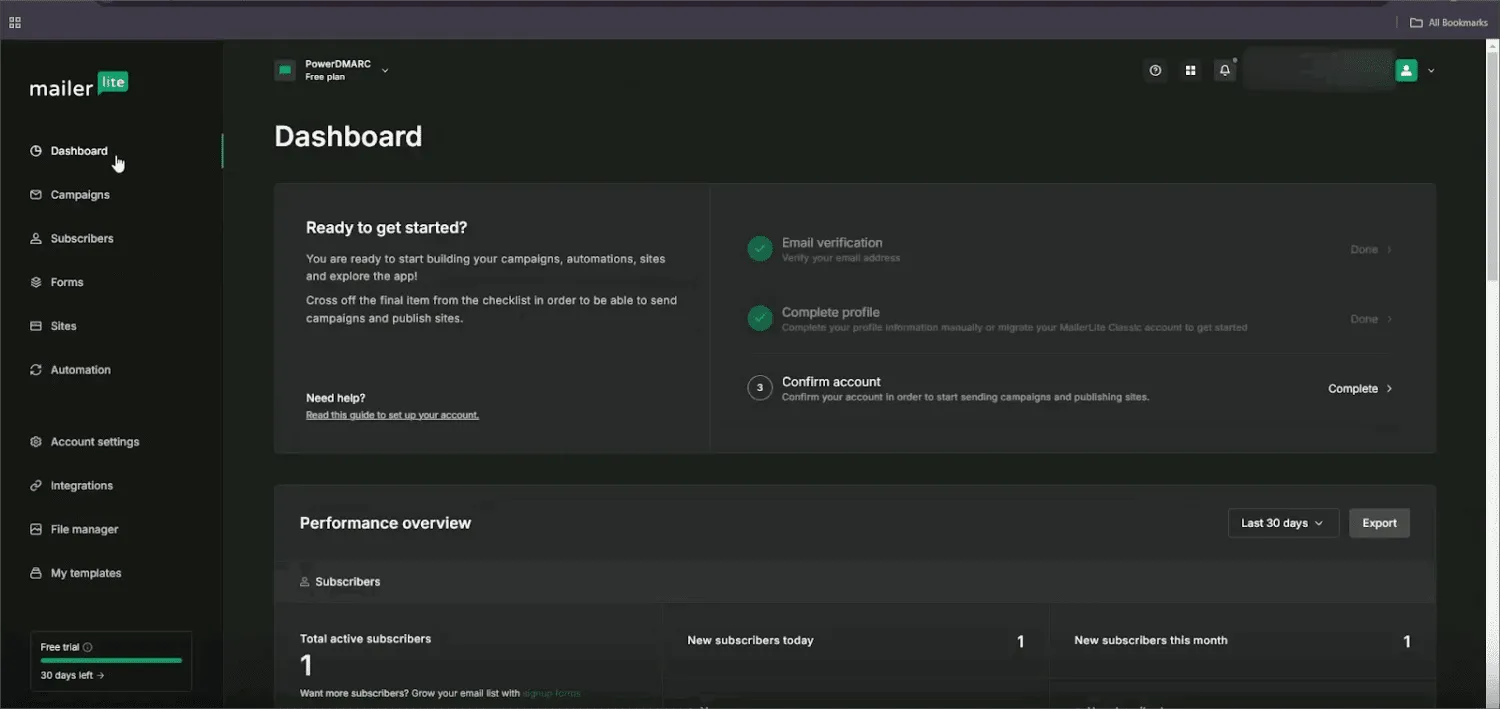
- ダッシュボードから「Account Settings」へ移動します。
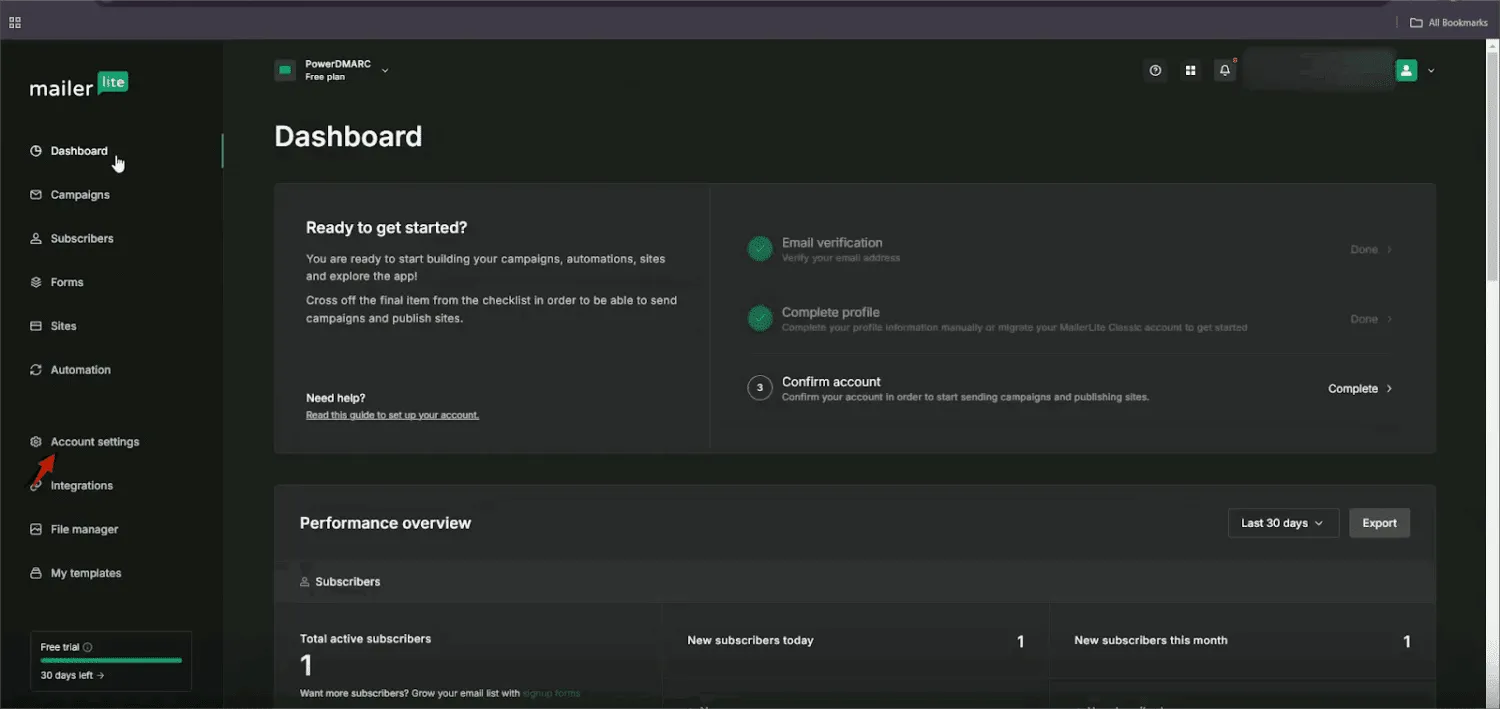
- 「Domains」をクリックし、メール送信に使用するドメインを追加します。
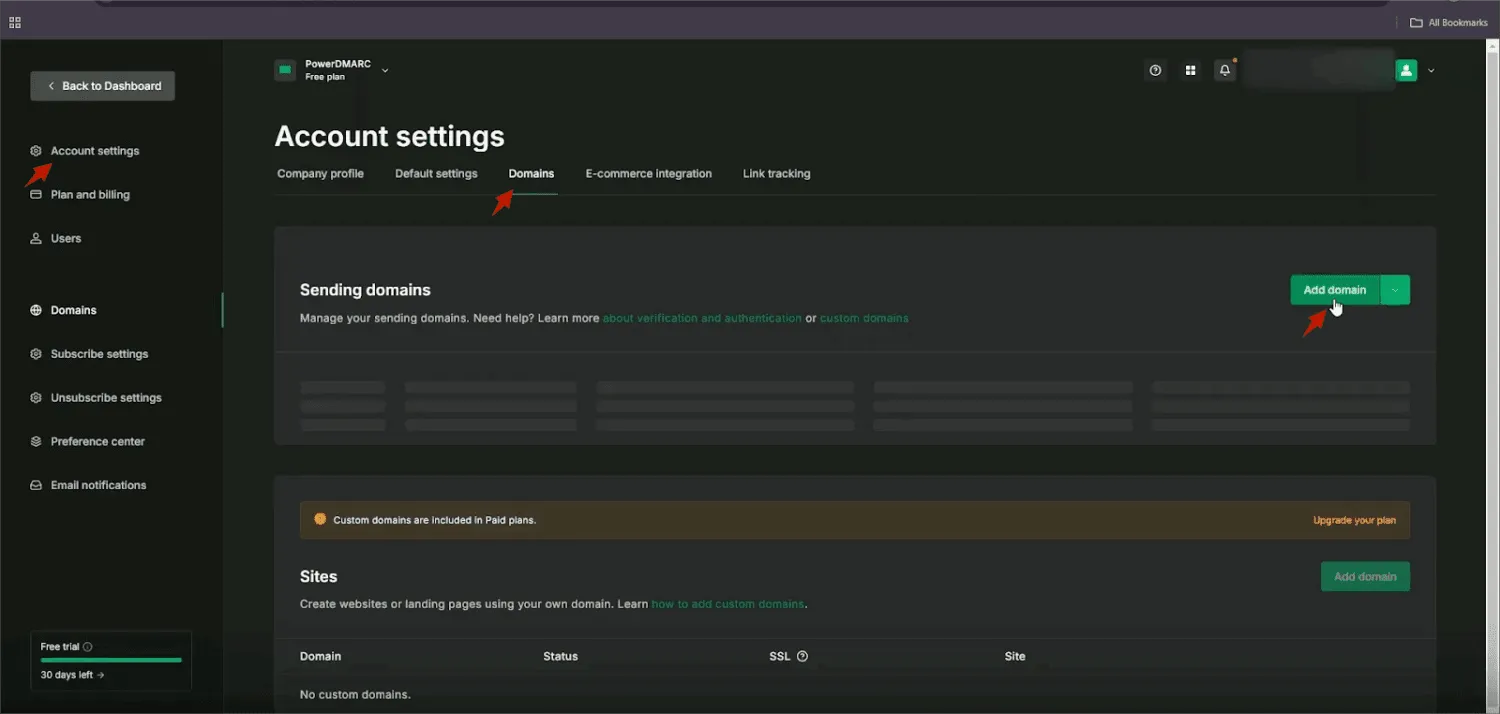
- 「Save」をクリックします。
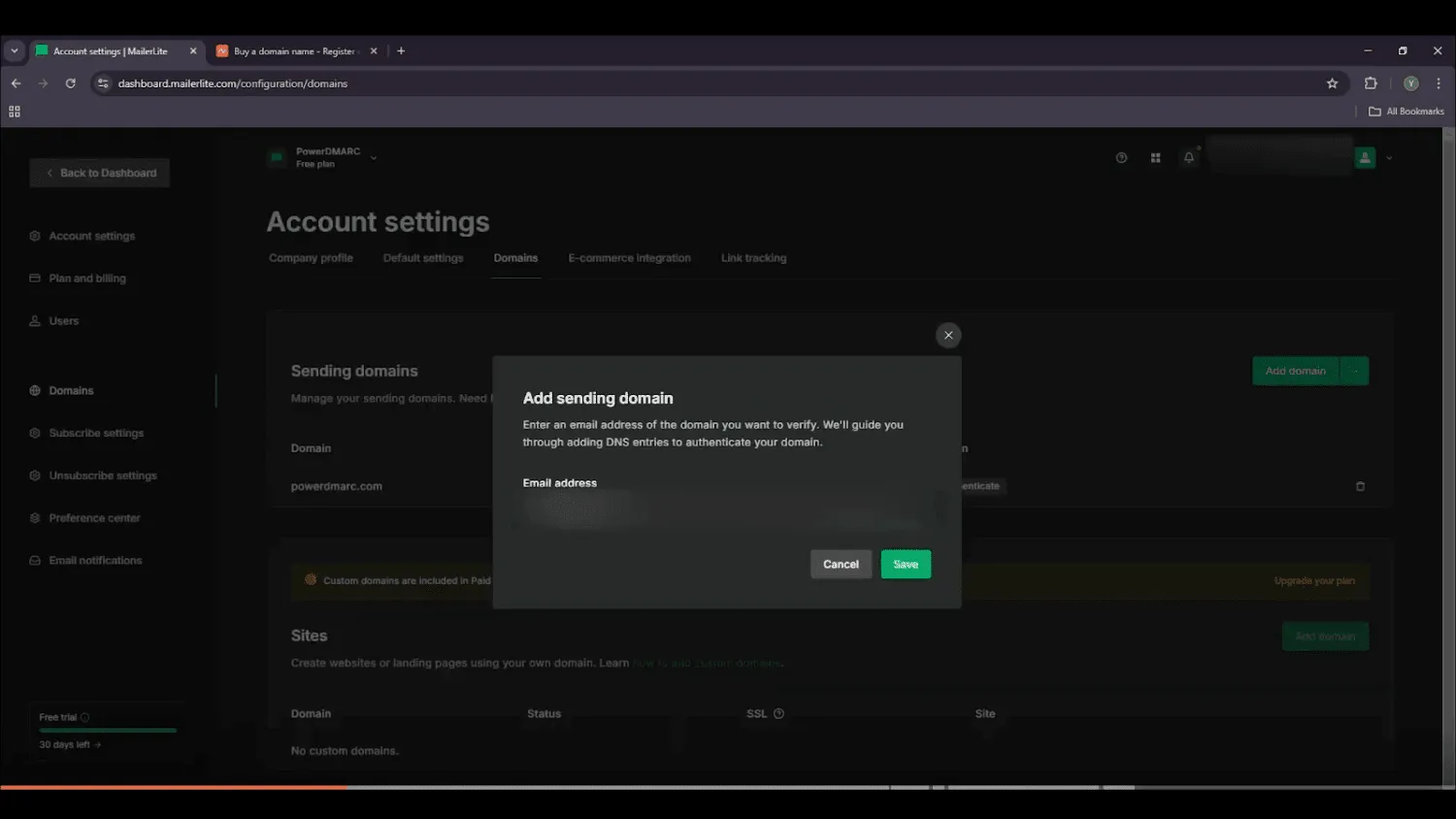
- ドメインの登録が完了したら、一覧から該当するドメインを探し、「Authenticate」をクリックします。
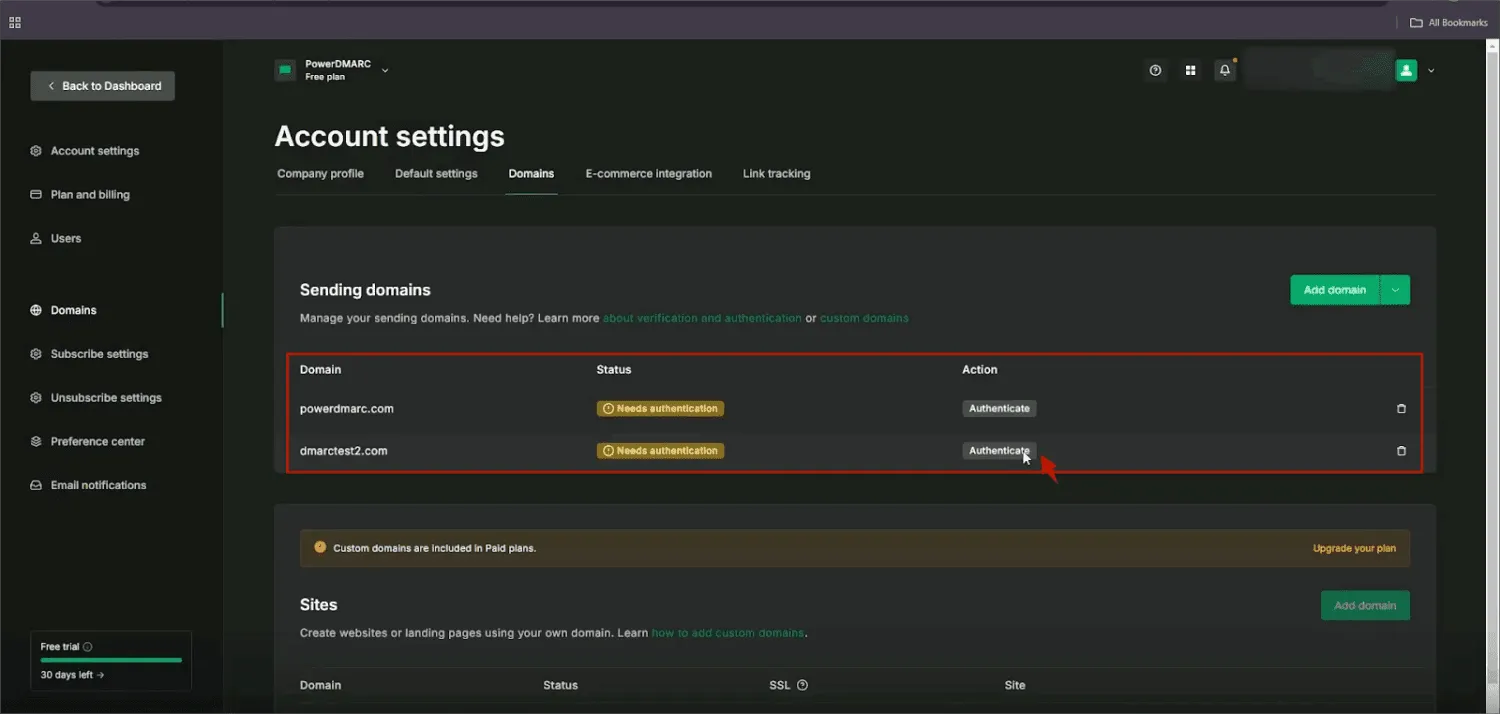
ステップ2:MailerLiteのSPFおよびDKIMレコードを設定する
MailerLiteから、必要なSPFおよびDKIMレコードが提供されます。
DNSプロバイダの検出状況に応じて、次の2つの方法で設定できます。
- 方法A:自動設定(MailerLiteがDNSプロバイダを検出できた場合)
-
- 「Authenticate」をクリックすると、MailerLiteが利用中のDNSプロバイダ(Namecheap、GoDaddyなど)の検出を試みます。
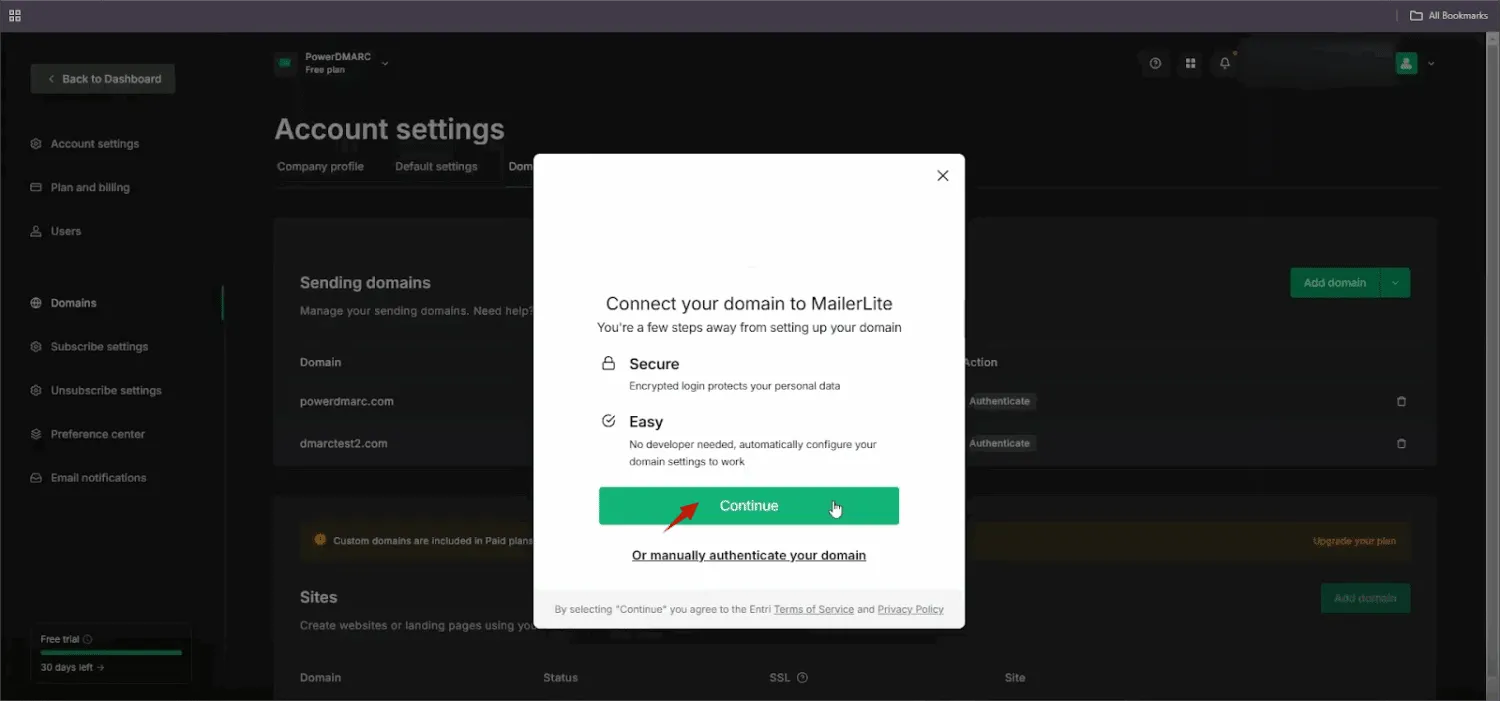
- DNSプロバイダが検出されると、必要なSPFおよびDKIMレコードを自動的に追加するためのオプションが表示されます。
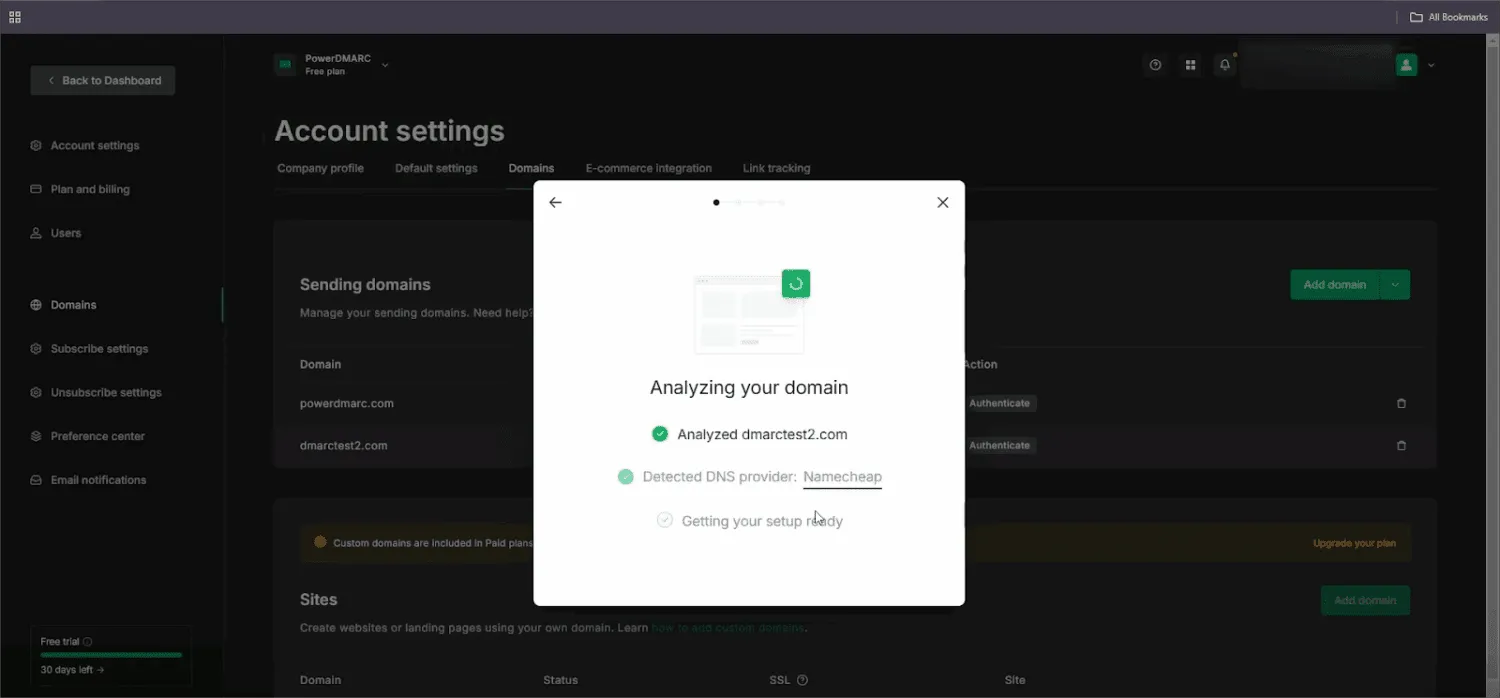
- DNSプロバイダのログイン画面が表示される場合があります。
画面の案内に従ってログインし、DNSプロバイダを確認したうえで、必要なDNS設定を自動的に適用してください。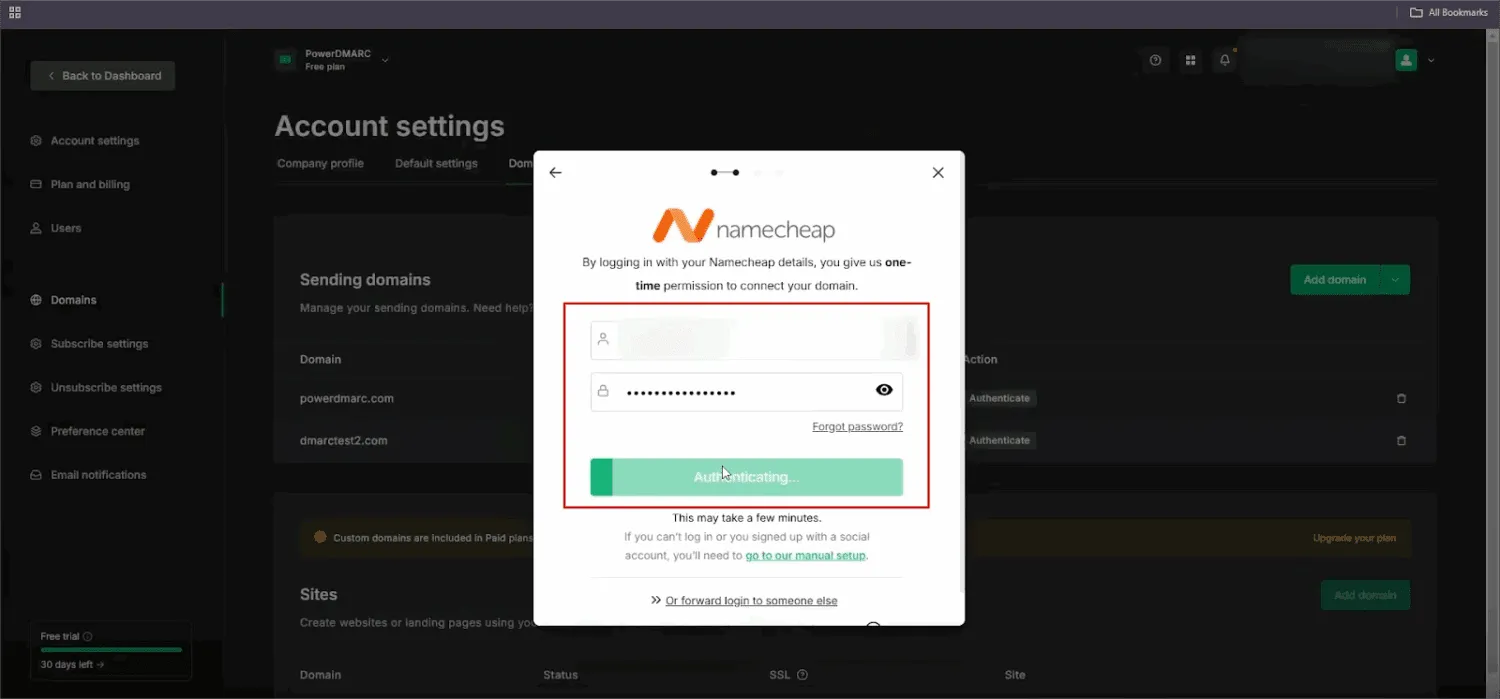
- 「Authenticate」をクリックすると、MailerLiteが利用中のDNSプロバイダ(Namecheap、GoDaddyなど)の検出を試みます。
- 方法B:手動設定(DNSプロバイダが検出されない場合)
- MailerLiteがDNSプロバイダを検出できない場合は、レコードを手動で追加する必要があります。
MailerLiteの画面に、必要なSPFおよびDKIMレコードが表示されます。
MailerLiteから提供された値をコピーし、DNS設定の該当するフィールドへ貼り付けてください。
すでにSPFレコードが存在する場合は、新しいSPFレコードを別途作成しないでください。
MailerLiteから指定された内容を含めるよう、既存のSPFレコードを編集してください。
- DNS管理コンソールへログインします。
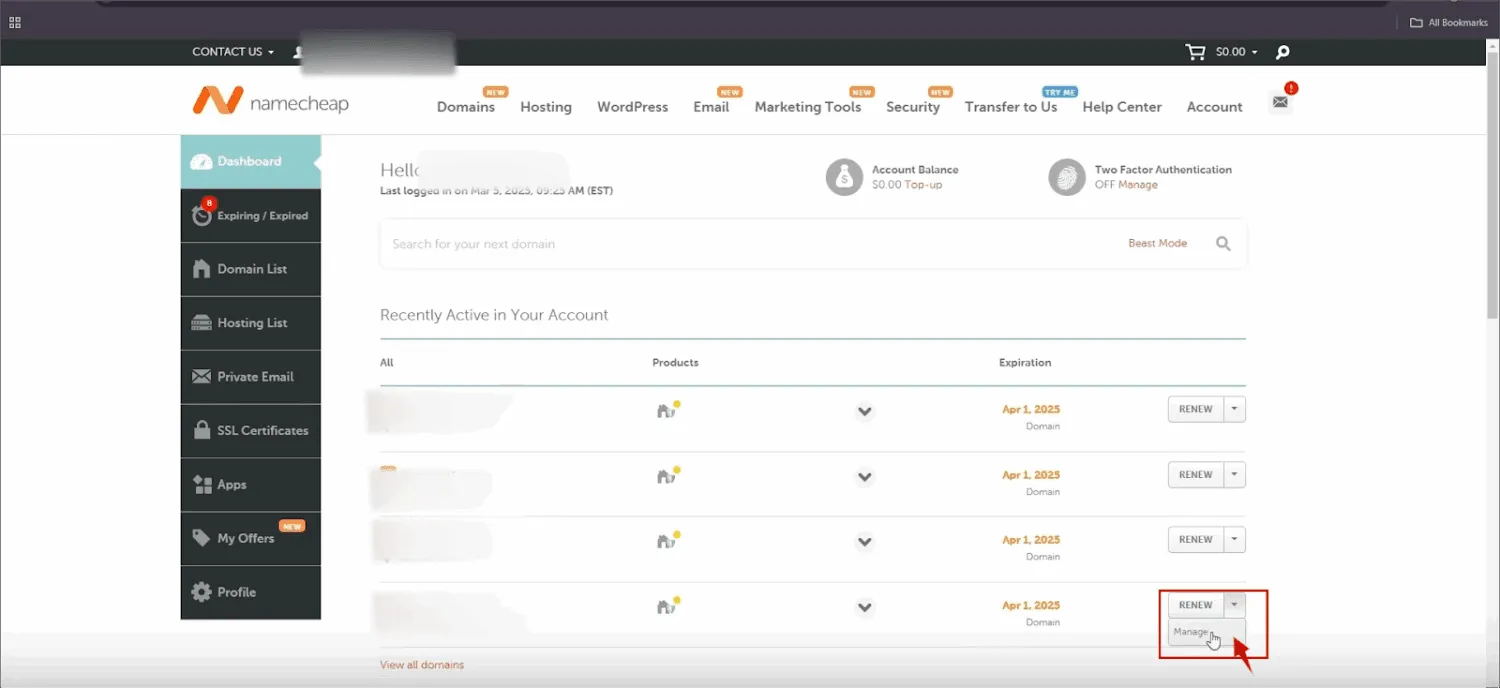
- 「Advanced DNS」などのDNS設定画面へ移動します。
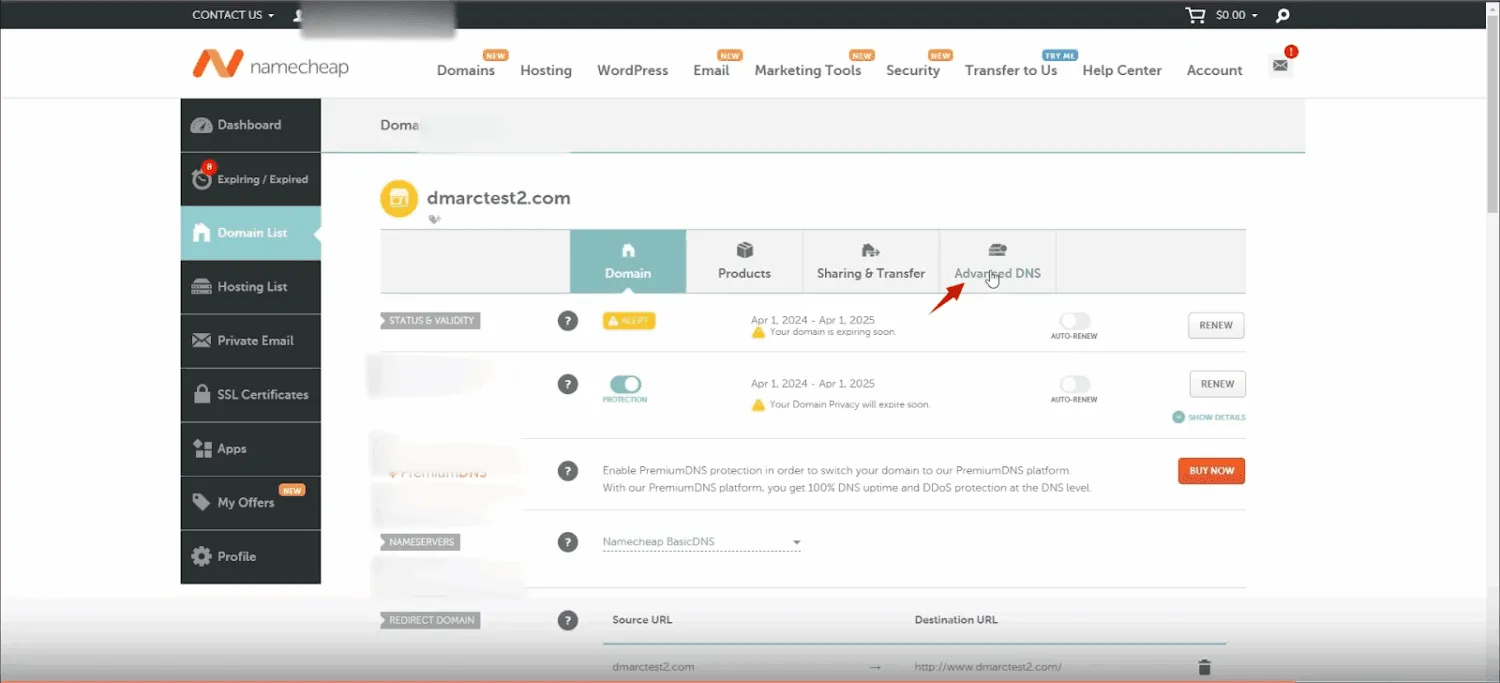
- MailerLiteに表示されているSPFおよびDKIMレコードをDNS設定へ追加します。
レコードの種類、ホスト名、値をMailerLiteの画面で確認し、それぞれ対応する項目へ正確に入力してください。 - 設定内容を確認し、変更を保存します。
- DNS管理コンソールへログインします。
ステップ3:MailerLite用のDMARCレコードを作成する
MailerLiteの認証設定では、主にSPFおよびDKIMレコードが提供されますが、メール認証をさらに強化するにはDMARCの設定も重要です。
MailerLiteではDMARCレコードは生成されませんのでご注意ください。
DMARCレコードは、SPFおよびDKIMレコードを追加したDNS管理コンソールで手動で作成する必要があります。
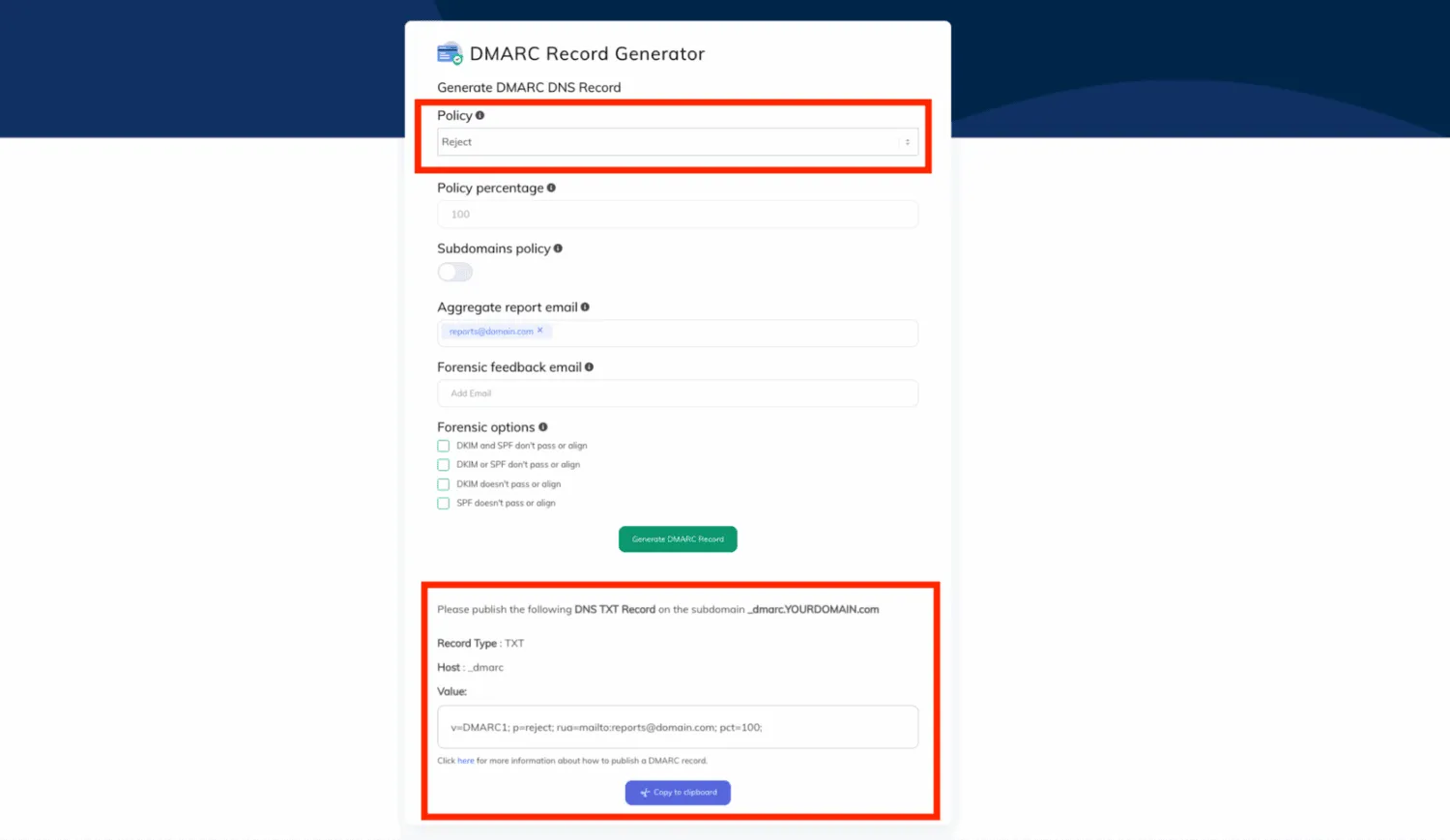
PowerDMARCのDMARC生成ツールを使用すると、MailerLiteで使用するドメイン向けのDMARCレコードを簡単に作成でき、設定ミスの防止にも役立ちます。
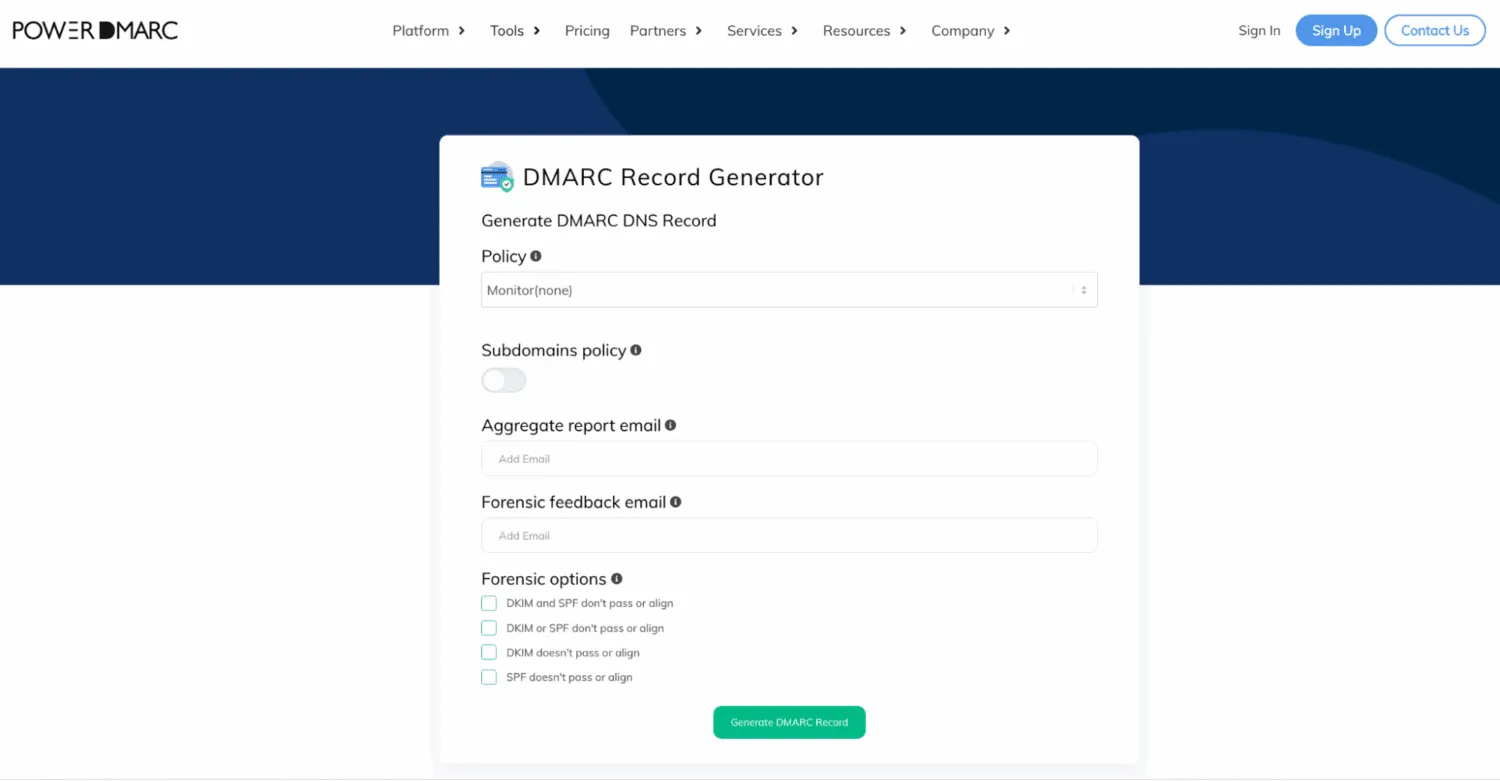
DMARCレコードは、ホスト名を_dmarcとするTXTレコードとして設定します。
初めてDMARCを設定する場合は、例えばp=noneを指定した監視用ポリシーから開始します。
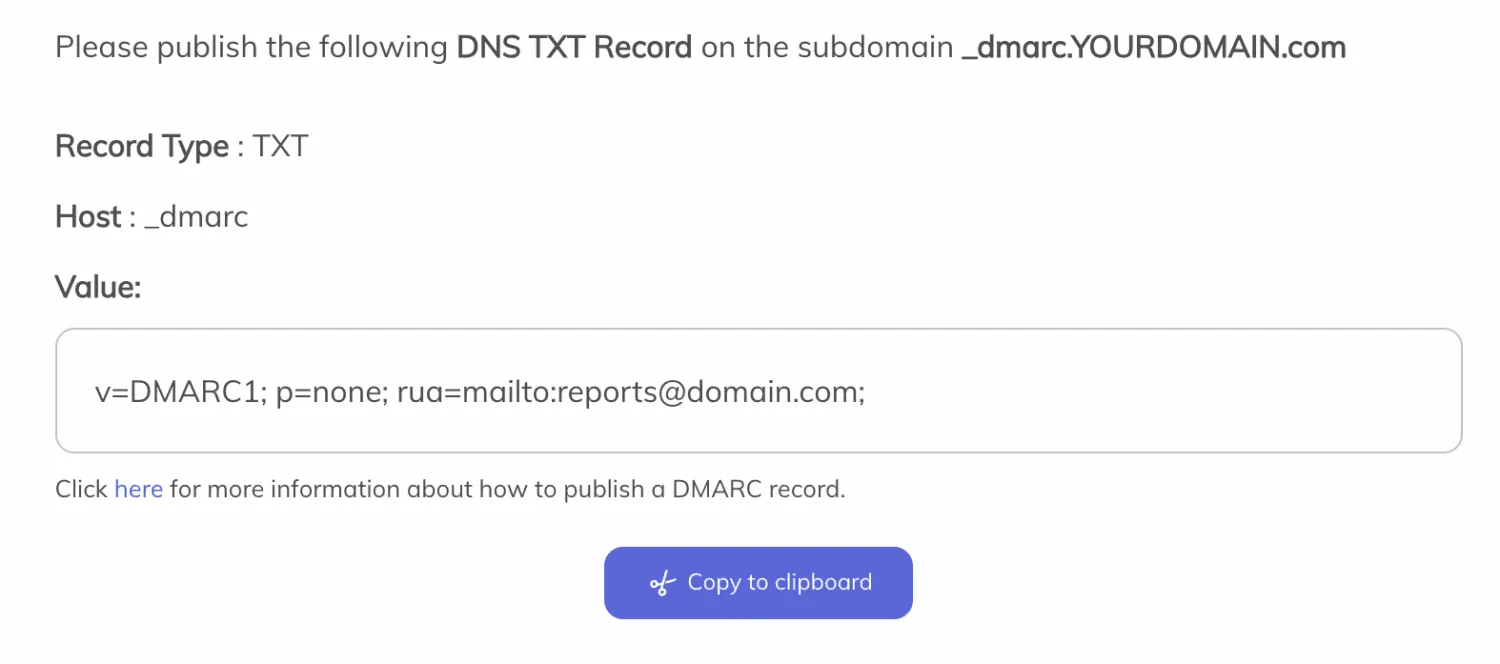
レポートの送信先には、実際にレポートを受信するメールアドレスを指定してください。
p=noneは監視用のポリシーであり、認証に失敗したメールを隔離したり拒否したりするものではありません。
DMARCを初めて設定する場合は、まずp=noneから開始することを推奨します。
DMARCレポートを確認し、正当な送信元がすべて適切に認証されていることを確認したら、p=quarantineを経て、最終的にはp=rejectなどのより厳格なポリシーへ移行することで、スプーフィングやフィッシングに対する保護を強化できます。
PowerDMARCでDMARCレポートの分析機能を利用すると、複雑なXML形式のレポートを分かりやすいグラフやダッシュボードで確認できるため、p=rejectへの移行判断がしやすくなります。
ステップ4:MailerLiteの認証レコードを検証する
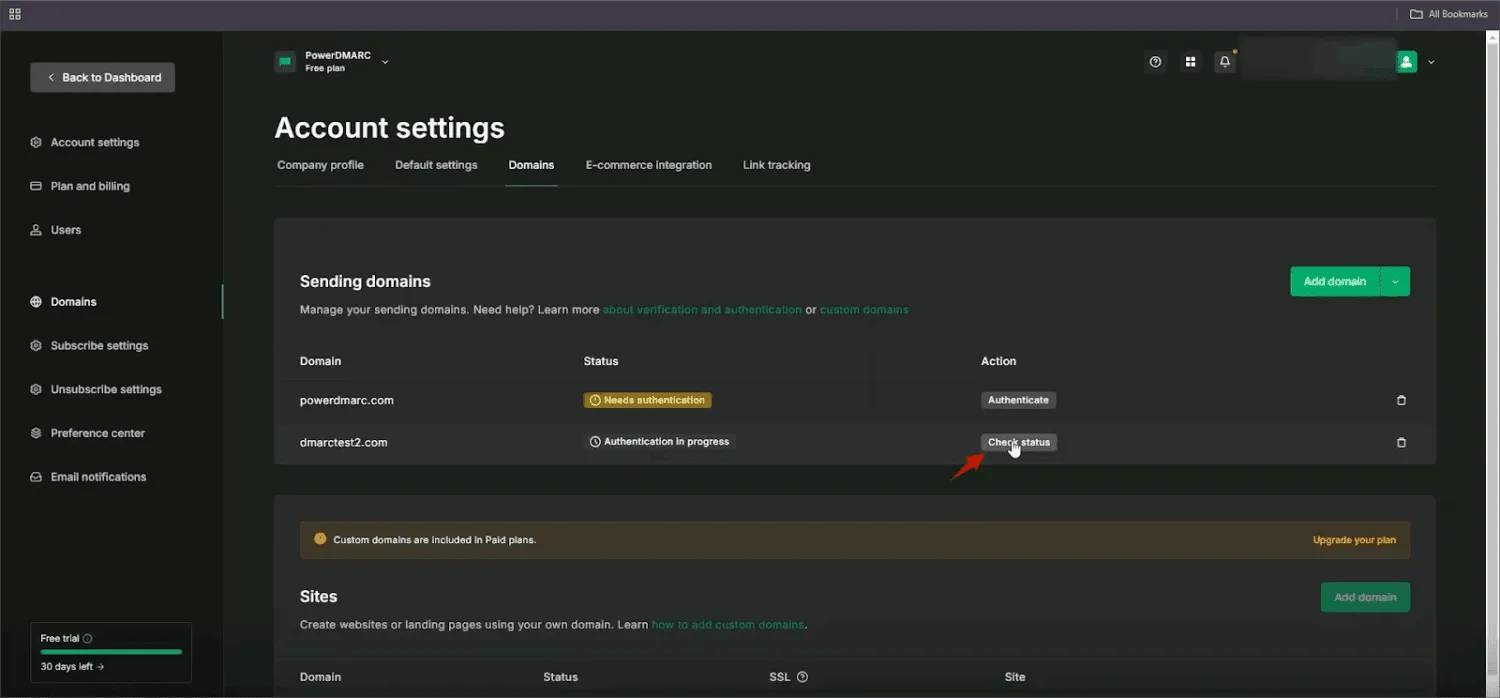
- DNSレコードを追加したら、MailerLiteのアカウント設定へ戻り、「Check status」をクリックします。
- すべての設定が正常であれば、送信ドメインの横に認証済みであることを示すステータスが表示されます。
DNSの変更が反映されるまでには、数分から数時間かかる場合がありますのでご注意ください。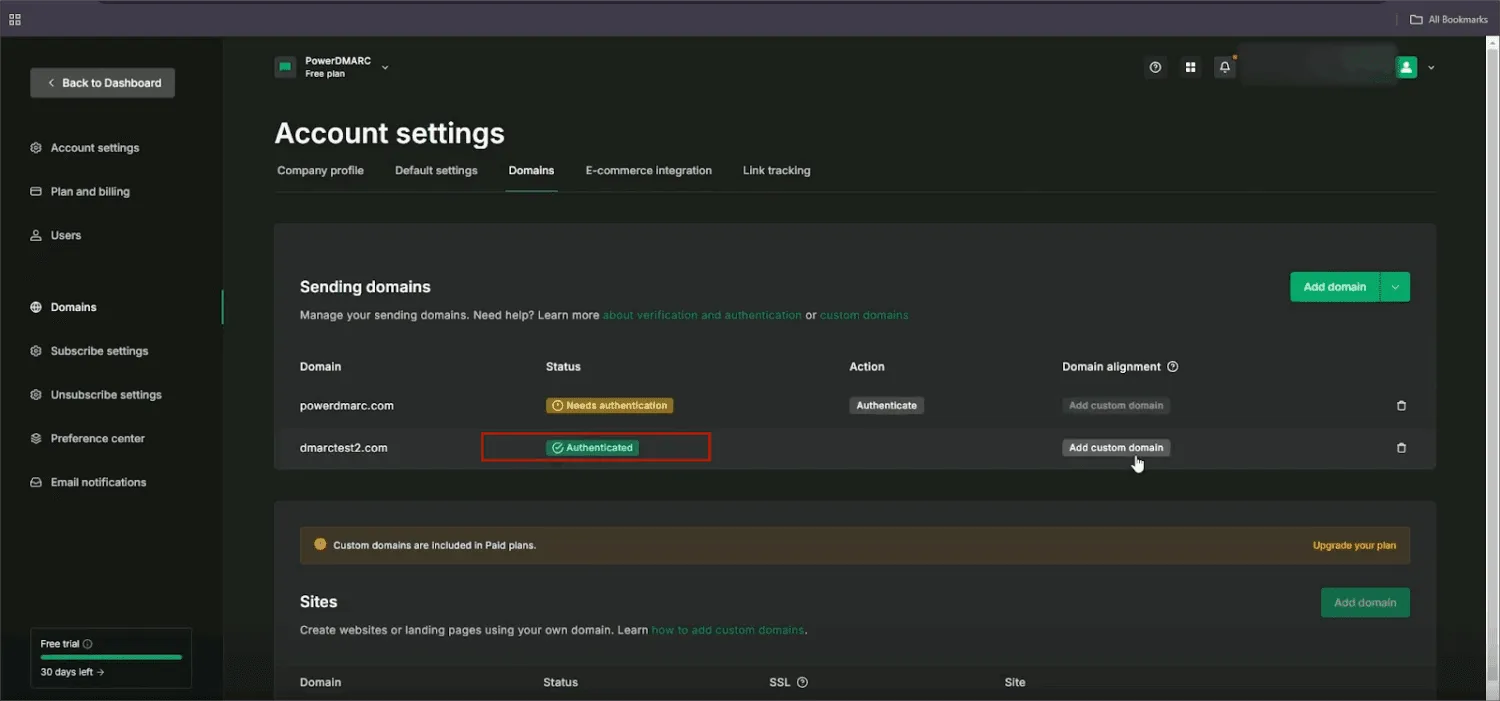
ステップ5:PowerDMARCで設定を確認・監視する
MailerLiteでドメインが「Authenticated」と表示されたら、追加したDMARCレコードを含め、認証設定全体が正しく機能しているか確認することを推奨します。
PowerDMARCのドメイン分析などの外部ツールを使用すると、設定状況をまとめて確認できます。
- PowerDMARCアカウントをまだ持っていない場合は、PowerDMARCへ登録します。
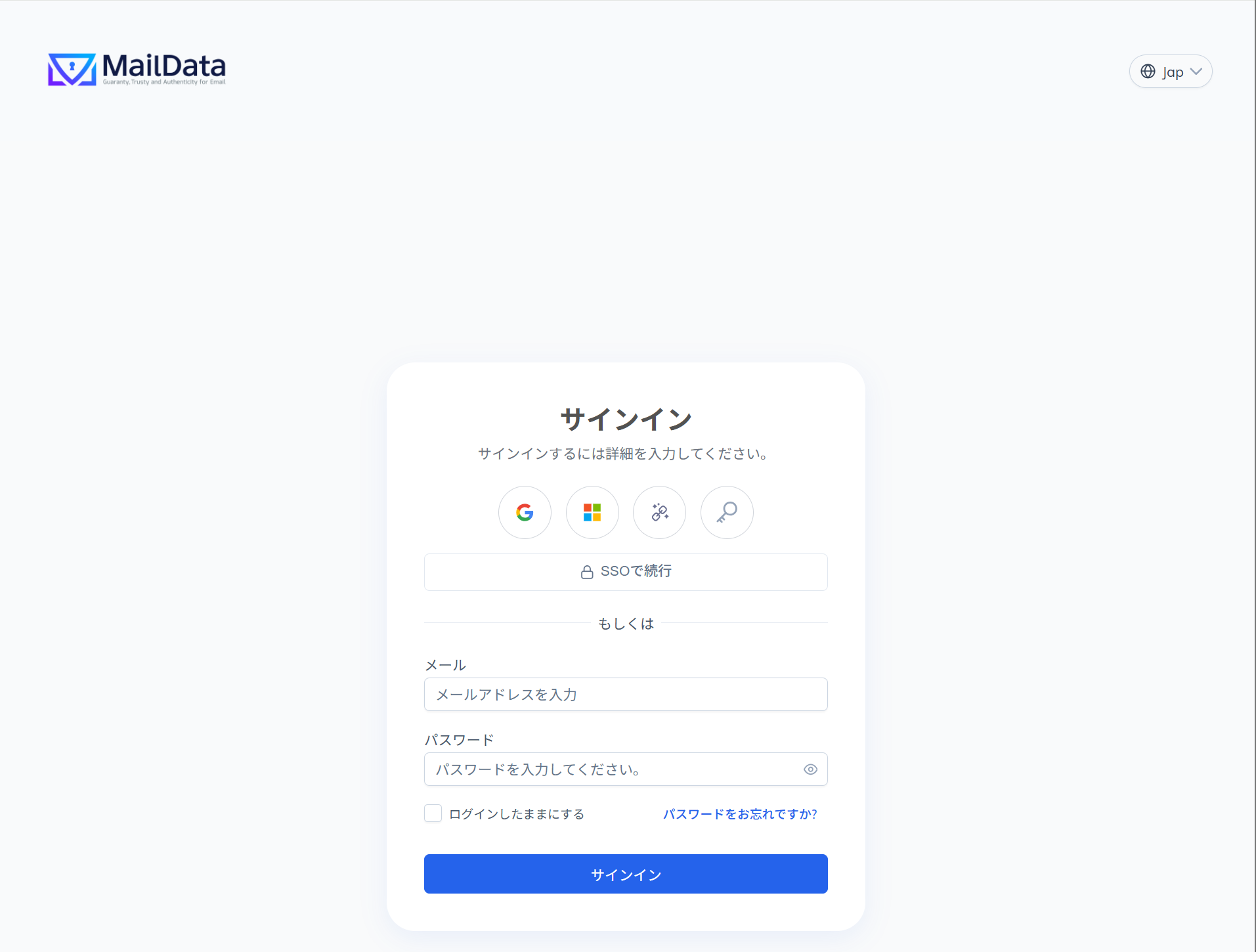
- 左側のサイドバーから「Dashboard」>「Analysis Tools」>「PowerAnalyzer」へ移動します。
ドメイン名を入力し、「Lookup」をクリックします。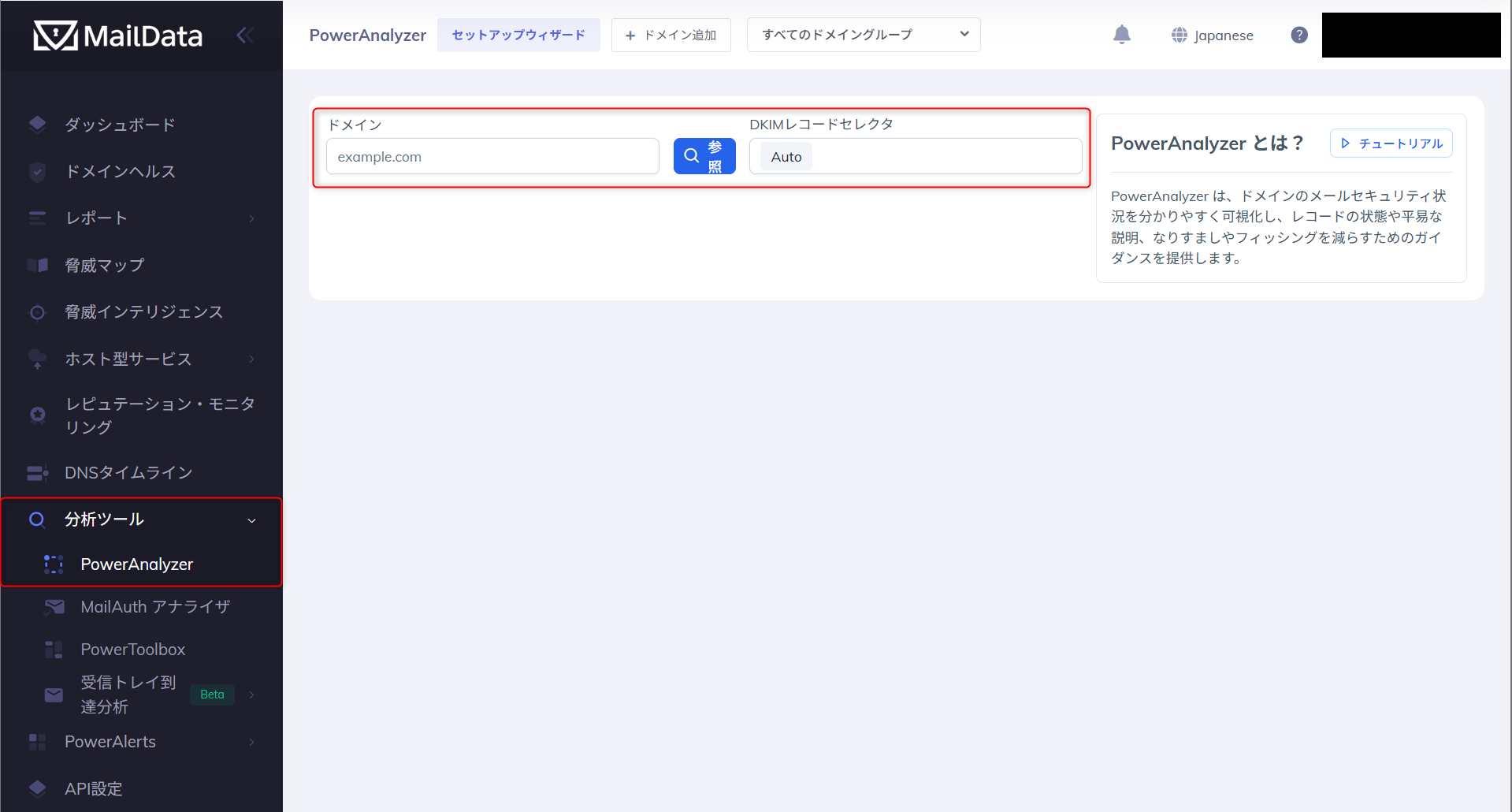
- SPF、DKIM、DMARCの検証結果を確認します。
ここまでのステップを正しく実行していれば、有効なSPF、DKIM、DMARCレコードが表示されます。
MailerLite向けにSPF、DKIM、DMARCなどの主要なメール認証プロトコルを正しく設定することで、以下のメリットが得られます。
フィッシングやスプーフィングに対するドメインの保護を強化できます。
メール到達率を改善し、受信者やメールサービス提供者からの信頼性を高めることができます。
自社ドメインに代わって、どのサービスやサーバがメールを送信しているかをより明確に把握できます。
PowerDMARCのDMARC管理プラットフォームに登録し、メール認証の管理を効率化するとともに、安全で信頼性の高いメール配信環境の構築を始めてください。