
Apple Business ConnectでApple Branded Mailを設定する方法
著者: Yunes Tarada
翻訳: 古川 綾乃
この記事はPowerDMARCのブログ記事 How to Set Up Apple Branded Mail Using Apple Business Connectの翻訳です。
Spelldataは、PowerDMARCの国内正規代理店です。
この記事は、PowerDMARCの許可を得て、翻訳しています。
Appleは、iOS 18.2(今年後半予定)のアップデートで、新機能Apple Branded Mailを提供する予定です。
これにより、送信元の真正性をより分かりやすく示せるようになります。
この機能により、Apple Mailのユーザーは、自社ドメインから送信するメールに、ブランドロゴや表示名を表示できるようになります。
ロゴが表示されることで、受信トレイ上で送信元が分かりやすくなり、なりすまし対策にもつながります。
本機能はまだ正式リリース前ですが、企業は事前登録できます。
以下に設定方法をご説明します。
主なポイント
- AppleのBranded Mailでは、検証済みのロゴを表示することで、送信元が正規の企業であることを示しやすくなります。
- Branded Mailを利用するには、DMARCポリシーを「quarantine」または「reject」に設定し、DKIM、SPFを構成したうえで、Apple Business Connectアカウントを取得している必要があります。
- 本機能はブランドの視認性を高め、メールエンゲージメントの向上およびDMARC準拠によるドメインセキュリティの強化につながります。
- BIMIは複数のプラットフォームで利用可能ですが、Apple Branded MailはAppleユーザー専用です。
幅広い受信環境をカバーするには、Branded MailとBIMIの両方を検討していただくのが推奨されます。 - PowerDMARCのようなツールは、要件への準拠や設定作業を容易にし、Appleの要件実装を支援します。
Apple Branded Mailとは?
Apple Branded Mailは、BIMI(Brand Indicators for Message Identification)標準に類似した仕組みで、企業が受信トレイに自社ロゴを表示できるようにする仕組みです(Appleが無料で提供)。
より多くのプラットフォームでサポートされているBIMIとは異なり、Apple Branded MailはAppleエコシステム内のユーザー向け機能です。
組織が顧客の受信トレイ内に検証済みロゴを表示できるようにすることで、送信メールの信頼性を高め、ブランド認知の向上を目的としています。
本機能は、AppleのiOS 18.2アップデートの一環として、2024年末にリリースされる予定です。
Apple Branded Mailの設定手順
Apple Branded Mailに登録するには、事前に次の要件を満たしている必要があります。
事前要件
- Apple Business Connectアカウントがあること
- 対象ドメインでDMARCが強制適用のポリシー(p=quarantineまたはp=reject)になっていること
- DKIMとSPFの両方が設定されていること(SPFのみでは利用できません)
- 商用のメールドメインであること
- 登録できるのは最大100件まで(ドメイン/サブドメイン/メールアドレス)
- Appleで検証済みのドメイン・ブランド・ブランドロゴを用意できること
上記の準備ができたら、以下の手順でBranded Mailを設定します。
- 1. DMARCを設定・確認する
- DKIM、SPF、DMARCを実装したうえで、PowerDMARCのDMARCチェッカーなどの確認ツールを使い、現在のDMARCポリシーを確認します。
DMARCが強制適用になっていない場合は、DNSを更新し、DMARCポリシーをp=quarantineまたはp=rejectに設定します。
pctの値が100%になっていることを確認し、すべてのメールにDMARCが適用されるようにします。
同じ確認ツールを使って、設定が正しく反映されているかテストします。 - 2. Apple Business Connectアカウントを作成する
-
Apple Business Connectにアクセスし、Apple IDでサインアップまたはログインします。
ブランド名、住所、連絡先情報などのビジネス情報を入力し、アカウント設定を完了します。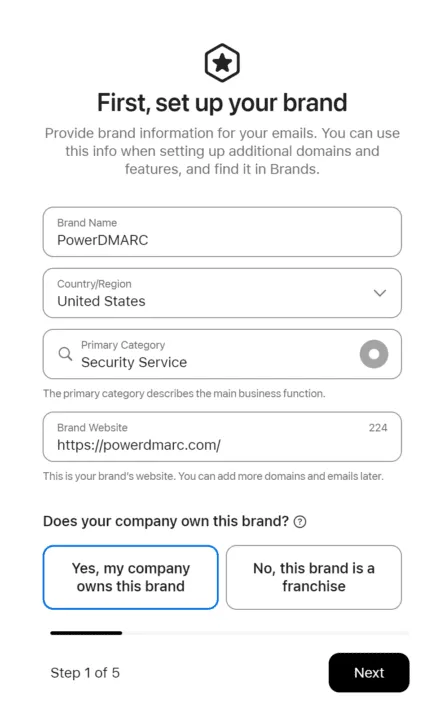
- 3. ブランドロゴを用意してアップロードする
-
Appleの仕様を満たすロゴを用意します。
- 形式:JPG/PNG/HEIF
- サイズ:最小1024px、最大4864px
- 比率:正方形(1:1)
最終確定前にプレビューで表示を確認します。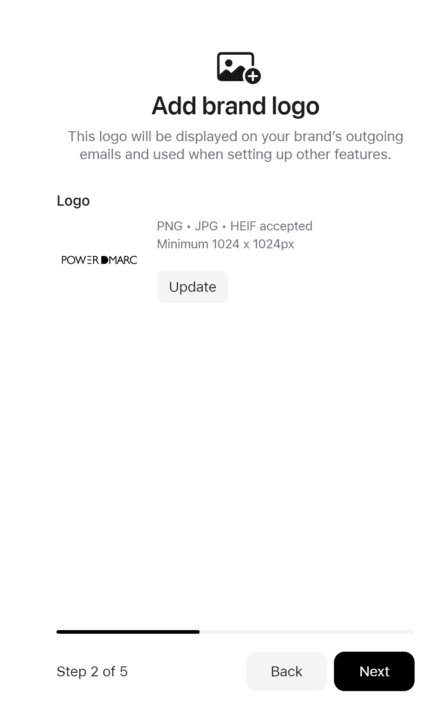
- 4. ドメインまたはメールアドレスを追加する
- ブランドからメールを送信するときに使用するドメイン、またはメールアドレスを入力します。
ここで指定したものが、ロゴ表示を有効にしたい対象(ドメイン/メール)になります。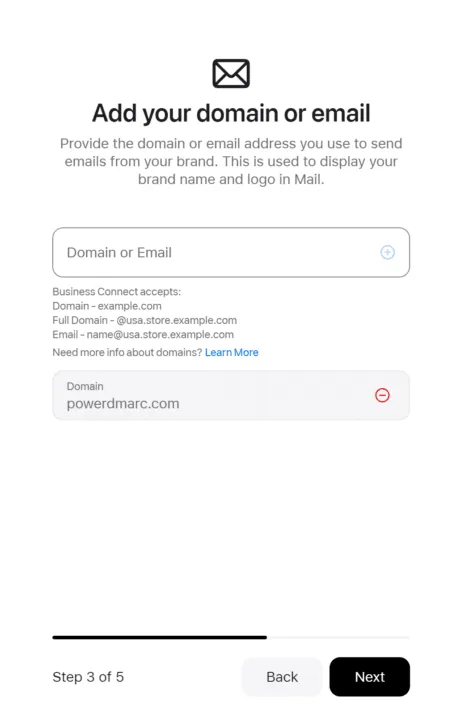
- 5. ドメインを検証する
- Apple Business Connect上で、検証用の固有TXTレコードを取得します。
ドメインプロバイダー(例:GoDaddy、Cloudflare)にログインし、取得したTXTレコードをDNSに追加します。
反映後、Apple Business Connectに戻り、画面の案内に従って「Verify」をクリックして検証します。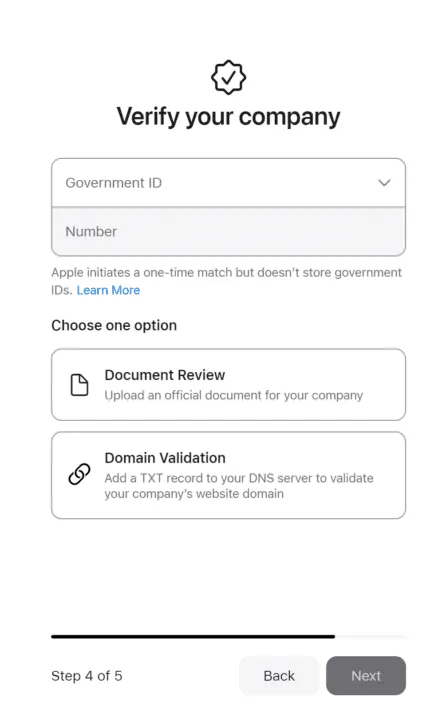
- 6. 申請を送信して検証を待つ
-
Apple Business Connectのダッシュボードで入力内容を確認します。
申請を送信し、Apple側の検証結果を待ちます。
※検証には最大7営業日かかる場合があります。
最後に、詳細はAppleサポートのガイド(公式情報)も参照してください。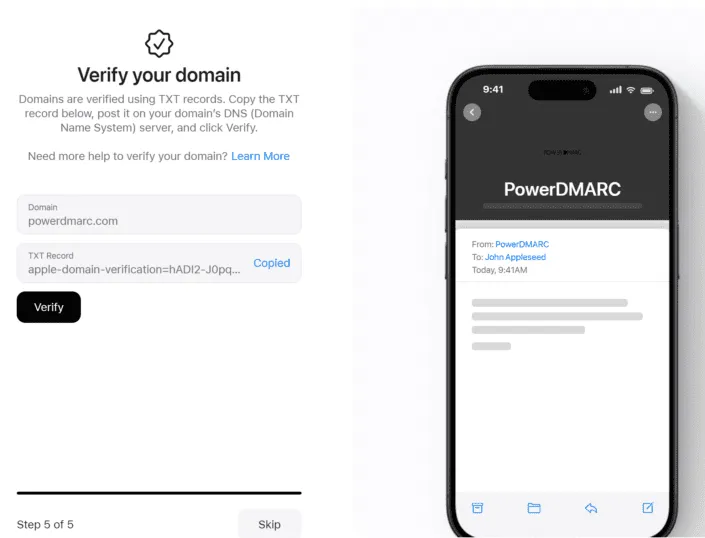
AppleのBranded Mail設定に関するトラブルシューティング
Apple Branded Mailの設定では、いくつかの理由で手順が進まないことがあります。
ここでは、よくある問題と確認ポイントを整理します。
ドメイン検証エラー
基本的な設定ミスがあると、Apple側で「ドメインが要件を満たしている」ことを確認できず、検証に失敗する場合があります。
主に次の点を確認してください。
- DMARCポリシーが「none」になっている
- Appleの要件を満たさないため、必ず 「quarantine」または「reject」 に設定します。
- DMARC/SPF/DKIMレコードの設定ミス(構文エラー)
-
レコードの記述に誤りがある可能性があります。
DMARC確認ツール(DMARCチェッカー)を使って、レコードが正しく構成されているか確認してください。 - DNSの反映(伝播)待ち
-
DMARCを最近設定した場合、DNSの反映に時間がかかることがあります。
少なくとも24〜48時間程度待ってから、次の手順に進むことをおすすめします。
ロゴアップロードでよくある問題
Appleの仕様に合わないロゴをアップロードすると、Branded Mailの設定が進まないことがあります。
次の点を確認してください。
- ロゴがAppleの指定するサイズ要件を満たしていない
- ロゴが複雑すぎる、またはアニメーションなど動きのある要素を含んでいる
これらを避けるために、Appleの仕様に沿ってロゴを作成し、必要に応じてオンラインの画像変換ツールで指定形式に変換してください。
メール配信・表示の問題(ロゴが出ない)
設定自体が正しくても、以下の理由によりApple Mailの受信トレイでブランドロゴが表示されないことがあります。
- DMARC / SPF / DKIMの検証に失敗している
- 実際に送信されたメールが認証に通っていない可能性があります。
- サードパーティ送信者の設定不足
- 外部のメール配信サービス(MAツールなど)が、ドメインを代理して送信する権限を持っていない可能性があります。
- Apple側のキャッシュの影響
- Appleが過去の設定をキャッシュしており、ロゴ表示が遅れたり、反映されなかったりする場合があります。
Apple Branded Mailが重要である理由
AppleのBranded Mailは、Apple Mailユーザーに対してブランドの信頼感を伝えるうえで、大きなメリットがあります。
- Apple Mailのユーザー数と市場シェア
- Apple Mailは世界的に利用者が多いメールクライアントの一つです。
そのため、今後登場するBranded Mail機能を活用することで、受信者のメール体験をより良くする機会につながります。 - ブランド可視性の向上
- Apple Mailの受信トレイにロゴが表示されることで、ブランドがひと目で認識されやすくなります。
結果として、一般的なメールとの差別化が進み、ブランドの印象が強化されます。 - 開封率・エンゲージメントの向上
- ブランドロゴ付きのメールは、受信者にとって信頼できる印象になりやすく、開封される可能性が高まります。
一般的なアバター表示のメールよりも、「送信元が本物である」と伝わりやすいためです。 - DMARCによるドメインセキュリティの向上
- AppleのBranded Mail機能を利用するには、ドメイン所有者がDMARCを適切に実装する必要があります。
DMARCに準拠することで、メール認証のベストプラクティスが徹底され、結果としてドメインのセキュリティが向上します。
これにより、フィッシングやなりすましなど、メールを起点とする攻撃のリスク低減につながります。
BIMIとApple Branded Mailの比較
Apple Branded Mailは、BIMIをご存じの方であれば「かなり似た仕組みだ」と感じるかもしれません。
実際、BIMIもほぼ同じ目的で使われる仕組みですが、対応範囲はBIMIの方がはるかに広いのが特徴です。
そのため、Apple Branded Mailは「まず取り組みやすい認証施策」として位置づけることができます。
比較的シンプルに、短期間で導入しやすい点もメリットです。
そして将来的には、これを第一歩としてBIMIの導入につなげるのが理想です。
共通点として、BIMIと同様にApple Branded Mailでも、DMARCポリシーを「quarantine」以上に設定する必要があります。
一方で大きな違いは、Apple Branded MailがApple独自の機能であり、Appleエコシステム内でのみ利用できる点です。
望ましいのは、受信環境を幅広くカバーするために、Branded MailとBIMIの両方を併用することです。
Apple Branded Mailのメリットとデメリット
| Apple Branded Mailのメリット | Apple Branded Mailのデメリット |
|---|---|
| 無料で利用可能 | Apple独自仕様であり、BIMIのようなユニバーサル標準ではない |
| 設定はシンプルで、BIMIのようにロゴをSVG Tiny 1.2形式にする必要もありません。 | BIMIでは、ロゴの所有権を証明するために、VMCまたはCMC(Verified Mark Certificate/Common Mark Certificate)が必要になることが一般的です。 これにより、表示されるロゴの信頼性が高まり、なりすましのリスクを抑えられます。 一方、Apple Branded Mailでは、現時点ではこれらの証明書は不要とされています。 |
要するに、Apple Branded Mailを設定していても、BIMIへの対応は引き続き重要です。
初期設定が複雑に感じられるかもしれませんが、対応を支援するソリューションもあります。
PowerDMARCのホスト型BIMIソリューションを利用すれば、互換形式のBIMIロゴ画像をアップロードし、BIMIのDNSレコードを作成・公開できるほか、集中管理ダッシュボード上で設定状況を一元管理できます。
これにより、手動での導入作業を大幅に削減でき、Branded Mailと同様に比較的スムーズに導入できます。
まとめ
主要な組織やメールクライアント、プロバイダーがDMARCやBIMIといった高度なメール認証技術の導入を進めており、メールセキュリティの強化が世界的に進んでいます。
こうした取り組みは、ドメインの健全性向上やメール到達率の改善につながります。
一方で、これらの技術を正しく実装・管理・監視することは簡単ではありません。
多くの組織が、その運用に課題を抱えています。
PowerDMARCは、メール認証の自動化と管理を支援するSaaS型プラットフォームです。
ドメインセキュリティの専門チームによるサポートとセルフサービス型の管理画面により、DMARC導入を円滑に進めることができます。
DMARCの設定が完了すれば、Apple Branded Mailへの登録準備も整います。
DMARCやBIMIの導入・運用を効率化したい場合は、PowerDMARCのような管理ツールを活用するのも有効です。
トライアルをご希望の際は、お気軽にお問い合わせください。