ユーザーアクセステンプレートとは?
ユーザーアクセス管理テンプレートの作成方法
本記事では、アカウントおよびユーザー向けのユーザーアクセス機能の利用方法について解説します。
本記事には、ユーザーアクセステンプレートの作成・編集手順および、既存ユーザーまたは新規ユーザーへのテンプレートの割り当て手順を記載しています。
ユーザーアクセステンプレート機能を使用すると、組織の要件に基づいたユーザーアクセステンプレートを作成し、アクセス権を付与することができます。
この機能は、アカウントのAccount Owner(管理特権者)のみ利用できます。
アクセステンプレートを作成すると、メインユーザーは新規ユーザーの追加時や既存ユーザーの編集時に、そのテンプレートを割り当てることができます。
一度テンプレートを作成すれば、新しいユーザーを追加するたびに利用できるため、ユーザー作成の作業を効率化できます。
エンドユーザーの操作手順
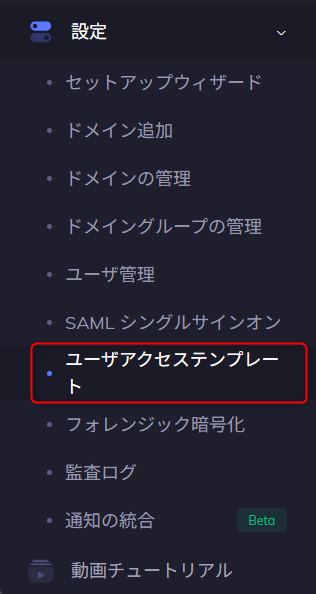
「設定」 > 「ユーザアクセステンプレート」に移動します。
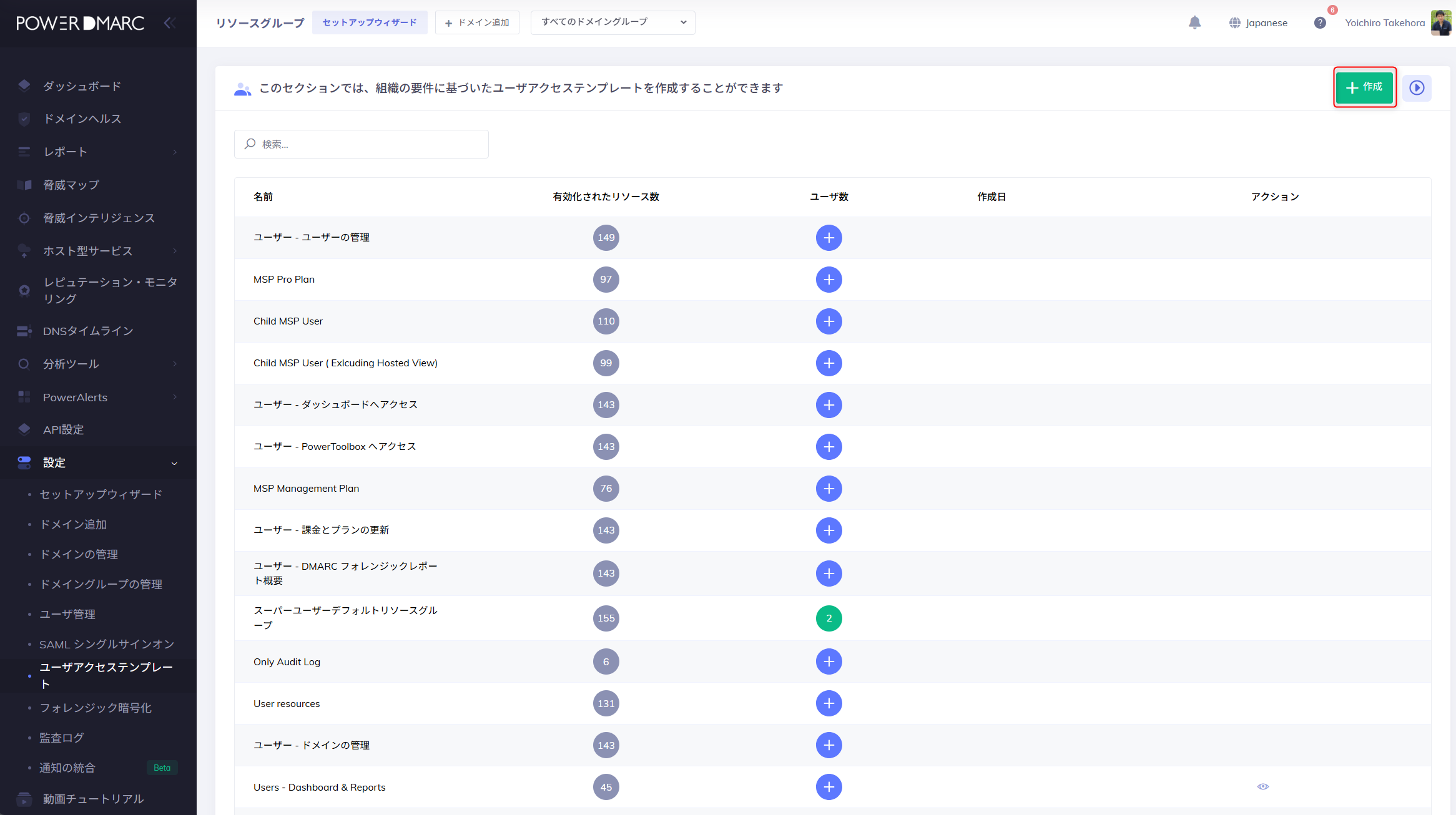
「ユーザアクセステンプレート」のページが表示されます。
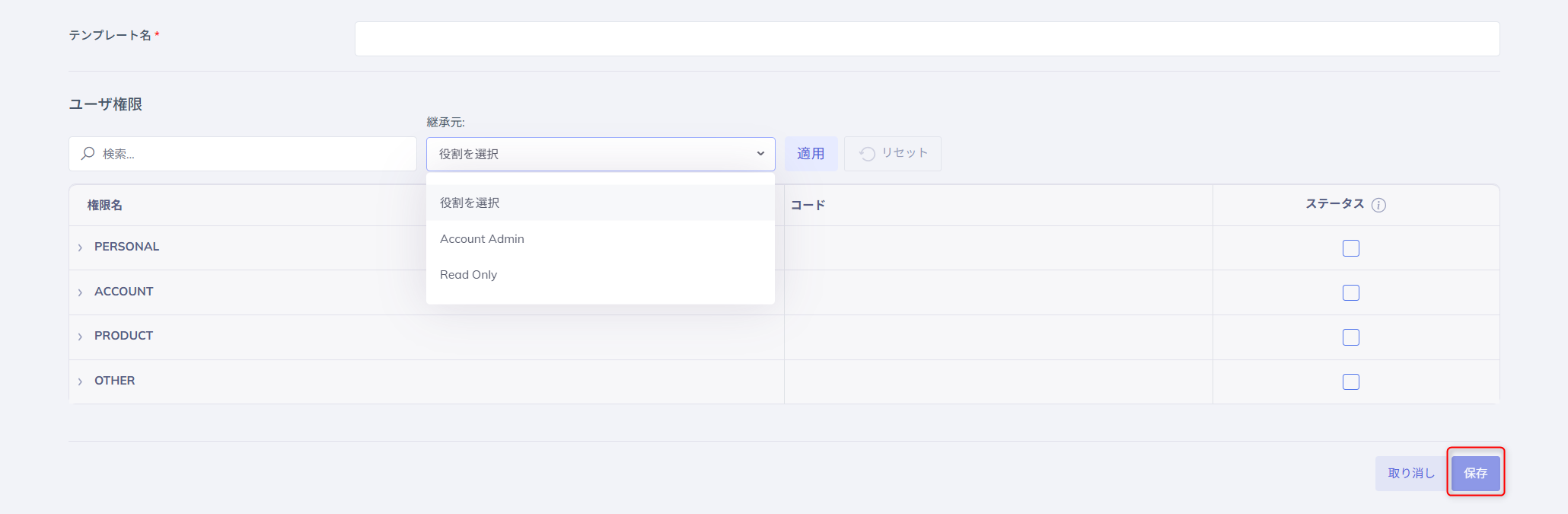
「作成」ボタンをクリックします。
テンプレート名を入力し、付与したいアクセス権の項目にチェック(✅)を入れてください。
※各項目を展開すると、より詳細なアクセス権を設定できます。
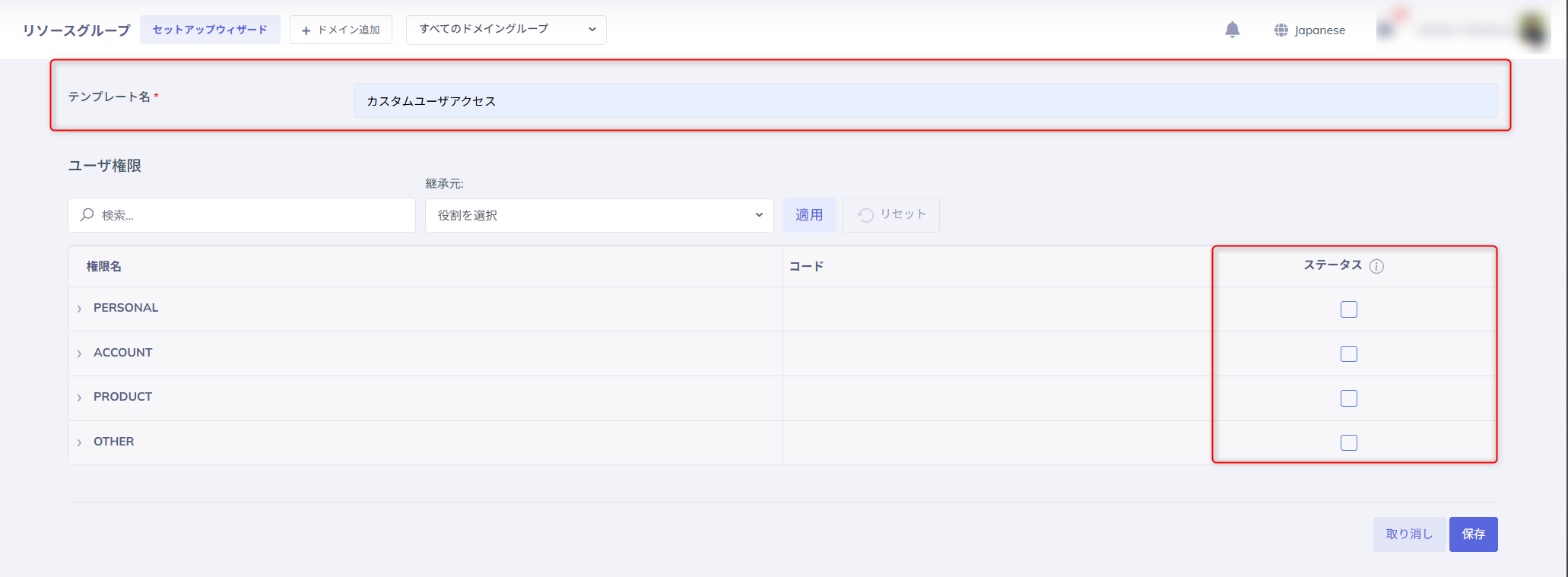
既存のロール(Read Only、Admin)からリソース設定を継承することも可能です。
設定が完了したら「保存」をクリックします。
テンプレートを作成すると、ユーザーアクセステンプレートの一覧に作成したテンプレート名が表示されます。
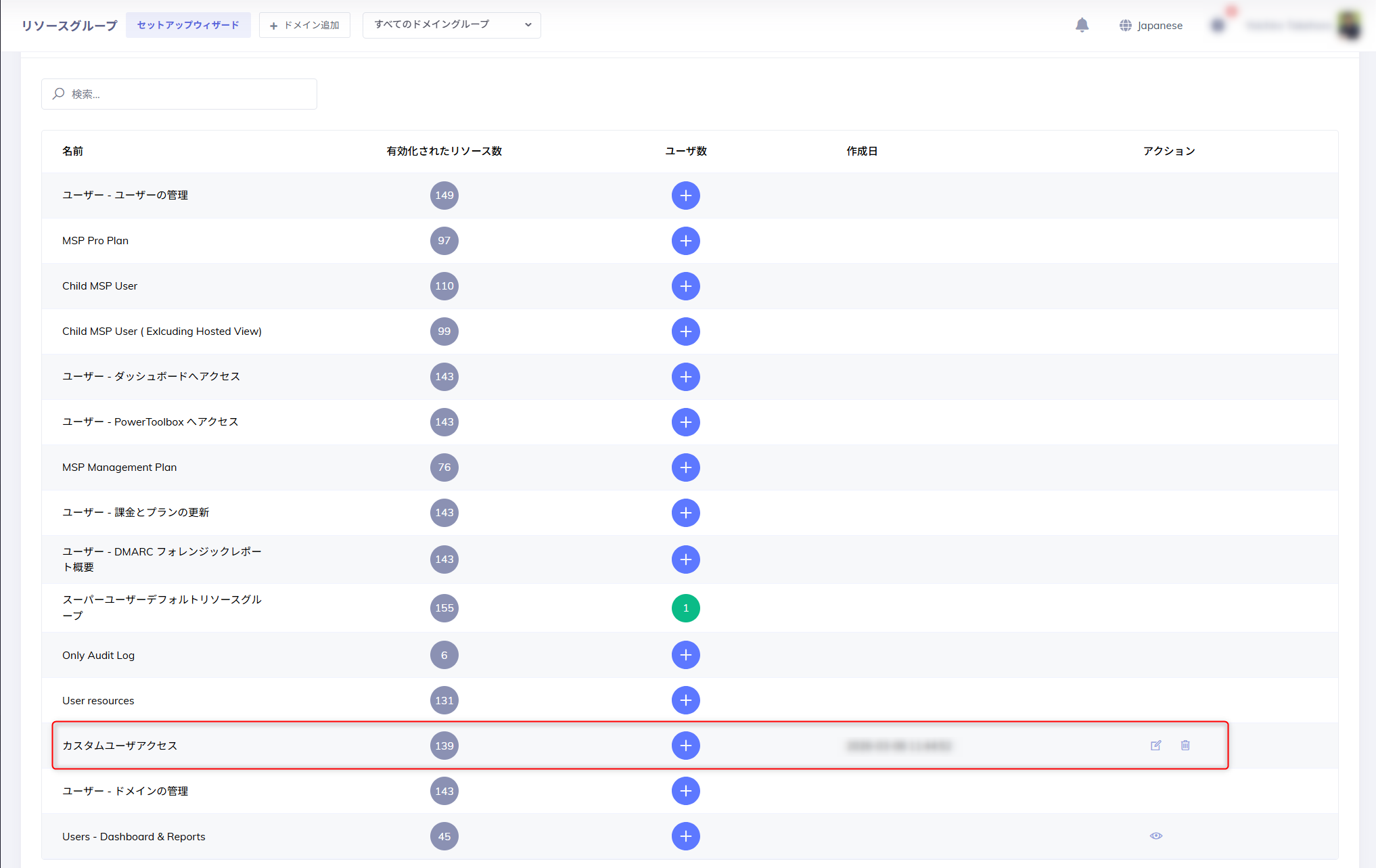
2. ユーザーへ作成したテンプレートを割り当てる方法
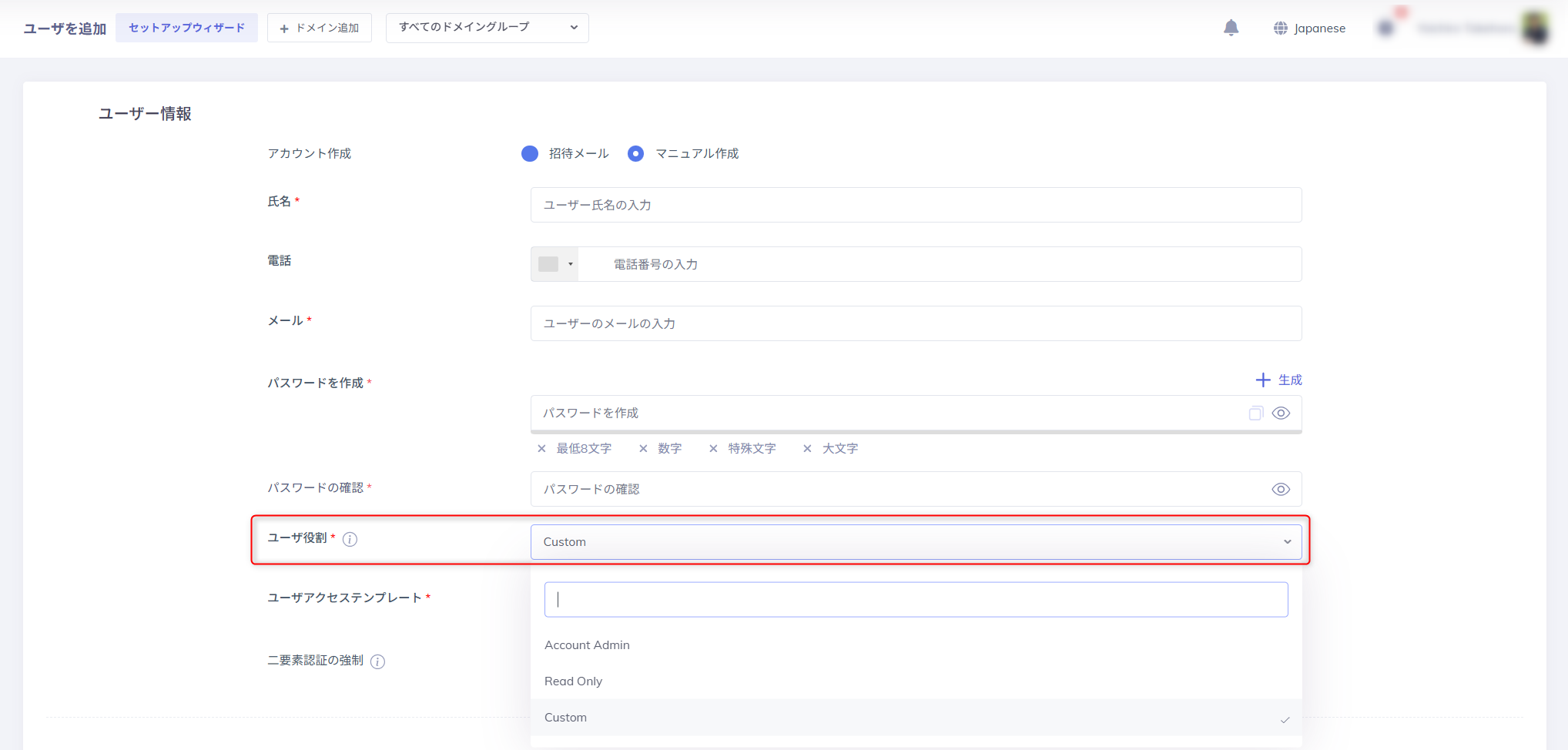
新規ユーザーから該当のアクセステンプレートを割り当てる方法
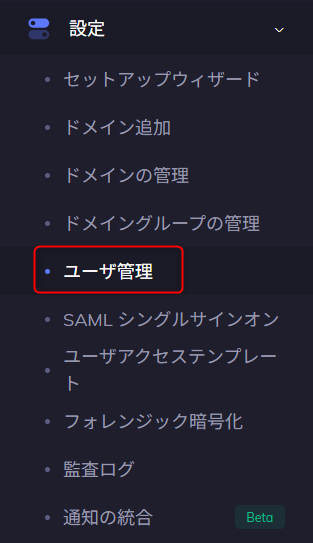
「ユーザー管理」に移動します。
「⁺ ユーザを追加」をクリックします。
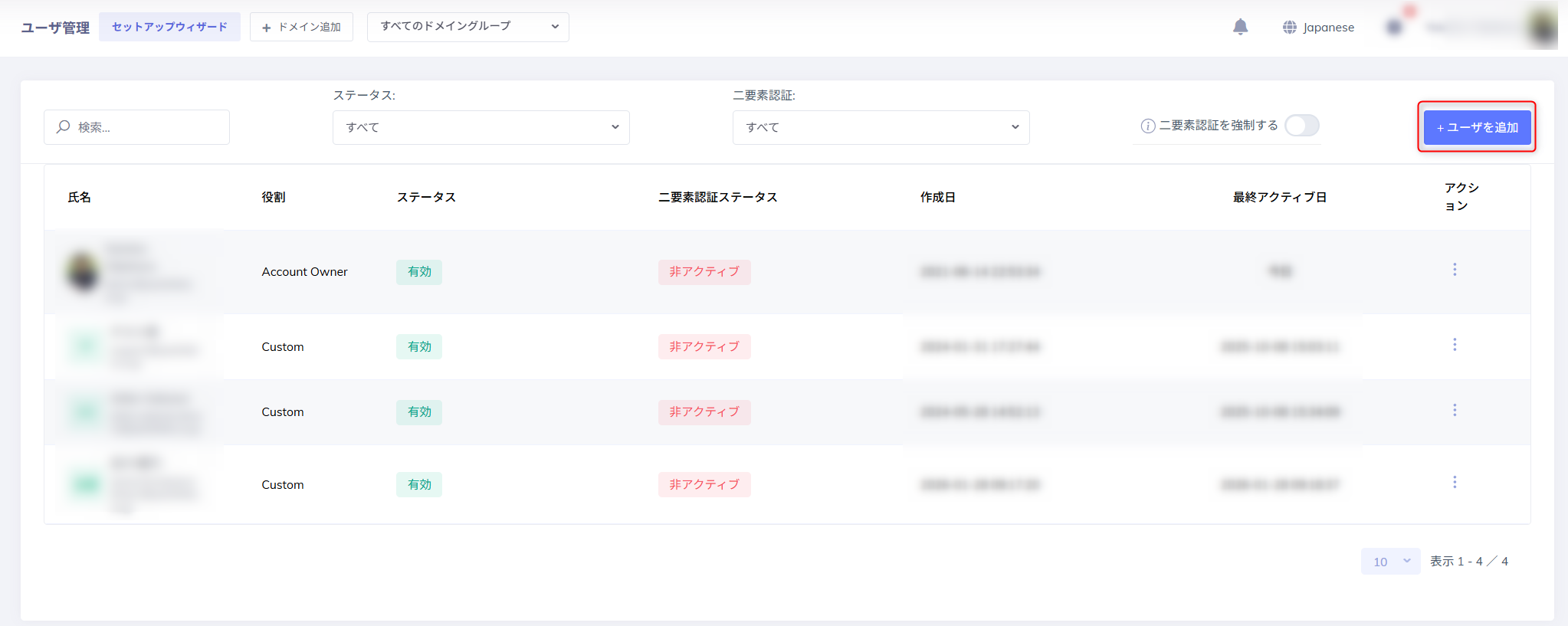
「ユーザー役割」で「Custom」を選択してください。
その後、割り当てたいユーザーテンプレートを選択します。
ユーザーテンプレートからユーザーテンプレートを割り当てる方法
「設定」 > 「ユーザーテンプレート」を開きます。
割り当てたいテンプレートの「ユーザー数」をクリックします。
※既にユーザーが割り当てられている場合、赤枠部分には「+」ではなく、割り当て済みのユーザー数が数字で表示されます。

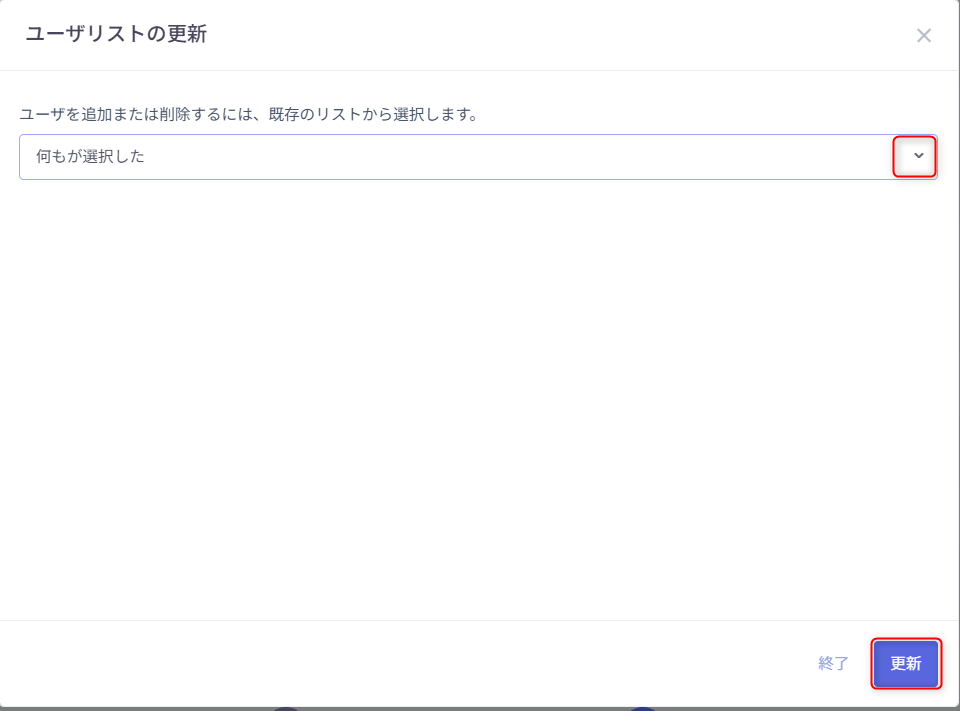
プルダウンから対象のアカウントを選択してください。
選択が完了したら「更新」をクリックします。