
Google WorkspaceでのTLSレポート送信
ページ作成日 2023/8/8
著者: 竹洞 陽一郎
Microsoft365では、TLSレポートが自動で送信されますが、Google Workspaceでは、明示的に設定をしないと送信されません。
このドキュメントでは、Google Workspace管理コンソールからTLSレポートを有効化する方法を解説します。
TLSレポートを有効化することで、MTA-STSで完全暗号化を保証された通信でメールを送ろうとした際に、送信先のMTAが対応していない場合に、レポートを受信することが可能になります。
このレポートを確認することで、MTA-STSをEnforceモードする前に、TLSによる暗号化通信によってメールの送信ができない相手先を確認できます。
1. Google Workspaceの管理コンソールにログインする
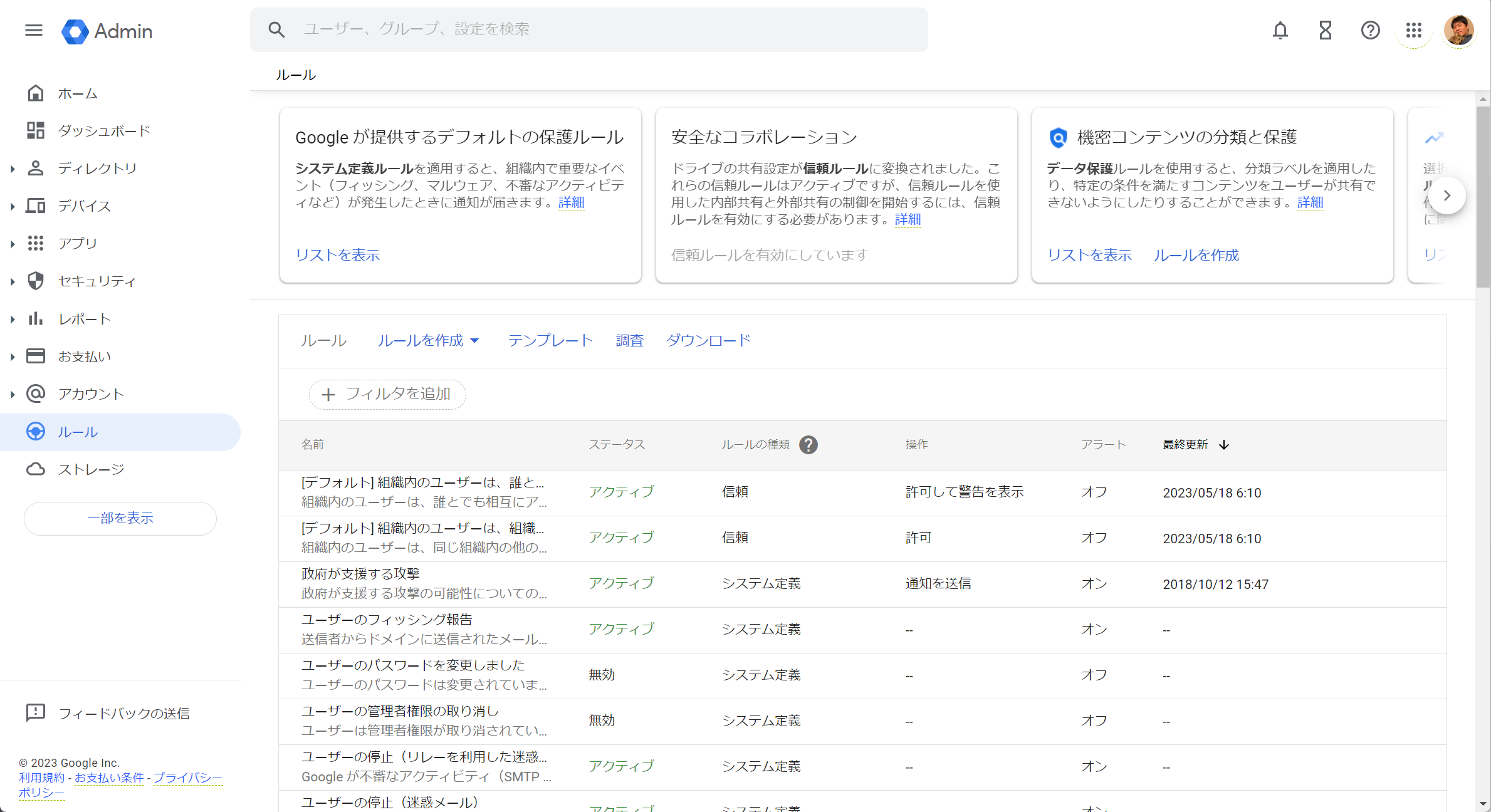
まずは、Google Workspaceの管理コンソールにある、「信頼性ルール」にアクセスします。
2. リストから「TLSエラー」を選択する
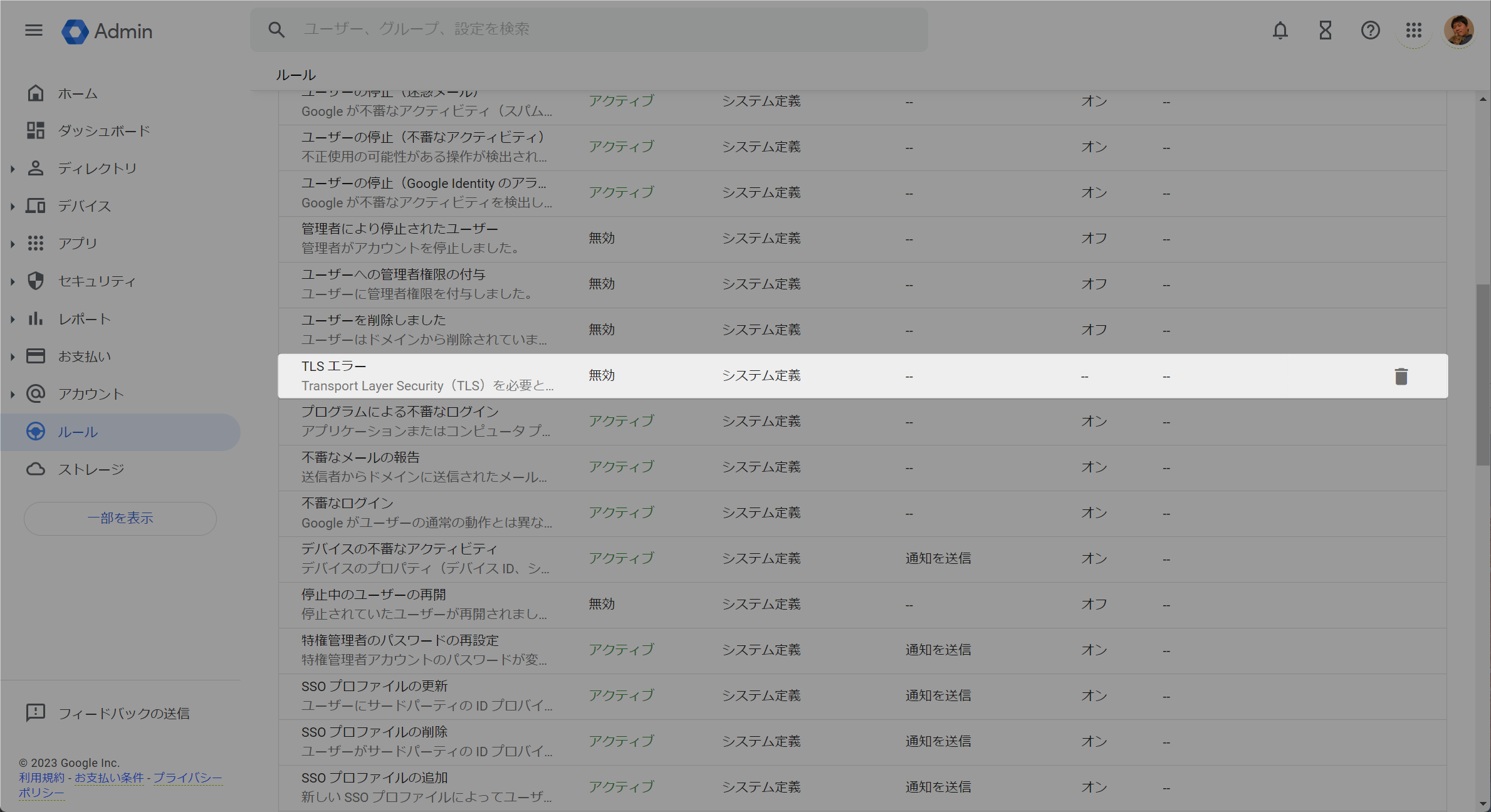
ルールリストから、「TLSエラー」を選択してダブルクリックします。
デフォルトでは、「無効」になっています。
3. 「ルールを編集」をクリックする
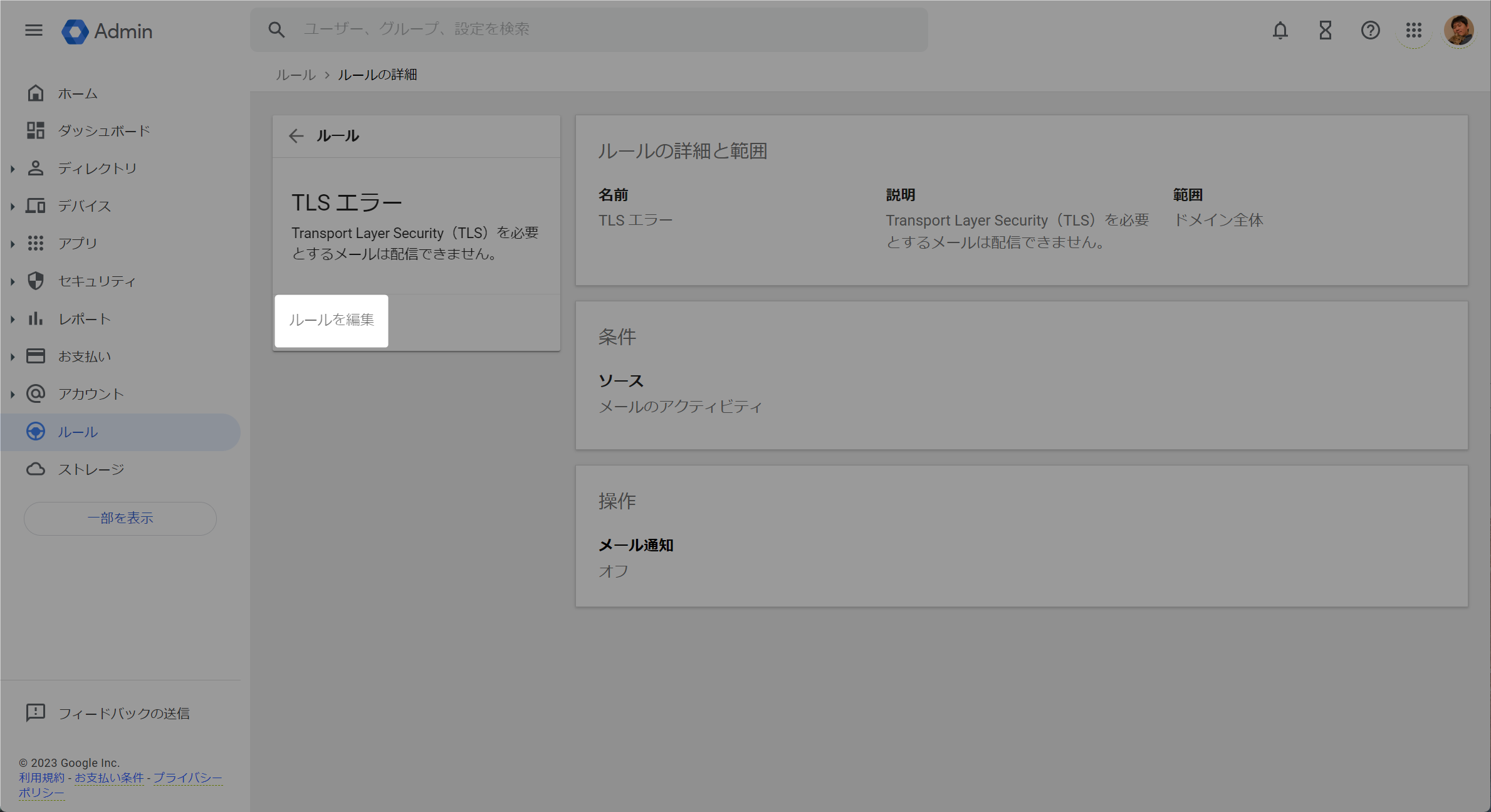
「ルールを編集」をクリックします。
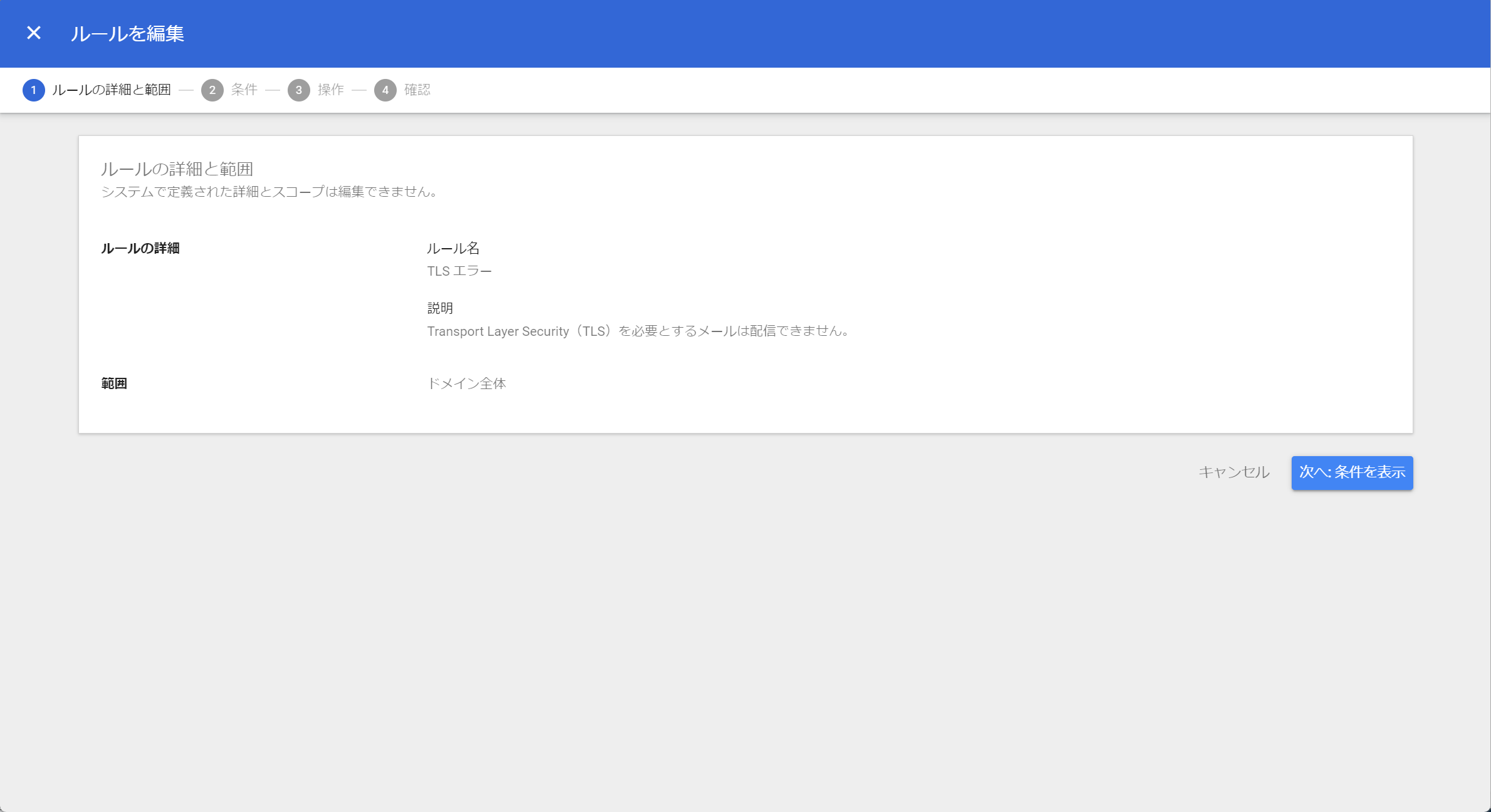
4. 「ルールの詳細と範囲」
このページでは、設定する項目は無いので、「次へ:条件を表示」をクリックします。
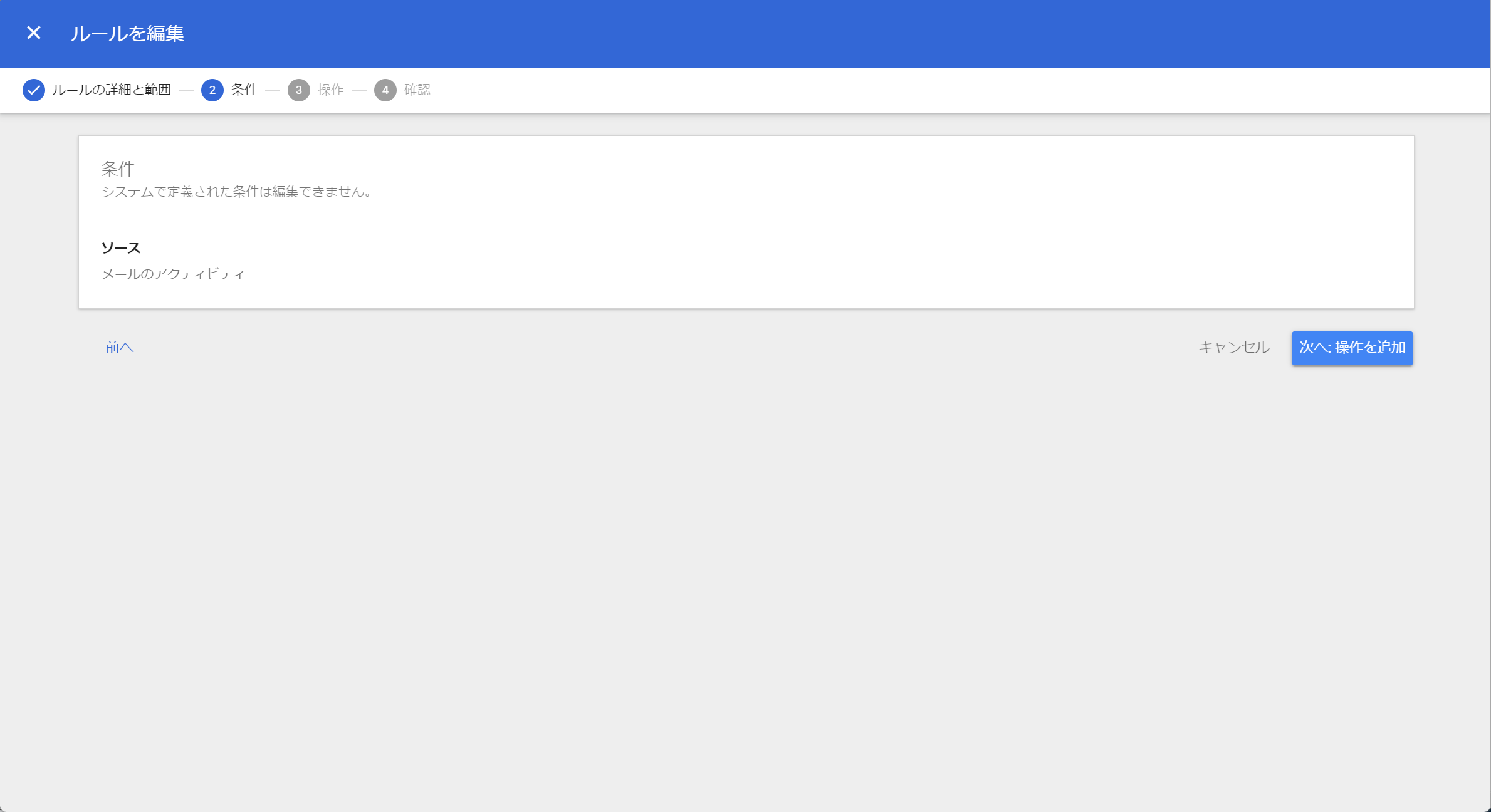
5. 「条件」
このページでは、設定する項目は無いので、「次へ:操作を追加」をクリックします。
6. 「操作を追加」
メインユーザーは新しく作成したテンプレートを編集することができます。

注:ユーザーアクセステンプレートがすでにユーザーに割り当てられている場合、適切なテンプレート上で行われるすべての変更(リソースのステータスを有効から無効に変更する等)は、すでに割り当てられたテンプレートを持つユーザーアカウントに影響します。
既存のユーザーにテンプレートを割り当てる手順
- ユーザー管理セクションに移動します。
- 「編集」アイコンをクリックしてください。
- ユーザーアクセステンプレートを割り当てます。
- 変更を保存します。
新規ユーザー追加時にテンプレートを割り当てる手順
- ユーザーの管理セクションに移動します。
- 「追加」ボタンをクリックしてください。
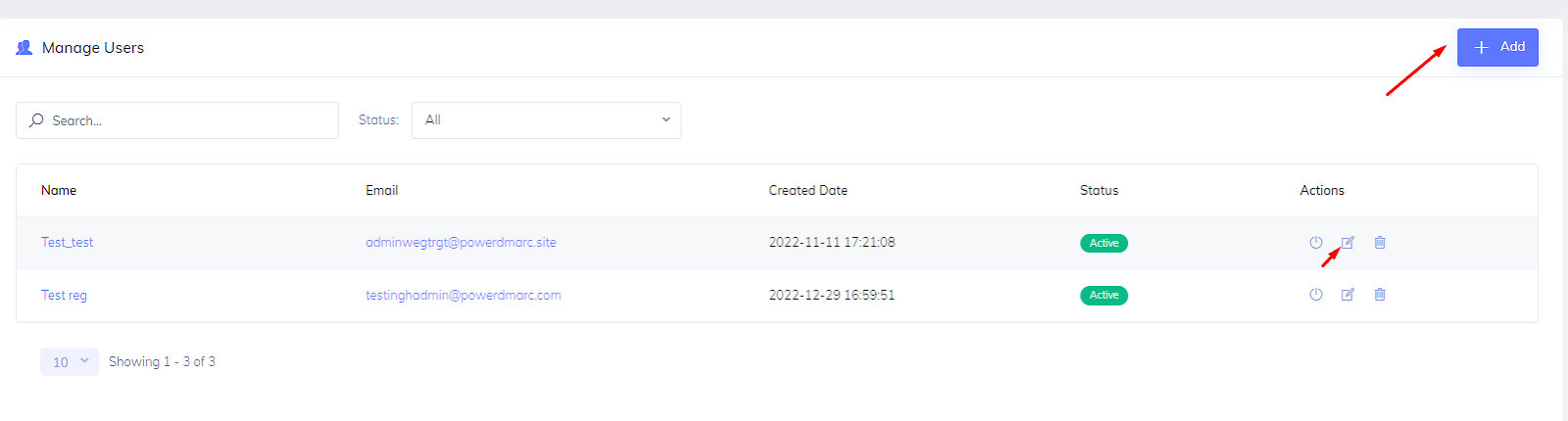
- 全ての必須項目を入力します。
- ユーザーアクセステンプレートを割り当てます。
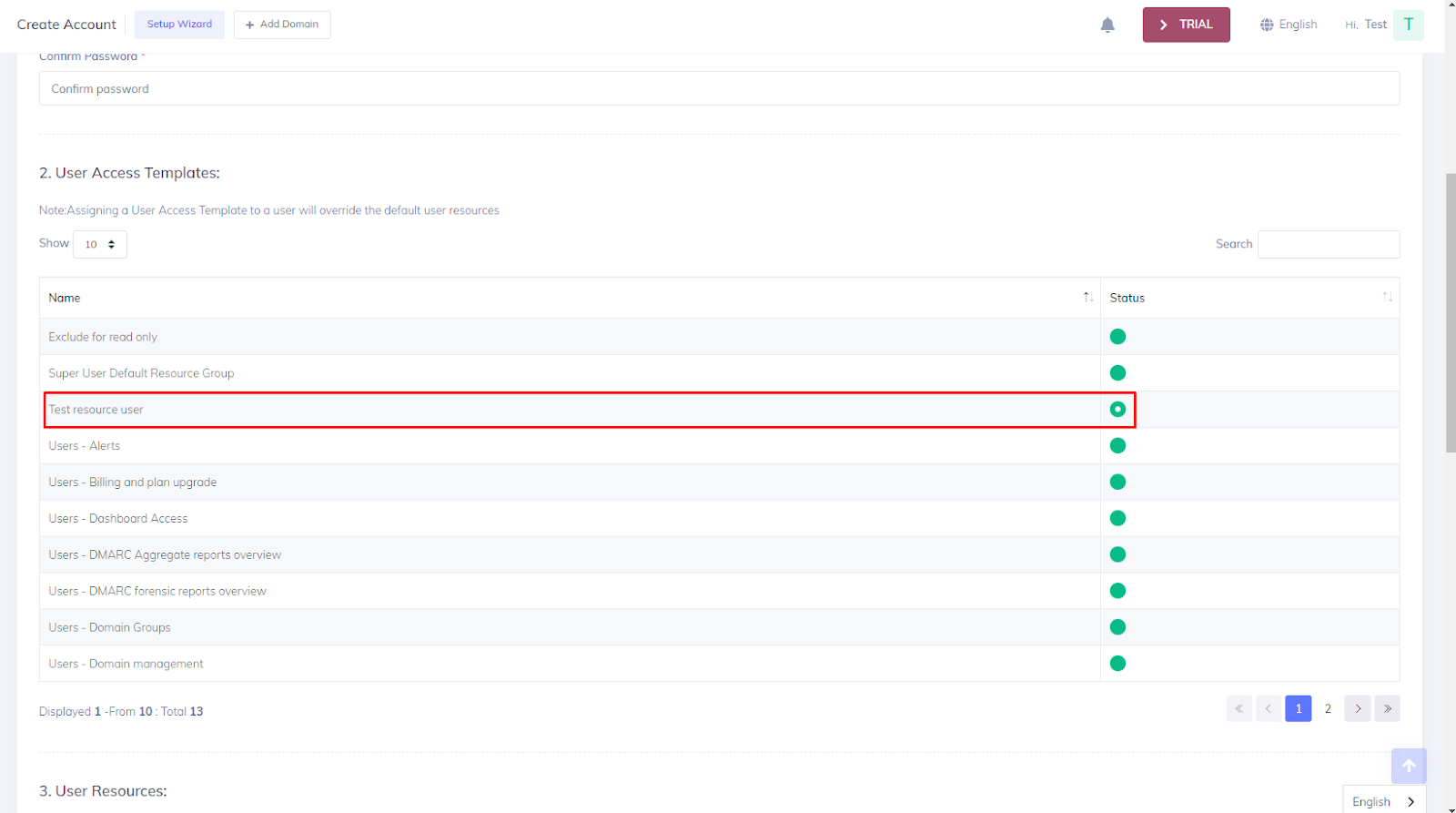
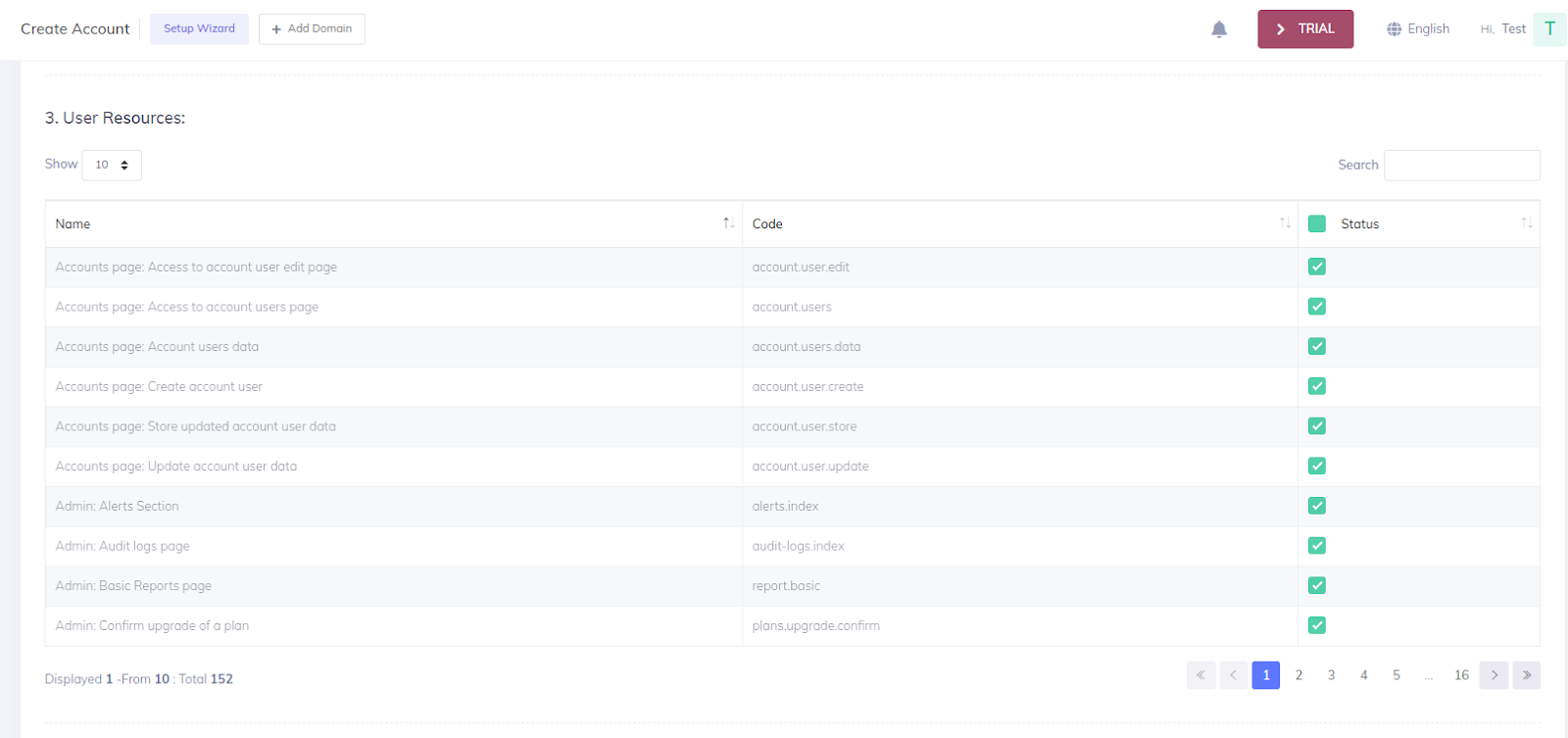
- リソーステーブルが無効になっており、テンプレート設定に従って適切なリソースが設定されていることを確認します。
- 下にスクロールし、「追加」ボタンをクリックします。