

PowerSPFの使い方
本記事では、ドメインにPowerSPFを設定する方法と、SPFエラーを回避するために自動SPFへ移行する方法をご説明します。
PowerSPFの設定手順
ステップ1
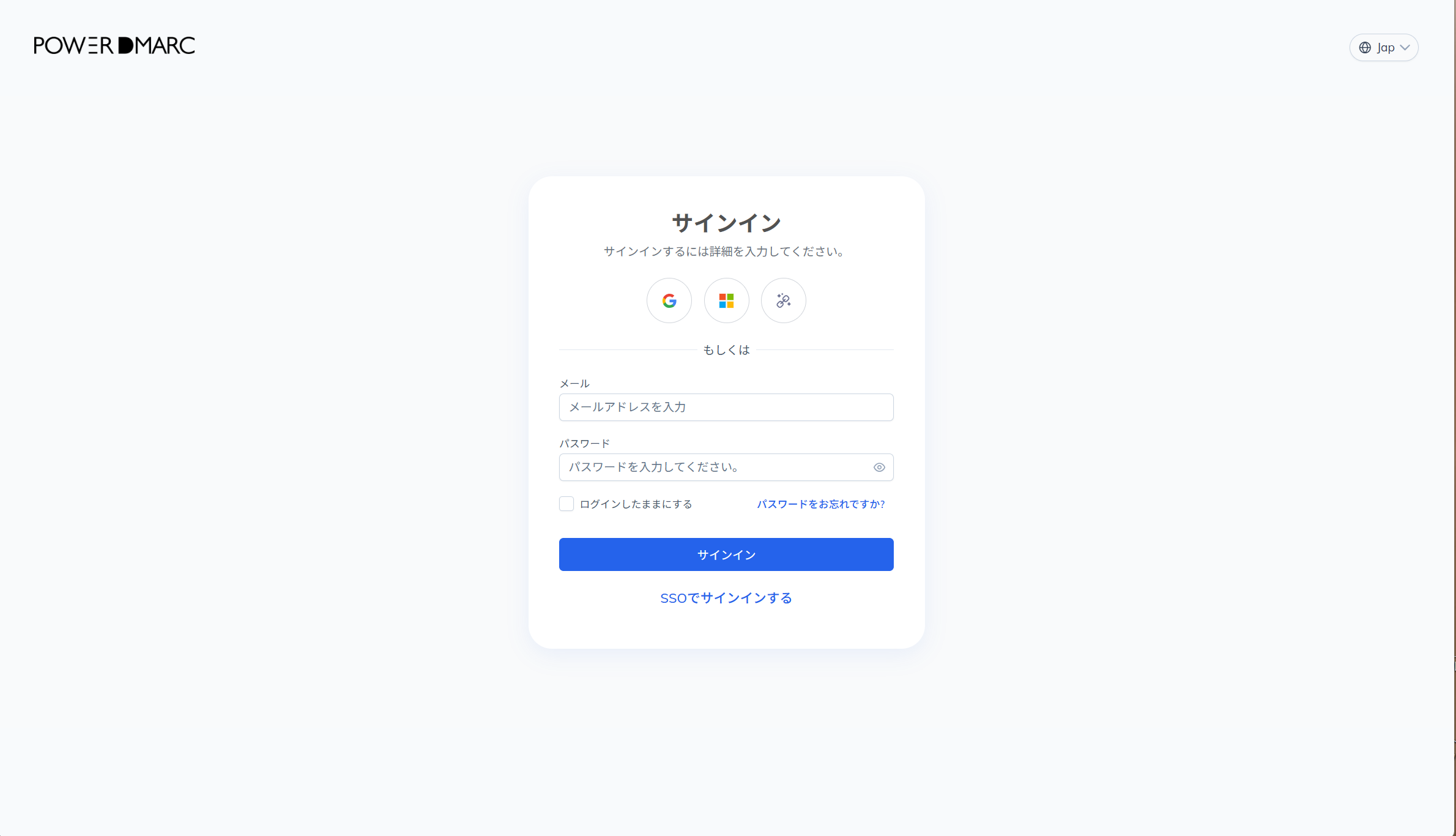
PowerSPFを導入するには、PowerDMARCコントロールパネルにログインしてください。
PowerSPFは特定のプランでご利用いただけます。
ログインすると、PowerDMARCのダッシュボードが表示されます。
ステップ2
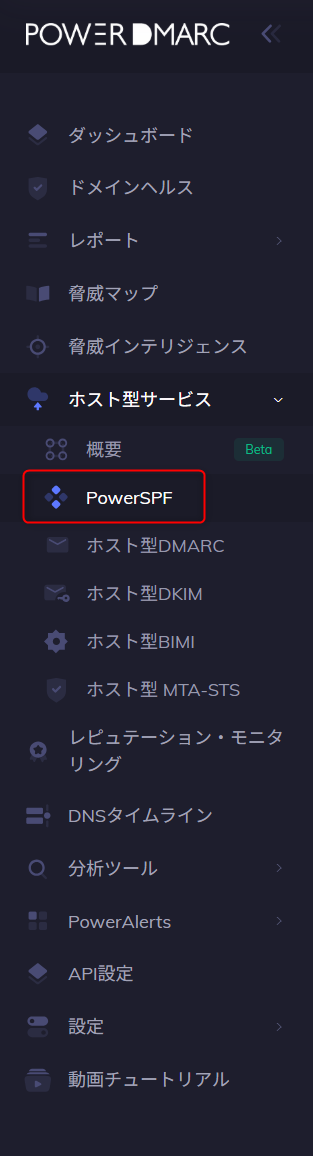
画面左側のメニューから「ホスト型サービス」を選択し、下図のとおり「PowerSPF」タブをクリックします。
ステップ3
PowerSPFページ上部の「+ ドメイン追加」ボタンをクリックしてドメインを追加します(まだ追加していない場合)。
ドメインは1行に1つずつ入力してください。
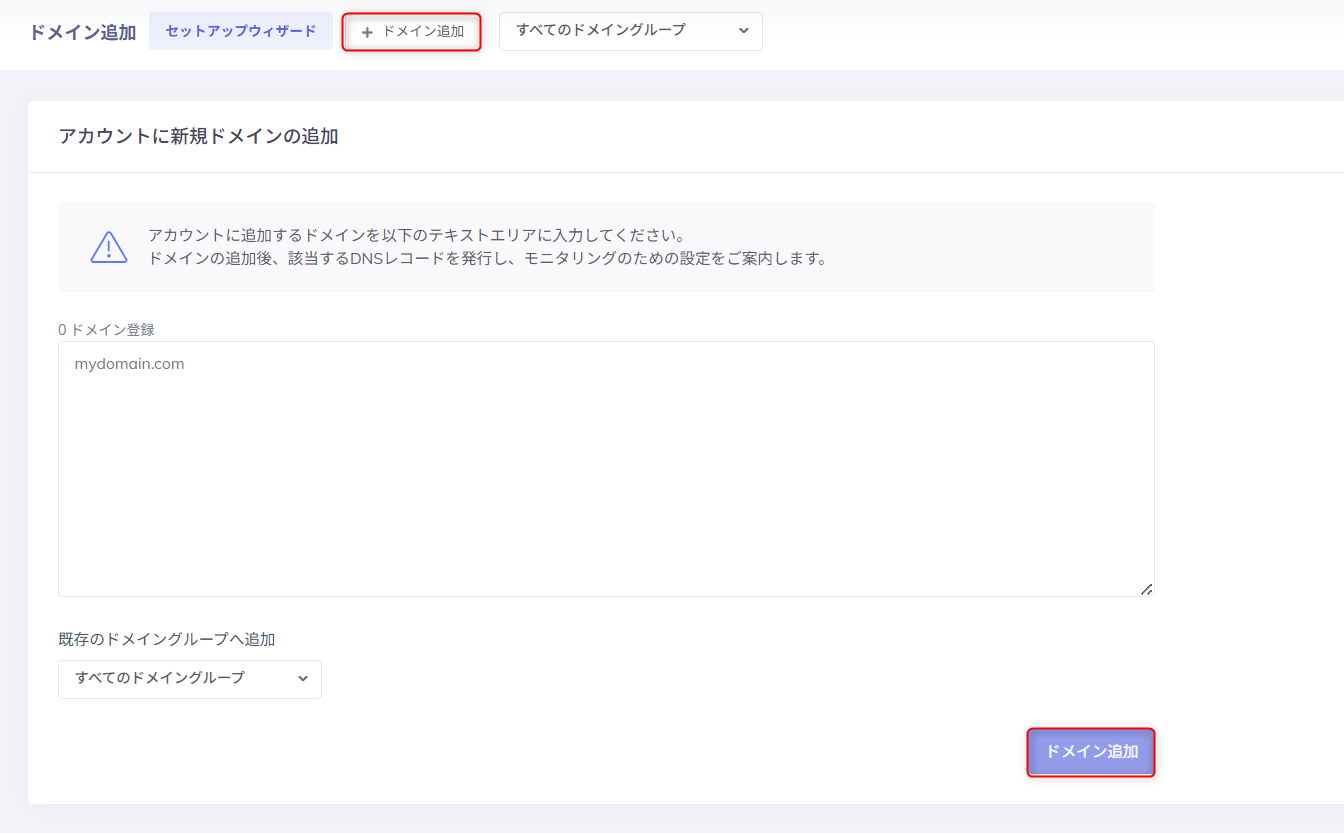
ドメインを追加した後、生成したDNSのTXTレコードをDNSに設定する必要があります。
以下の手順に従って設定を行ってください。
SPFレコードの設定方法
ステップ1
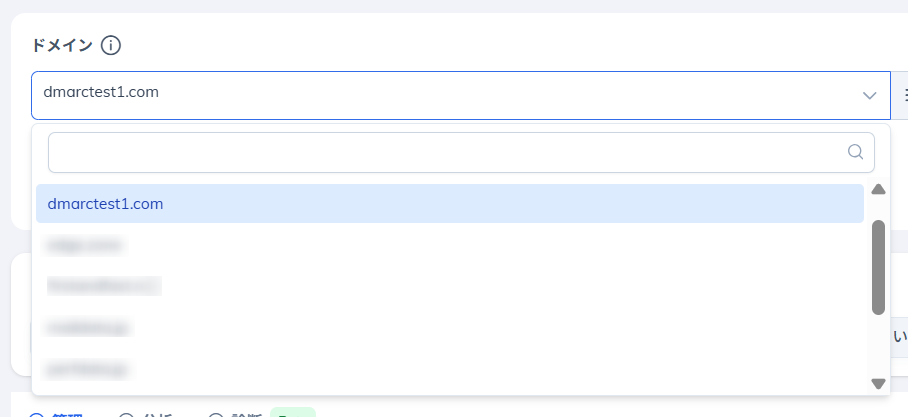
ドメインのドロップダウンメニューを展開すると、PowerSPFページに登録されているアクティブなドメインを確認できます(下図参照)。
ステップ2
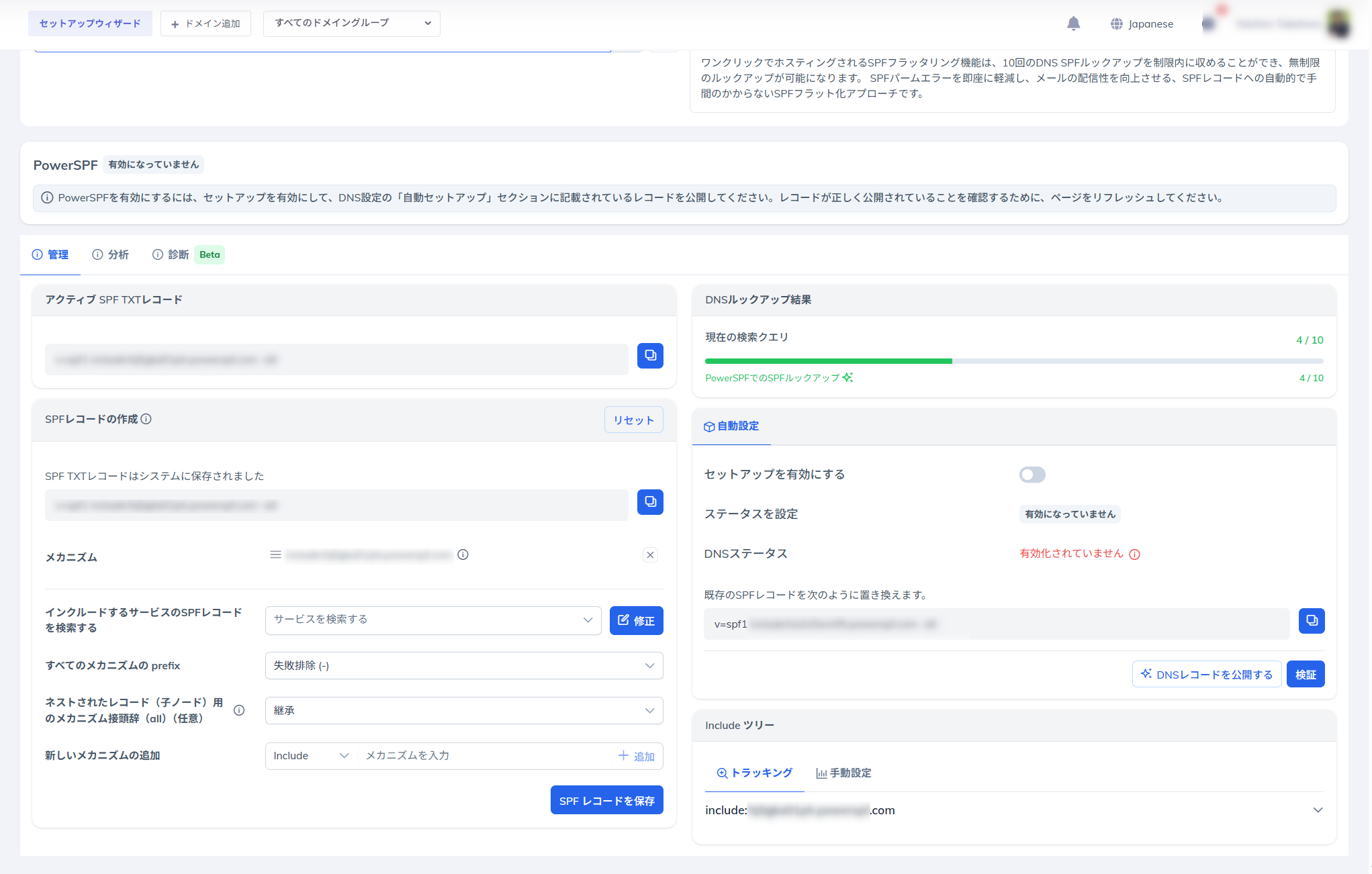
一覧から対象のドメインをクリックすると、そのドメインの現在のSPFレコード設定が表示されます。
このページでは、DNSに公開されているアクティブなSPFレコード、現在有効なすべてのメカニズム、および各メカニズムのモードを確認できます。
ステップ3
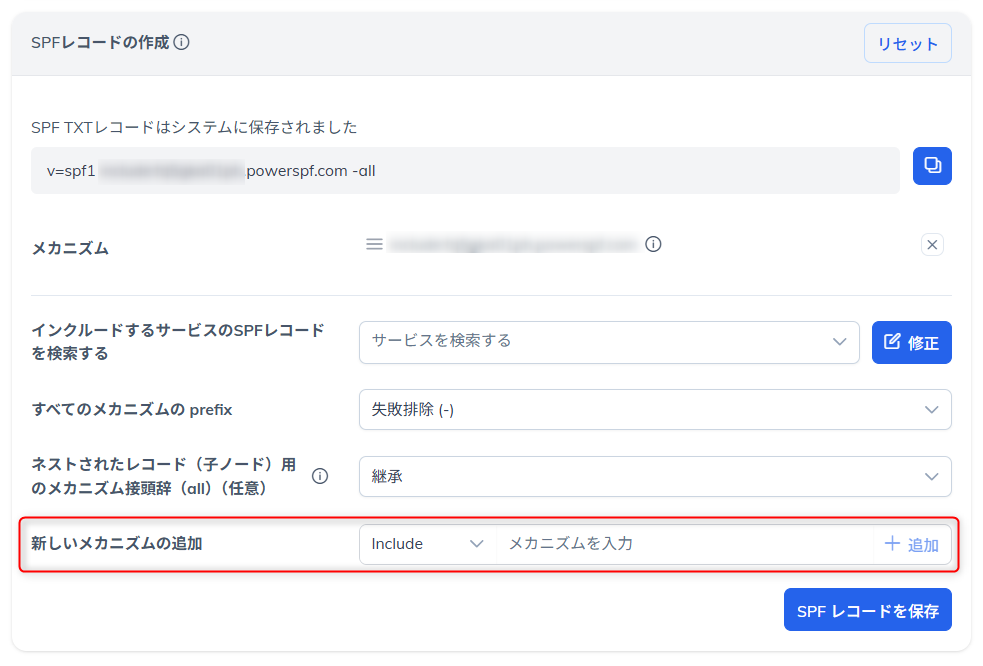
「新しいメカニズムの追加」セクションで、SPFレコードにメカニズムを追加できます。
ステップ4
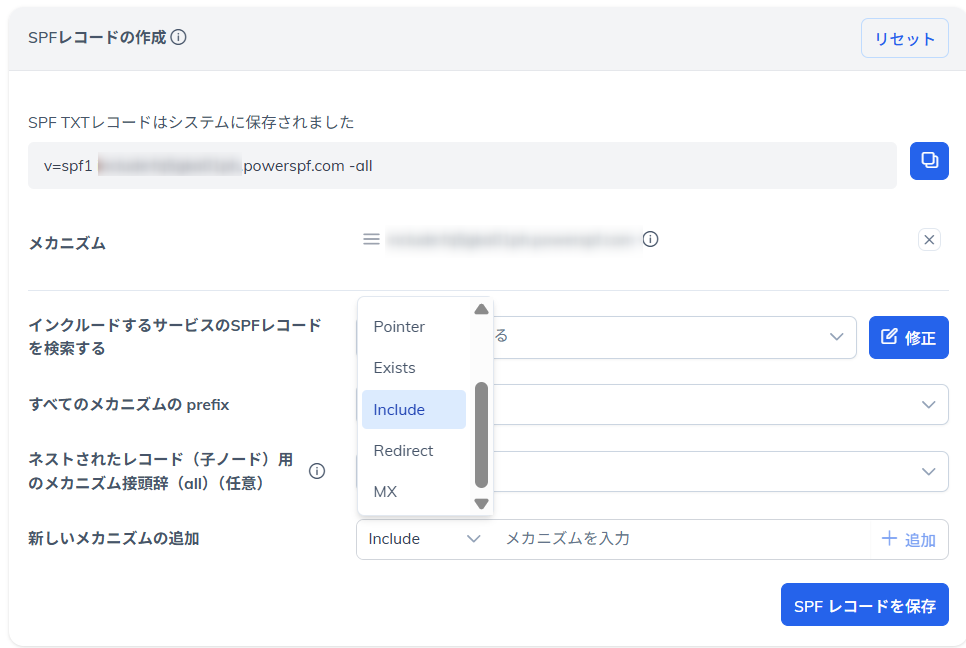
ドロップダウンメニューからメカニズムを選択し、SPFレコードで送信元を許可する方法を選択します(下図参照)。
ステップ5
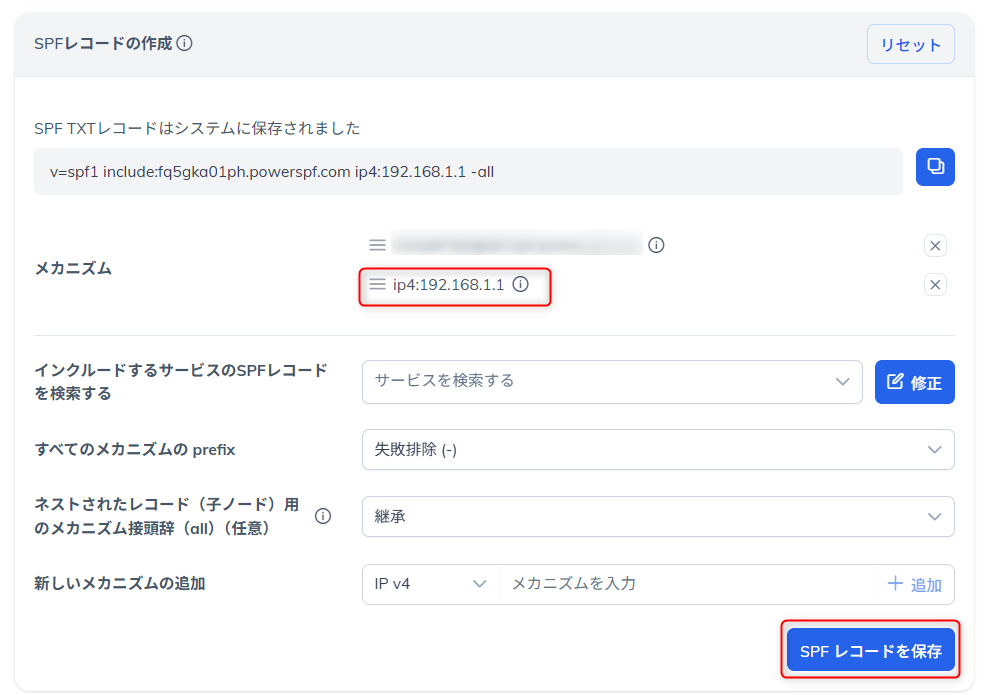
例えば「IPv4」など目的のメカニズムを選択した後、入力欄にIPアドレスを入力し、「+ Add」ボタンをクリックします。

ステップ6
追加したメカニズムがアクティブなメカニズム一覧に表示されます。
「SPF レコードを保存」をクリックして変更を保存してください。
ステップ7
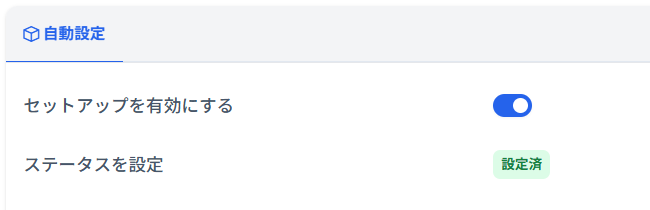
ドメインでPowerSPFがまだ有効になっていない場合は、「セットアップを有効にする」ボタンをクリックします。
※ドメインでPowerSPFが無効の場合でも、ポータル上で新しい送信元を追加することは可能です。その場合、既存のPowerSPFレコードは引き続きDNS上で有効ですが、今回の変更内容はそのレコードには反映されません。
ステップ8
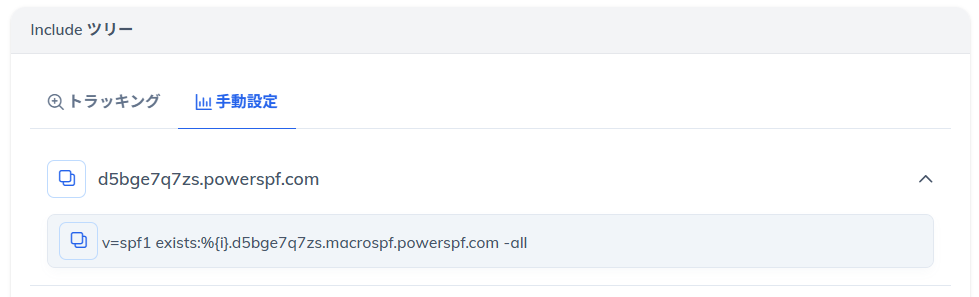
変更を保存し、PowerSPFを有効にすると、下図のとおり手動でフラット化されたSPFレコードに変更内容が反映されます。
ステップ9
「自動設定」をクリックすると、既存のSPFレコードが自動生成されたSPFレコードに置き換わります。
PowerSPFでは、ネストされたIPアドレスを含むincludeステートメントを自動的に削除するため、下図のようにSPFレコードの長さが大幅に短縮されます。
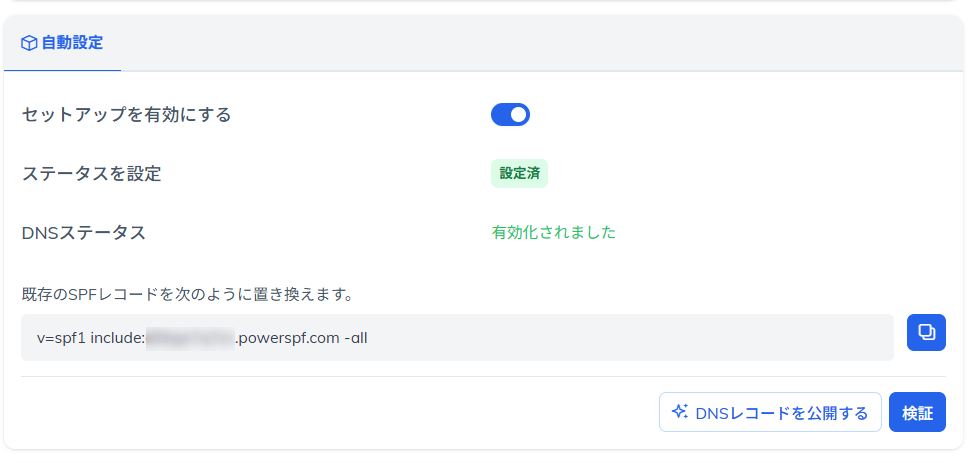
公開するのは、この自動生成されたSPFレコードのみで問題ありません。
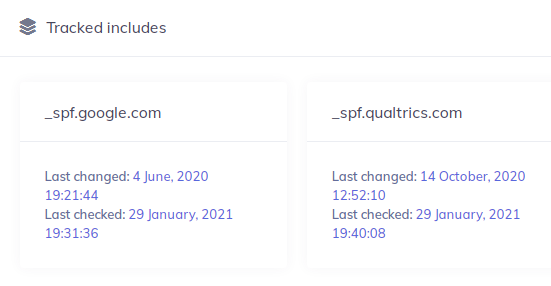
なお、受信側のサービスプロバイダーは、事前の通知なくメカニズムや送信IPアドレスを変更する可能性があります。
PowerSPFでは、最新のIPアドレスがSPFレコードで適切に許可されているかを継続的に確認しています。
この確認は20分ごとに自動実行され、お客様側での作業や操作は不要です。SPFレコードは動的に更新されます。
DNSルックアップ回数を常に10回未満に抑えることでエラーを回避し、メール認証と配信性を維持します。
メカニズムの削除方法
PowerSPFページの「メカニズム」セクションで、削除したいメカニズムの横にある「×」をクリックすると、追加済みのメカニズムを削除できます。
「SPF レコードを保存」をクリックして変更を保存してください。
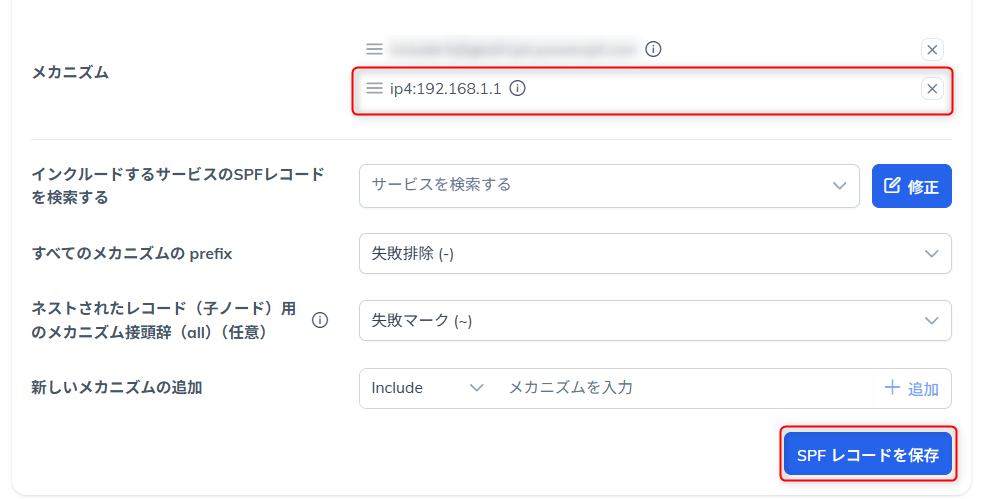
保存後、手動でフラット化されたSPFレコードに変更内容が反映されます。
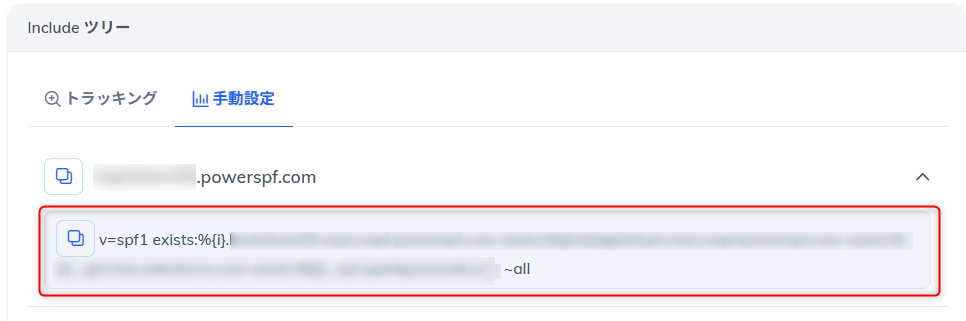
ただし、この手動でフラット化されたSPFレコードは公開しないでください。
手動フラット化が推奨されない理由
手動でフラット化する場合の問題点は、メールサービスプロバイダーがIPアドレスを事前の通知なく変更または追加する可能性があることです。
その結果、SPF認証の失敗やメール配信の問題が発生するおそれがあります。
手動フラット化では、こうした変更を常に監視し続ける必要があり、運用負荷が高いため推奨されません。
本マニュアルが、ドメインにPowerSPFを正しく設定する際の参考になれば幸いです。
ご不明な点がございましたら、ご契約時にお伝えしてある、テクニカルサポートまでお問い合わせください。