
SAML SSO 一般ユーザーガイド
このドキュメントでは、アカウント/ユーザー向けの SAML シングルサインオン機能について説明します。
SAML SSO 機能の有効化手順、アクセスに影響する可能性のある権限、さらに Azure AD、Google Workspace、OneLogin、JumpCloud、Okta 各 IdP の設定方法が含まれています。
SAML シングルサインオンを利用するには、以下を満たす必要があります。
- Premiumプランを契約していること
- アカウントが有効であること
- アカウントのSuperAdmin(特権管理者)およびユーザーが有効であること
SAML シングルサインオン設定手順
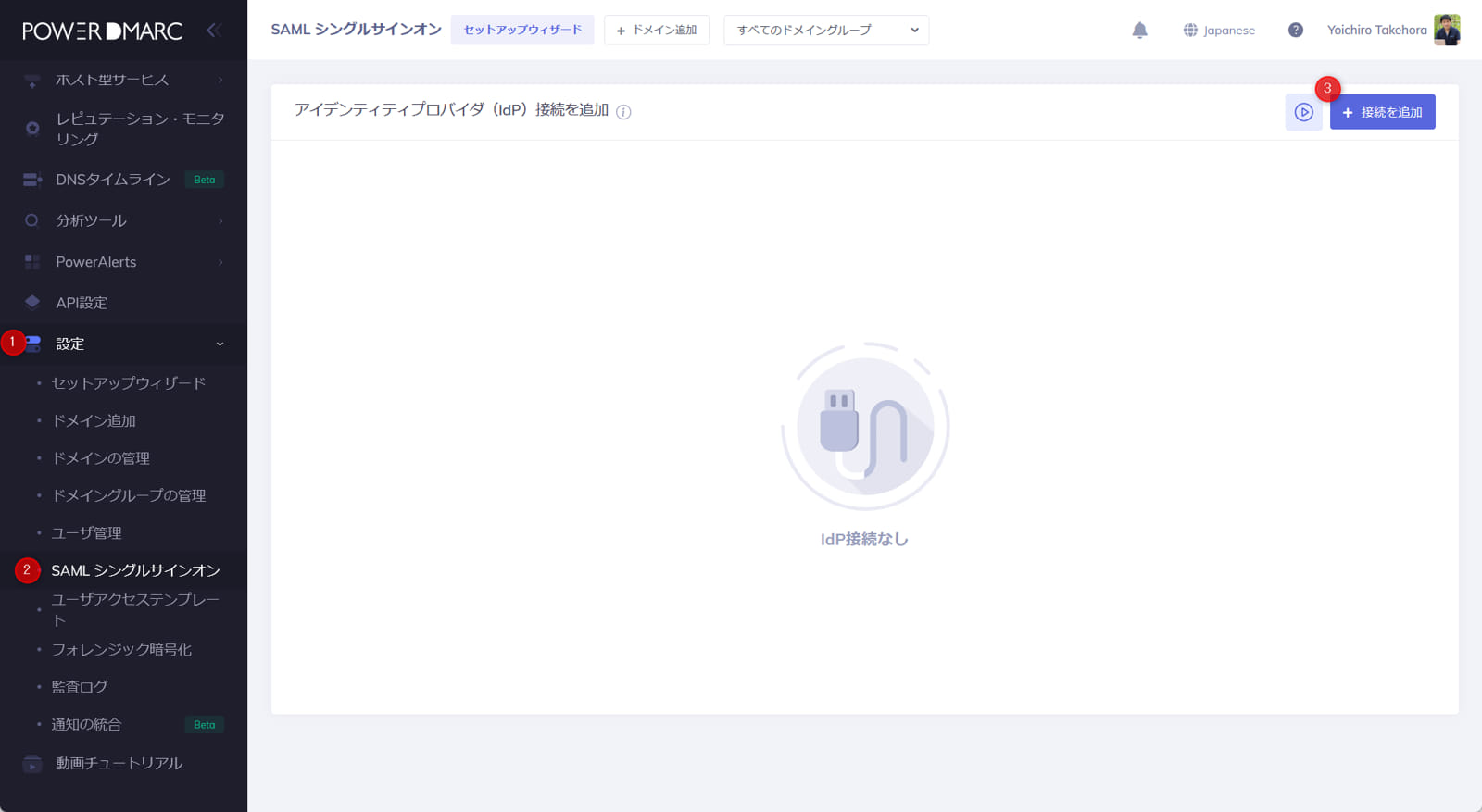
- メインユーザーのアカウントにログインします。
- 「設定」→「SAML シングルサインオン」→「ID プロバイダーを接続」ボタンをクリックします。
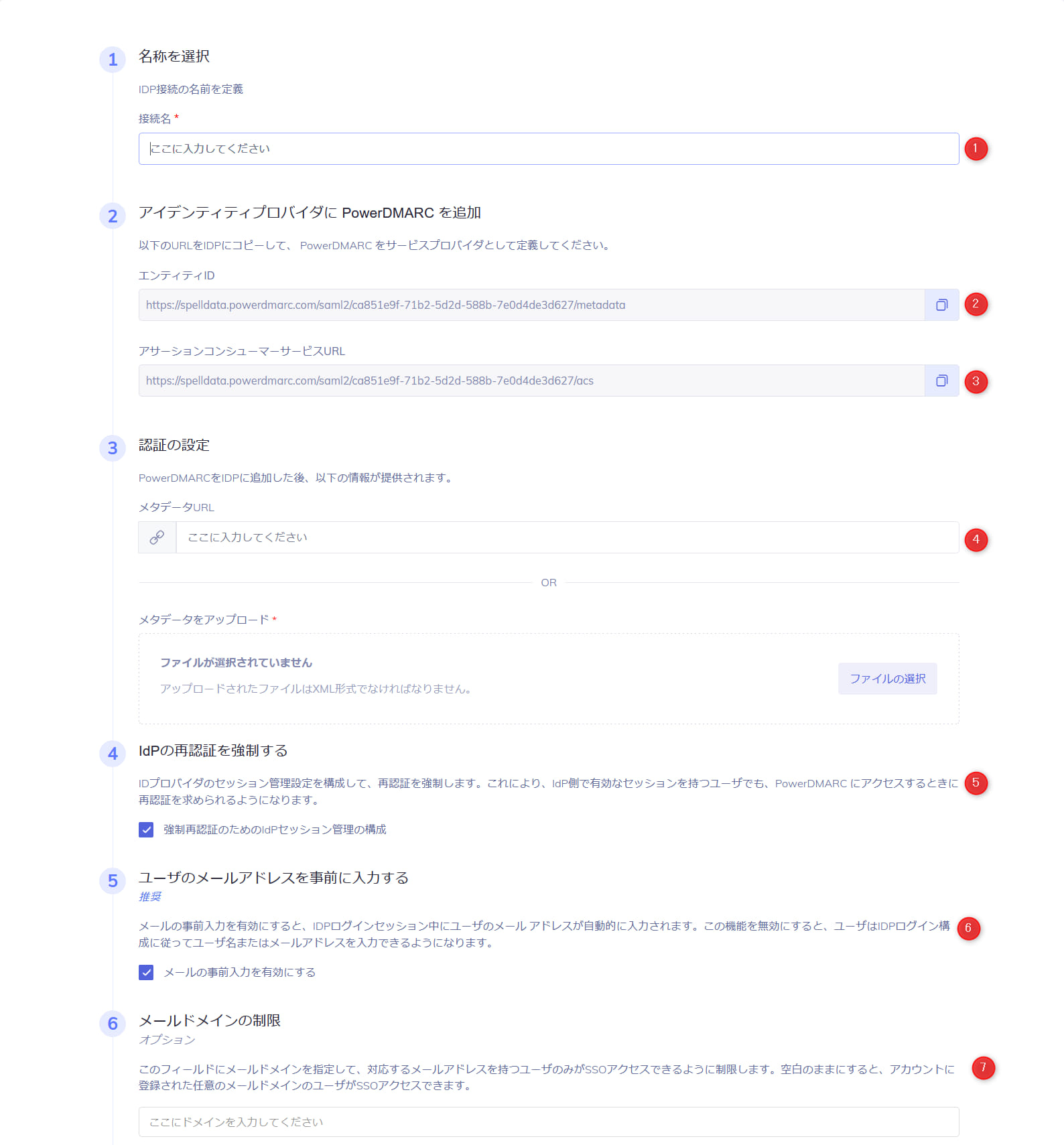
- 接続名を入力します。
IdP設定画面
- Assertion Consumer Service(ACS)URL をコピーし、IdP 側アプリの設定ページに追加します。
- ACS とエンティティ ID を追加後、IdP から SAML メタデータをダウンロードします。
- 「設定」→「SAML シングルサインオン」→「ID プロバイダーを接続」ボタンをクリックします。
- ダウンロードしたメタデータをプラットフォームにアップロード、またはメタデータリンクを貼り付けます。
- 「IdP 再認証を強制」オプションを有効/無効にします。
- 「ユーザーのメールアドレスを事前入力」オプションを有効/無効にします。
- 必要に応じて「メールドメインの制限」を設定します。
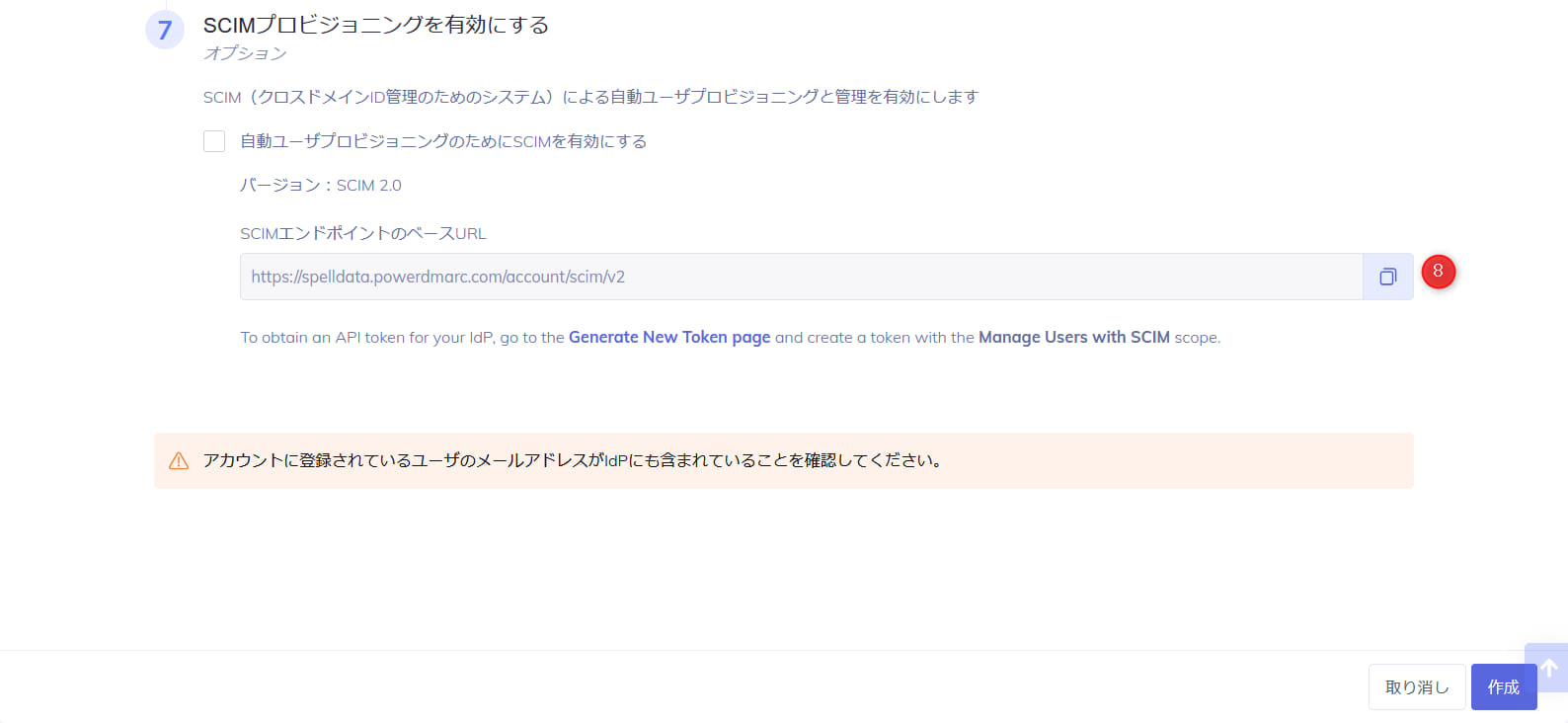
- 必要に応じて「SCIMプロビジョニングを有効にする」を設定します。
- 「接続を作成」をクリックします。
SAML SSO サインイン手順
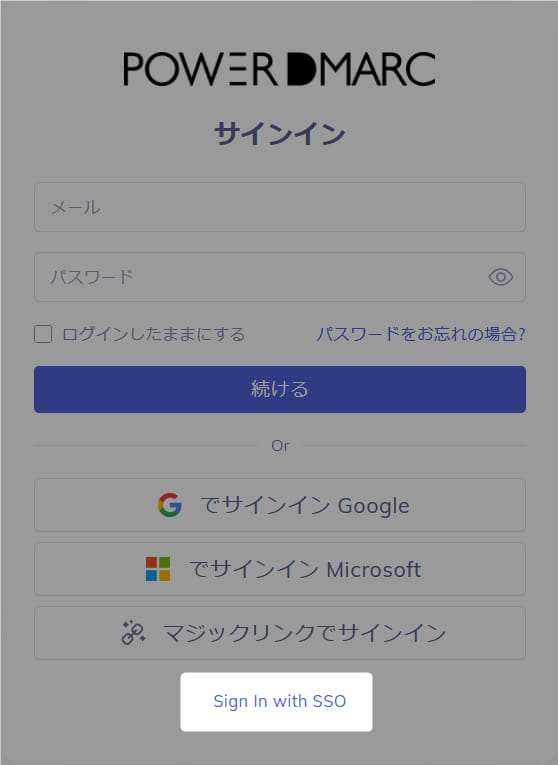
- サインインページで「SSO でサインイン」をクリックします。
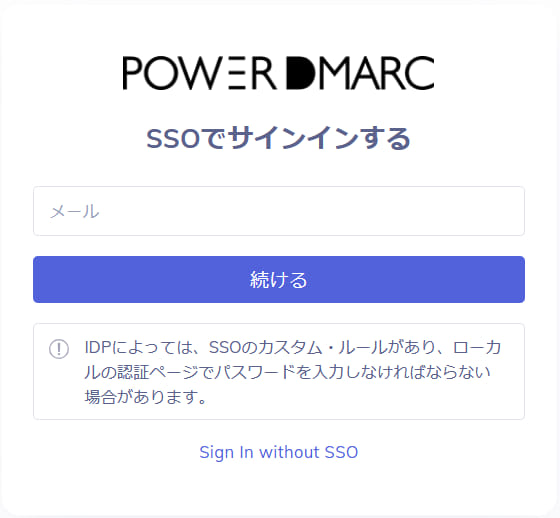
- メールアドレスを入力して「続行」をクリックします。
- IdP 側にリダイレクトされ、ユーザー名とパスワードを入力します。
- 認証が完了すると、アカウントにリダイレクトされます。
ユーザーのメールアドレス事前入力設定
IdP でユーザー名とプライマリメールアドレスが異なる場合は、「ユーザーのメールアドレスを事前入力」オプションを無効にしてください。
Okta の例
- 「Directory」>「People」に移動し、ユーザーを追加します。
- アプリを作成し、必要な SAML 設定を選択します。
- PowerDMARC 側で SSO 接続を作成する際、「ユーザーのメールアドレスを事前入力」をオフにします。
※属性ステートメントを設定し、「事前入力」をオフにすることで、プライマリメールとユーザー名メールが異なっていても SSO ログインが可能です。
IdP 再認証の強制
この設定では、SSO サインイン時に IdP 側で再認証を要求するかどうかを制御します。
チェックを外すと、IdP セッションが保持されます。
重要事項
SAML SSO を設定しても、自動でユーザーにアクセス権は付与されません。
必ずポータルにユーザーを追加してください。
関連ガイド
- OneLogin SSO 設定ガイド
- Azure AD SSO 設定ガイド
- Google Workspace SSO 設定ガイド
- JumpCloud SSO 設定ガイド
- Okta SSO 設定ガイド