
PowerDMARC MCPユーザガイド
概要
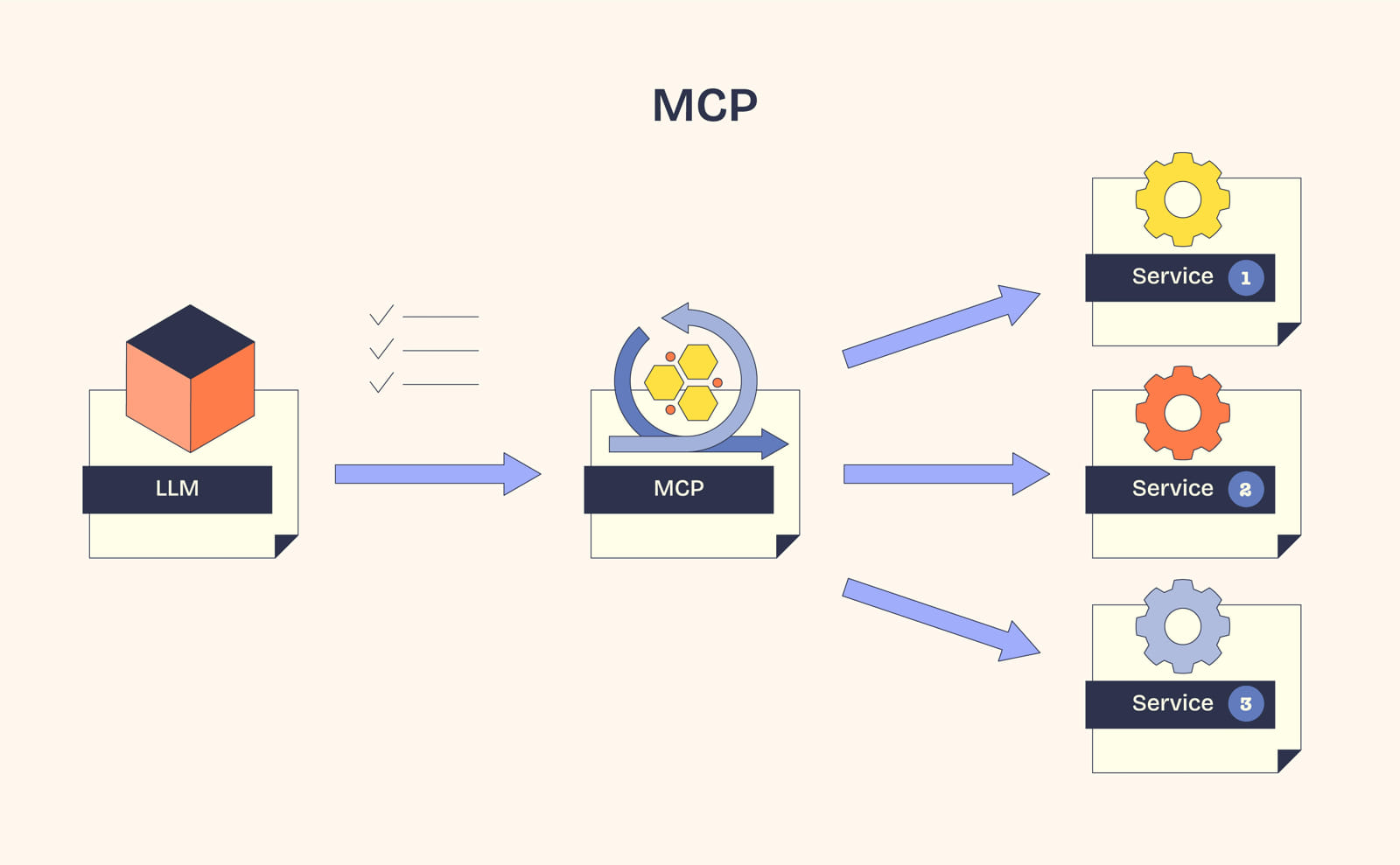
PowerDMARC の MCP(Model Context Protocol)サーバーを使用すると、PowerDMARC アカウントを Claude Desktop、Cursor、Claude Code などの AI ホストに接続できます。
接続後、AI アシスタントはプラットフォームを切り替えることなく、AI 環境から直接 DMARC レポート、DNS ルックアップ、ドメイン管理ツールなどにアクセスできるようになります。
| 機能 | 説明 |
|---|---|
| DMARC データのクエリ | AI アシスタントに対して、PowerDMARC アカウントから集計レポートやフォレンジックレポート、ドメインの健全性サマリー、脅威インテリジェンスを取得するよう指示できます。 |
| ドメイン管理 | AI ホスト上で自然言語のプロンプトを使用して、ドメイン関連の操作やルックアップを実行できます。 |
| DNS ルックアップ | AI環境を離れることなく、DNSクエリやタイムライン確認を実行できます。 |
| スコープ制限アクセス | トークンベースの認証により、設定したアクセス権限の範囲内のみに厳密にスコープを制限します。設定済みトークンの範囲外のデータは公開されません。 |
1. API トークンの作成
AI ホストを接続する前に、MCP アクセスが有効な API トークンを作成する必要があります。このトークンが AI ホストを認証し、アクセス可能なデータの範囲を定義します。
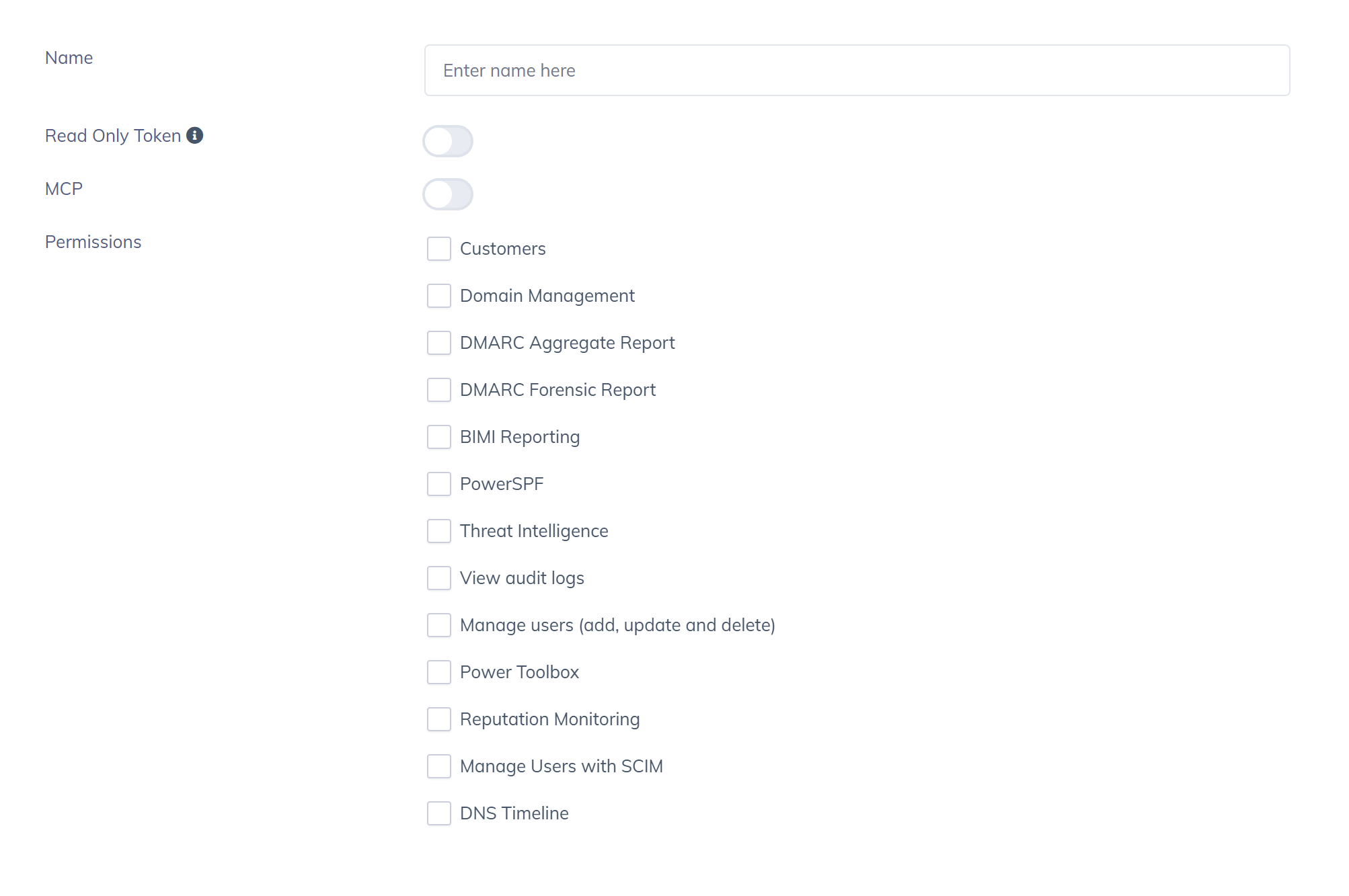
- 左側のサイドバーから API 設定 に移動します。
- トークンを追加 をクリックします(または既存のトークンを選択して編集します)。
- トークンの 名前 を入力します。「Claude Desktop」や「MCP Token」のように用途がわかる名前を推奨します。
- MCP トグルを有効にします。これにより、トークンの MCP アクセスが有効になります。
| 注意 | 「読み取り専用トークン」トグルは MCP トグルとは独立しています。読み取り専用の操作に制限したい場合は、両方を組み合わせて使用できます。 |
- 権限 の項目で、AI ホストがアクセスすべきデータスコープを選択します。
| 権限 | 許可される操作 |
|---|---|
| 顧客(Customers) | 顧客アカウントデータへのアクセス |
| ドメイン管理(Domain Management) | ドメインの追加、更新、管理 |
| DMARC 集計レポート(DMARC Aggregate Report) | 集計(RUA)レポートデータの読み取り |
| DMARC フォレンジックレポート(DMARC Forensic Report) | フォレンジック(RUF)レポートデータの読み取り |
| PowerSPF | SPF 設定およびフラット化データへのアクセス |
| 脅威インテリジェンス(Threat Intelligence) | 脅威インテリジェンス情報へのアクセス |
| 監査ログ表示(View Audit Logs) | 監査ログエントリの読み取り |
| ユーザー管理(追加・更新・削除) | ユーザー管理操作 |
| Power Toolbox | Power Toolbox 機能へのアクセス |
| レピュテーション監視(Reputation Monitoring) | レピュテーション監視データへのアクセス |
| SCIM によるユーザー管理(Manage Users with SCIM) | SCIM ベースのユーザープロビジョニングへのアクセス |
| DNS タイムライン(DNS Timeline) | DNS 変更タイムラインデータへのアクセス |
| 注意 | AI ホストに必要な権限のみを有効にしてください。読み取り専用の AI ワークフローの場合は、読み取り系の権限のみ有効にし、ユーザー管理権限はオフのままにすることを推奨します。 |
- 保存 をクリックします。
これで、トークンが MCP サーバーで使用できる状態になりました。
2. MCP サーバーのインストール
トークンを作成したら、左側のサイドバーから MCP に移動してインストールページにアクセスします。
MCP トークン ドロップダウンからトークンを選択します。トークンの設定を確認・更新する必要がある場合は、トークンを管理 をクリックして API 設定に戻ります。
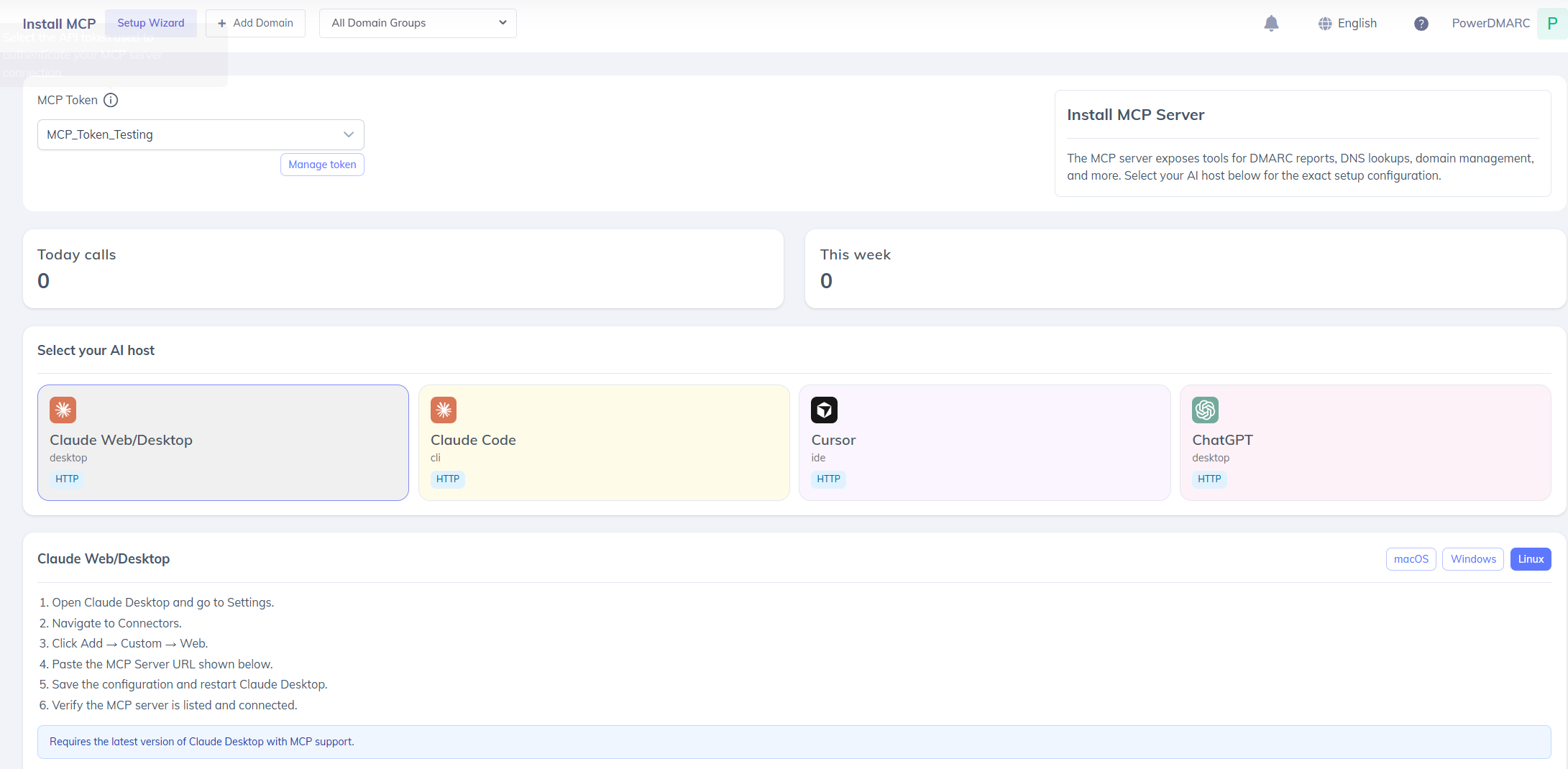
AI ホストを選択 から、接続する環境を選択します。
| AI ホスト | 種別 | プロトコル |
|---|---|---|
| Claude Desktop / Web | Web / デスクトップアプリ | HTTP |
| Cursor | IDE | HTTP |
| Claude Code | CLI | HTTP |
| OpenAI | デスクトップアプリ | HTTP |
AI ホストを選択すると、プラットフォーム固有のセットアップ手順が表示されます。以下の各ホストの手順に従ってください。
2.1 Claude Desktop
セットアップパネル右上の OS セレクターで macOS、Windows、Linux を切り替えられます。
- Claude Desktop を開き、設定 に移動します。
- コネクタ(Connectors) に移動します。
- 追加(Add) → カスタム(Custom) → Web をクリックします。
- PowerDMARC MCP ページに表示されている MCP サーバー URL を貼り付けます。
- 設定を保存し、Claude Desktop を再起動します。
- MCP サーバーが一覧に表示され、接続済みと表示されていることを確認します。
| 注意 | Claude Desktop は MCP サポートが有効な最新バージョンである必要があります。古いバージョンは HTTP ベースの MCP 接続に対応していません。 |
2.2 Cursor
- Cursor を開き、設定(Settings) → MCP に移動します。
- MCP サーバーを追加(Add MCP Server) をクリックします。
- PowerDMARC MCP ページに表示されている MCP サーバー URL を貼り付けます。
- 保存して Cursor を再起動します。
- アクティブな MCP 接続一覧に PowerDMARC サーバーが表示されていることを確認します。
2.3 Claude Code
- ターミナルを開きます。
- PowerDMARC MCP ページに表示されているセットアップコマンド(MCP サーバー URL を含む)を実行します。
- PowerDMARC データを参照するテストプロンプトを Claude Code で実行し、接続を確認します。
3. 使用状況の監視
MCP ページの画面上部には、リアルタイムの使用カウンターが表示されます。
| カウンター | 説明 |
|---|---|
| 本日のコール数(Today calls) | 本日の MCP リクエスト数 |
| 今週(This week) | 今週の MCP リクエスト合計数 |
これらのカウンターを使用して、AI ホストが PowerDMARC MCP サーバーに正常に接続しリクエストを送信していることを確認できます。
4. アクセス制御
MCP 機能は特定の PowerDMARC アカウントタイプで利用可能です。アクセスは API トークンの権限によって管理されます。
AI ホストがアクセスできるのは、接続に使用したトークンで有効になっている権限の範囲内のデータのみです。
アクセスをいつでも取り消すには、API 設定 に移動してトークンを開き、MCP トグルを無効にするか、トークンを完全に削除してください。
さらに詳しいサポートが必要な場合は、テクニカルサポート経由でプロフェッショナルサービスをご利用下さい。