

ホスト型BIMI機能ガイド
このチュートリアルでは、ホスト型BIMIの設定方法を学び、対応する受信トレイでロゴを表示できるようにします。
ホスト型BIMIを使用すれば、SVGロゴをアップロードし、カスタマイズされたBIMIレコードをDNSに公開するだけです。
ロゴのホスティングとサーバーの保守は私たちが行います。
BIMIの前提条件
ドメインにホスト型BIMIを設定する前に、以下の要件を満たす必要があります。
- ドメインがDMARC強制モードになっていること(p=quarantineまたはreject)
- SVGロゴがBIMI仕様を満たしていること
これらの要件を満たしていれば、数クリックでホスト型BIMIを設定できます!
ホスト型BIMIの設定手順
- 左側のメニューから「ホスト型BIMI」に移動します。
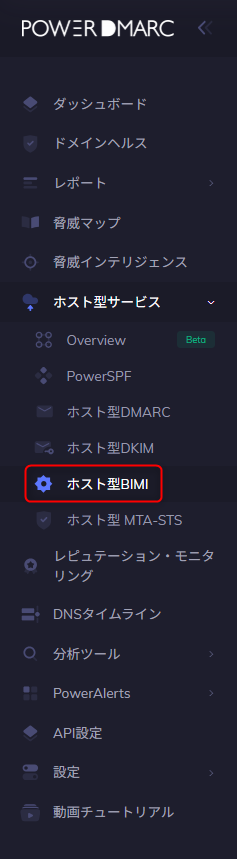
ホスト型BIMIメニュー - ドロップダウンメニューからドメインを選択します。
- ドメインがDMARC強制モード(p=quarantine/reject)になっていない場合、ロゴをアップロードすることはできません。
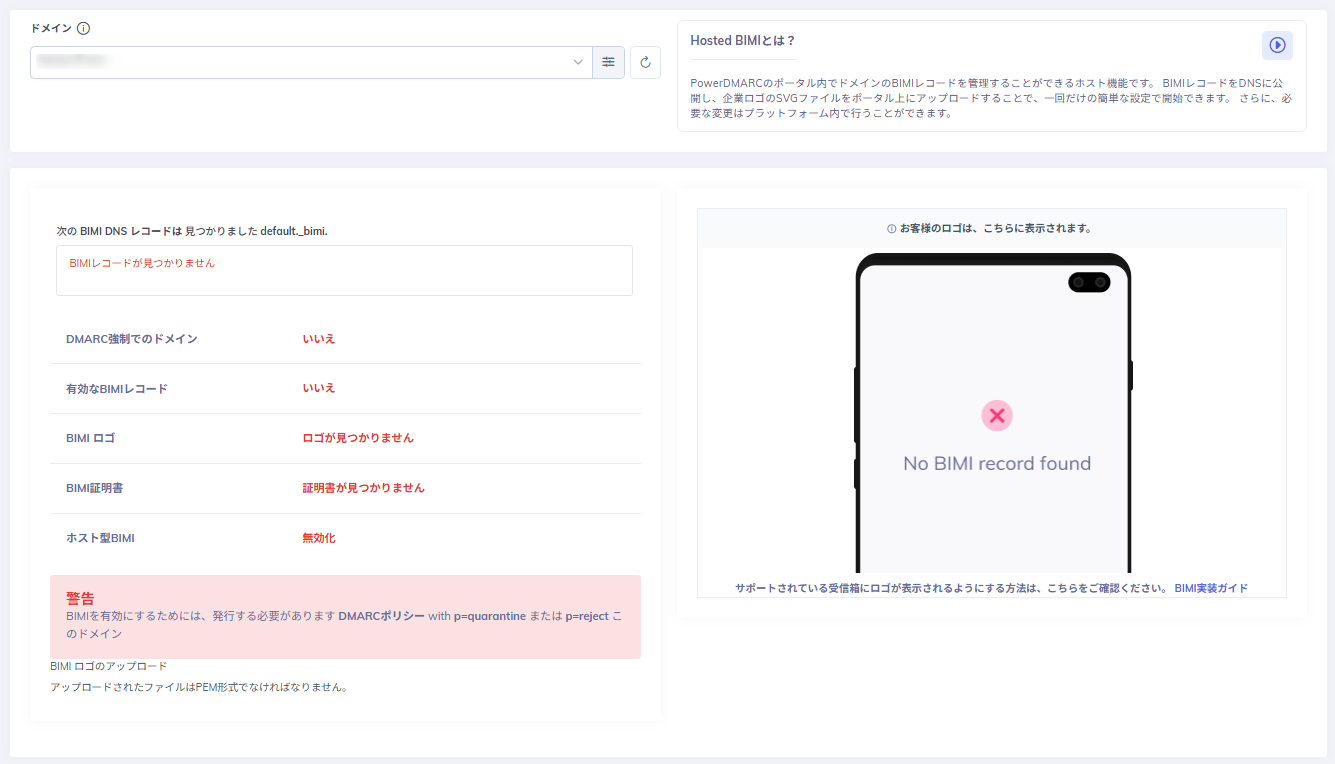
DMARC強制モードでない場合 - ドメインがDMARC強制モード(p=quarantine/reject)になっている場合は、「ファイルの選択」をクリックしてBIMIロゴをアップロードします。
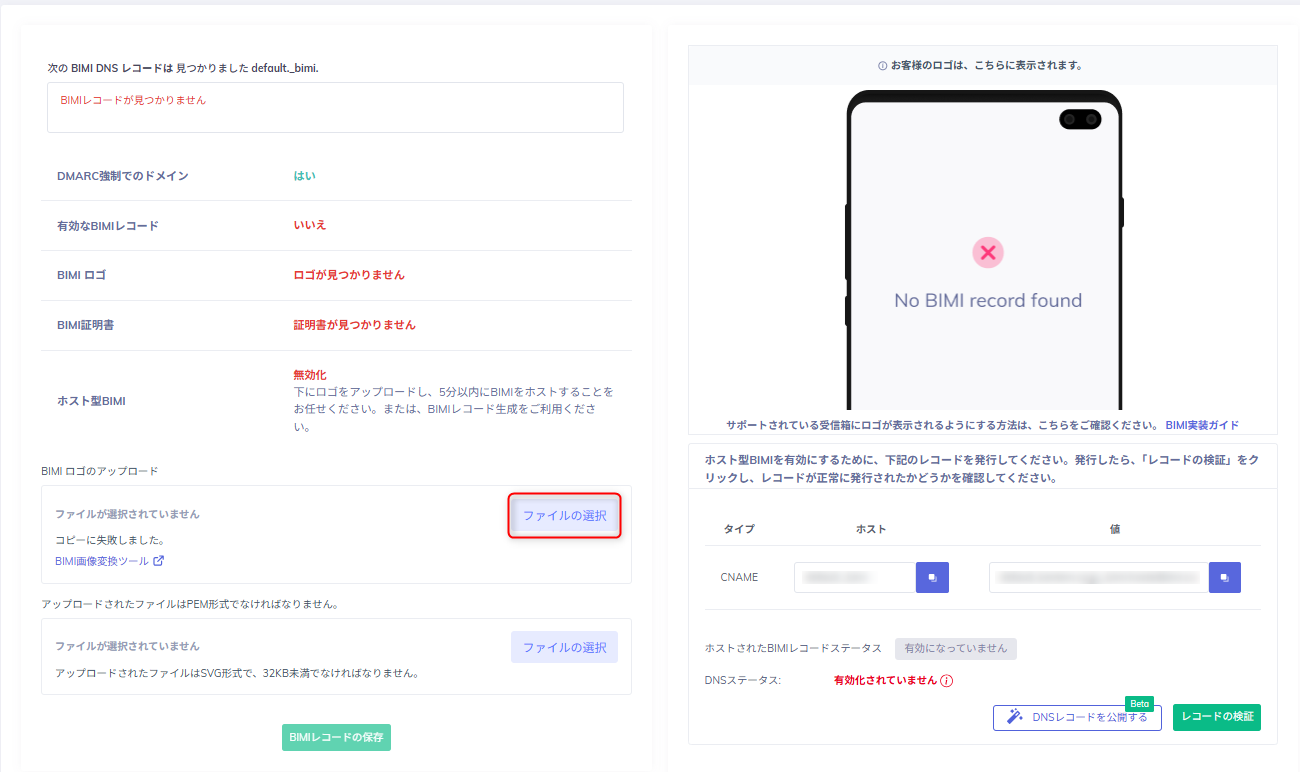
ロゴのアップロード - オプションで、VMC証明書をアップロードすることもできます。
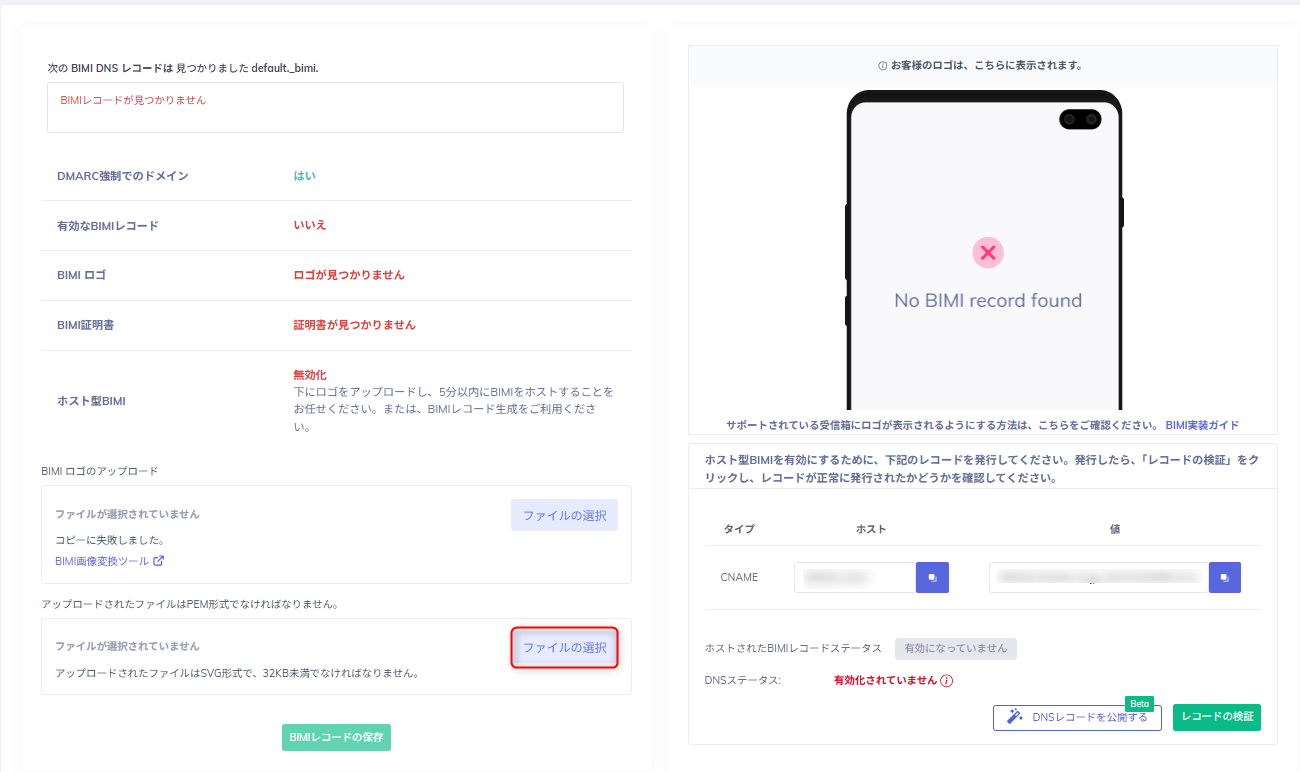
VMC証明書のアップロード(オプション) - ロゴ(およびオプションでVMC証明書)をアップロードしたら、「BIMIレコードの保存」をクリックします。
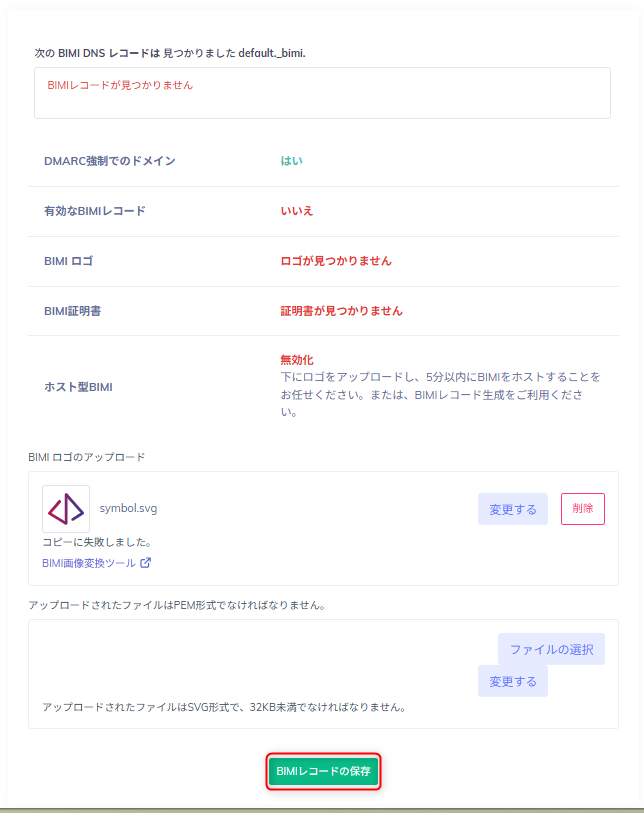
BIMIレコードの保存 - クリックすると、「ホスト型BIMI」のステータスが「Disabled」から「Pending」に変わります。
- DNSにBIMI CNAMEレコードを公開し、「レコードの検証」をクリックします。
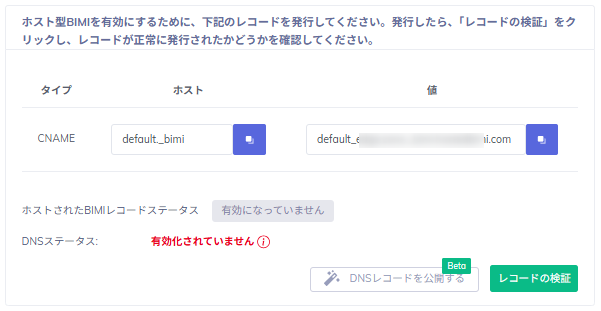
レコードの検証 - レコードが検証されると、ドメインでホスト型BIMIが有効になります。
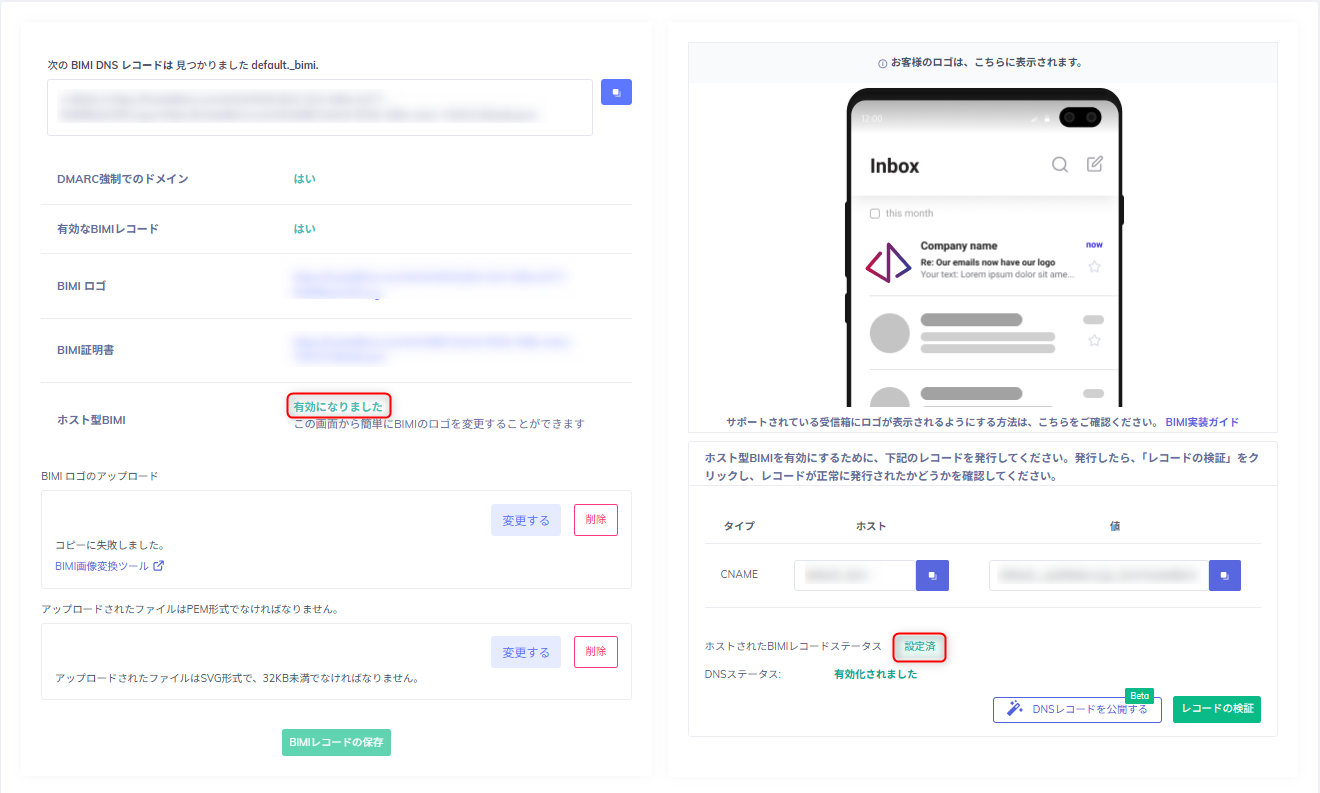
ホスト型BIMIが有効 - ホスト型BIMIを有効にした後は、同じホスト型BIMIページからロゴを変更または削除できます(面倒なDNS変更は不要になります)。ロゴを変更または削除した場合は、必ず「BIMIレコードの保存」をクリックしてください。
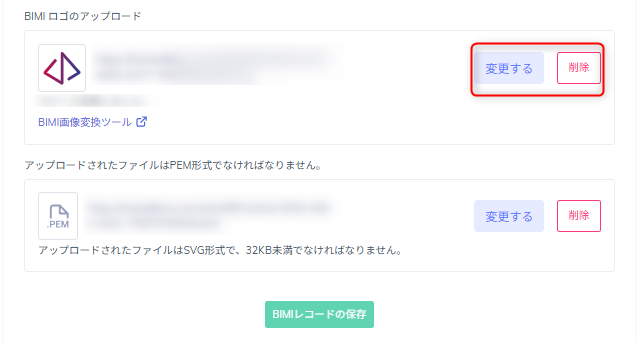
ロゴの変更・削除 - 対応する受信トレイでロゴが表示されることを確認するには、BIMI実装ガイドを参照してください。

BIMIレコードジェネレータについて
ホスト型BIMI機能を使用せず、単にBIMIレコードを作成したい場合は、BIMIレコードジェネレータツールをご利用ください。
ただし、ホスト型BIMIを使用することで、複数ドメインのBIMI設定とVMCの管理・保守がはるかに簡単になります!