

PowerSPFのデータをAPIで取得・設定する
このドキュメントでは、PowerSPFに登録されているデータをAPIで一覧を取得したり、一括登録する方法について説明します。
1. APIトークンの生成
まず、API接続に必要なベアラートークンを生成します。
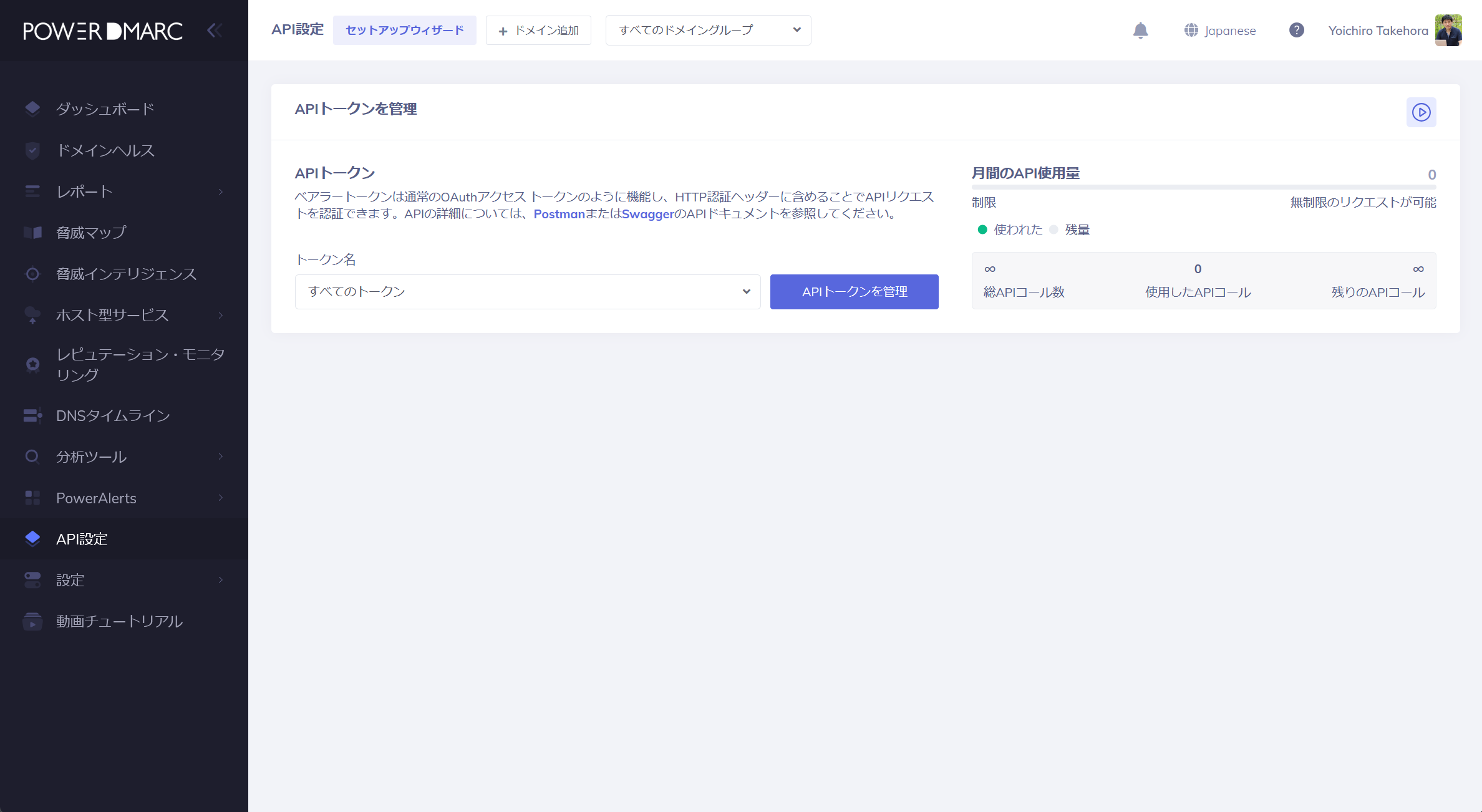
- 左のメニューの「API設定」をクリックし、「APIトークンを管理」という画面を表示します。
-
「APIトークンを管理」というボタンをクリックします。
-
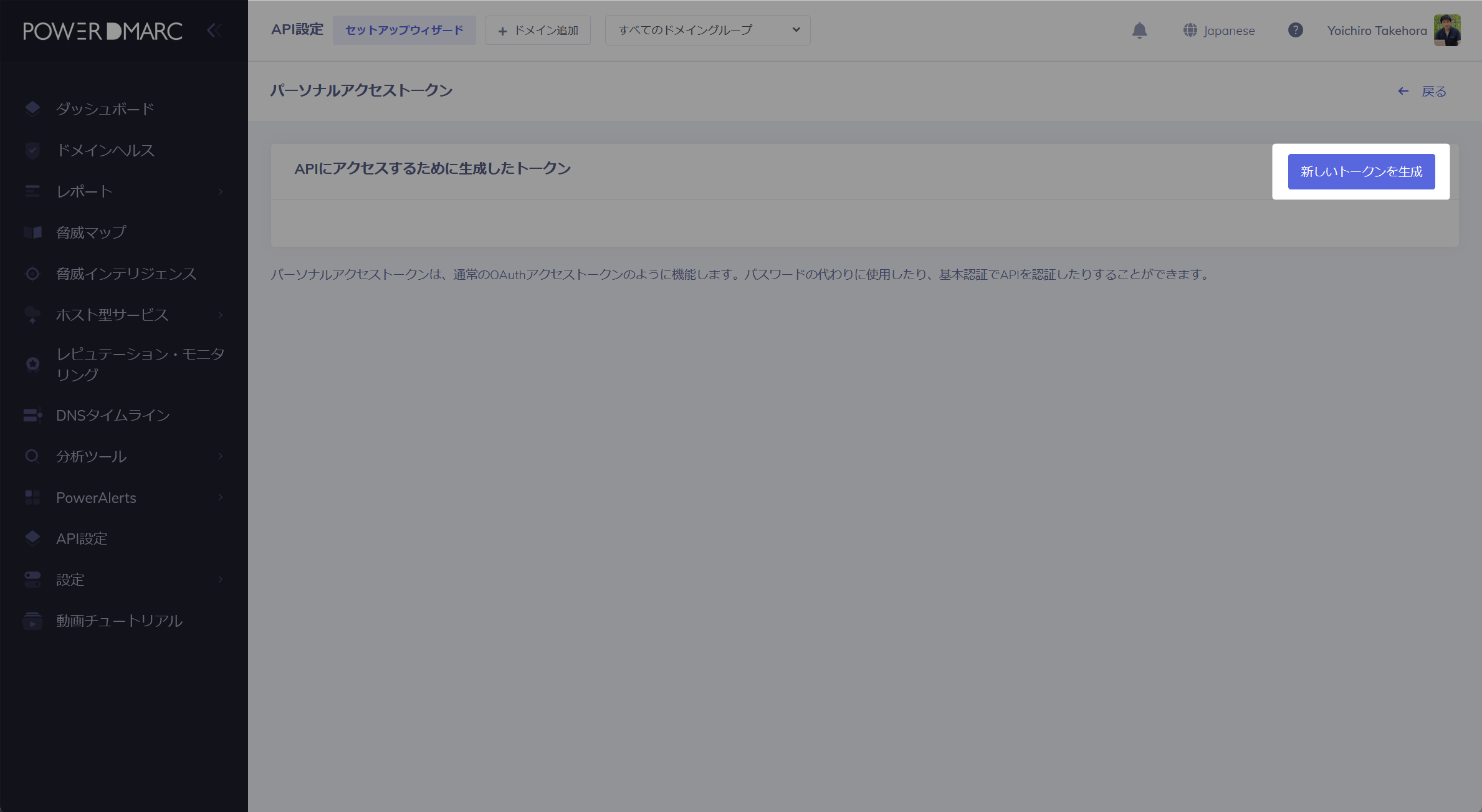
「新しいトークンを生成」というボタンをクリックします。
-
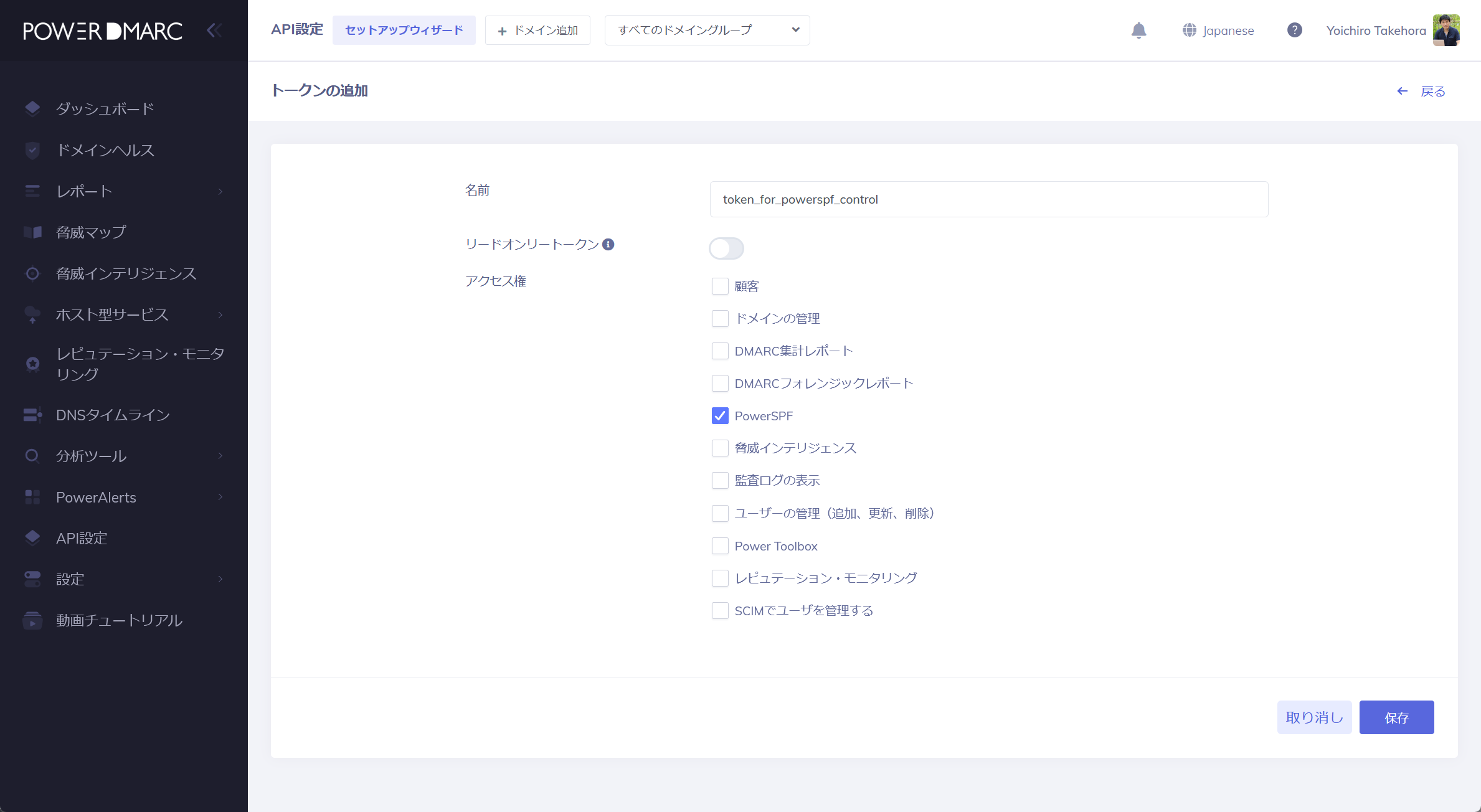
- 名前を入力します。(この例では、api_token_for_control_powerspf)
- アクセス権で、「PowerSPF」にチェックを入れます。
- 「保存」のボタンを押します。
-
生成されたトークンは、1年間有効です。
コピーして、テキストファイルとして保存しておきます。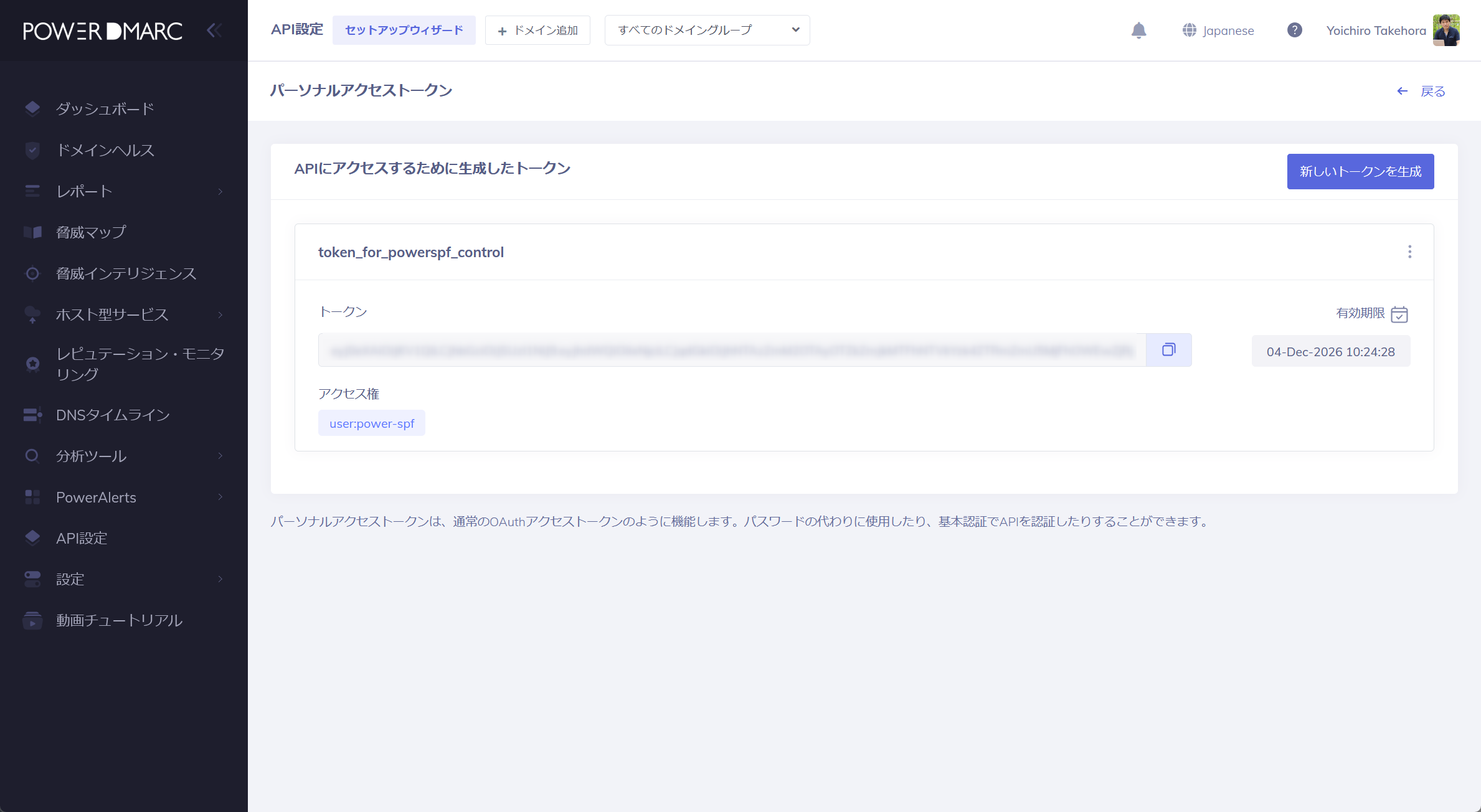
2. ドメインIDの取得
PowerSPFでは、どのドメインのPowerSPFを操作するかを、ドメインIDを指定して操作します。
そこで、ドメインIDを取得します。
-
左のメニューの「ドメインの管理」をクリックし、「CSVでエキスポート」のボタンをクリックします。
CSVファイルがダウンロードされるので、そちらを保存して開きます。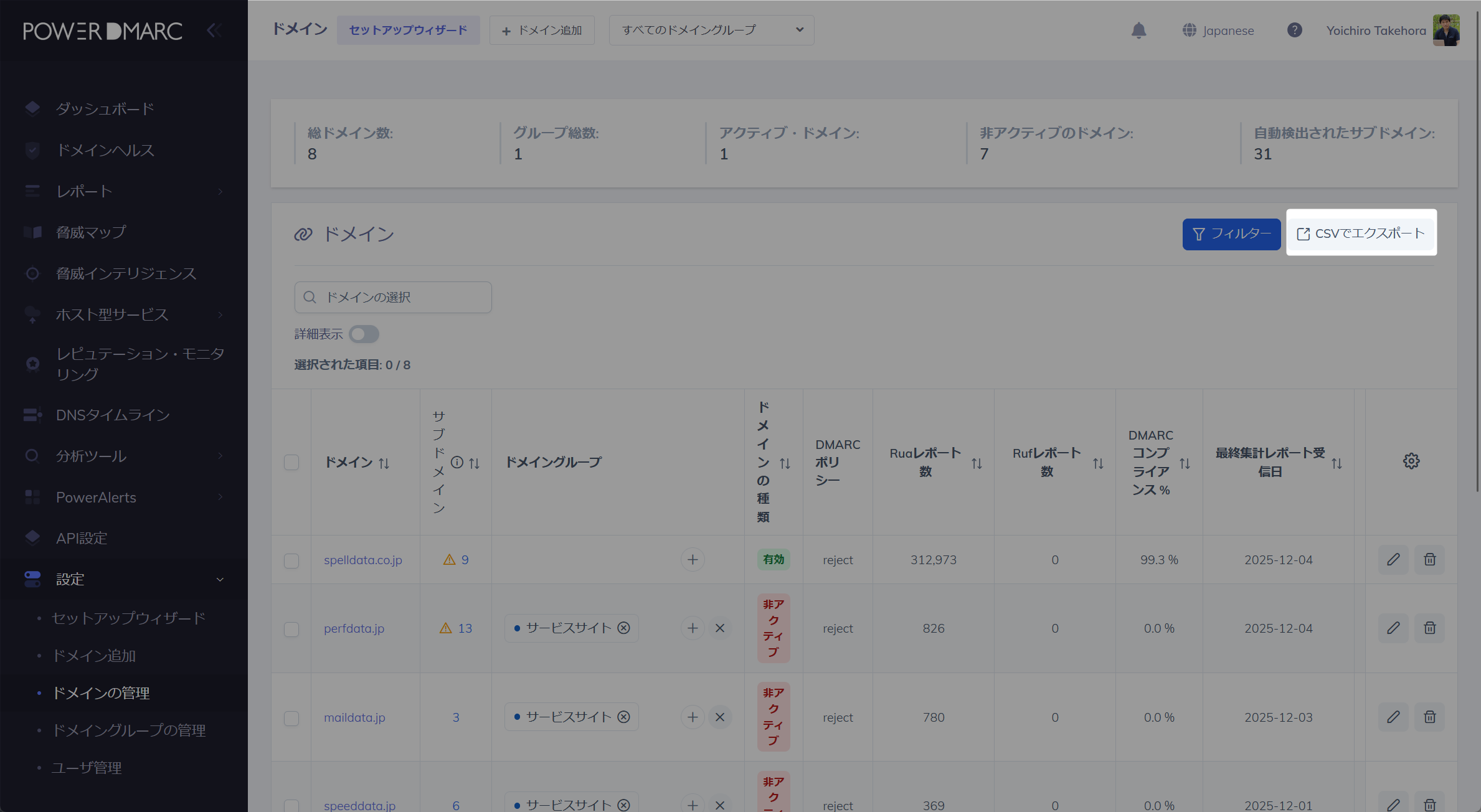
-
CSVファイルの一列目にIdがあり、そちらにドメインIDが記載されています。
そちらをコピーしておきます。
3. PowerSPF内の登録メカニズム一覧の取得
それでは、PowerSPFのAPIのGET関数を用いて、登録されているメカニズムの一覧を取得してみましょう。
コマンドラインでの操作
- Linuxでcurlを使う場合
- Linuxでwgetを使う場合
-
wget -qO- --header="Accept: application/json" \ --header="Authorization: Bearer <トークン>" \ https://spelldata.powerdmarc.com/api/v1/customers/hostedspf/<ドメインID> \ | jq
- WindowsでPowerShellを使う場合
-
$headers = @{ "Accept" = "application/json" "Authorization" = "Bearer <トークン>" } Invoke-RestMethod -Uri "https://spelldata.powerdmarc.com/api/v1/customers/hostedspf/<ドメインID>" -Headers $headers
curl --location 'https://spelldata.powerdmarc.com/api/v1/customers/hostedspf/<ドメインID>' \
--header 'Accept: application/json' \
--header 'Authorization: Bearer <トークン>' \
| jq