
Squarespace Email CampaignsのSPF・DKIM・DMARC設定ガイド
著者: Yunes Tarada
翻訳: 東條 百々朱
この記事はPowerDMARCのブログ記事 A Step-by-Step Guide to Setting Up SPF, DKIM, and DMARC for Squarespace Email Campaigns の翻訳です。
Spelldataは、PowerDMARCの国内正規代理店です。
この記事は、PowerDMARCの許可を得て、翻訳しています。
主なポイント
- Squarespace Email CampaignsでDKIMとDMARCを適切に設定することで、送信ドメインの認証を強化し、マーケティングメールが迷惑メールと判定されるリスクを軽減できます。
- Squarespace Email Campaignsでは、Return-PathにSquarespace側のドメインが使用されるため、DMARC認証では主にDKIMアライメントが重要になります。
- DKIMを設定するには、Squarespace Email Campaignsの設定画面に表示されるCNAMEレコードの情報を確認し、DNSに追加する必要があります。
- PowerDMARCを使用すると、DMARCレコードの作成や認証状況のモニタリングを行い、正規のメールが認証上の問題によって影響を受けていないか確認できます。
Squarespace Email CampaignsでDKIMとDMARCを適切に設定することは、送信ドメインのメール認証を強化し、ドメインの信頼性を維持するうえで重要です。
これらの設定により、ドメインのなりすまし対策を強化するとともに、受信トレイへの到達率の改善につながります。
また、GoogleやMicrosoftなど、主要なメールプロバイダが定める送信者向け要件への対応にも役立ちます。
この記事では、Squarespace Email Campaignsを利用してメールを送信する場合のDKIM、SPF、DMARCの設定方法を、順を追って解説します。
SquarespaceでSPF、DKIM、DMARCを設定する方法
ステップ1:Squarespaceで送信者情報の設定画面を開く
DNSレコードを設定する前に、Squarespaceアカウントでメール認証に必要な情報を確認します。
- Squarespaceアカウントにログインします。
- ホームメニューから「Marketing」をクリックし、「Email Campaigns」を選択します。
- 「Settings」をクリックし、「Sender Details」を開きます。
- キャンペーンの送信に使用するメールアドレスを確認します。
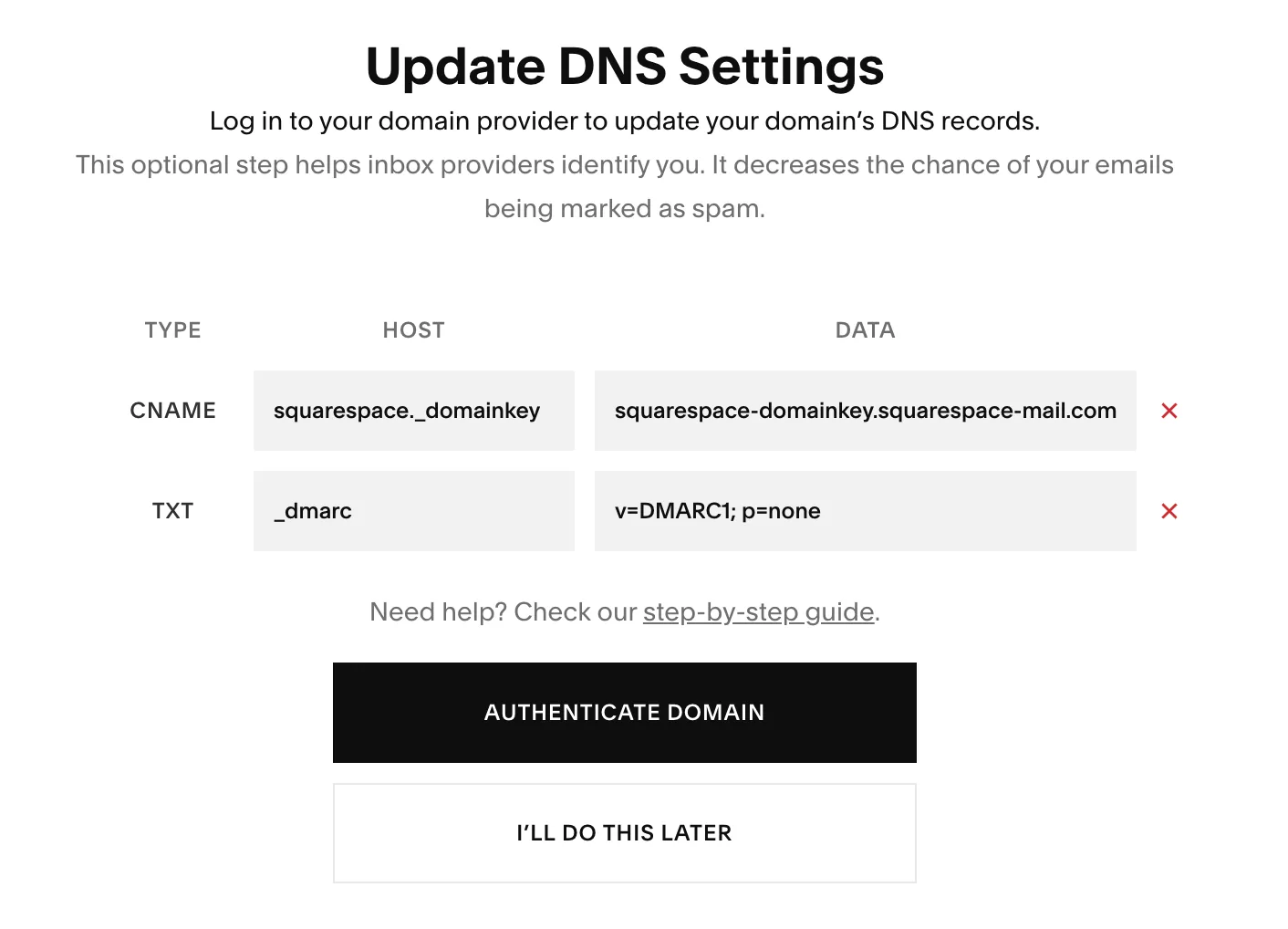
ステータスが「Unverified」と表示されている場合や、ドメイン認証を設定する場合は、「Verify Domain」をクリックします。
または、「…」アイコンから「View DNS Records」を選択します。 - 認証に必要なCNAMEレコードなどのDNS情報が表示されます。
- この画面は閉じずに、そのまま開いておいてください。
表示されている「Host」と「Data」の値を、DNSの設定時に使用します。
ステップ2:DNSの管理画面にログインする
ステップ1で確認したDNSレコードを、対象ドメインのDNS管理画面に追加します。
DNSの管理場所によって操作方法が異なるため、以下を参考にしてください。
- SquarespaceでドメインのDNSを管理している場合
-
- Squarespaceの「Settings」から「Domains」を開きます。
- 対象のドメインを選択し、「Edit DNS」をクリックします。
- 画面を下にスクロールし、「Custom Records」を表示します。
- ほかのDNSプロバイダを利用している場合
-
- GoDaddy、Namecheap、Cloudflareなど、実際にDNSを管理しているプロバイダの管理画面にログインします。
- DNSレコードの追加画面を開き、Squarespaceで確認したCNAMEレコードなどを登録します。
- 例えば、Namecheapでは「Advanced DNS」から「Host Records」を開き、「Add New Record」をクリックして新しいレコードを追加できます。
なお、設定画面の名称や操作方法はDNSプロバイダによって異なります。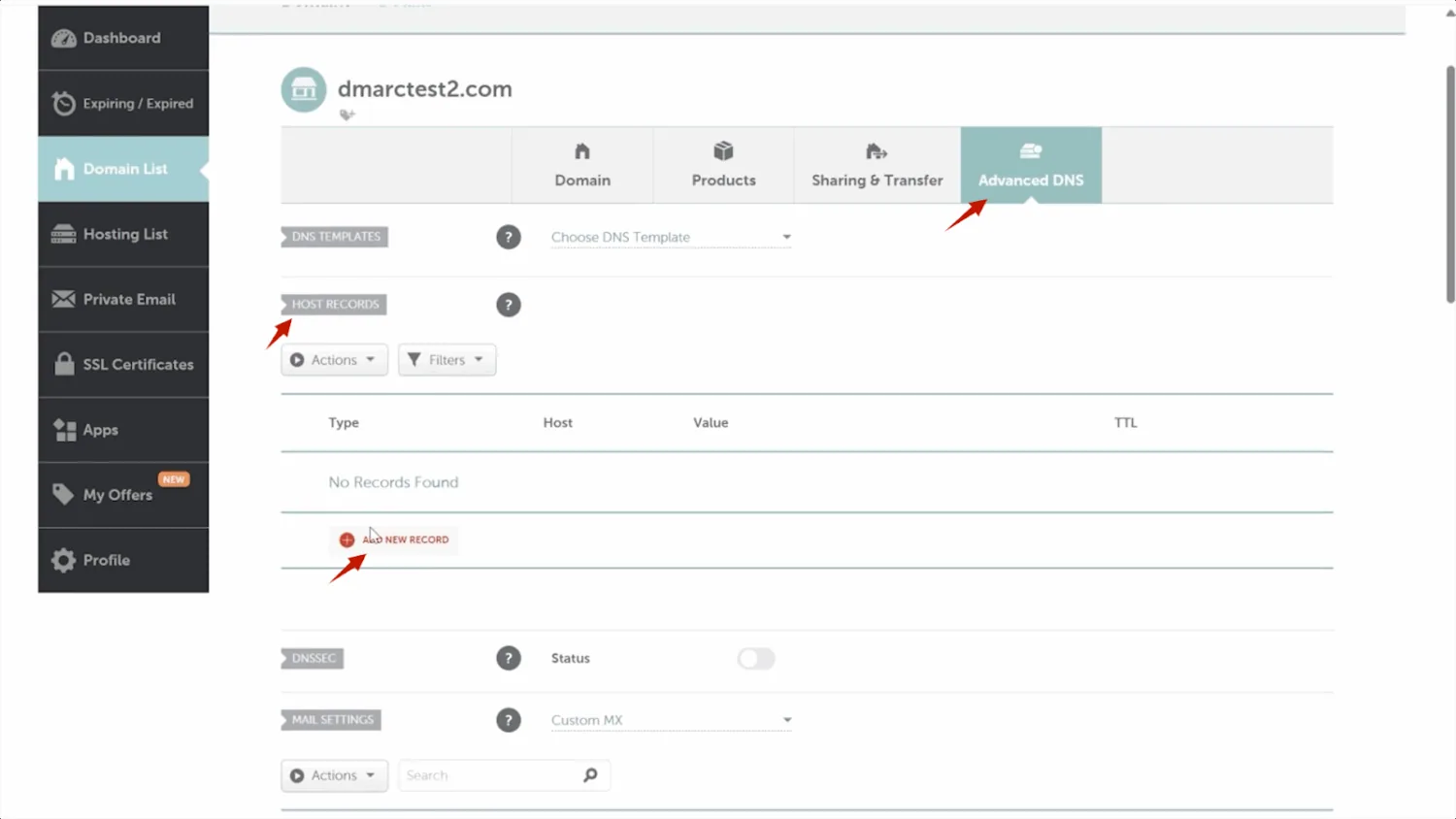
ステップ3:SquarespaceのDKIMレコードを設定する
Squarespace Email Campaignsでは、DKIM(DomainKeys Identified Mail)を使用して送信メールにデジタル署名を付与します。
DKIMは、受信側のメールサーバが署名を検証することで、署名に使用されたドメインの正当性と、署名対象の内容が送信後に改竄されていないことを確認する仕組みです。
Squarespace Email Campaignsでは、DMARC認証を満たすうえでDKIMアライメントが重要になるため、正しく設定してください。
- DNSプロバイダの管理画面で、新しいDNSレコードを追加します。
- 「Type」で「CNAME」を選択します。
- 「Host」には、Squarespaceの「Verify Domain」画面に表示されている値を入力します。
SquarespaceやGoDaddyなど、一部のDNSプロバイダでは、ホスト名にドメイン名が自動的に付加されます。
ドメイン名を重複して入力しないよう注意してください。 - 「Data」または「Value」には、Squarespaceに表示されている対応する値を入力します。
- レコードを保存します。
- Squarespaceから複数のCNAMEレコードが指定されている場合は、すべてのレコードを同様に追加します。
レコードの値はアカウントやドメインによって異なる場合があるため、必ずSquarespaceの設定画面に表示された情報を使用してください。
ステップ4:SquarespaceのSPF設定を確認する
Squarespace Email Campaignsでは、Return-PathにSquarespace側のドメインが使用されます。
SPF(Sender Policy Framework)は、Return-Pathなどで使用されるドメインに対して、送信元サーバが許可されているかを確認する仕組みです。
Squarespace側のReturn-PathドメインでSPF認証に成功していても、メールのFromドメインと一致しない場合は、SPFアライメントが成立しません。
DMARCでは、SPFまたはDKIMの少なくとも一方で認証に成功し、かつFromドメインとのアライメントが成立する必要があります。
そのため、Squarespace Email Campaignsでは、主にDKIMアライメントによってDMARC認証を満たす構成になります。
Squarespaceの現在の設定手順で独自のSPFレコードが要求されていない場合は、Squarespace Email CampaignsのためだけにSPFレコードを追加する必要はありません。
ただし、同じドメインをGoogle WorkspaceやMicrosoft 365など、ほかのメール送信サービスでも利用している場合は、それらのサービスに必要なSPF設定を維持してください。
また、1つのドメインに複数のSPFレコードを公開すると、SPFの検証エラーが発生するため注意が必要です。
ステップ5:PowerDMARCでDMARCレコードを作成する
DKIMの設定が完了したら、DMARCレコードを作成します。
DMARC(Domain-based Message Authentication, Reporting & Conformance)は、SPFやDKIMの認証結果とFromドメインとの整合性を確認し、認証に失敗したメールの処理方針を受信側のメールサーバに伝える仕組みです。
PowerDMARCを使用すると、DMARCレコードを作成できるほか、認証失敗やアライメントの不一致をレポートで確認できます。
以下の手順でDMARCレコードを作成してください。
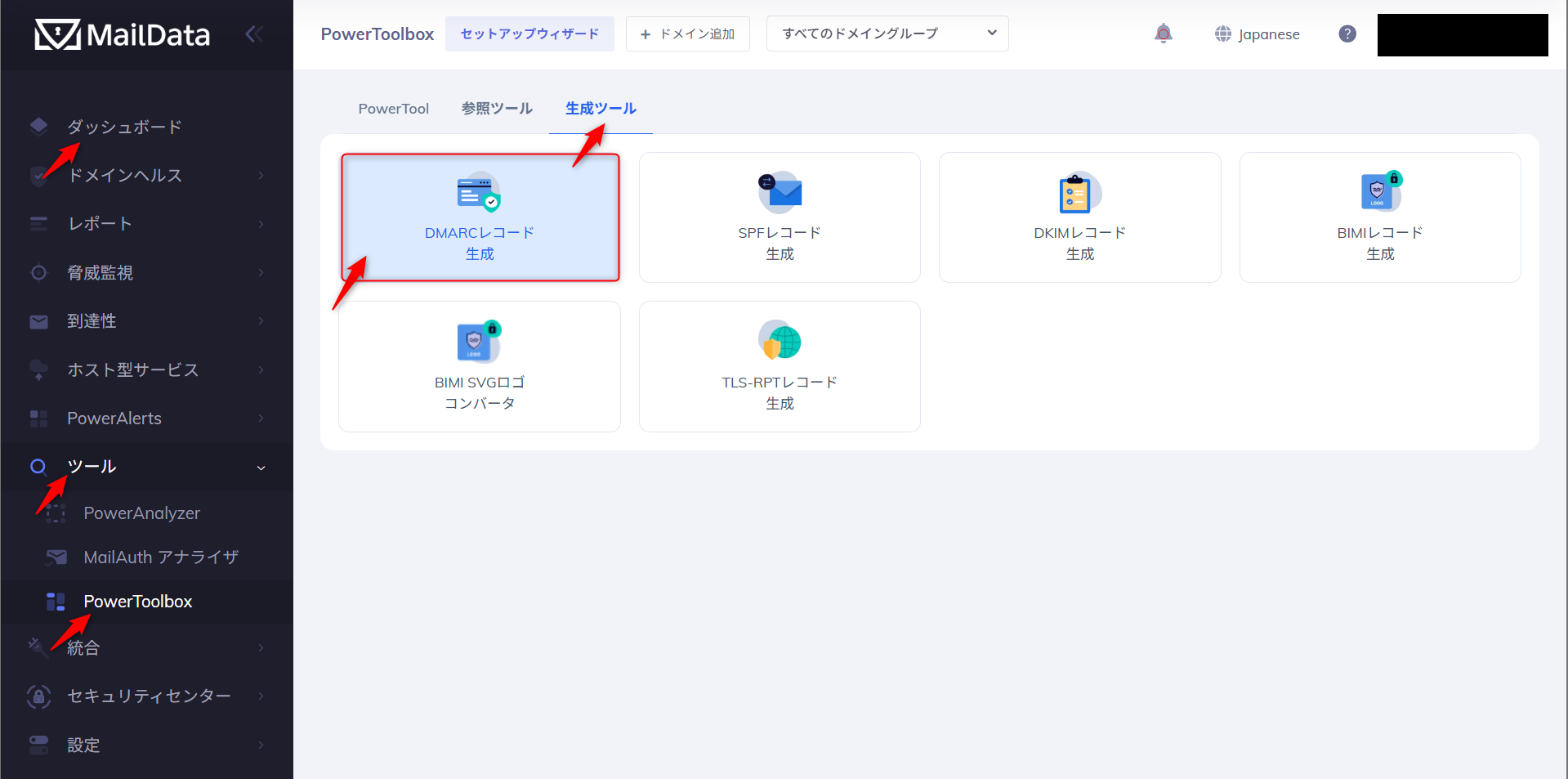
- PowerDMARCに新規登録するか、既存のアカウントにログインします。
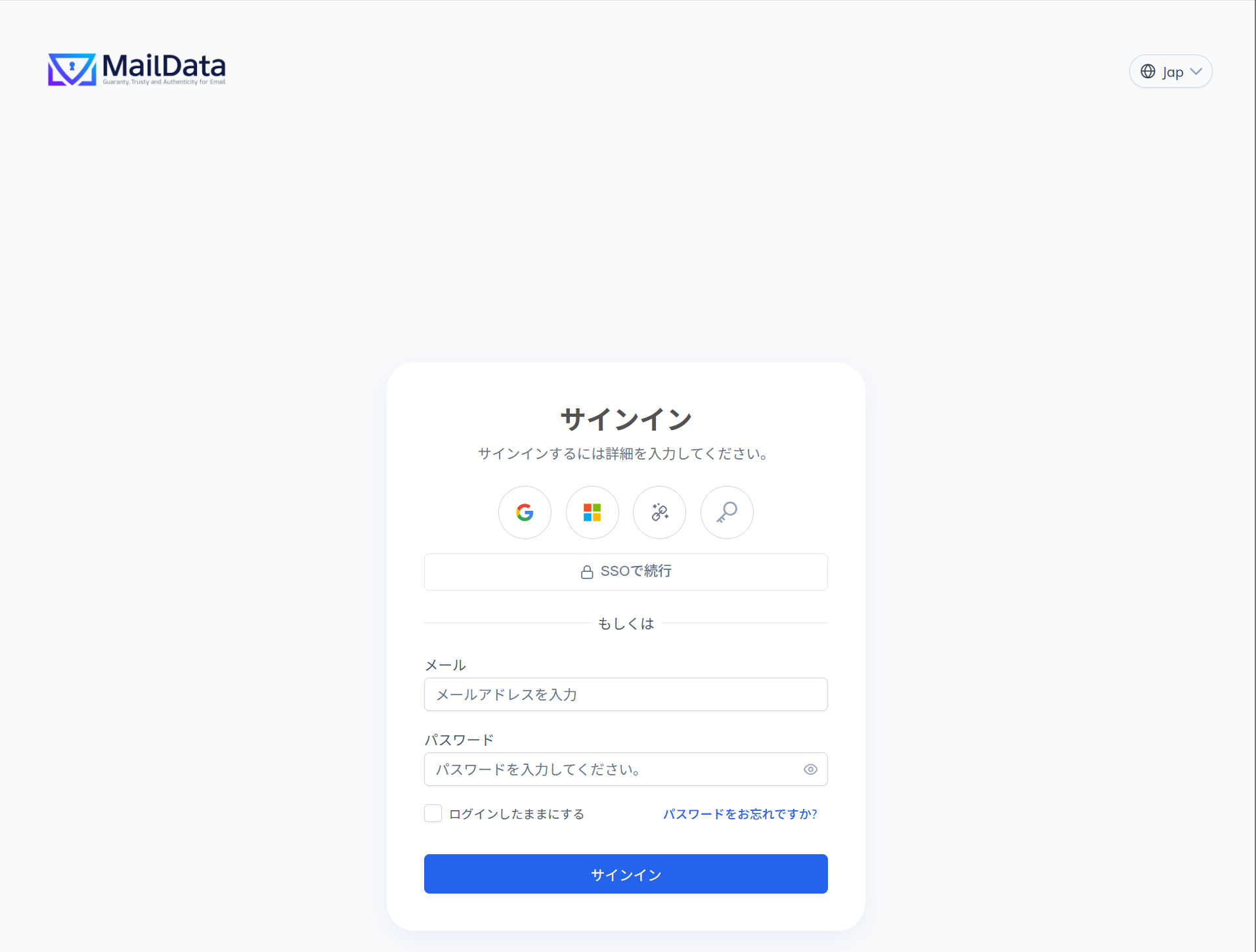
- 「生成ツール」から「DMARCレコード生成」を開きます。
- 「Policy」でDMARCポリシーを選択します。
初めてDMARCを導入する場合は、まずp=noneを設定することをおすすめします。
p=noneは、認証状況を監視するためのポリシーです。
この段階では、DMARC認証に失敗したメールの隔離や拒否を要求しません。
正規のメール送信元が適切に認証されていることを確認したうえで、p=quarantine、最終的にはp=rejectへと段階的に移行してください。 - 「Reporting」でレポートの送信先を設定します。
PowerDMARCでは、DMARC集約レポート(RUA)や、対応する受信側から送信される失敗レポート(RUF)の収集に使用するアドレスを設定できます。
これにより、受信したレポートをダッシュボード上で分かりやすく確認できます。 - 「レコードの生成」をクリックしてDMARCレコードを生成します。
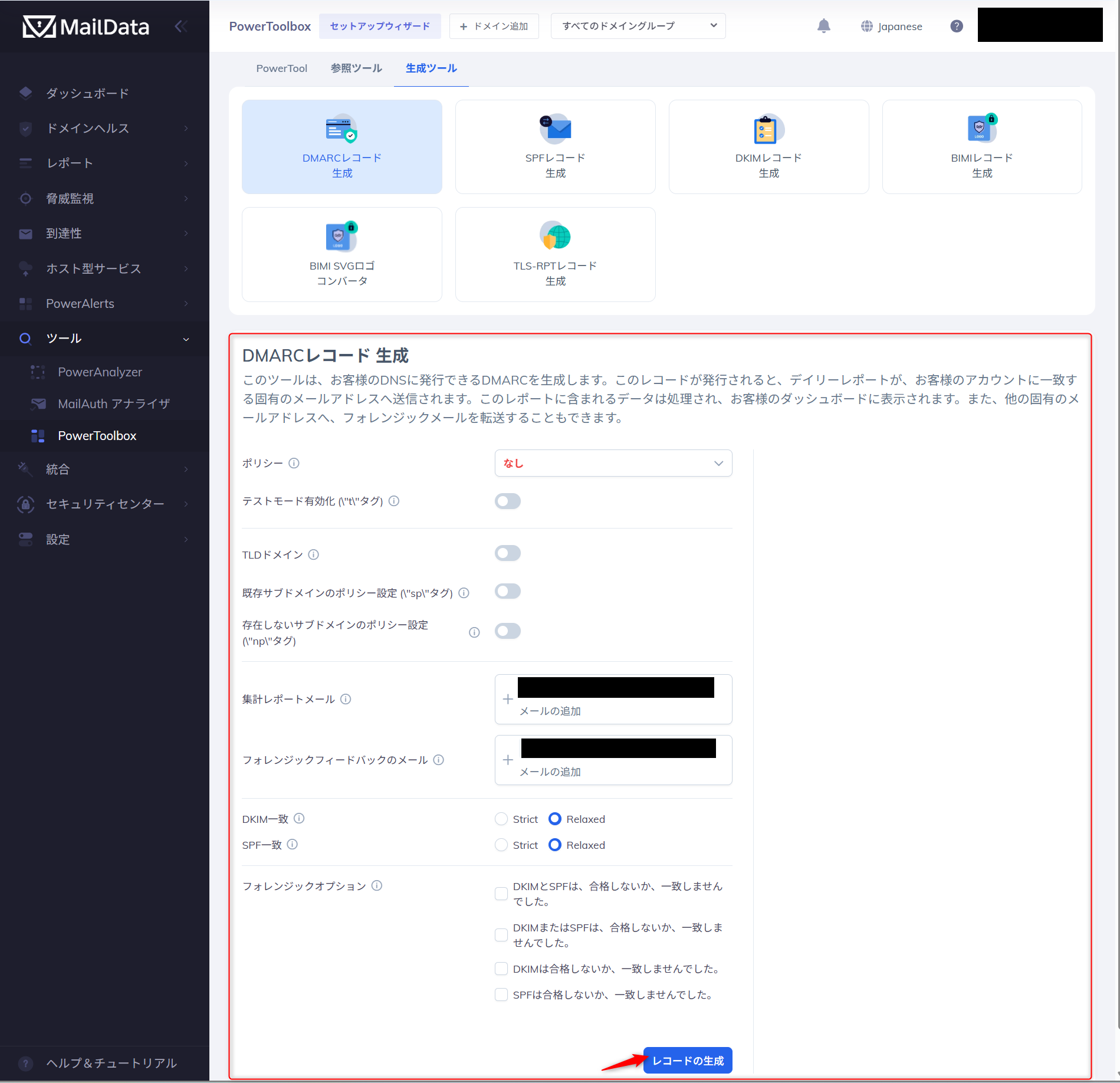
- 生成されたレコードの「Host」と「Value」をコピーします。
通常、Hostには_dmarcを使用し、Valueにはv=DMARC1で始まる文字列を設定します。
- DMARCレコードをDNSに追加する手順
-
- DNSプロバイダの管理画面に戻ります。
- 新しいDNSレコードを追加します。
- 「Type」で「TXT」を選択します。
- 「Host」に_dmarcを入力します。
- 「Value」にPowerDMARCで生成したDMARCレコード全体を貼り付けます。
- 設定内容を確認し、レコードを保存します。
なお、すでにDMARCレコードが存在する場合は、新しいレコードを追加せず、既存のレコードを確認・更新してください。
同じドメインに複数のDMARCレコードを公開すると、正常に検証できなくなる可能性があります。
ステップ6:Squarespaceでドメイン認証を確認する
DNSレコードの設定が完了したら、Squarespaceで認証状況を確認します。
- ステップ1で開いたSquarespaceの「Sender Details」画面に戻ります。
- 「Authenticate」または「Verify」ボタンが表示されている場合は、クリックします。
- DNSの変更が反映され、Squarespace側で必要なレコードを確認できると、ステータスが「Verified」に変わります。
DNSの変更が反映されるまでには、数分から最大48時間程度かかる場合があります。
すぐに認証されない場合は、しばらく時間を置いてから再度確認してください。
なお、Squarespaceで「Verified」と表示されても、SPF、DKIM、DMARCのすべてが正常に動作していることを保証するものではありません。
そのため、次のステップでDNSレコードの設定状況も確認することをおすすめします。
ステップ7:PowerDMARCでDNSレコードを検証する
最後に、PowerDMARCを使用してメール認証に関するDNSレコードの設定状況を確認します。
- PowerDMARCのダッシュボードにログインします。
- 「ドメインヘルス」を開きます。
- 対象のドメイン名を入力し、ドメイン健全性チェックツールでDNSレコードの設定状況を確認します。
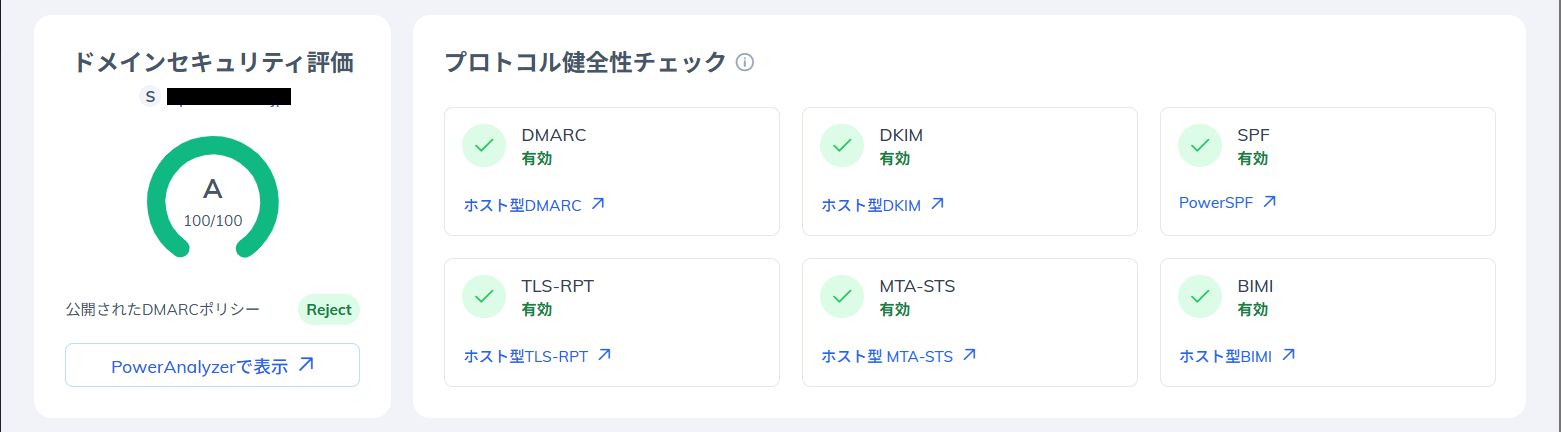
問題が検出された場合は、表示された内容を確認し、必要に応じてDNSレコードを修正してください。
また、DKIMについては、実際にSquarespace Email Campaignsからテストメールを送信し、受信側でDKIM認証とDMARC認証に成功していることを確認すると、より確実です。
DNSレコードが正しく公開され、送信したテストメールでも認証に成功していることを確認できれば、基本的な設定は完了です。
Squarespace Email Campaignsでメール認証を設定するメリット
Squarespace Email CampaignsでDKIMとDMARCを適切に設定することで、次のようなメリットが期待できます。
- ドメインの保護を強化できる
- フィッシングや自社ドメインを悪用したなりすましへの対策を強化できます。
- メール到達性の改善につながる
- メール認証を適切に設定することで、認証不備による配信上の問題を減らし、受信トレイへの到達率の改善につなげられます。
- メールの送信状況を把握しやすくなる
- DMARCレポートを活用することで、自社ドメインを使用している送信元や認証失敗の状況を確認できます。
ただし、メール認証を正しく設定しても、すべてのメールが必ず受信トレイに届くわけではありません。
メール到達性には、送信者レピュテーション、メールの内容、受信者の反応など、さまざまな要因が影響します。
PowerDMARCのDMARC管理プラットフォームを利用すると、認証状況の継続的なモニタリング、レポートの可視化、DMARCポリシーの管理などを一元的に行えます。
Squarespace Email Campaignsのメール認証を適切に管理し、ドメインのセキュリティとメール到達性の改善にお役立てください。