

キューに入ったメールとは?その意味と解決方法
著者: Ayan Bhuiya
翻訳: 東條 百々朱
この記事はPowerDMARCのブログ記事 Queued Email: What It Means and How to Fix It の翻訳です。
Spelldataは、PowerDMARCの国内正規代理店です。
この記事は、PowerDMARCの許可を得て、翻訳しています。
主なポイント
- メールが長時間キューに残っている場合、通常の送信処理を妨げる問題が発生している可能性があります。
- メールがキューに入る主な原因には、インターネット接続の不具合、サイズの大きい添付ファイル、SMTP設定の誤り、受信側のメールサーバの問題などがあります。
- キューに入ったメールの送信を再開するには、インターネット接続の確認、メールアプリの再起動、添付ファイルのサイズ削減、SMTP設定の確認などが有効です。
- 安定した通信環境の維持、ソフトウェアの更新、メール配信状況のモニタリングによって、メールがキューに残るリスクを軽減できます。
重要なメールを作成して「送信」をクリックしたのに、「送信済み」と表示されず、「キューに入っています」というステータスのままになってしまうことがあります。
このような状況は不便ですが、メールの送信時には比較的よく発生する問題です。
キューに入ったメールとは、送信処理が完了せず、一時的に送信待ちの状態になっているメールのことです。
通常は数秒から数分程度で自動的に送信されますが、長時間キューに残る場合は、接続や設定などに問題が発生している可能性があります。
この記事では、メールがキューに入る仕組みや主な原因、送信を再開するための対処方法を詳しく説明します。
キューに入ったメールとは?
キューに入ったメールとは、すぐに送信できないため、メールクライアントやメールサーバによって一時的に保留されているメールのことです。
メールは、SMTP(Simple Mail Transfer Protocol)などのプロトコルを使用して送信され、必要に応じて複数のメールサーバを経由して受信者へ届けられます。
この過程でメールを一時的に保持する仕組みを「キューイング」と呼びます。
キューイングは、メール送信処理における通常の仕組みの一つです。
郵便局で郵便物が発送される順番を待っている状態をイメージすると分かりやすいでしょう。
メールも同様に、送信処理が可能になるまで一時的に待機します。
ほとんどの場合、接続が回復したり、メールサーバが処理可能な状態になったりすると、自動的に送信されます。
ただし、長時間キューに残っている場合は、送信処理を妨げる問題が発生している可能性があります。
原因としては、送信者側のインターネット接続、メールプロバイダのサーバ、受信者側のメールサーバなどが考えられます。
なお、メールアプリの送信トレイに残っている状態と、送信サーバが配信待ちのメールを保持している状態は異なります。
どちらもキューに入っている状態と呼ばれることがありますが、原因や対処方法が異なるため、区別して確認することが重要です。
メールクライアントごとのキューの仕組み
メールがキューに入った際の動作は、使用しているメールクライアントによって異なります。
送信できないメールが保存される場所や、再送信が行われるタイミングもサービスごとに異なります。
主なメールサービスの動作を紹介します。
- Gmail
-
- Gmailのモバイルアプリでは、送信できないメールが送信トレイに保存され、「キューに入っています」などのステータスが表示される場合があります。
- 主な原因として、インターネット接続の不具合、同期の中断、Googleのサーバとの接続エラーなどが考えられます。
- モバイルデバイスのデータセーバーやバッテリー最適化機能によって、Gmailアプリのバックグラウンド通信が制限される場合があります。
- 接続が回復した後、送信トレイを更新すると送信が再開されることがあります。
- Gmailのオフライン機能を利用している場合は、オンライン接続が回復するまで送信が保留されることがあります。
- Outlook
-
- Outlookでは、送信待ちのメールが送信トレイに保存されます。
- デスクトップ版のOutlookでは、「すべてのフォルダーを送受信」を実行することで、送信処理を手動で開始できる場合があります。
- SMTP設定の誤りや認証エラーによって、送信メールサーバに接続できず、メールが送信トレイに残ることがあります。
- 添付ファイルがメールサービスのサイズ制限を超えている場合も、送信できない原因となります。
- Apple Mail
-
- Apple Mailでは、デバイスがオフラインの場合や接続に問題がある場合、メールが送信トレイに保存されることがあります。
- インターネット接続が回復すると、保留中のメールの送信が自動的に再試行される場合があります。
- 接続が回復しても送信されない場合は、SMTP設定やネットワークの制限などを確認する必要があります。
- Yahoo Mail
-
- Yahoo Mailでも、通信環境やアプリの状態によってメールを送信できないことがあります。
- 送信が完了していないメールは、利用環境によって下書きなどに残る場合があります。
- 添付ファイルのサイズ、アカウント設定、アプリの不具合などが原因となることがあります。
- 接続が回復したら、送信済みフォルダを確認し、必要に応じてメールを再送信してください。
メールがキューに入る主な原因は?
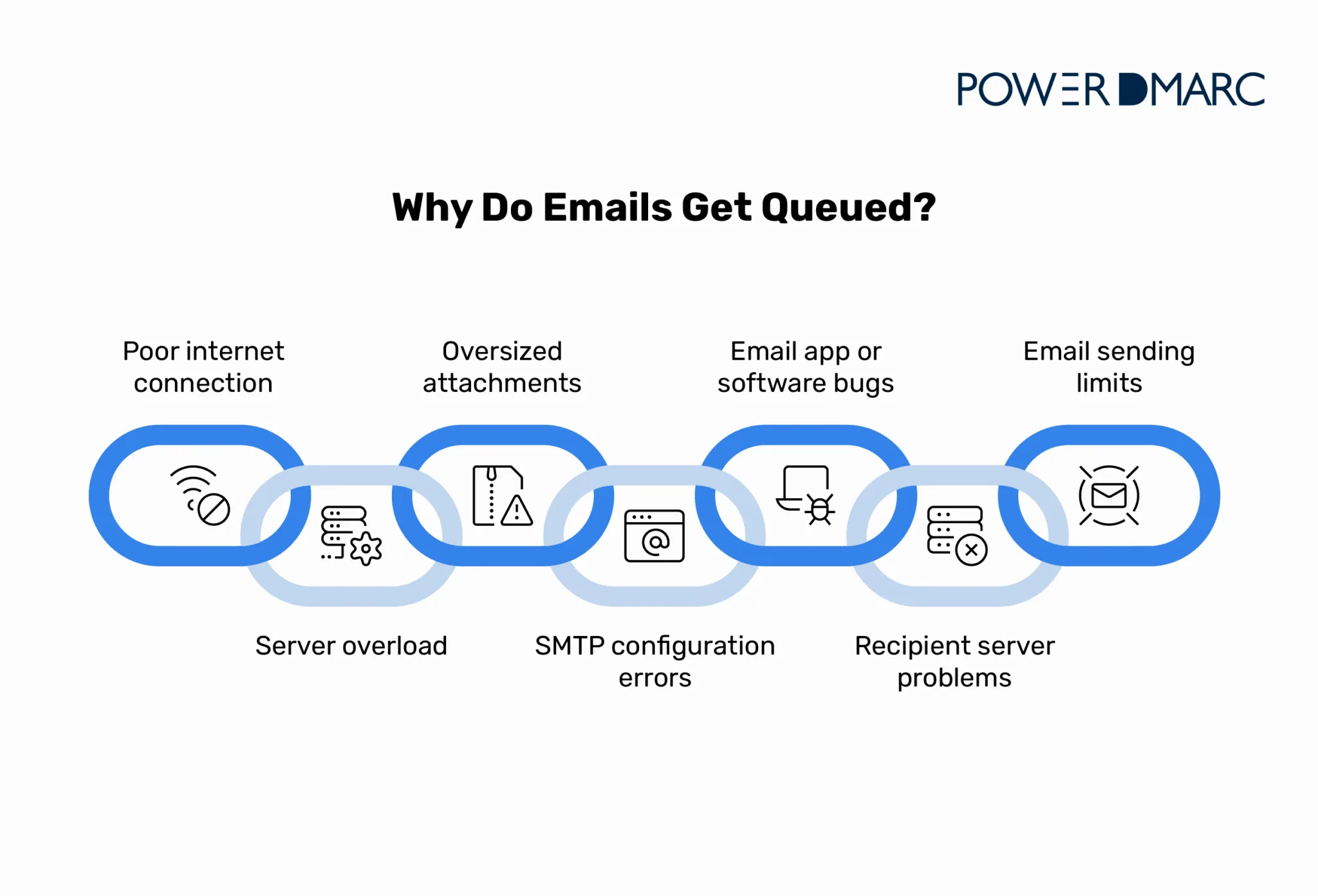
メールが長時間キューに残る場合、送信環境やサーバに何らかの問題が発生している可能性があります。
原因は、単純な接続不良から、サーバやドメインの設定に関する問題までさまざまです。
主な原因を確認していきましょう。
インターネット接続の不良
メールを送信するには、安定したインターネット接続が必要です。
Wi-Fiの電波が弱い場合やモバイルデータ通信が不安定な場合、送信処理が中断されることがあります。
特にサイズの大きいメールは影響を受けやすく、送信途中で接続が切れると、送信が完了しないままキューに残る場合があります。
このような場合は、より安定したインターネット接続へ切り替えることが有効です。
サーバの過負荷
メールサービスプロバイダのサーバに負荷が集中している場合、処理可能な状態になるまでメールが一時的にキューへ保存されることがあります。
特にメールの送信量が多い時間帯には、処理に時間がかかる場合があります。
こうした遅延は一時的なことが多く、サーバの負荷が解消されると自動的に送信が再開されます。
ただし、遅延が長時間続く場合は、メールサービスの稼働状況や障害情報を確認してください。
受信者側のサーバの問題
受信者側のメールサーバが停止している場合や、一時的にメールを受け付けられない場合、送信したメールがすぐに配信されないことがあります。
例えば、以下のような状況が考えられます。
- 受信側のメールサーバが停止している
- 受信メールボックスの容量が不足している
- 受信側で一時的な受信制限が行われている
- 迷惑メール対策によって一時的に受信が保留されている
受信側から一時的なエラーが返された場合、送信サーバはメールをキューに保持し、一定の間隔で配信を再試行することがあります。
ただし、受信側から恒久的なエラーが返された場合は、再試行されずに配信失敗となることがあります。
サイズの大きすぎる添付ファイル
メールサービスには、添付ファイルやメッセージ全体のサイズ制限があります。
例えば、Gmailでは一般的に25MBまでのファイルを添付できますが、送信先や利用環境によって制限が異なる場合があります。
サイズ制限を超えたメールは、送信できなかったり、エラーが表示されたりすることがあります。
対処方法としては、以下が挙げられます。
- 添付ファイルを圧縮する
- 不要なページやデータを削除する
- Google DriveやDropboxなどのクラウドストレージを利用する
- ファイルを分割して送信する
特に大きなファイルを共有する場合は、メールに直接添付するのではなく、クラウドストレージの共有リンクを利用すると便利です。
送信制限の超過
メールサービスプロバイダは、迷惑メールの大量送信を防ぐため、一定期間内に送信できるメールの件数や宛先数に制限を設けています。
例えば、Gmailにもアカウントの種類に応じた送信制限があります。
送信制限を超えると、一時的にメールを送信できなくなる場合があります。
この場合は、プロバイダが指定する時間が経過するまで待つ必要があります。
具体的な制限については、利用しているメールサービスの公式ドキュメントを確認してください。
アプリの不具合や古いソフトウェア
古いバージョンのメールアプリに不具合がある場合、メールが正常に送信されないことがあります。
また、モバイルデバイスのバッテリー最適化設定によって、バックグラウンドでの同期や送信処理が制限される場合もあります。
アプリのキャッシュに問題があると、インターネット接続が安定していても送信できないことがあります。
このような場合は、アプリの再起動、更新、キャッシュの削除などを試してください。
SMTP設定の誤り
SMTPは、メールの送信に使用されるプロトコルです。
送信メールサーバのアドレス、ポート番号、認証情報などが正しく設定されていない場合、メールアプリは送信サーバへ接続できません。
その結果、メールが送信トレイに残ることがあります。
特に、新しいメールアカウントを設定した直後や、メールプロバイダがサーバ設定を変更した場合に発生することがあります。
SMTP設定に問題がないか確認し、必要に応じて修正してください。
メール認証設定の不備
独自ドメインからメールを送信している場合、SPF、DKIM、DMARCなどの認証設定に不備があると、受信側でメールが拒否されたり、一時的に受信を制限されたりする可能性があります。
これらの認証技術は、受信側が送信元の正当性を確認するために使用されます。
認証設定が正しくない場合、受信側のメールサーバが送信元を信頼できず、配信上の問題が発生することがあります。
独自ドメインからメールを送信する組織では、SPF、DKIM、DMARCを適切に設定し、継続的に確認することが重要です。
キューに入ったメールを送信するための対処方法
メールがキューに残っている場合は、原因を一つずつ確認することで問題を特定しやすくなります。
以下の手順に沿って対処してください。
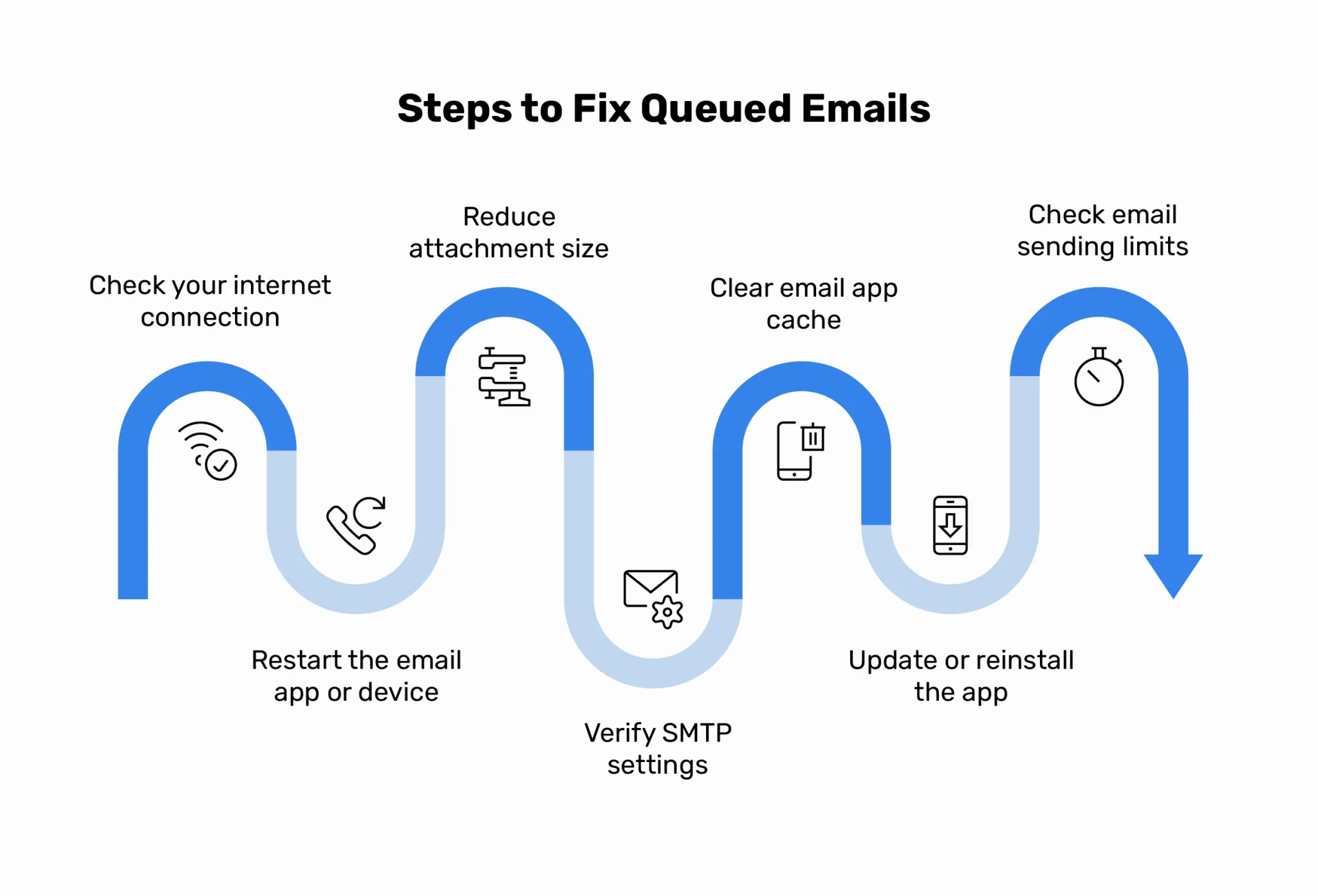
ステップ1:インターネット接続を確認する
まず、インターネット接続が安定していることを確認してください。
Wi-Fiからモバイルデータ通信へ、またはその逆に切り替えて、問題が解消するか確認します。
通信速度が遅い場合や接続が不安定な場合は、通信環境を改善してから再度送信してください。
ステップ2:メールアプリまたはデバイスを再起動する
メールアプリを完全に終了し、再度起動してください。
それでも解決しない場合は、デバイスを再起動します。
一時的な不具合が原因であれば、再起動によって送信処理が正常に再開されることがあります。
ステップ3:添付ファイルのサイズを小さくする
メールにサイズの大きいファイルが添付されている場合は、以下の方法を試してください。
- ファイルを圧縮する
- PDFや画像などを圧縮し、ファイルサイズを小さくします。
- クラウドストレージを使用する
- Google DriveやDropboxなどにファイルをアップロードし、共有リンクをメールに記載します。
- 添付ファイルを分割する
- 必要に応じてファイルを分割し、複数のメールで送信します。
ただし、複数のメールに分けると受信者の確認作業が増えるため、大きなファイルの共有にはクラウドストレージの利用がおすすめです。
ステップ4:SMTP設定を確認する
送信メールサーバの設定が正しいことを確認してください。
GmailでSMTPを使用する場合、一般的な設定は以下のとおりです。
- SMTPサーバ
- smtp.gmail.com
- ポート587
- STARTTLS
- ポート465
- SSL/TLS
Microsoft 365でSMTPクライアント送信を利用する場合は、一般的に以下の設定が使用されます。
- SMTPサーバ
- smtp.office365.com
- ポート
- 587
- 暗号化
- STARTTLS
ただし、利用するアカウントや組織のセキュリティ設定によっては、SMTP認証の利用が制限されている場合があります。
正確な設定については、利用しているメールプロバイダの公式ドキュメントを確認してください。
ステップ5:メールアプリのキャッシュをクリアする
メールアプリのキャッシュに問題がある場合、送信処理に影響することがあります。
Androidなどのデバイスでは、設定画面から対象のメールアプリを選択し、キャッシュを削除できる場合があります。
ただし、キャッシュの削除とアプリデータの削除は異なります。
アプリデータを削除すると、アカウント設定や端末内のデータが失われる可能性があるため、操作前に内容を確認してください。
ステップ6:アプリを更新または再インストールする
古いバージョンのメールアプリに不具合がある場合、送信処理が正常に動作しないことがあります。
まずは、アプリストアで更新プログラムが提供されていないか確認してください。
すでに最新バージョンを使用している場合は、必要に応じて再インストールを検討してください。
ただし、再インストール前には、アカウント情報や端末内に保存されたメールが失われないことを確認してください。
ステップ7:メールの送信制限を確認する
メールサービスの送信制限に達している場合は、制限が解除されるまで待つ必要があります。
制限が解除されるまでの時間は、メールプロバイダやアカウントの種類によって異なります。
頻繁に大量のメールを送信する場合は、メールマーケティングサービスや大量送信に対応した専用のメール配信サービスを利用することも検討してください。
- 専門家からのアドバイス
- 企業のメール送信トラブルを調査する際は、SMTPの接続設定と認証情報を早い段階で確認することが重要です。
パスワードの変更や認証方式の設定ミスによって、送信処理が失敗する場合があります。
SMTP認証情報が最新であり、正しく設定されているか確認してください。
メールがキューに入るのを防ぐ方法
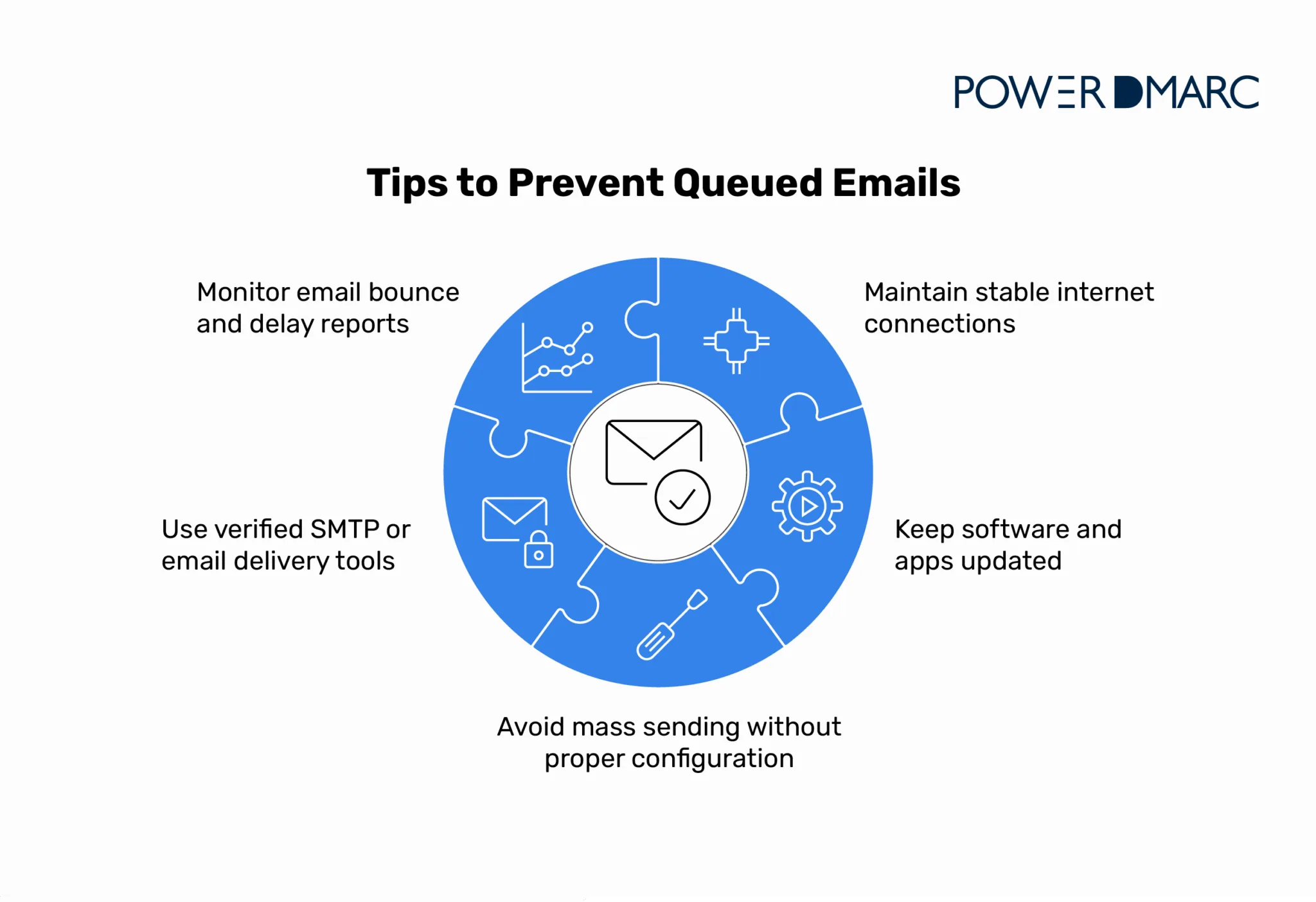
メールがキューに残る問題は、日頃から送信環境を適切に管理することで、発生リスクを軽減できます。
以下の対策を実施してください。
安定した接続を使用し、添付ファイルのサイズを管理する
重要なメールを送信する際は、安定したインターネット接続を利用してください。
通信環境が不安定な場所では、送信が完了しない場合があります。
特にサイズの大きいファイルを添付する場合は、安定したWi-Fi接続を利用することを推奨します。
また、添付ファイルのサイズがメールサービスの制限を超えないように注意してください。
必要に応じてファイルを圧縮するか、Google Driveなどのクラウドストレージを利用して共有してください。
アプリを最新の状態に保ち、キャッシュを適切に管理する
メールアプリは、できるだけ最新の状態に保ってください。
開発元は、不具合の修正やセキュリティの改善を目的として、定期的に更新プログラムを提供しています。
自動更新を有効にしておくと、古いバージョンを使い続けるリスクを軽減できます。
また、アプリの動作に問題が発生した場合は、キャッシュの削除を検討してください。
ただし、キャッシュの削除を定期的に行う必要があるとは限りません。
問題が発生した場合の対処方法として活用してください。
SMTP設定を確認し、送信制限をモニタリングする
新しいメールアカウントを設定する際は、SMTPサーバのアドレス、ポート番号、暗号化方式、認証情報を確認してください。
突然メールを送信できなくなった場合も、これらの設定に変更がないか確認することが重要です。
また、大量のメールを送信する場合は、メールプロバイダが設定している送信制限を把握してください。
送信量を適切に管理することで、制限超過による送信エラーを防ぎやすくなります。
適切なメール認証を設定する
独自ドメインからメールを送信する組織では、SPF、DKIM、DMARCを適切に設定することが重要です。
これらの認証技術によって、受信側はメールの送信元が正規のものであるかを確認できます。
認証設定に不備があると、受信側でメールが拒否されたり、迷惑メールとして判定されたりする可能性があります。
ただし、メール認証を設定するだけで、すべてのキューイングや配信遅延を防げるわけではありません。
安定したSMTP環境の維持や、送信者レピュテーションの管理と組み合わせて対策することが重要です。
主要なメールプラットフォームでのキューに入ったメールの動作
メールが送信できない場合、保存される場所や再送信の方法は、利用しているメールサービスによって異なります。
ここでは、主要なメールサービスでの確認方法を紹介します。
Gmail(モバイルとデスクトップ)
Gmailのモバイルアプリでは、送信できないメールが送信トレイに保存され、「キューに入っています」などと表示される場合があります。
送信トレイにあるメールを開くと、内容を確認したり、必要に応じて削除したりできます。
デスクトップ版のGmailでは、送信中に「送信しています」などの表示が出ることがあります。
接続に問題がある場合は、送信処理が完了しないことがあります。
- Gmailでの対処方法
- インターネット接続を確認し、モバイルアプリの送信トレイを更新してください。
接続が回復すると、送信が再開される場合があります。
Outlook
Outlookでは、送信できないメールが送信トレイに保存されます。
デスクトップ版では、送信待ちのメールが通常とは異なる表示になる場合があります。
オンライン接続が回復すると、自動的に送信処理が再開されることがあります。
- Outlookでの対処方法
- 「すべてのフォルダーを送受信」を実行し、送信処理を手動で開始してください。
一部のデスクトップ版Outlookでは、F9キーでも送受信を実行できます。
Yahoo Mail
Yahoo Mailでは、通信環境やアプリの状態によってメールを送信できないことがあります。
送信が完了していないメールは、下書きなどに残る場合があります。
- Yahoo Mailでの対処方法
- インターネット接続を確認し、送信済みフォルダにメールが存在するか確認してください。
送信されていない場合は、下書きに残っているメールを確認し、必要に応じて再送信してください。
Apple Mail
iOSやmacOSのApple Mailでは、オフライン時に送信できなかったメールが送信トレイに保存されることがあります。
インターネット接続が回復すると、自動的に送信が再試行される場合があります。
- Apple Mailでの対処方法
- iOSではメールアプリの送信トレイを確認してください。
macOSでは、Mailアプリの「ウインドウ」メニューから「接続診断」を開き、メールサーバとの接続状態を確認できます。
キューに入ったメールがより大きな問題を示している場合
メールが一度だけキューに入った場合は、一時的な接続不良などが原因である可能性があります。
しかし、インターネット接続が安定しており、アプリの設定にも問題がないにもかかわらず、メールが繰り返し送信できなくなる場合は、送信環境全体に問題がある可能性があります。
主な原因を確認しましょう。
ドメインレピュテーションの問題
受信側のメールサーバは、メールを受け入れる際に、送信元ドメインやIPアドレスの信頼性を評価することがあります。
迷惑メール報告率の増加、不審な送信パターン、認証失敗の繰り返しなどによって送信者レピュテーションが低下すると、メールが拒否されたり、一時的に受信が制限されたりする可能性があります。
送信サーバが一時的なエラーを受け取った場合は、メールをキューに保持して再送信を試みることがあります。
そのため、バウンスレポートやSMTPエラーログを定期的に確認し、問題の傾向を把握することが重要です。
送信者レピュテーションの改善には、適切なメール認証、クリーンなメールリストの維持、安定した送信運用を継続することが有効です。
SPFおよびDKIMレコードの欠如
独自ドメインからメールを送信する組織では、SPFやDKIMの設定不備がメール配信に影響する場合があります。
これらの認証技術は、受信側が送信元の正当性を確認するために使用されます。
認証に失敗した場合、受信側のポリシーによっては、メールが拒否されたり、追加の検査対象になったりする可能性があります。
SPFとDKIMに加えてDMARCを設定することで、認証結果とFromドメインの整合性を確認し、認証に失敗したメールの取り扱いを指定できます。
PowerDMARCの各種チェックツールを利用すると、メール認証設定の問題を確認し、改善につなげることができます。
サーバ側のフィルタリングとブロックリスト
送信元のドメインやIPアドレスがブロックリストに登録されている場合、受信側のメールサーバによってメールが拒否されたり、一時的に受信が制限されたりする可能性があります。
特に大量のメールを送信する組織では、送信者レピュテーションやメールリストの品質に注意する必要があります。
メールが繰り返し配信されない場合は、送信元のIPアドレスやドメインが主要なブロックリストに登録されていないか確認してください。
また、SMTPエラーログを確認することで、受信側がメールを拒否している理由を把握できる場合があります。
古いまたは誤って設定されたインフラストラクチャ
メールが繰り返しキューに残る場合、組織のメール送信環境に問題がある可能性もあります。
一般的な原因には、以下のようなものがあります。
- DNSレコードの設定ミス
- SMTPサーバの設定不備
- TLS証明書の期限切れ
- SMTPリレーの接続エラー
- メールサーバの過負荷
- 送信元IPアドレスのレピュテーション低下
基本的な対処方法で問題が解消されない場合は、DNS設定、メール認証、SMTPサーバ、送信インフラストラクチャを総合的に確認することを推奨します。
メール到達性の問題にお困りですか?
接続不良やサイズの大きい添付ファイルが原因でメールがキューに入る場合は、比較的簡単な操作で解決できることがあります。
一方、メール認証の不備やドメインレピュテーションの低下が原因の場合は、メールアプリを再起動するだけでは解決できません。
このような問題の調査に役立つのがPowerDMARCです。
独自ドメインから送信したメールが繰り返し配信されない場合や、受信側で拒否される場合は、メール認証設定に問題がないか確認することが重要です。
PowerDMARCは、メール認証の状況を可視化し、ドメインに代わってメールを送信している送信元の把握を支援します。
また、DMARCレポートの分析を通じて、認証に失敗している送信元を特定し、監視段階からポリシー適用までの運用を支援します。
これにより、メール認証に関する問題を改善し、ドメインのなりすまし対策やメール到達性の向上につなげることができます。
よくある質問(FAQ)
- 1.キューに入ったメールが送信されない場合はどうなりますか?
- メールアプリの送信トレイに残っている場合は、送信が成功するか、手動で削除するまで保持されることがあります。
一方、送信サーバのキューに保存されている場合は、サーバの再試行ポリシーに従って配信が試みられます。
一定期間内に配信できなかった場合は、送信者へ配信失敗通知が返されることがあります。 - 2.メールはどのくらいの時間キューに残りますか?
- キューに保持される時間は、メールクライアントやメールサーバの設定によって異なります。
接続不良などの一時的な問題であれば、数秒から数分で送信されることがあります。
一方、送信サーバが受信側への配信を再試行している場合は、数時間から数日間保持されることもあります。 - 3.キューに入ったメールを削除またはキャンセルできますか?
- はい。
メールがまだ送信トレイに残っている場合は、通常、削除できます。
ただし、すでに送信サーバへ引き渡されている場合は、メールアプリから削除しても配信を取り消せないことがあります。
削除する前に、送信が完了していないことを確認してください。 - 4.送信できないメールを送信するにはどうすればよいですか?
- まず、インターネット接続が安定していることを確認してください。
その後、メールアプリを更新するか、再起動して送信を試してください。
Outlookの一部のデスクトップ版では、「すべてのフォルダーを送受信」を実行することで、手動で送信処理を開始できます。
それでも解決しない場合は、添付ファイルのサイズやSMTP設定を確認してください。
新しいメールを作成して再送信する場合は、二重送信を防ぐため、元のメールが送信されていないことを確認してください。 - 5.メールがキューに入っているということは、メッセージがブロックされているという意味ですか?
- いいえ。
キューに入っているからといって、必ずしもブロックされているわけではありません。
キューに入ったメールは、接続不良やサーバの一時的な問題などによって送信または配信を待っている状態です。
一方、受信側から恒久的なエラーが返された場合は、配信失敗となることがあります。
ただし、受信側の一時的な制限によってキューに残る場合もあるため、正確な原因を把握するにはSMTPエラーログや配信通知を確認する必要があります。 - 6.メールが送信されるまで、どのくらいの時間キューに残りますか?
- 一時的な接続不良が原因であれば、接続が回復してから数秒から数分以内に送信されることがあります。
ただし、サーバの障害や受信側の制限などが続いている場合は、さらに時間がかかることがあります。
長時間送信されない場合は、インターネット接続、SMTP設定、送信制限、サーバの稼働状況などを確認してください。