
PostmarkのSPF・DKIM・DMARC設定ガイド
著者: Ayan Bhuiya
翻訳: 東條 百々朱
この記事はPowerDMARCのブログ記事 Postmark SPF, DKIM & DMARC Setup の翻訳です。
Spelldataは、PowerDMARCの国内正規代理店です。
この記事は、PowerDMARCの許可を得て、翻訳しています。
主なポイント
- PostmarkでSPF、DKIM、DMARCを適切に設定することで、フィッシングやスプーフィングなど、メールを悪用した脅威からドメインを保護できます。
- Postmarkから送信されるメールは、Postmark側のReturn-Pathを使用することでSPF認証に対応しており、PostmarkアカウントからDKIM設定に必要なDNSレコードも確認できます。
- DNSへレコードを公開した後は、設定ミスがないかを確認するため、必ず各レコードを検証してください。
- PowerDMARCを使用すると、DMARCレポートの継続的な監視やポリシー管理を行うことができ、認証エラーやメール到達率の問題を把握しやすくなります。
PostmarkでSPF、DKIM、DMARCを設定することで、送信メールを適切に認証し、受信者の受信トレイへ安定して届けやすくなります。
では、これらの仕組みにはそれぞれどのような役割があるのでしょうか。
SPF(Sender Policy Framework)は、自社ドメインに代わってメールを送信することを許可されたメールサーバーを指定する仕組みです。
DKIM(DomainKeys Identified Mail)は、メールへデジタル署名を付与し、送信後に内容が改竄されていないことを確認します。
DMARC(Domain-based Message Authentication, Reporting & Conformance)は、SPFやDKIMの認証結果をもとに、認証に失敗したメールを受信サーバーがどのように処理するかを指定すると、メール認証の状況をレポートとして確認できます。
これらのプロトコルを組み合わせて導入することで、フィッシングやスプーフィングからブランドを保護し、送信者レピュテーションを高め、メール到達率の改善につなげることができます。
以下の手順に従って、PostmarkでSPF、DKIM、DMARCを設定してください。
PostmarkでSPF、DKIM、DMARCを設定する手順
ステップ1:PostmarkのSPFレコードを設定する
Postmarkのドキュメントに記載されているとおり、現在はPostmarkを利用するために、必ずしも独自のSPFレコードを追加する必要はありません。
SPFでは、通常、表示上の「From:」アドレスではなく、Return-Pathに使用されるドメインを基準に認証が行われます。
Postmarkでは、送信IPを許可するSPFレコードがReturn-Path側に設定されているため、追加設定を行わなくてもPostmarkから送信されるメールはSPF認証に対応しています。
既存のSPFレコードにPostmarkを追加する
前述のとおり、通常は必須ではありません。
ただし、利用環境や設定方針に応じて既存のSPFレコードへPostmarkを含めたい場合は、TXTレコードに以下のincludeメカニズムを追加します。
include:spf.mtasv.net

既存のSPFレコードへPostmarkを追加する場合は、SPFレコードを複数作成せず、既存の1つのSPFレコードへ統合してください。
また、Postmarkから案内されるCNAMEレコードを設定する場合は、以下の手順で進めます。
- Postmarkアカウントへログインします。

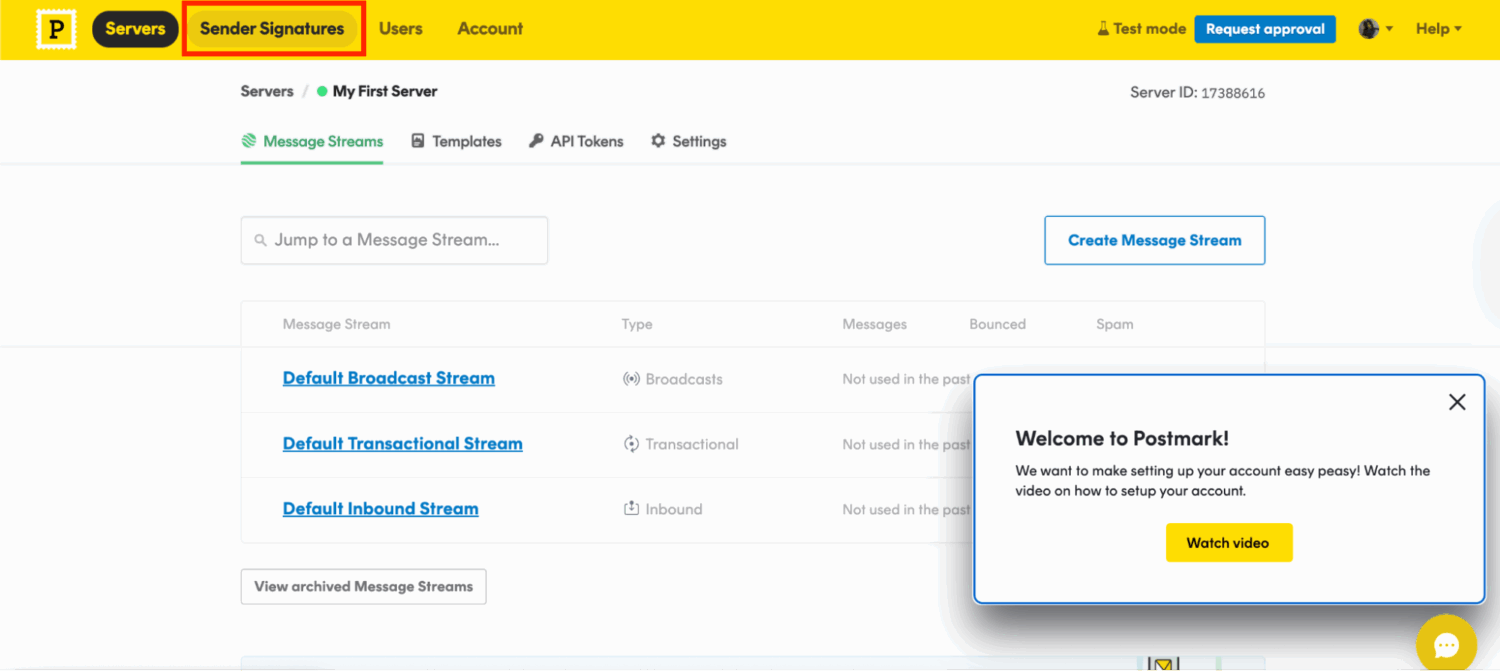
- 上部メニューから「Sender Signatures」を選択します。
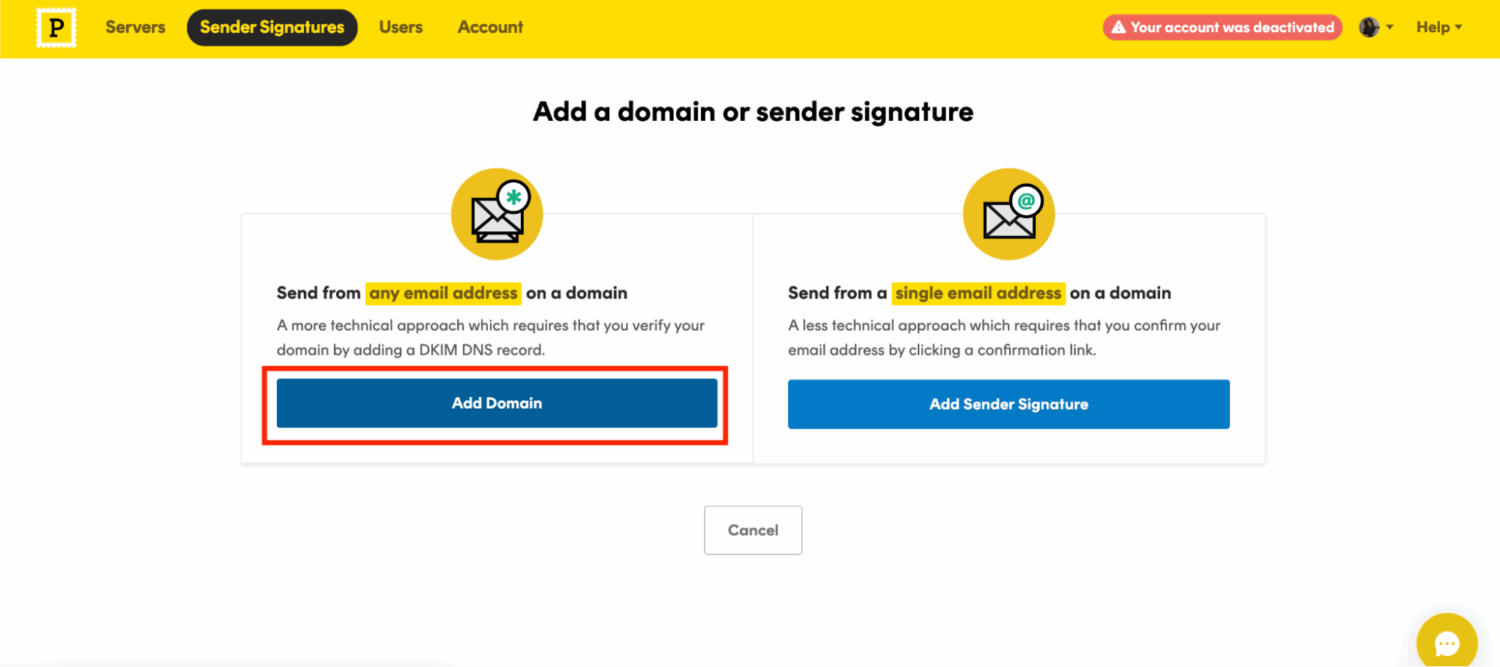
- 「Add Domain」をクリックします。
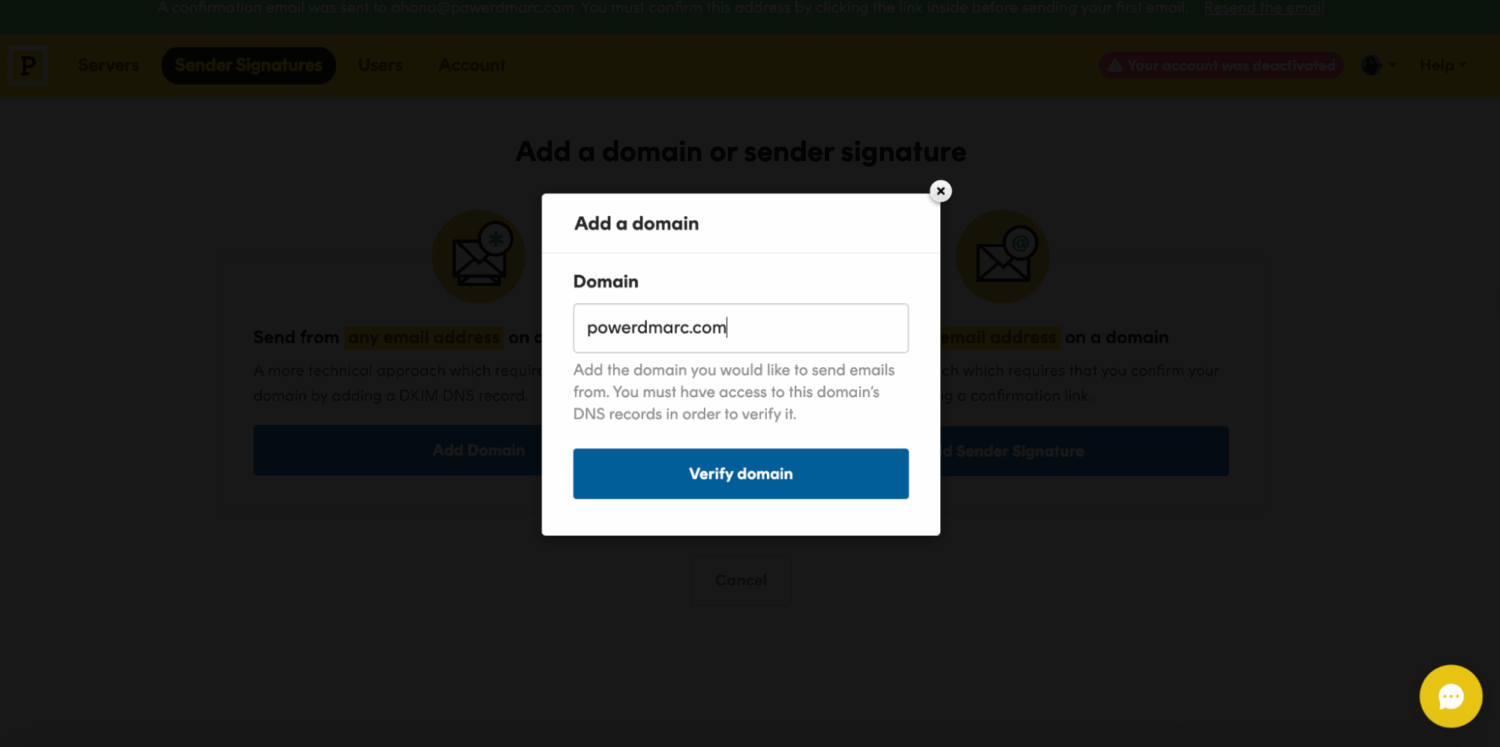
- 対象のドメインを入力します。
- ドメインを追加すると、Hostname、Type、Valueが設定されたDNSレコードが表示されます。
表示されたCNAMEレコードをコピーします。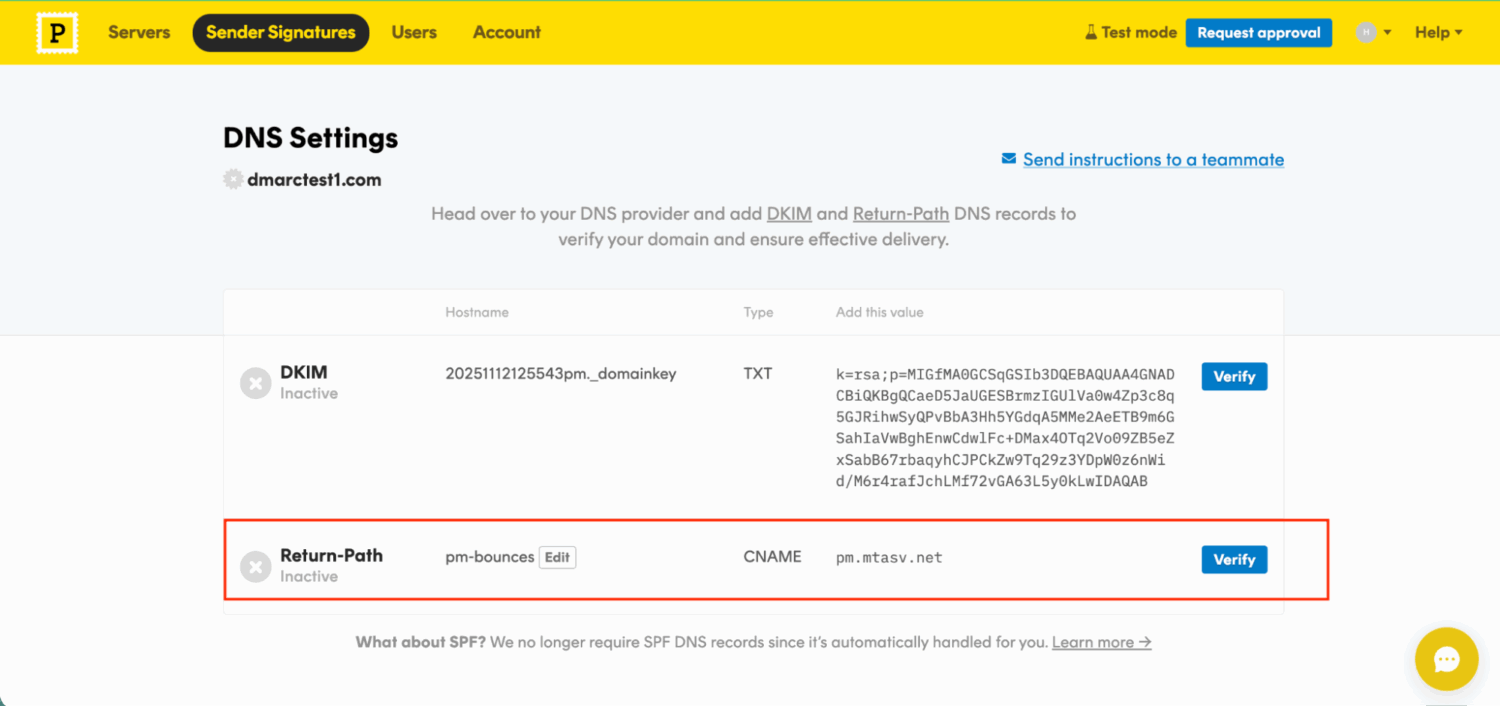
- DNS管理コンソールへログインし、対象ドメインのDNS設定へCNAMEレコードを追加します。
変更を保存します。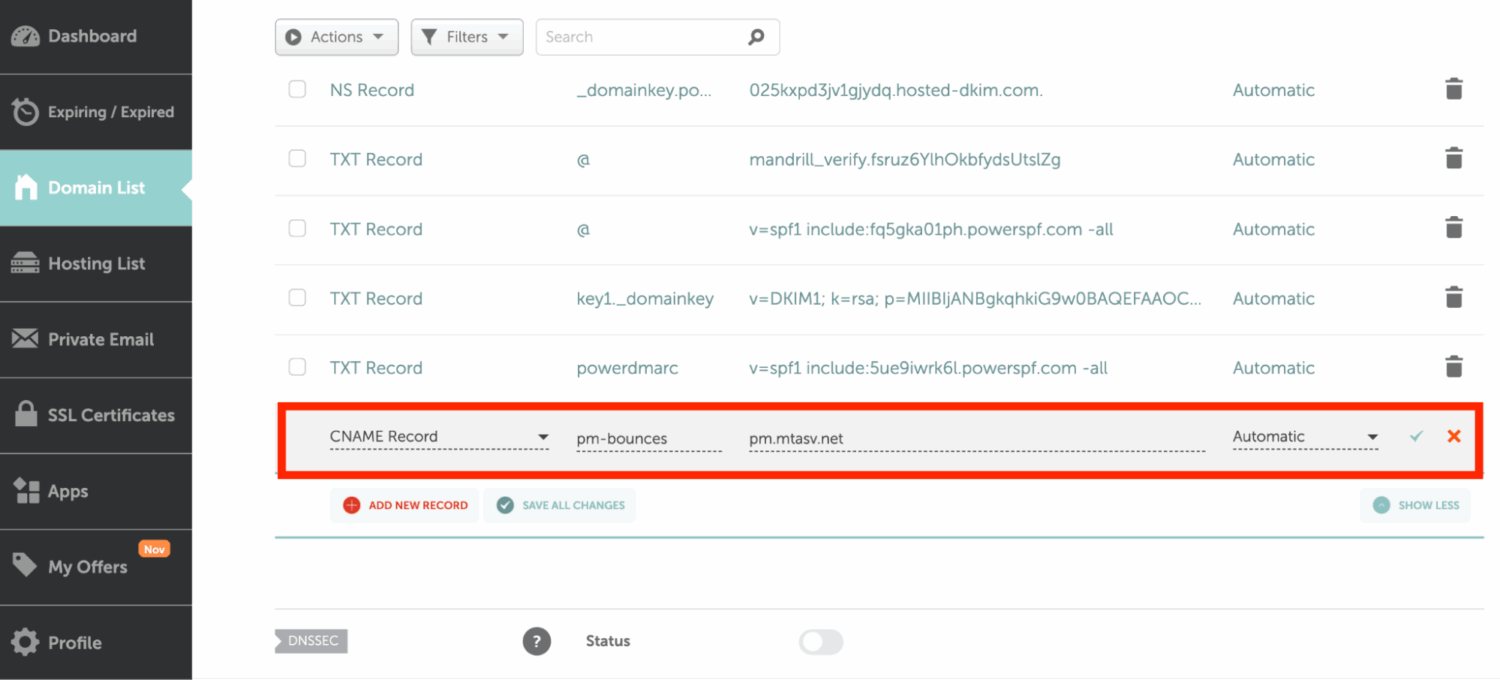
ステップ2:PostmarkのDKIMレコードを設定する
- SPF関連のDNS情報を確認したページには、DKIM設定に必要なレコードも表示されます。
Postmarkで表示されているDKIMレコードのHostname、Type、Valueを確認します。
DKIMレコードをコピーします。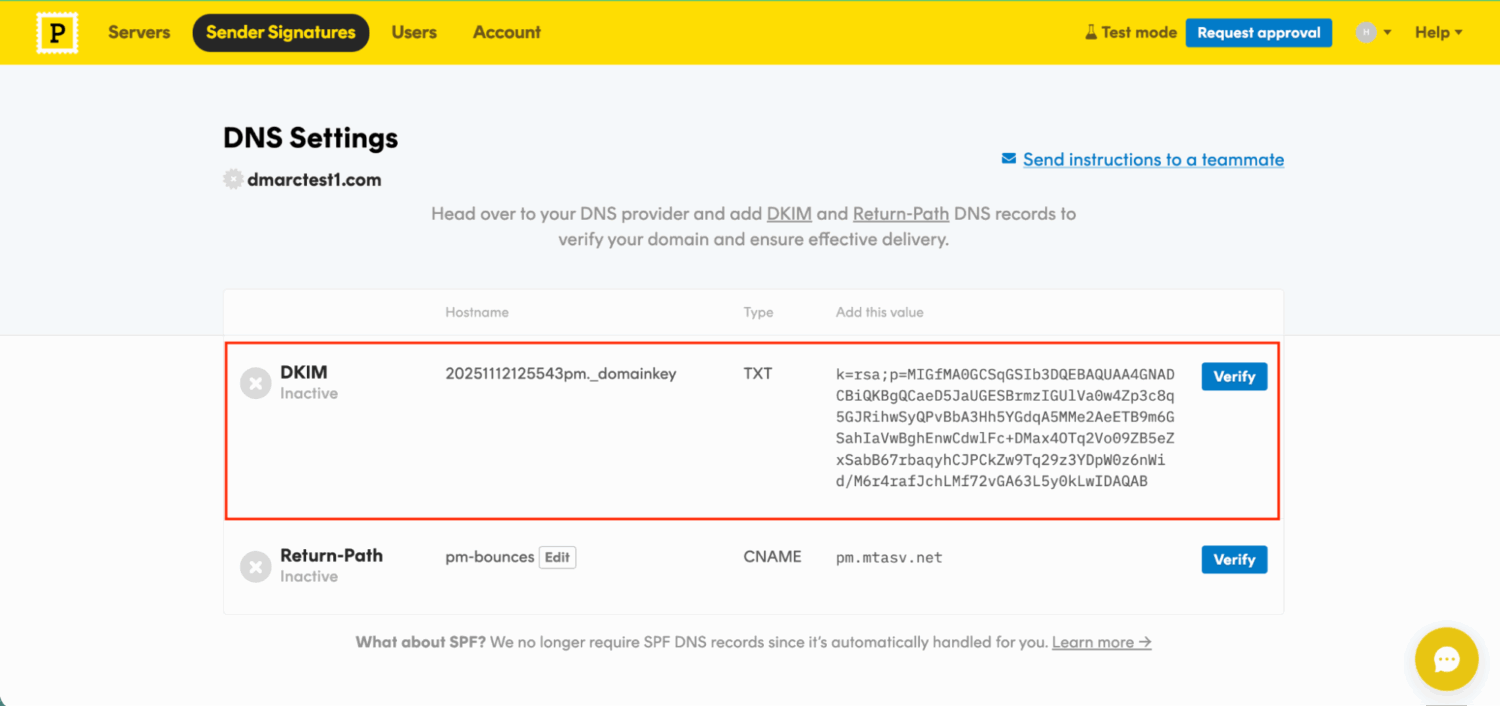
- DNS管理コンソールへ移動します。
ここではNamecheapを例として使用します。
対象ドメインのDNS設定を開き、新しいレコードを追加します。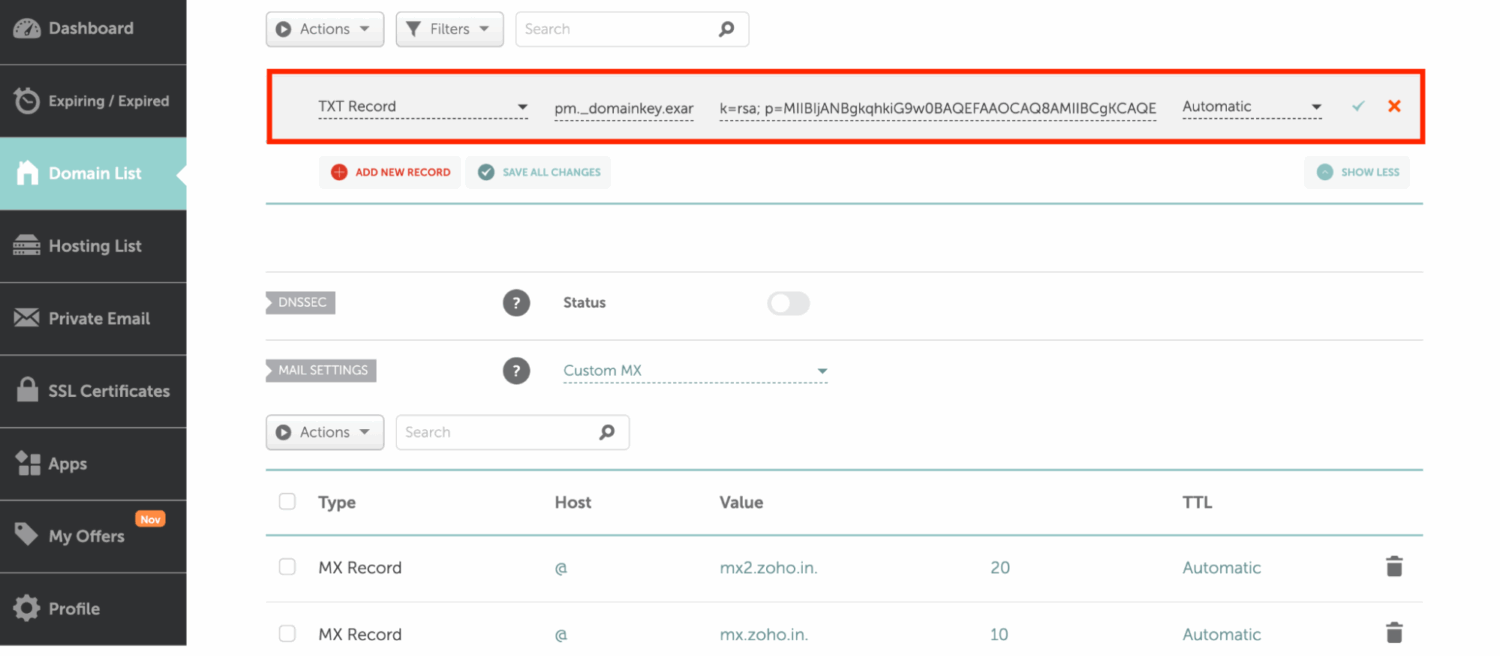
- Postmarkから提供されたHostnameとValueを、それぞれ対応するフィールドへ入力します。
変更を保存します。
DNSへ設定が反映されるまで、しばらく待ちます。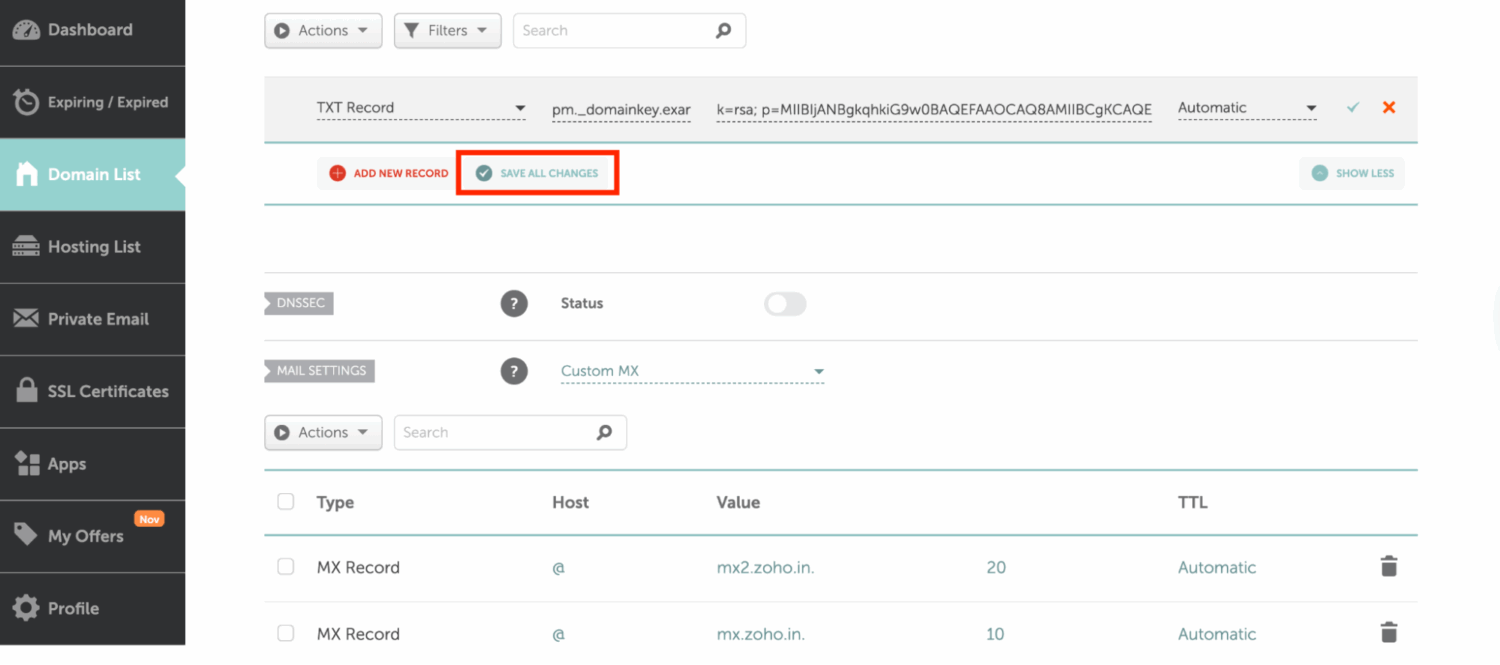
- SPFおよびDKIMのDNS設定が完了したら、Postmarkアカウントへ戻って設定状況を確認してください。
緑色の「Verified」ステータスが表示されれば、設定は完了です。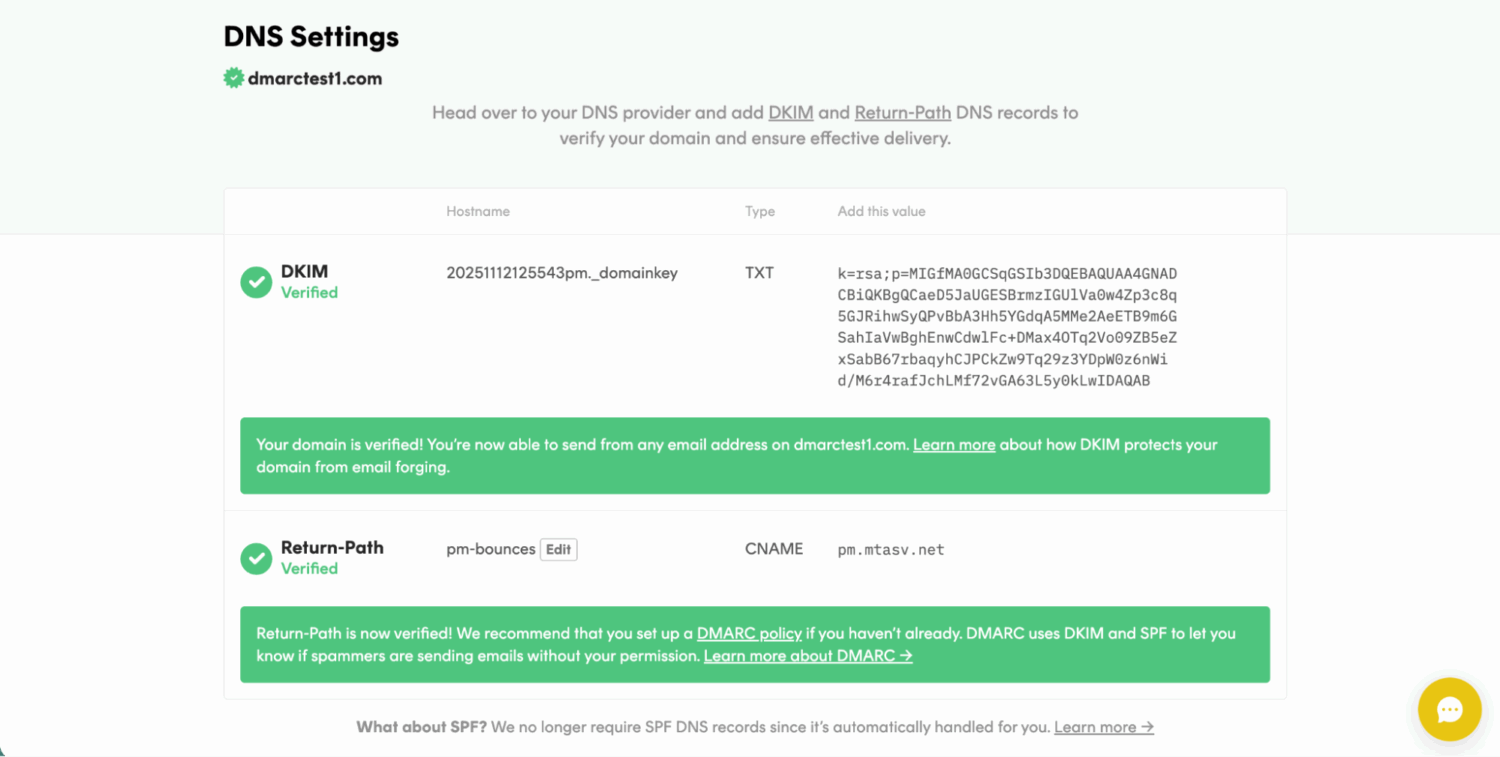
ステップ3:Postmark用のDMARCレコードを作成する
次に、Postmarkで使用するドメインへDMARCレコードを設定します。
- PowerDMARCのDMARCレコード分析ツールなどを使用して、新しいDMARCレコードを作成します。
初めてDMARCを設定する場合は、まずp=noneから開始し、認証状況を監視することを推奨します。
正規のメール送信元がすべて適切に認証されていることを確認した後、p=quarantine、最終的にはp=rejectへ段階的に移行してください。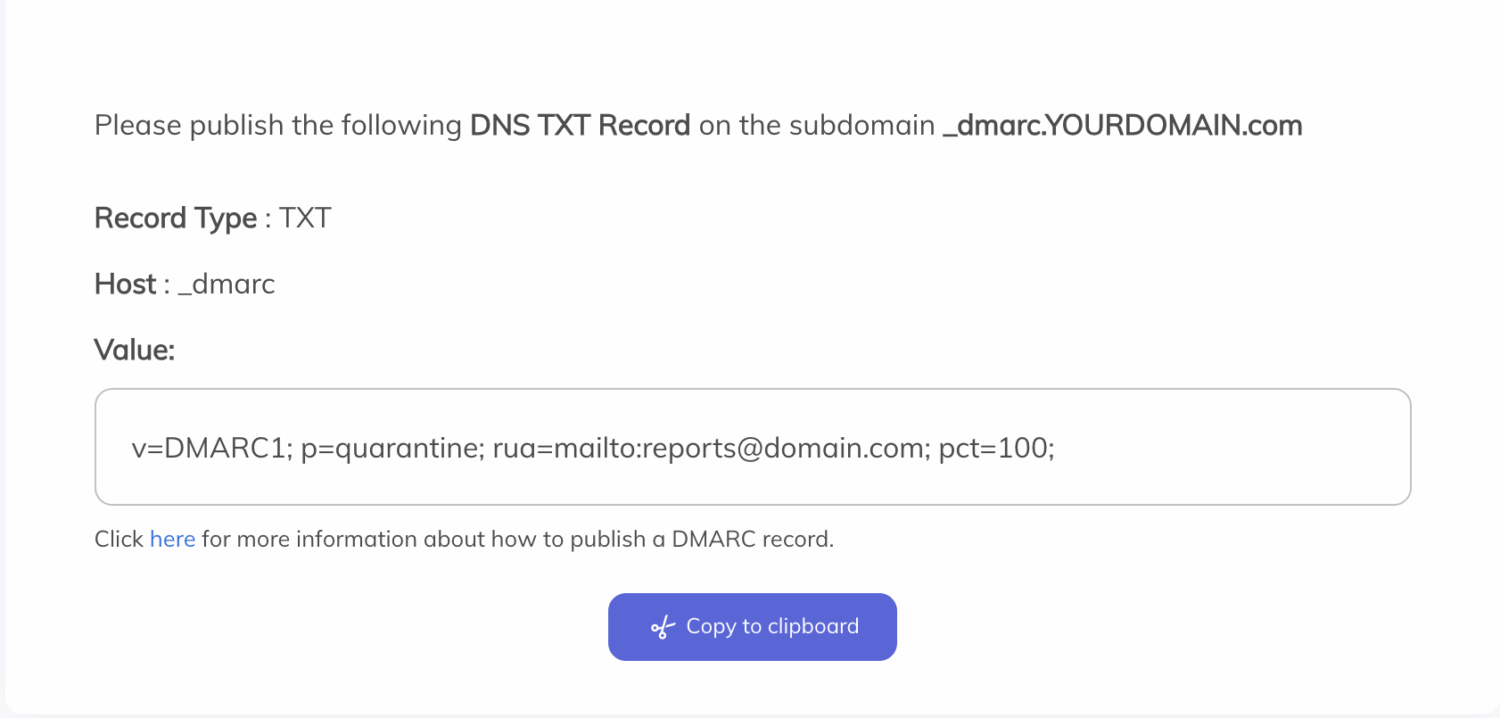
- DNSプロバイダーで新しいTXTレコードを作成します。
- 「Host」または「Name」には、通常
_dmarcを入力します。 - 「Value」には、生成したDMARCレコードを貼り付けます。
レポート送信先には、実際に使用するメールアドレスを指定してください。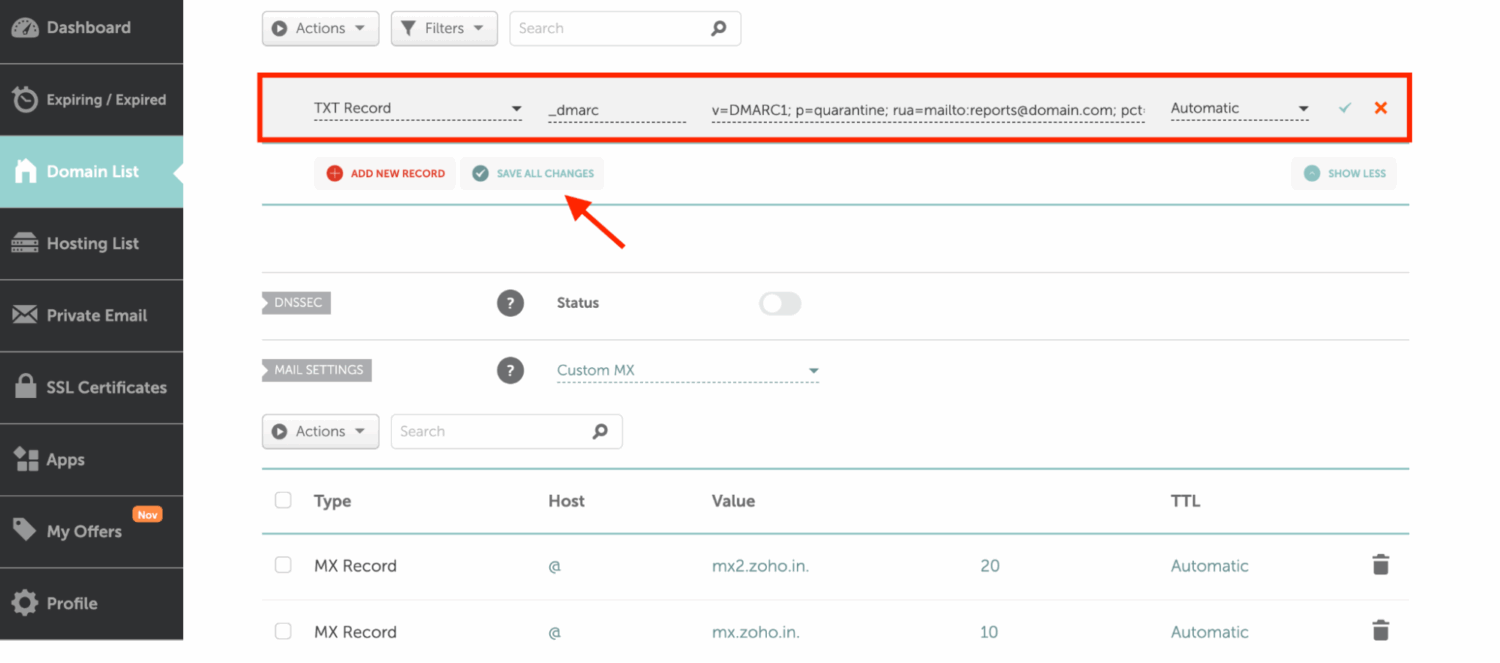
- TXTレコードを保存します。
DNSへ設定が反映されるまで、しばらく待ちます。
ステップ4:設定を検証し、PowerDMARCで監視する
DNSの変更が反映されたら、PowerDMARCの各種チェックツールを使用して、SPF、DKIM、DMARCが正しく設定されているか確認できます。
- まず、PowerDMARCへ登録します。
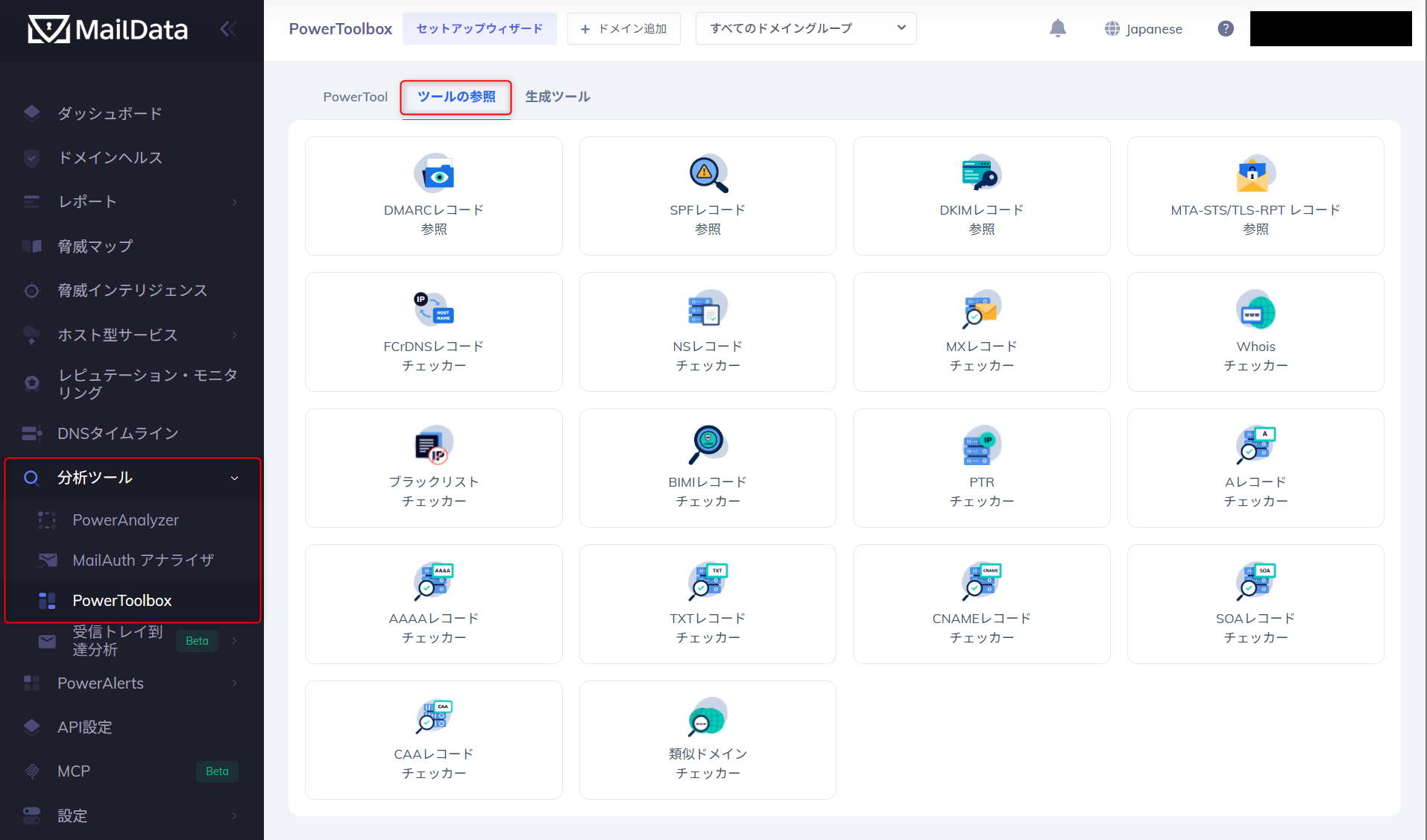
- 左側のメニューから、「ダッシュボード」>「分析ツール」>「PowerToolbox」>「参照ツール」の順に移動します。
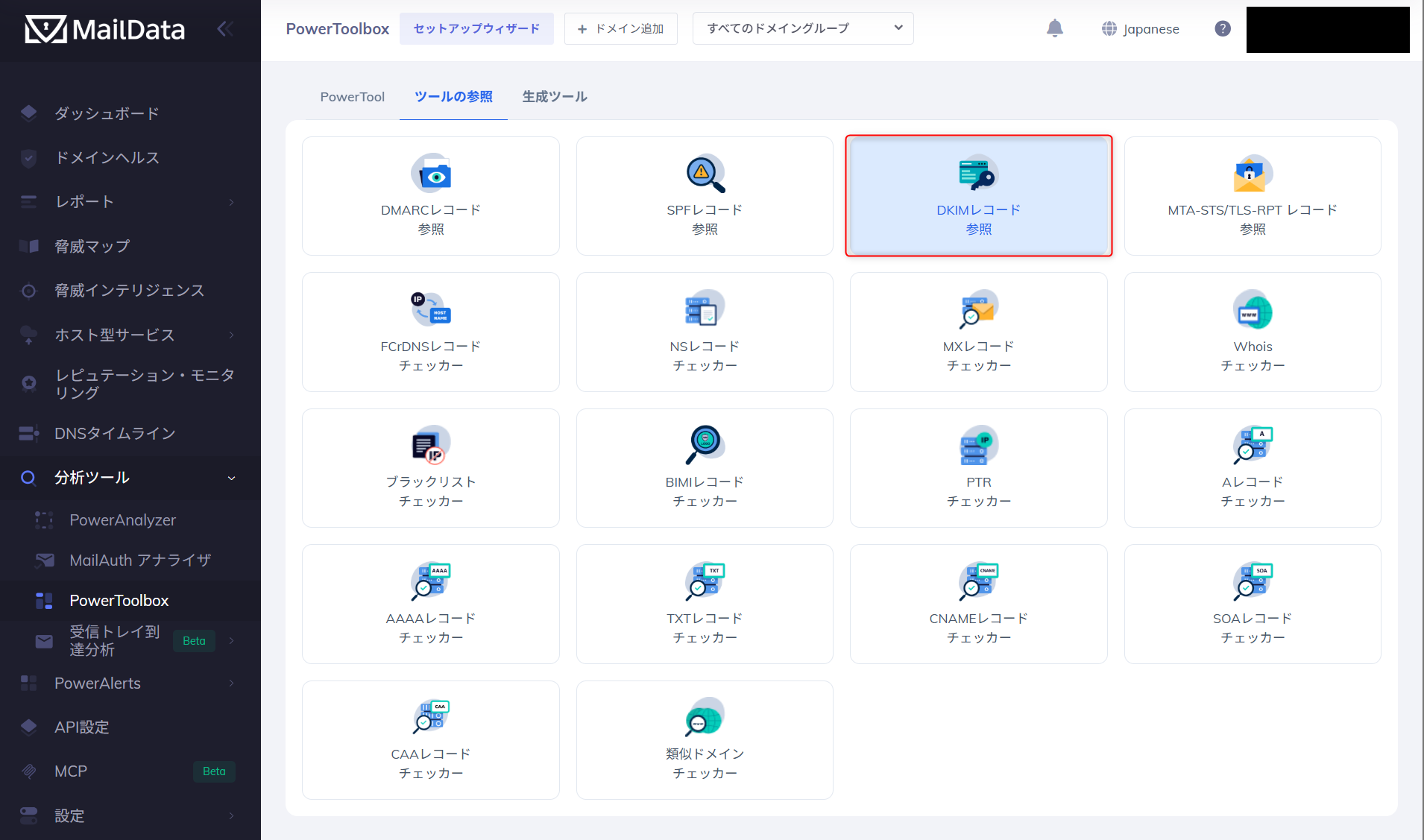
- 「DKIMレコード参照」をクリックします。
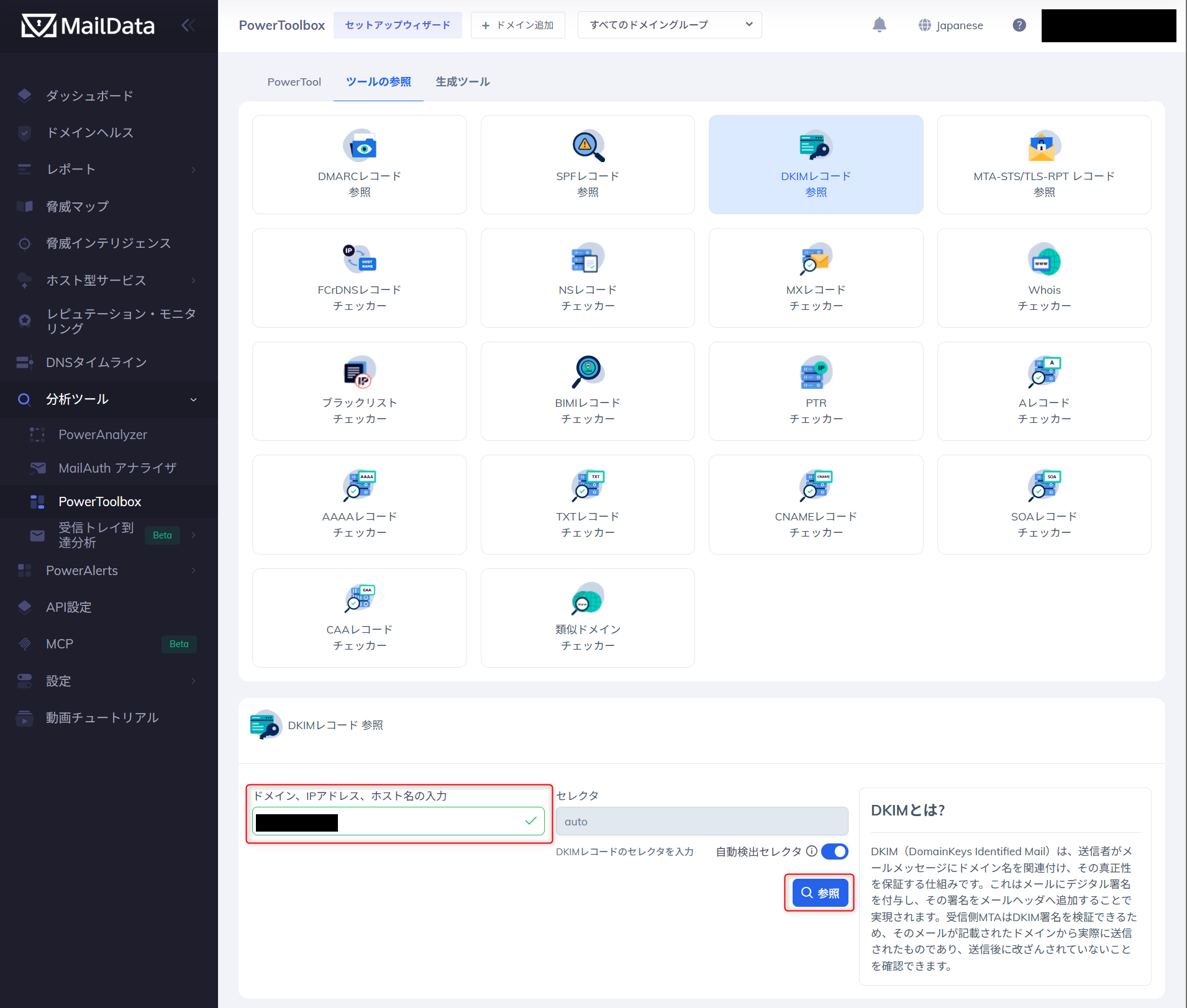
- 対象ドメインと必要なセレクタを入力し、「参照」をクリックします。
- 次に、「SPFレコード参照」をクリックします。
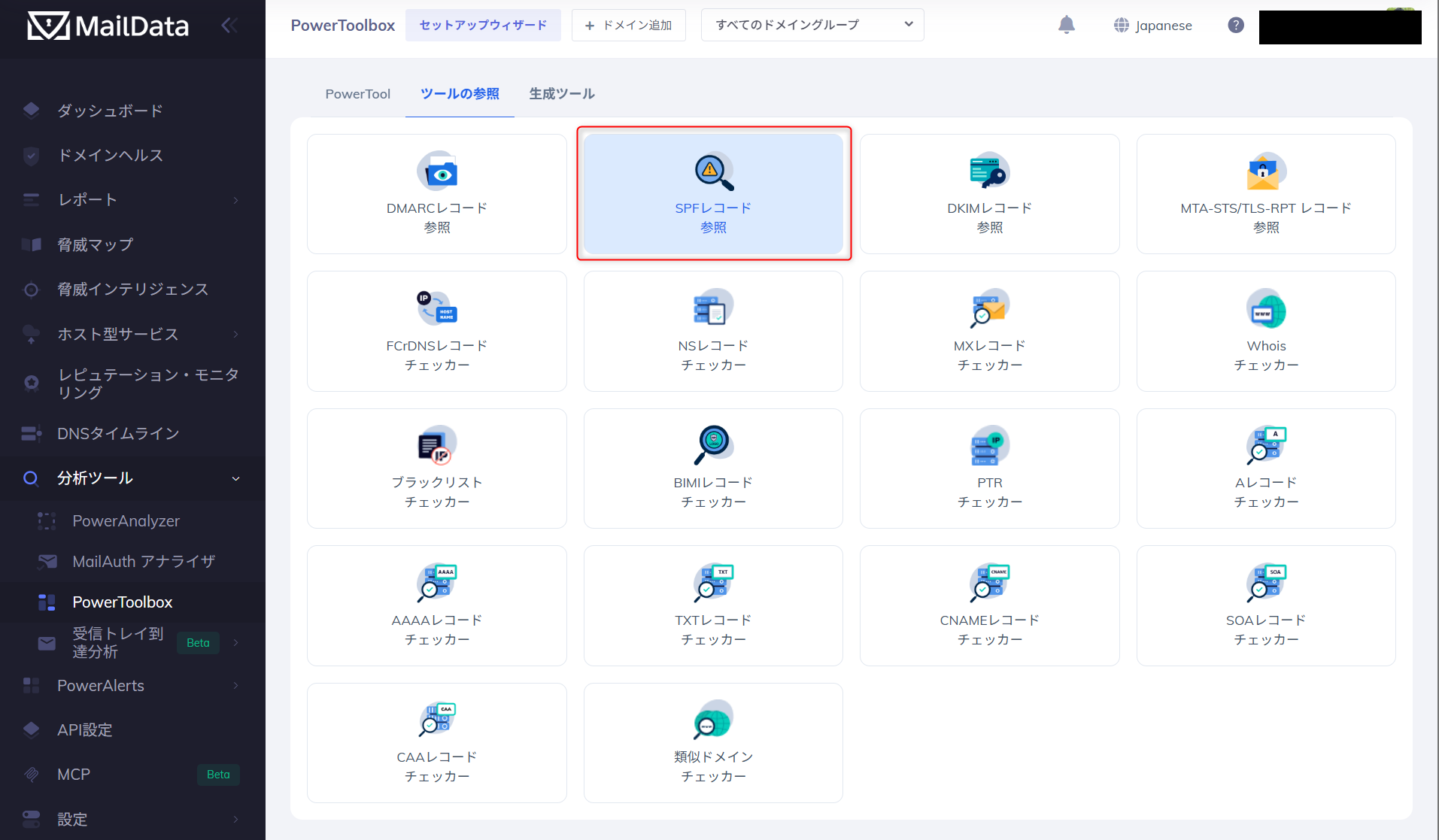
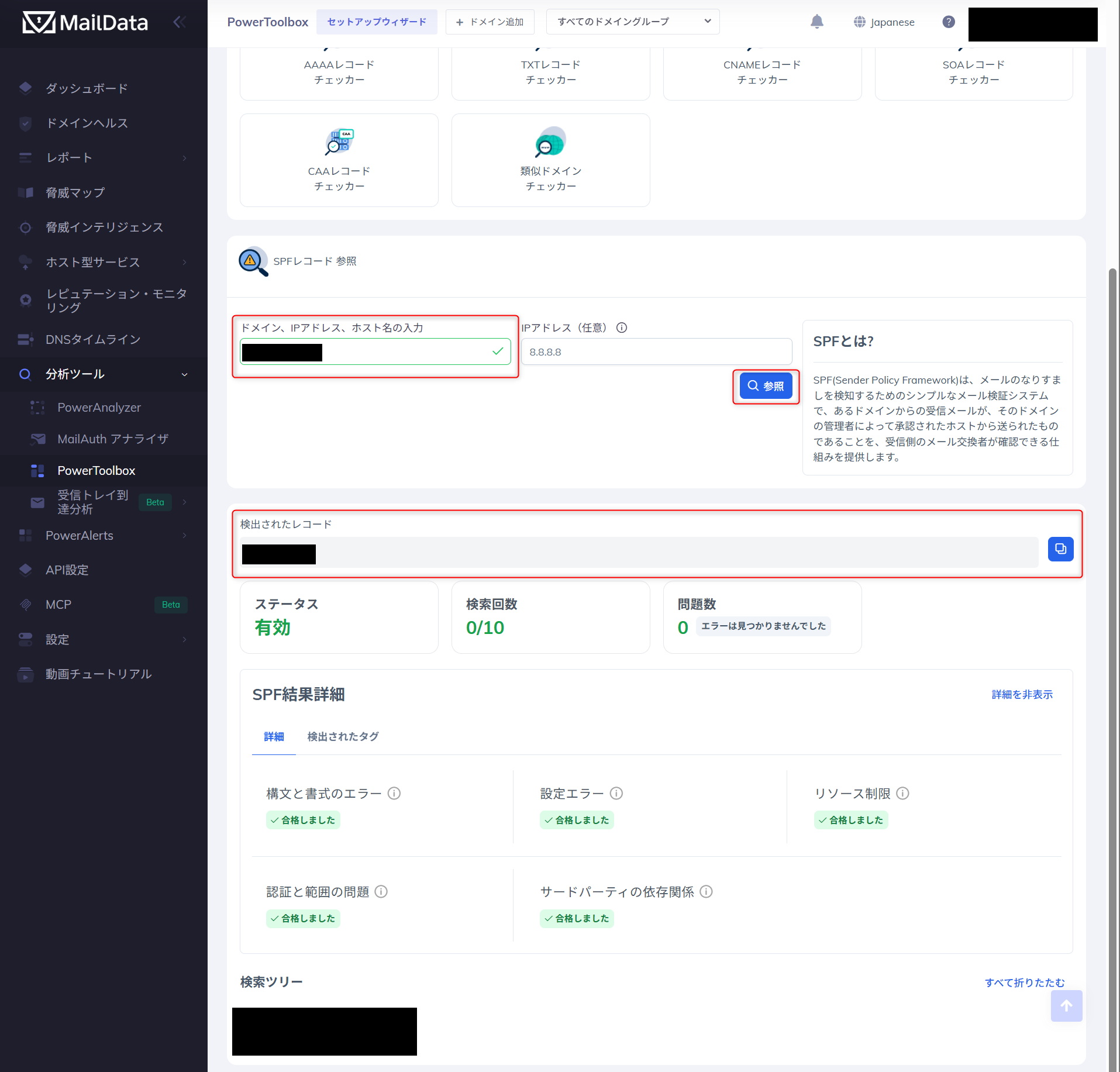
- ドメインを入力し、「参照」をクリックします。
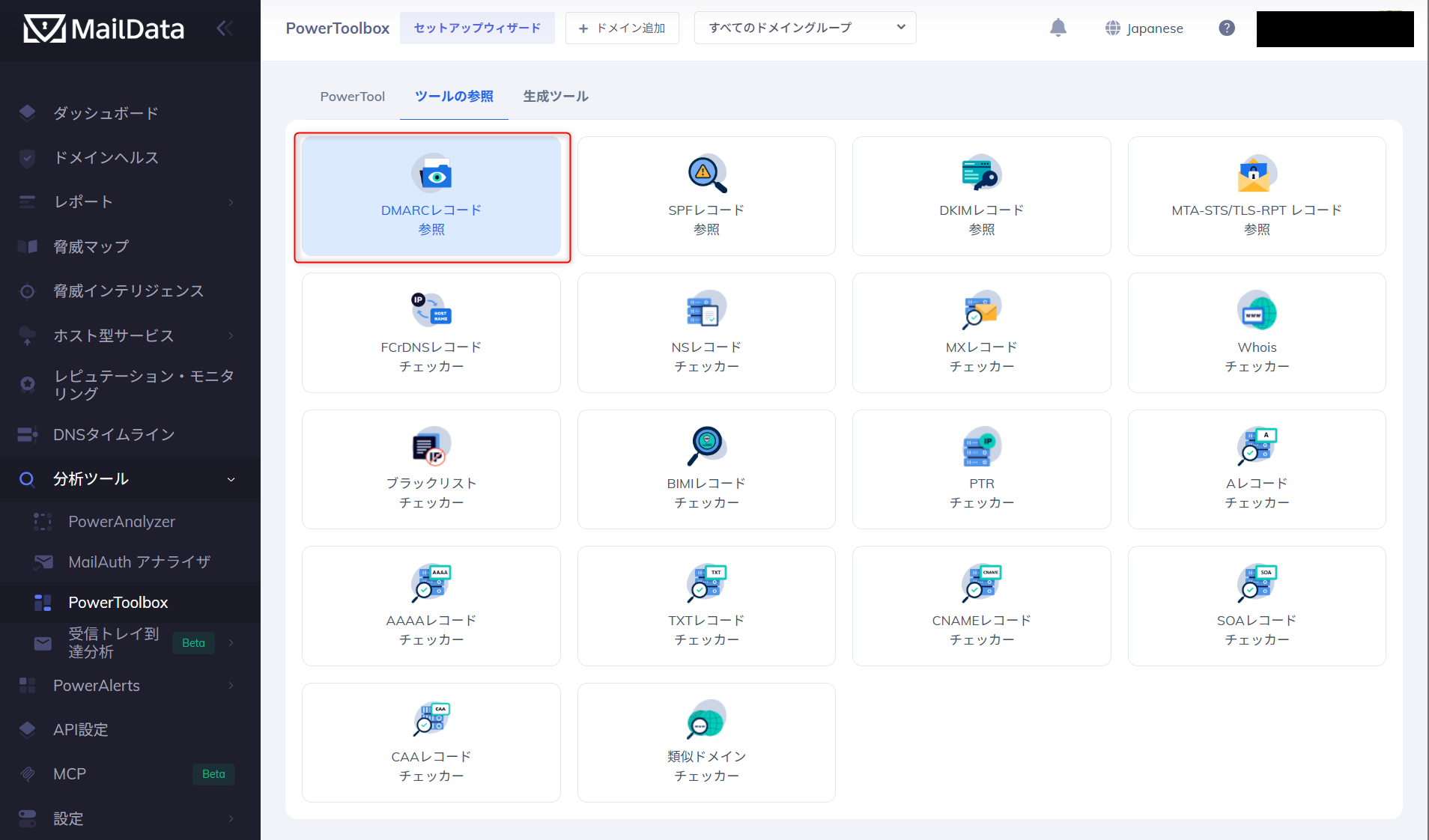
- 「ツールの参照」から「DMARCレコード参照」をクリックします。
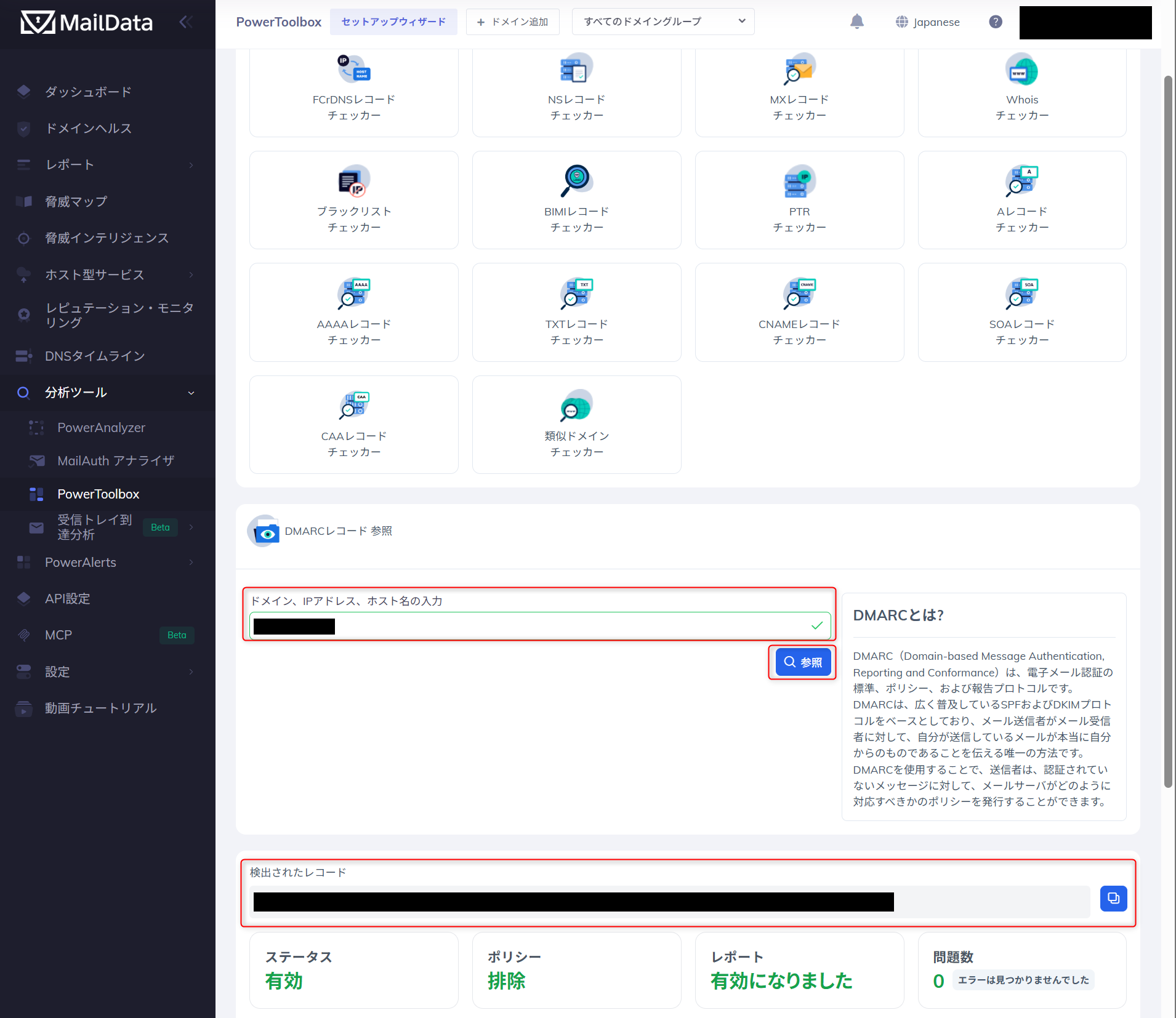
- 対象ドメインを入力し、「参照」をクリックします。
以上で設定は完了です。
PostmarkでSPF、DKIM、DMARCを適切に設定することで、以下の効果を得られます。
- DMARCポリシーを強制適用することで、ドメインを悪用したなりすましメールを抑止できます。
- 受信トレイへの到達率と送信者レピュテーションの向上につながります。
- 自社ドメインを使用して送信されるメールを可視化し、認証やメール到達率に関する問題をより迅速に特定できます。
また、DMARCレポートを継続的に監視することで、正規の送信元で認証に失敗しているケースや、不審な送信元を早期に確認できます。
設定中に問題が発生した場合や、専門家によるサポートが必要な場合は、PowerDMARCへお問い合わせください。
デモをご予約いただくことで、メール認証の設定や管理を簡素化し、メールセキュリティを強化しながら、高いメール到達率を維持するための機能をご確認いただけます。