
Loops.soのSPF・DKIM・DMARC設定ガイド
著者: Yunes Tarada
翻訳: 東條 百々朱
この記事はPowerDMARCのブログ記事 Loops.so SPF, DKIM, and DMARC Setup Guide の翻訳です。
Spelldataは、PowerDMARCの国内正規代理店です。
この記事は、PowerDMARCの許可を得て、翻訳しています。
このガイドでは、Loopsで利用するSPF・DKIM・DMARCレコードを設定し、送信メールを適切に認証して、なりすましから保護する方法を説明します。
メール認証では、自社ドメインから送信されたメールが正当なものであり、送信途中で改竄されていないことを確認します。
SPF(Sender Policy Framework)は、自社ドメインに代わってメールを送信することを許可するメールサーバーを指定します。
DKIM(DomainKeys Identified Mail)は、メールへデジタル署名を付与し、改竄されておらず、正当な送信元から送信されたことを確認します。
DMARC(Domain-based Message Authentication, Reporting & Conformance)は、SPFとDKIMを基盤として、認証に失敗したメールを受信サーバーがどのように処理するかを定義し、レポートを通じて認証状況を把握できるようにします。
手順1:Loops用のMXレコードを設定する
- ドメイン名を登録して、Loopsの利用を開始します。
- Loops上で、メール到達率を向上させるための設定案内が自動的に表示されます。
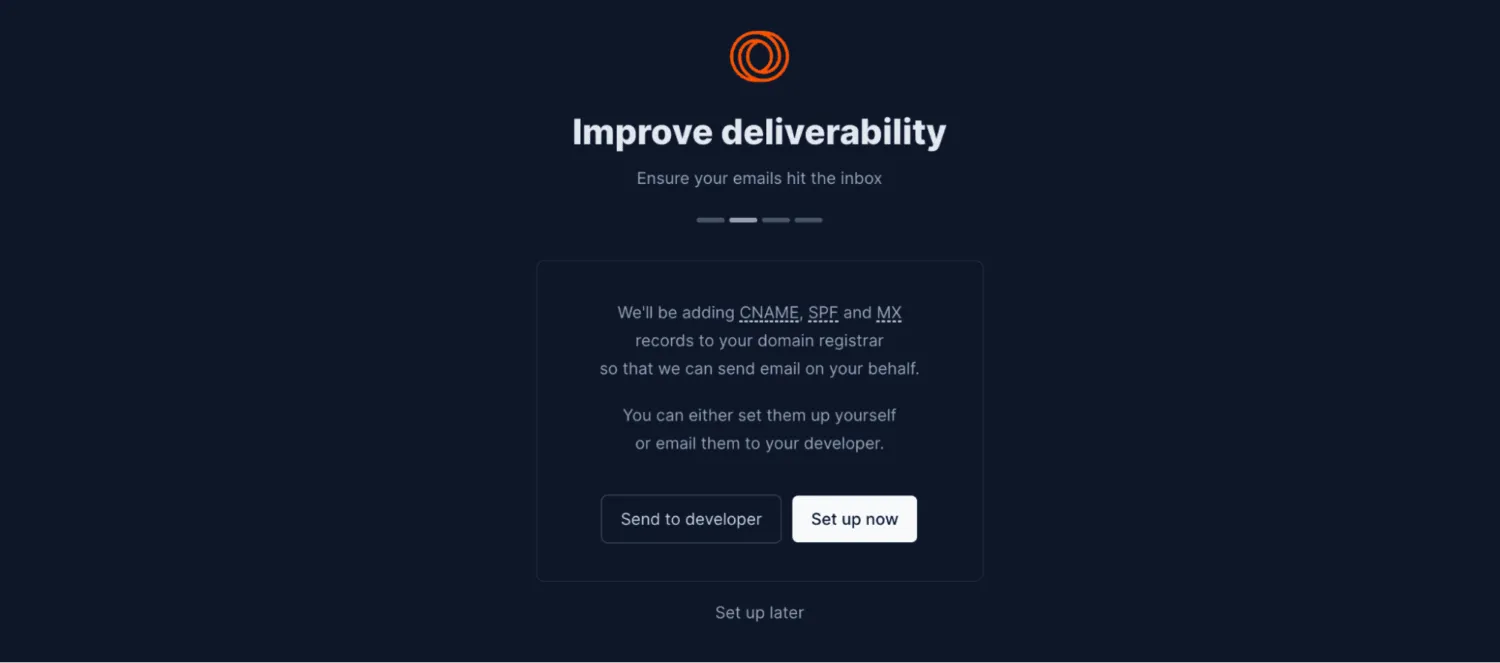
- 「Improve Email Deliverability」ページにDNSレコードが表示されます。
- まず、MXレコードを設定します。
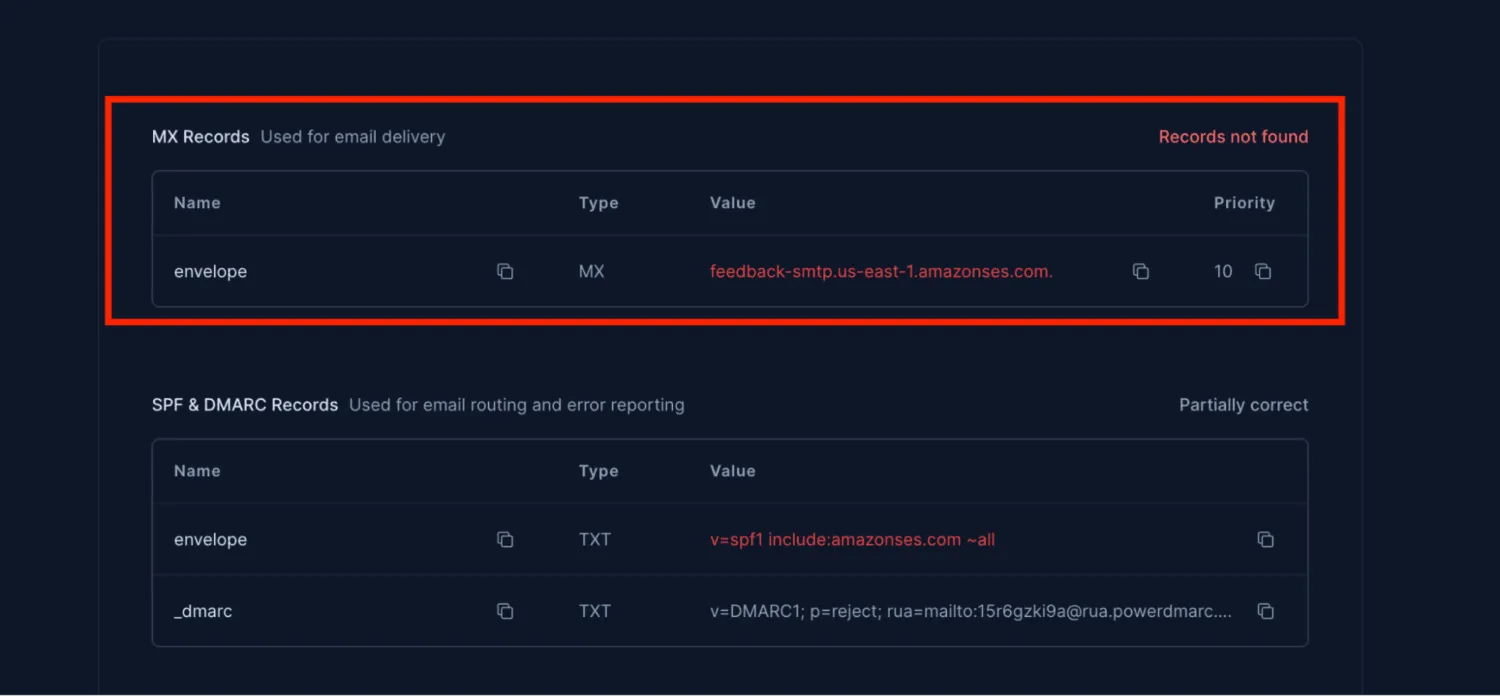
- 表示されたMXレコードをコピーします。
- DNS管理画面へログインし、対象のドメインを選択して、「Advanced Settings」の「Manage」をクリックします。
(※手順は、利用しているDNSホスティングプロバイダーによって異なる場合があります。) - 新しいMXレコードを追加し、各項目へコピーした内容を貼り付けます。
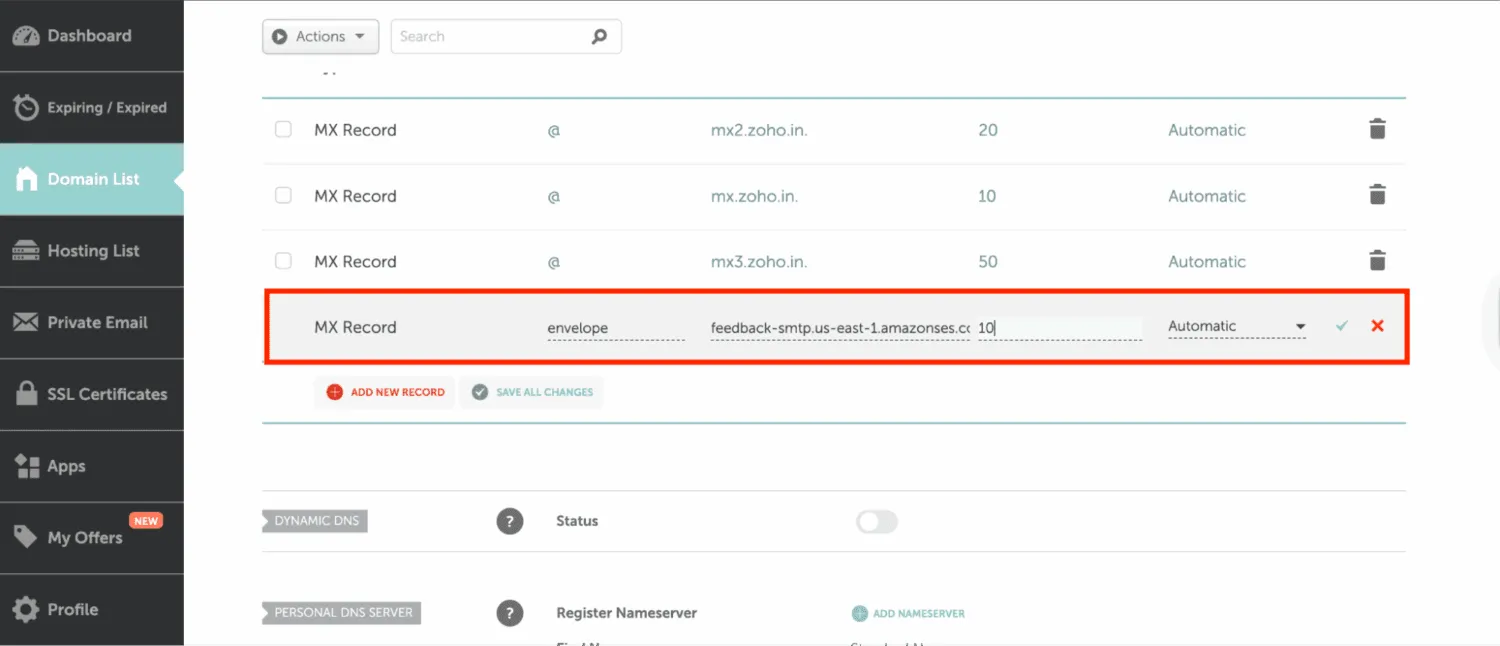
- 変更を保存し、DNSへ反映されるまで数分~数時間待ちます。
手順2:Loops用のSPFレコードを設定する
- 次に、Loops用のSPFレコードを設定します。
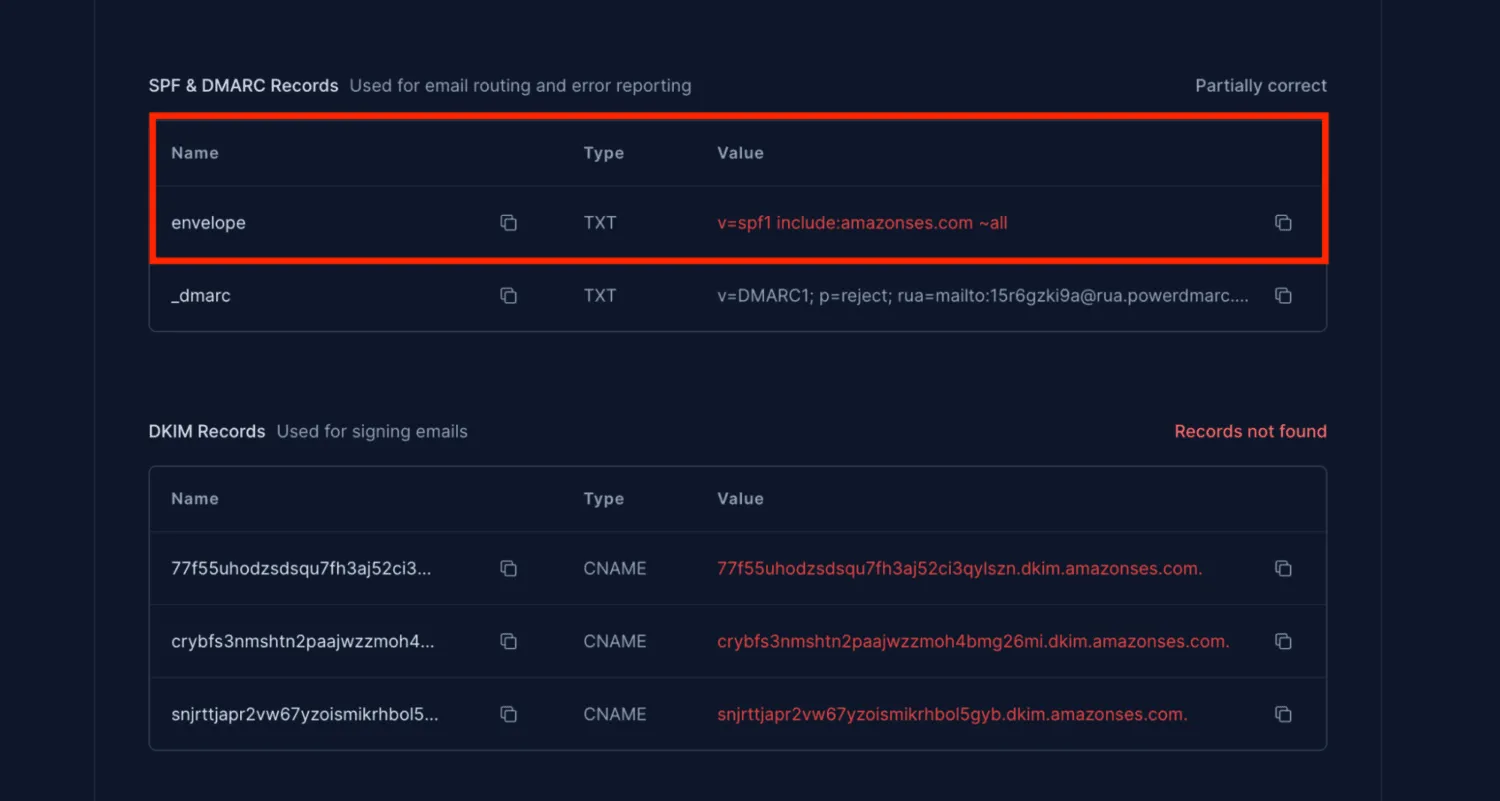
- 表示されたSPFレコードをコピーします。
- DNS管理画面へログインし、対象のドメインを選択して、「Advanced Settings」の「Manage」をクリックします。
(※手順は、利用しているDNSホスティングプロバイダーによって異なる場合があります。) - 新しいTXTレコードを追加し、各項目へコピーした内容を貼り付けます。
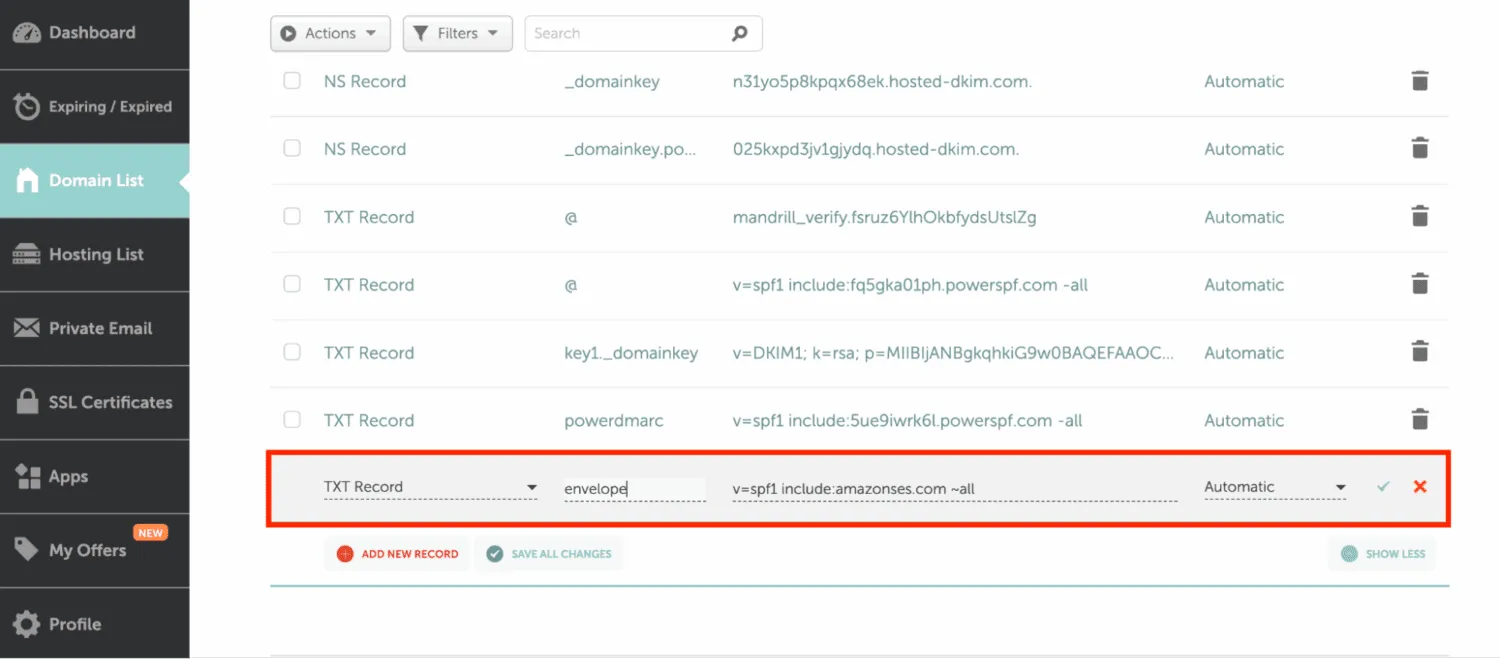
- 変更を保存し、DNSへ反映されるまで数分~数時間待ちます。
手順3:Loops用のDKIMレコードを設定する
- 次に、Loops用のDKIMレコードを設定します。
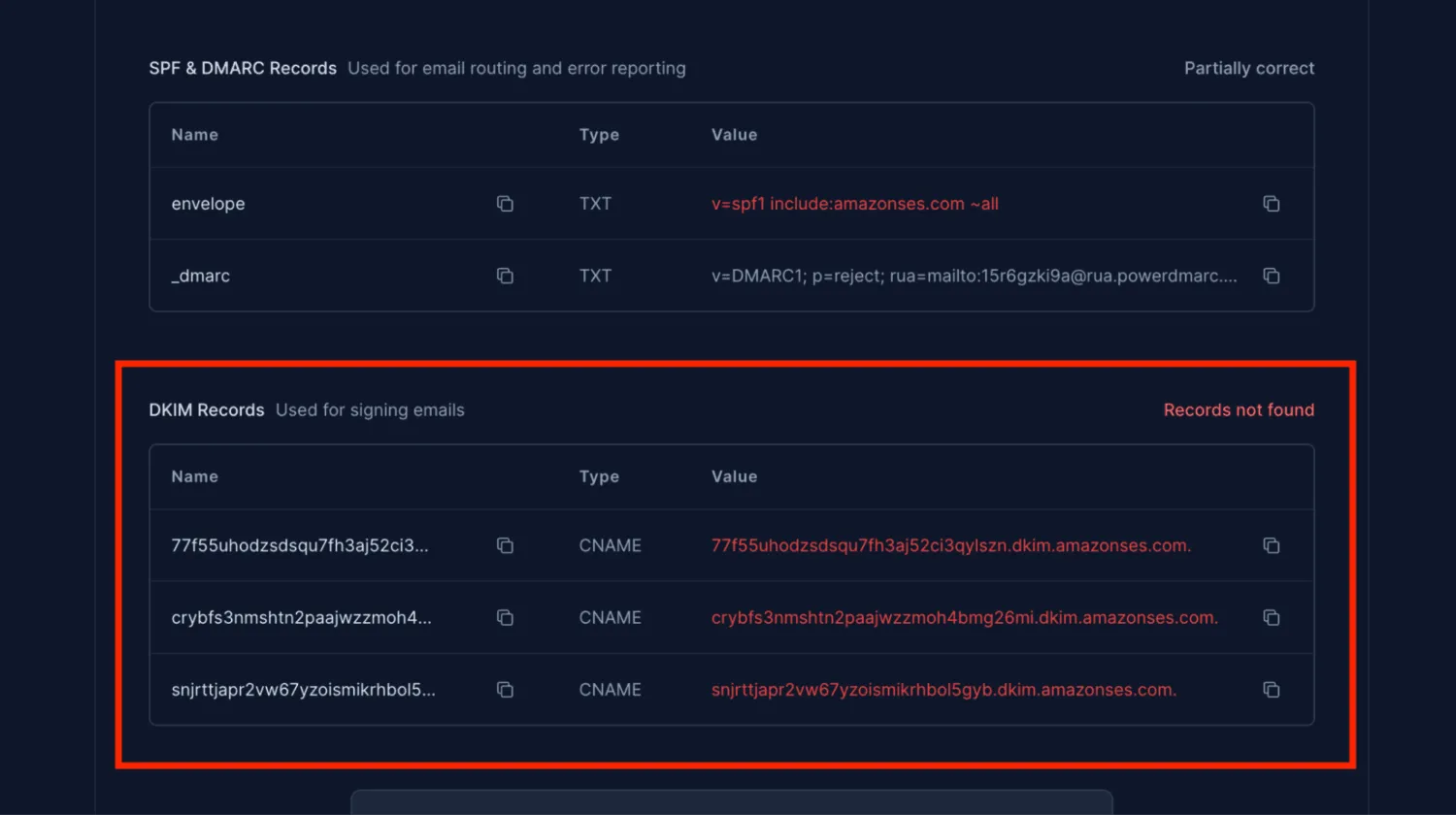
- 表示されたDKIMレコードをコピーします。
- DNS管理画面へログインし、対象のドメインを選択して、「Advanced Settings」の「Manage」をクリックします。
(※手順は、利用しているDNSホスティングプロバイダーによって異なる場合があります。) - 新しく3つのCNAMEレコードを追加し、それぞれの項目へコピーした内容を貼り付けます。
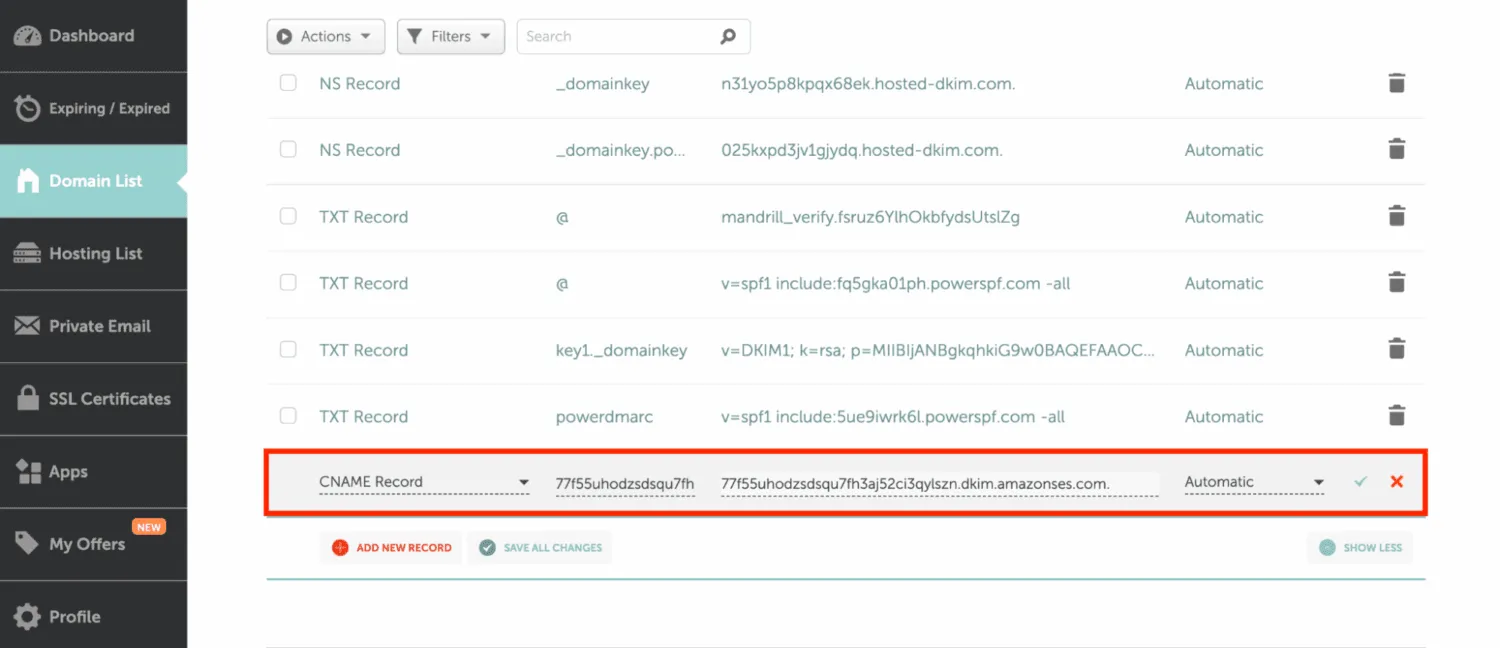
- 変更を保存し、DNSへ反映されるまで数分~数時間待ちます。
手順4:Loops用のDMARCレコードを設定する
DMARCを導入すると、自社ドメインから送信されたメールが認証に失敗した場合の処理方法を指定できるほか、レポートを通じて認証状況を確認できます。
Loopsでは、p=quarantineまたはp=rejectを設定したDMARCレコードを公開することを推奨しています。
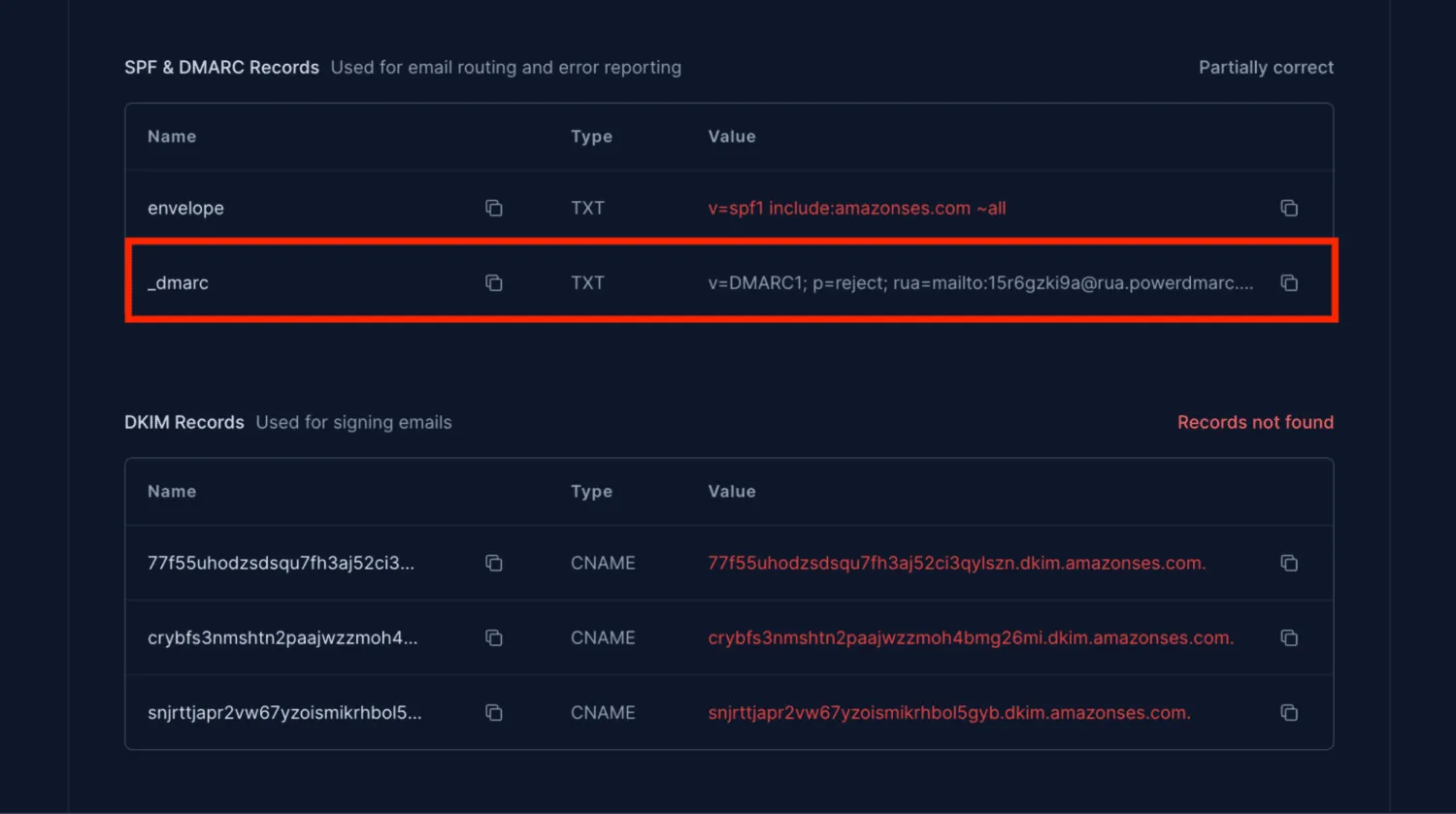
ただし、LoopsにはDMARCレポートを監視する機能はありません。
p=rejectのような適用ポリシーを使用すると、設定ミスによって正規のメールがブロックされる可能性があるため、DMARCレポートを継続的に監視することが重要です。
PowerDMARCは、DMARCレポートの監視・分析を支援します。
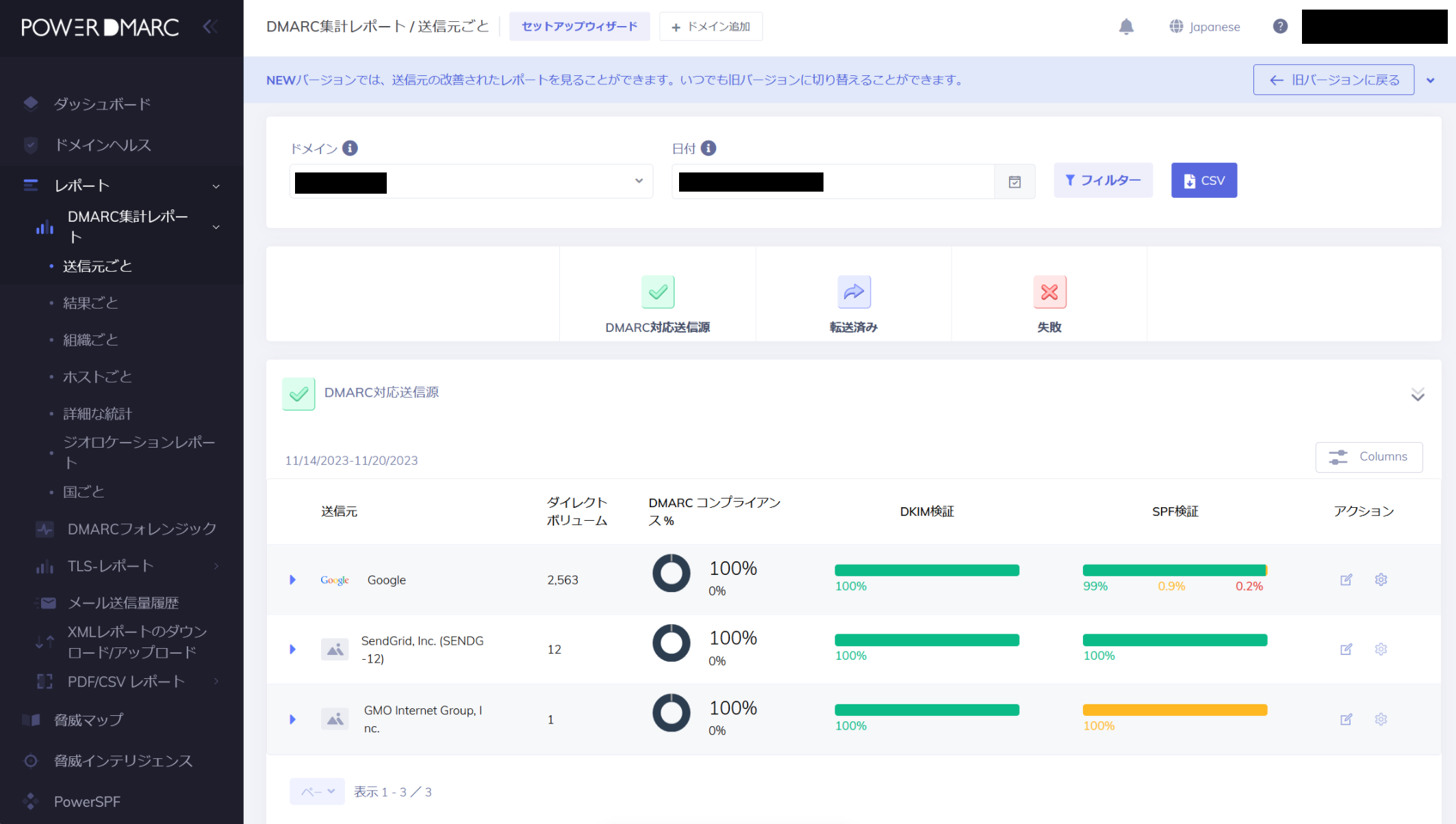
- PowerDMARCへ無料で登録します。
- 「レポート」→「DMARC集計レポート」へ移動します。
PowerDMARCでは、送信元、認証結果、地域、ホスト、国などでレポートを絞り込んで表示でき、認証結果や認証失敗の原因を詳しく確認できます。
手順5:LoopsのSPF・DKIM・DMARCレコードを検証・監視する
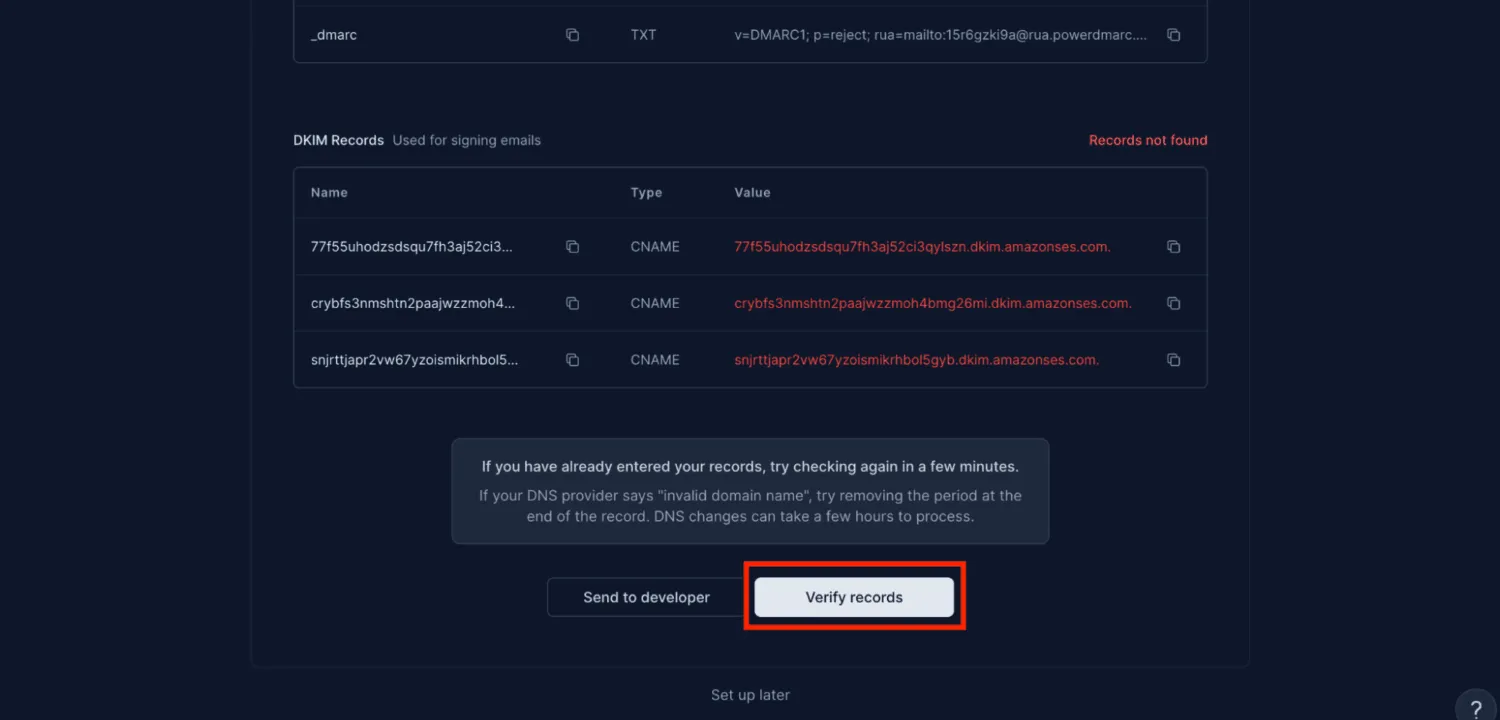
- すべてのDNS変更が反映されるまで、最大24~48時間待ちます。
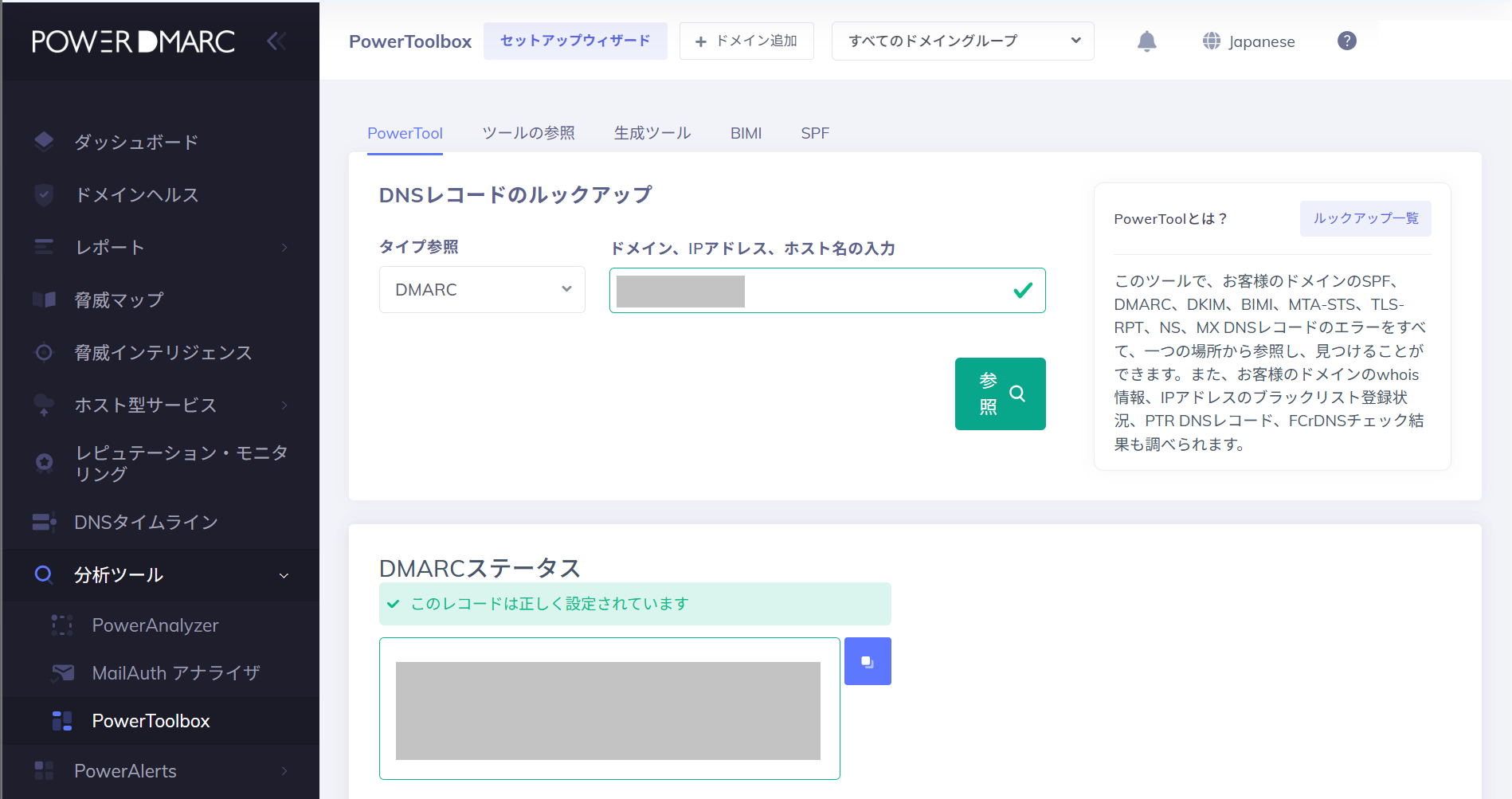
- PowerDMARCのDMARCレコードチェッカまたはドメイン分析ツールを利用して、SPF・DKIM・DMARCレコードが正しく公開されていることを確認します。
- Loopsの管理画面へ戻り、「Verify Records」を実行します。
- 正規のメール送信元がブロックされていないことを確認するため、DMARCレポートを定期的に監視してください。
Loops向けにSPF・DKIM・DMARCを適切に設定することで、次のようなメリットがあります。
- 自社ドメインをフィッシングやなりすましから保護できます。
- メール到達率を向上させ、受信者からの信頼を高めることができます。
- 自社ドメインを利用してメールを送信しているサービスを把握できます。
自動監視、レポートの可視化、高度なDMARCポリシー管理を行う場合は、PowerDMARCのDMARC管理プラットフォームを利用することで、運用を効率化できます。