
ButtondownでDMARC・SPF・DKIMレコードを設定する方法
著者: Yunes Tarada
翻訳: 古川 綾乃
この記事はPowerDMARCのブログ記事 How to Set Up Buttondown DMARC, SPF, and DKIM Records の翻訳です。
Spelldataは、PowerDMARCの国内正規代理店です。
この記事は、PowerDMARCの許可を得て、翻訳しています。
このガイドでは、ドメイン認証を行い、メールの到達率を向上させるために、Buttondown のDKIM、Bounce、DMARCレコードを設定する方法を説明します。
ドメイン認証を設定することで、Gmail、Outlook、Yahooなどのメールプロバイダーが送信元を信頼できるものとして認識し、メールが迷惑メールフォルダーではなく受信トレイに届きやすくなります。
ドメイン認証が重要な理由
- SPF(Sender Policy Framework)
- そのドメインからのメール送信を許可するサーバーを定義します。
- DKIM(DomainKeys Identified Mail)
- メールが配送中に改竄されていないことを検証します。
- DMARC(Domain-based Message Authentication, Reporting, and Conformance)
- SPFおよびDKIMの認証結果を検証し、認証に失敗したメールをメールプロバイダーがどのように処理するかを定義します。
注: Buttondownでは、DKIMレコードとBounceレコードの設定が必須です。
DKIMとReturn-Pathの認証によって十分な認証強度を確保できるため、SPFの重要性は比較的低くなります。
手順 1:Buttondown の認証用 DNS レコードを取得する
- Buttondownダッシュボードにログインします。
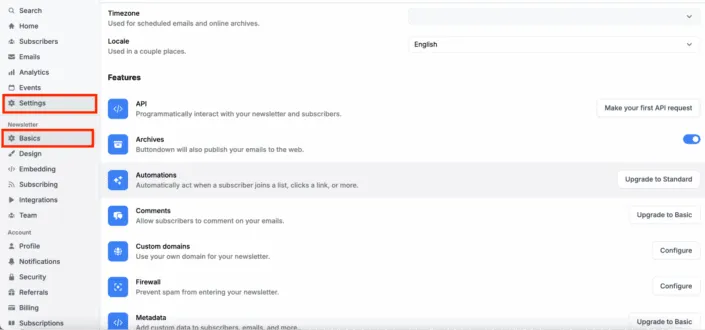
- Settings → Basics → Featuresに移動します。
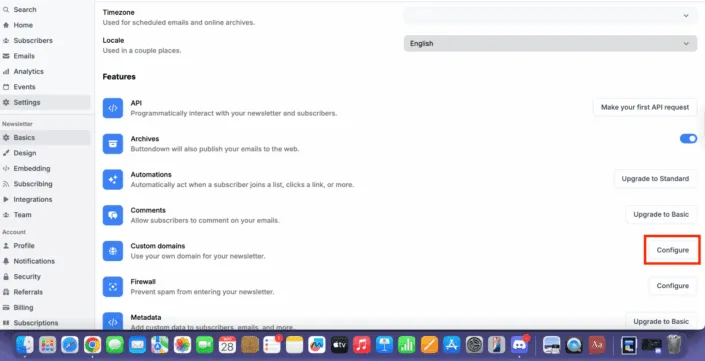
- Custom Domainの下にあるConfigureをクリックします。
- 送信ドメインを入力し、Save Changesをクリックします。
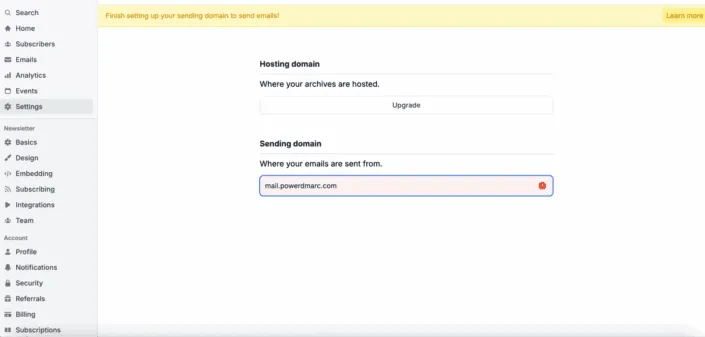
- 画面上部に黄色の通知バーが表示されます。
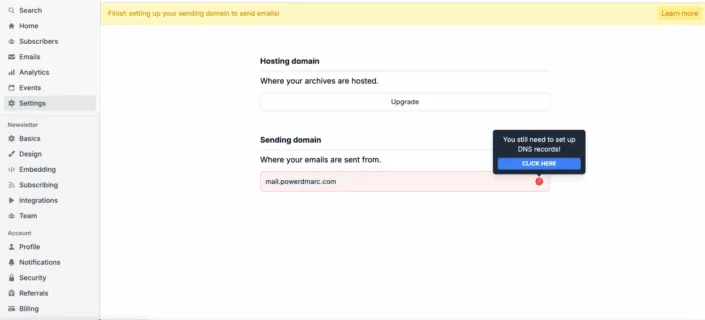
- 表示されたエラーメッセージ内の「Learn more」または「Click Here」をクリックします。
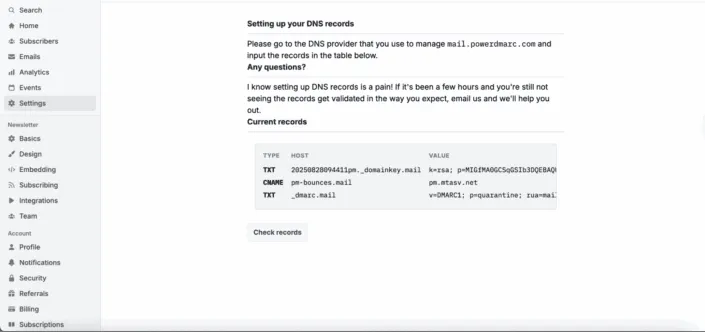
- DNS プロバイダーに追加する必要があるDKIM、Bounce、DMARCレコードが表示されます。
手順 2:ButtondownのDKIMレコードを設定する
- DNSプロバイダー(Cloudflare、GoDaddy、Namecheapなど)にログインします。
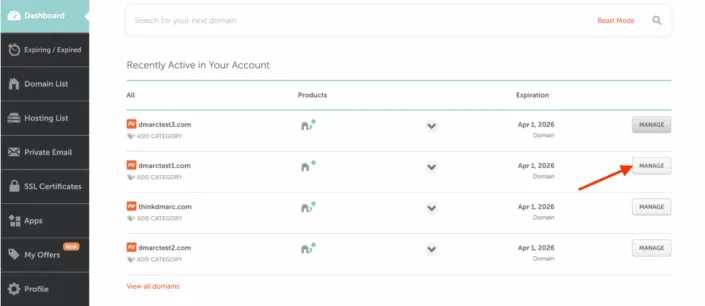
- ドメイン一覧を開きます。
メール認証を設定するドメインの「Manage」をクリックします。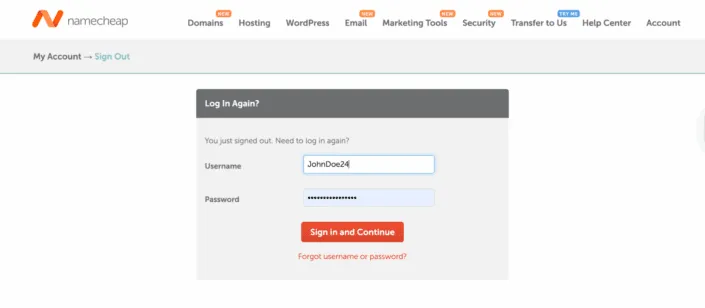
- AdvancedDNSまたはZoneEditorを開き、「Add New Record」をクリックします。
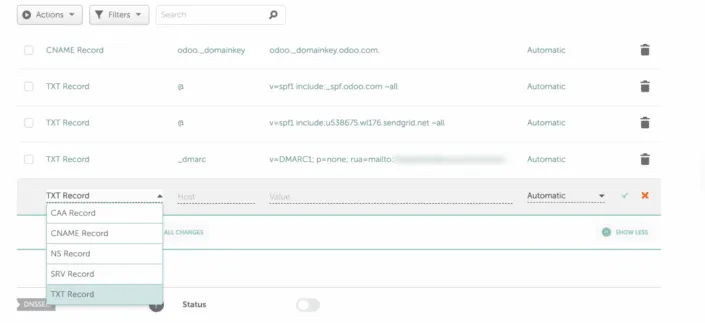
- レコードタイプとしてTXTを選択します。
- Buttondownに表示されたレコード名をコピーし、Nameフィールドに貼り付けます。
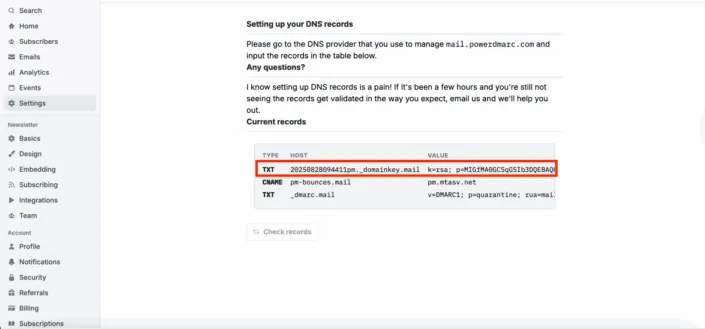
- レコード値をコピーし、Contentフィールドに貼り付けます。
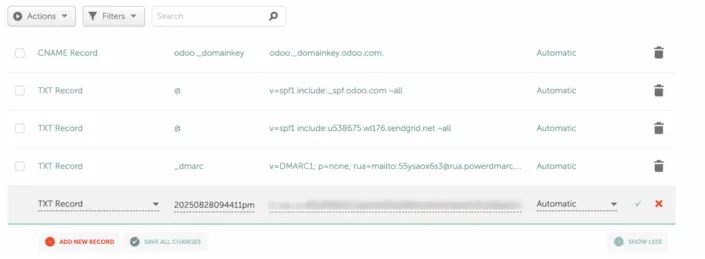
- レコードを保存します。
手順 3:ButtondownのBounceレコードを設定する
- DNS設定画面で「Add New Record」をクリックします。
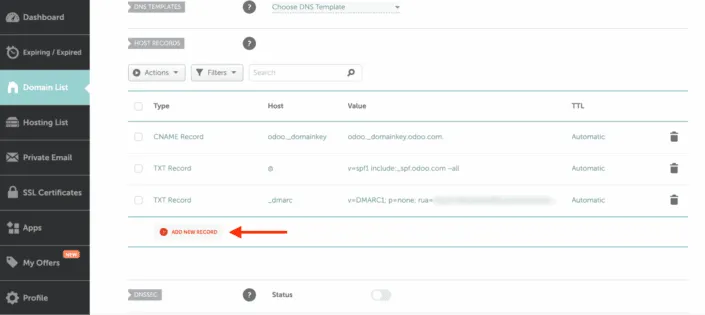
- レコードタイプとしてCNAMEを選択します。
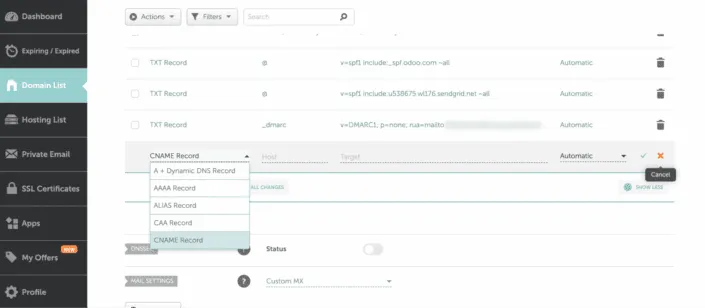
- Buttondownに表示されたレコード名と値を入力します。
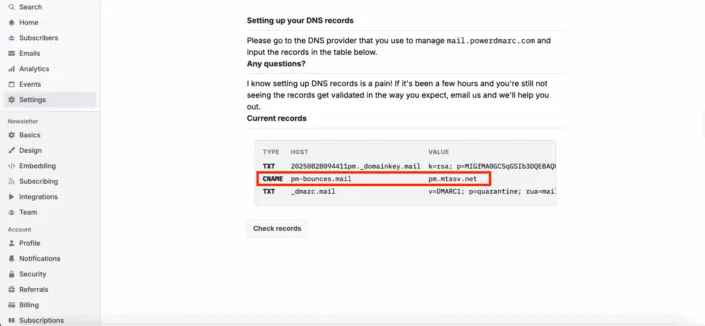
- レコードを保存します。
手順 4:DMARC レコードを設定する
DMARCは、認証に失敗したメールの処理方法を定義するとともに、メール認証状況を把握するためのレポートを提供します。
- PowerDMARCにログインします。
- 分析ツール → PowerToolbox → 生成ツール → DMARCレコード生成に移動します。
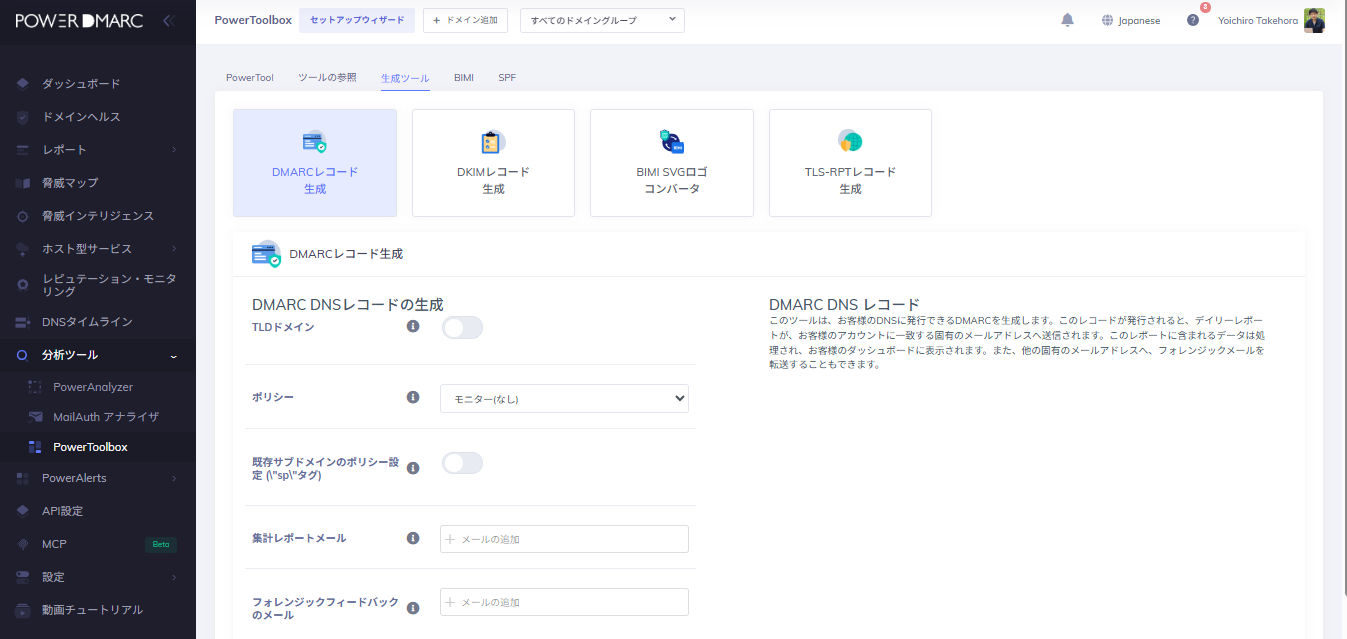
- DNSプロバイダーの管理画面で、以下の内容を使用して新しいTXTレコードを追加します。
- Host/Name:_dmarc
- Value(推奨される初期設定)
- v=DMARC1; p=none; rua=mailto:dmarc-reports@yourdomain.com; ruf=mailto:dmarc-failures@yourdomain.com; sp=none; aspf=r;
- レコードを保存します。
- まずはp=none(監視モード)から開始することを推奨します。
- この設定ではメール配信に影響を与えることなく、DMARCレポートを収集できます。
- レポートを確認し、正当なメール送信サービスがSPFおよびDKIMの認証に問題なく対応していることを確認した後、quarantineやrejectなどのより厳格なポリシーへ移行することで、なりすましメールを防止できます。
手順 5:ButtondownのSPF、DKIM、DMARCレコードを検証・監視する
- DNSの変更が反映されるまで、最大24~48時間待ちます。
- DMARCレコードチェッカーやドメイン解析ツールを使用して、SPF、DKIM、DMARCレコードが正しく公開されていることを確認します。
- 定期的にレポートを確認し、正当なメール送信元がブロックされていないことを確認します。
ButtondownのSPF、DKIM、DMARCを適切に設定することで、次のような効果が得られます。
- フィッシングやなりすましからドメインを保護できる
- メール到達率を向上させ、受信者からの信頼を高められる
- ドメインを利用しているメール送信元を可視化できる
また、自動監視、レポートの可視化、高度なDMARCポリシー管理を行いたい場合は、PowerDMARCのDMARC管理プラットフォームを利用することで、運用をより効率化できます。