
おっと!という瞬間にメールを取り消し自分を救う方法
著者: Ahona Rudra
翻訳: 竹洞 陽一郎
この記事はPowerDMARCのブログ記事 How to Unsend an Email and Save Yourself from Oops Moments? の翻訳です。
Spelldataは、PowerDMARCの日本代理店です。
この記事は、PowerDMARCの許可を得て、翻訳しています。
主なポイント
- Gmailでは、メール送信後に取り消しできる一定の猶予時間が設けられており、デスクトップ版では最大30秒、モバイル版では5秒以内であれば送信を取り消せます。
- Outlookでは、受信者がまだメールを開封していない場合に限り、最大120分以内であればメールの取り消し(Recall)機能を利用できます。
- Yahoo Mailには送信取り消し機能はありませんが、下書きの自動保存機能により、送信前に内容を見直すことができます。
- メール送信時のミスを防ぐためには、本文を作成する前に添付ファイルを追加し、宛先を再確認することをおすすめします。
- スペルチェックや文法チェックを有効にすることで、誤字脱字を減らし、ビジネス上の信頼性向上やコミュニケーションミスの防止につながります。
メールを作成し、送信ボタンを押したものの、ファイルの添付を忘れたり、受信者の名前を間違えたりした場合、どうすればよいでしょうか。
このような状況で頭をよぎる唯一の思いは、「このメールを送信取消できたらなあ」ということです。
こうしたミスは日常生活で非常に一般的であり、確かに新しいメールで添付ファイルを送ることはできますが、それでは不注意で杜撰な人と思われてしまうでしょう。
そこで、ここにGmail、Yahoo、Outlookでメールを送信して数秒以内に取り消す方法について、簡単にフォローできるガイドを紹介します。
これにより、将来的に恥ずかしい思いをすることから身を守ることができます!
Gmailでメールの送信取消する方法
Gmailでは、メールを送信取り消しすることができ、その後で編集を加えたり、ファイルを添付したり、またはメッセージを完全に破棄したりすることができます。
ただし、デスクトップでは30秒以内、モバイルでは5秒以内にこの操作を行う必要があります。
デスクトップでGmailのメールを送信取り消しする方法
「送信」ボタンを押した後に以下の手順に従ってください。
-
画面の左下隅を見てください。
そこには「メッセージ送信済み」というポップアップが表示され、'メッセージを見る' または '取り消し' の2つのオプションがあります。
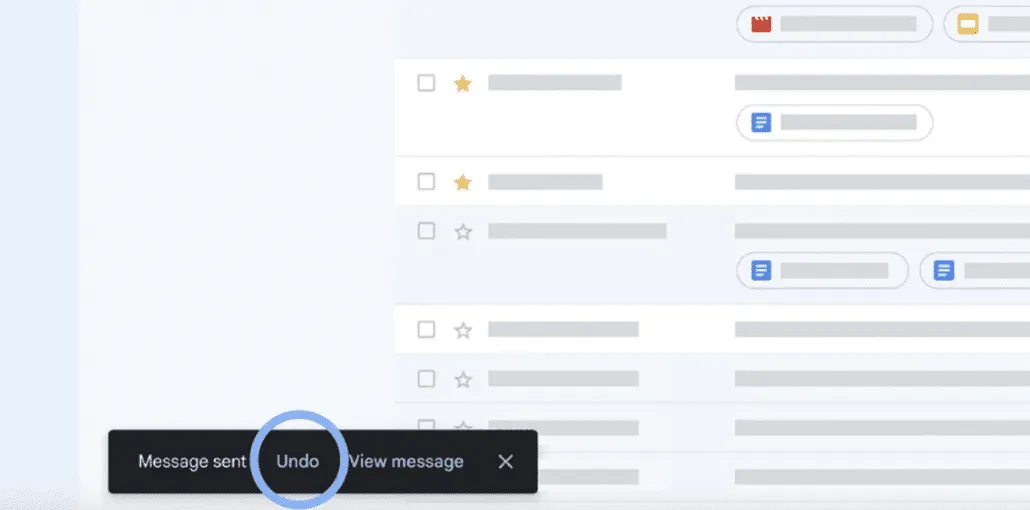
- 30秒以内(または設定した時間)に「取り消し」をクリックすると、メッセージは下書きに保存されます。そこで編集したり、破棄したりすることができます。
Gmailで送信取り消し時間を変更する方法
Gmailでメールの送信取り消しを行うことができる最大時間は30秒です。ただし、次のようにして時間制限を変更することができます。
- コンピューターでGmailを開きます。
-
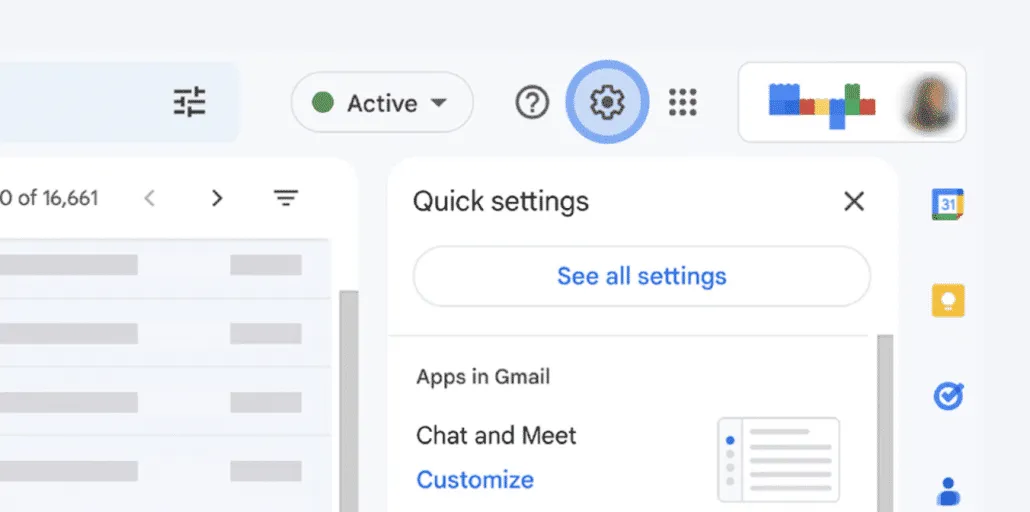
「設定」に移動し、「すべての設定を表示」をクリックします。
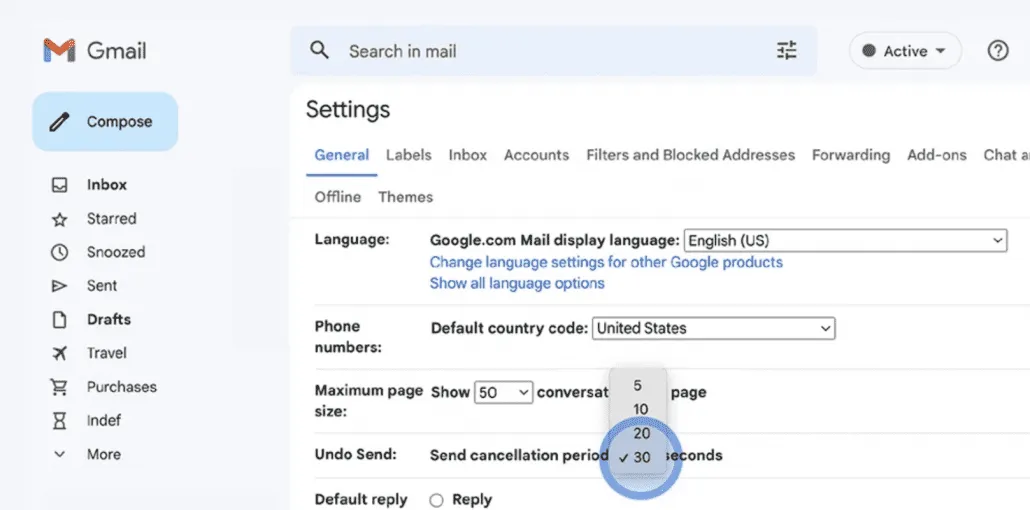
- 「送信取消」の項目を探し、「送信取消期間」を見つけます。
-
「送信取消期間」のドロップダウンメニューにマウスを合わせて、5秒、10秒、20秒、または30秒から選択します。
- 「変更を保存」をクリックします。
モバイル(iOSおよびAndroid)でGmailのメールを送信取り消しする方法
残念ながら、モバイルでは、誤って送信されたメッセージや変更が必要なメッセージを送信取り消しするためには、わずか5秒しかありません。
以下の手順に従ってください。
-
Gmailでメールを送信すると、「送信済」という通知と画面下部に「取消」オプションが表示されます。
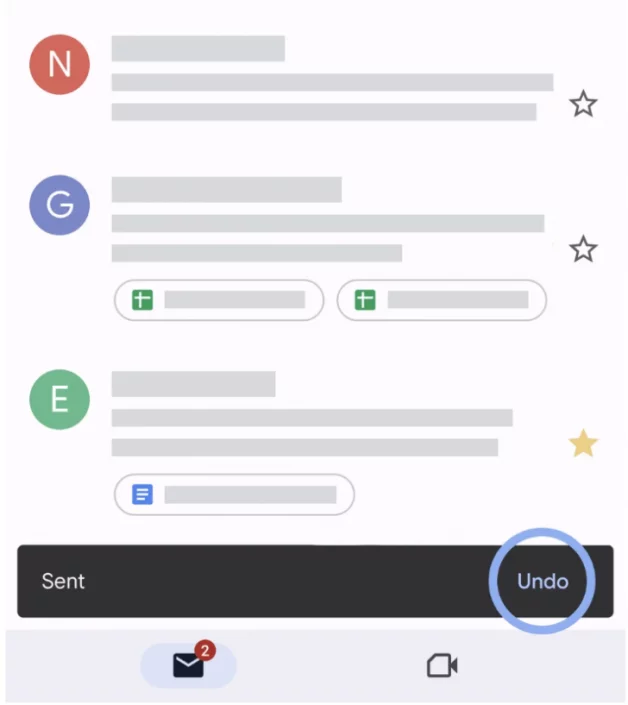
- 迅速に「取消」をクリックすると、メッセージを修正できる画面にリダイレクトされます。
Yahooでメールを送信取り消しする方法
Yahooメールでは、送信済みのメールを取り消すオプションはありません。
しかし、メールを下書きとして保存することで、メッセージの正確性を高めることができます。
メールの作成を開始すると、Yahooメールは自動的にそれを「下書き」フォルダに保存します。
このフォルダはメールインターフェースの左側に便利に配置されています。
ただし、多くのサードパーティのメールクライアントを使用すると、Yahooでメッセージを取り消すことができます。
Outlookでメールを送信取り消しする方法
Gmailと異なり、Outlookではより寛容で、メッセージの送信取り消しを120分以内に行うことができます。
Outlookの全てのユーザーは、この時間枠内でメッセージを取り消し、受信者の受信箱から削除することができます。
これにより、変更を加えたり、添付ファイルを追加したり、または完全に削除することができます。
ただし、Outlook 365でメッセージを取り消すことができるのは、受信者がそれを開いていない場合のみです。
この機能は、Outlook以外のメールアドレスに送信されたメールには機能しません。
WebクライアントでOutlookのメールを送信取り消しする方法
Outlook 365でメールを送信取り消しする方法は簡単です。
行うべきことは、ウィンドウの左側にあるフォルダペインの「送信済みアイテム」フォルダに移動し、取り消したいメールをダブルクリックすることです。
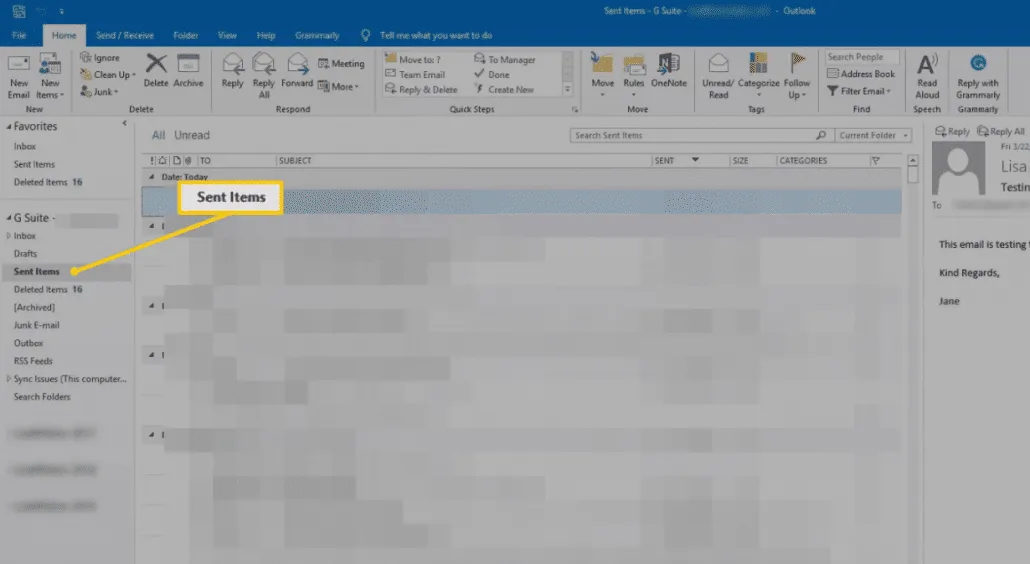
「メッセージ」タブに移動し、「アクション」のドロップダウンメニューを探して、「このメッセージを取り消す」オプションを選択します。
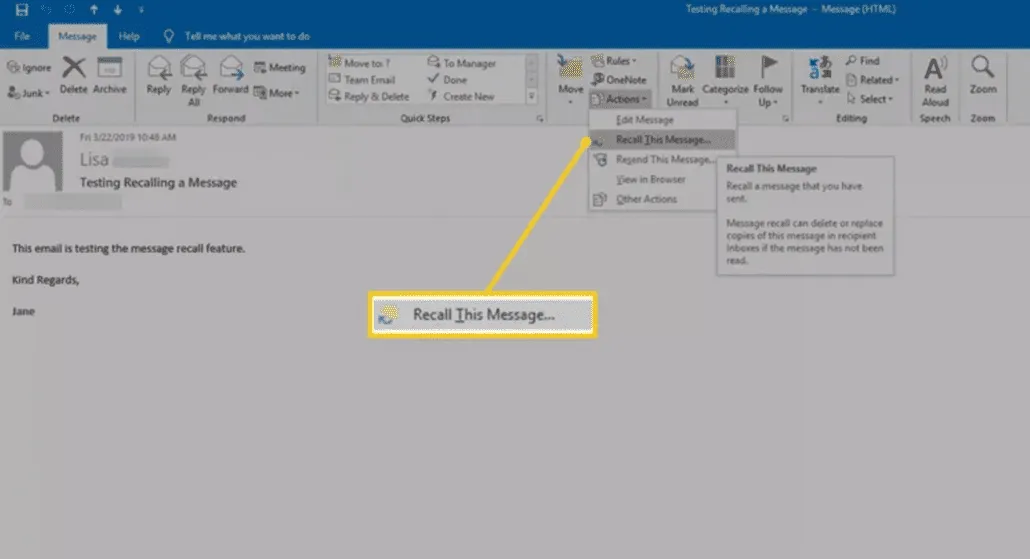
出典: How to Recall an Email in Outlook
モバイルでOutlookのメールを送信取り消しする方法
モバイルでOutlookのメールを送信取り消しする方法を学ぶには、以下の手順に従ってください。
- 携帯電話のOutlookアプリケーションを開き、「送信済み」フォルダをクリックします。
- 取り消したいメールを選択し、右上隅にある三つの点をクリックします。
- 次のいずれかのオプションを選択します。
- 「このメッセージの未読コピーを削除」
- 「未読のコピーを削除し、新しいメッセージに置き換える」
- 完了したら、「取り消し」をクリックして確認します。
- 数秒待つと、処理が完了します。
「未読のコピーを削除し、新しいメッセージに置き換える」を選択した場合、元のメッセージが編集用に開かれることに注意してください。
メール送信のベストプラクティス
Gmailではメッセージをわずか5秒以内ですが送信取り消しでき、Yahooではまだこの機能がないため、メールを作成する際は特に注意を払い、後で後悔しないようにすることがよいでしょう。
以下は注意すべき点です。
- 「全員に返信」ボタンをクリックする
-
「全員に返信」ボタンをクリックする前に注意してください。
BCCされている受信者がいるかもしれません。
不正な人々と情報を共有すると、紛争や誤解を招く可能性があります。 - 明確で簡潔な件名
-
件名がメールの内容を反映していることを確認してください。
適切に作成された件名は、受信者がメールの目的をすばやく理解し、対応を優先するのに役立ちます。
混乱を最小限に抑えるために、あいまいまたは誤解を招く件名は避けてください。 - 魅力的なメール文章
-
メールの内容は、読者が魅力的だと感じられる表現にしてください。
魅力的な言葉や表現を用いて内容を伝え、全体が自然で読みやすい流れになるよう、文章構成も工夫してください。
これを効率化するために、リライトツールの活用し、単語を自然な類義表現に置き換えたり、文章の構成を調整したりしてください。 - メッセージを書く前にファイルを添付する
-
最後に追加するのを忘れないように、メッセージを書く前にファイルを添付してください。
これは最も一般的な失敗の一つです。
また、「送信」ボタンをクリックする前に、必要なすべての添付ファイルが含まれているか再確認してください。 - 受信者のメールアドレスを最後に追加する
-
これは、メッセージが完成する前にあなたや周囲の誰かが誤って「送信」ボタンをクリックする状況の犠牲者にならないようにするために推奨されます。
受信者が記載されていない場合、メールは「送信」ボタンをクリックしてもメールボックスを離れません。 したがって、校正や他のチェックを行った後に受信者のアドレスを追加する習慣を身につけ、不完全なメールを送信しないようにしましょう。 - スペルチェックと文法チェック機能をオンにする
- メールでスペルチェックと文法チェックをオンにすることで、特に国際的または異文化間のコミュニケーションの文脈で、プロフェッショナリズムと一貫性を保ちながら誤解を避けるのに役立ちます。
メールを取り消せない場合の代替策
使用しているメールプラットフォームに「送信取り消し」や「リコール」機能がない場合(または、その機能を利用できる時間を過ぎてしまった場合)でも、慌てる必要はありません。 一度送信したメールを取り消すことはできませんが、状況をフォローし、相手とのやり取りを円滑に進めるための対応は可能です。
フォローアップとして謝罪や補足説明を送る
迅速かつ丁寧なフォローアップメールは、まず取るべき対応として有効です。 ミスを率直に認めたうえで、受信者が正しい情報をもとに対応できるよう、正しい情報を明確に伝えましょう。 文章はプロフェッショナルかつ簡潔にまとめ、ミスを必要以上に説明するのではなく、修正内容を分かりやすく伝えることを意識しましょう。
例:
件名: 前回のメール内容の訂正
こんにちは、[Name] 様。
前回のメールで混乱を招いてしまい、申し訳ありません。
正しい会議時間は午後2:00ではなく、午後3:00です。
ご理解のほど、よろしくお願いいたします。
追加情報で誤りを修正する
元のメールに重要な情報が不足していた場合や、誤りが含まれていた場合は、正しい内容を明確に記載した追加メールを送ることで対応できます。
修正内容が長いメールスレッドの中に埋もれないようにし、受信者が正確な情報をすぐ確認できるよう、分かりやすく伝えることが大切です。
注意:
「訂正」のような分かりやすい件名を使うと、このメールに最新情報が含まれていることを伝えやすくなります。
次回の会話でミスについて触れる
軽微な誤字や表現の違和感など、緊急性の低いミスであれば、次回の会話や会議、通話の際に補足説明するという方法もあります。
これにより、不要なメールの増加を防ぎつつ、より自然な形で補足できます。
この方法が適しているケースは以下のようなケースです。
- ミスに緊急性がない場合
- 相手の人数が少なく、連絡を取りやすい場合
- 近いうちに相手と話す予定がある場合
補足資料や参考情報を送る
問題が誤情報ではなく、説明不足や内容の分かりにくさにあるケースもあります。
そのような場合は、追加資料やリンク、参考情報などを含めたメールを改めて送ることで対応できます。
例:
前回のメールの補足です。
添付し忘れていたプロジェクト概要資料をお送りします。
まとめ
メールコミュニケーション中のミスは人間の性質ですが、幸いなことに、すべてではないにしても、少なくともほとんどのプラットフォームがメールの送信取り消し機能を提供しています。
これにより、見落としを修正したり、メールを完全に破棄したりすることができます。
しかし、「送信」ボタンをクリックする前に、ベストなメール送信の実践を行い、簡単なレビューのために時間を取ることが推奨されます。