
NotifiiでDMARC、SPF、DKIMを設定する方法
著者: Yunes Tarada
翻訳: 東條 百々朱
この記事はPowerDMARCのブログ記事 Notifii DMARC, SPF, and DKIM Setup Guide の翻訳です。
Spelldataは、PowerDMARCの国内正規代理店です。
この記事は、PowerDMARCの許可を得て、翻訳しています。
本ガイドでは、Notifii向けにSPF、DKIM、DMARCレコードを設定し、送信メールを適切に認証するとともに、なりすまし対策を強化する方法を解説します。
メール認証を設定することで、自社ドメインから送信されたメールが正規のものであり、配信途中で改竄されていないことを証明できます。
設定する主な認証技術は以下の3つです。
- SPF(Sender Policy Framework)
自社ドメインからのメール送信を許可するメールサーバーを定義します。 - DKIM(DomainKeys Identified Mail)
電子署名を利用して、メールが正当なものであり、送信途中で変更されていないことを検証します。 - DMARC(Domain-based Message Authentication, Reporting & Conformance)
SPFとDKIMを基盤として、認証に失敗したメールの処理ルールを定義し、認証状況を確認するためのレポートを提供します。
ステップ1:Notifii用SPFレコードの設定
- DNSプロバイダーの管理画面へログインします。
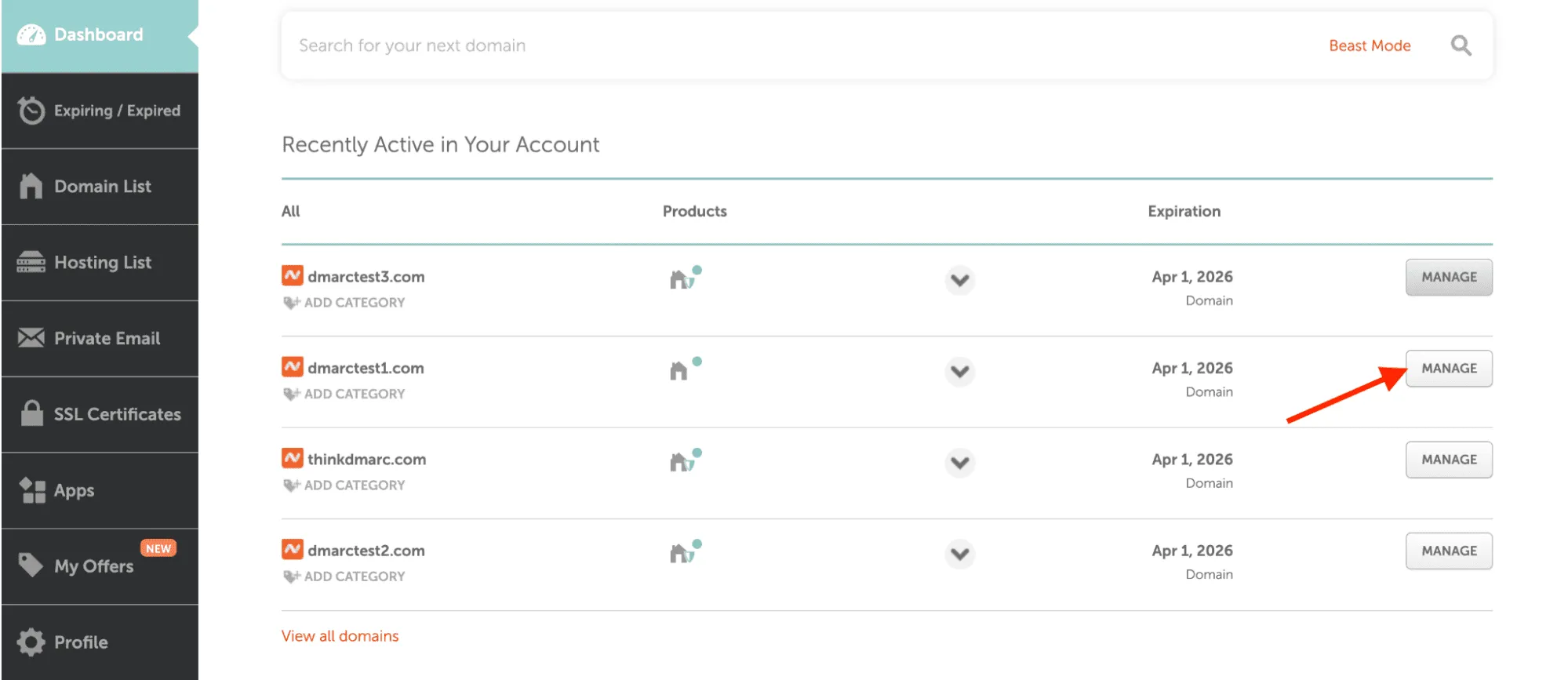
- DNS設定画面(DNS ManagementまたはZone Editor)を開きます。
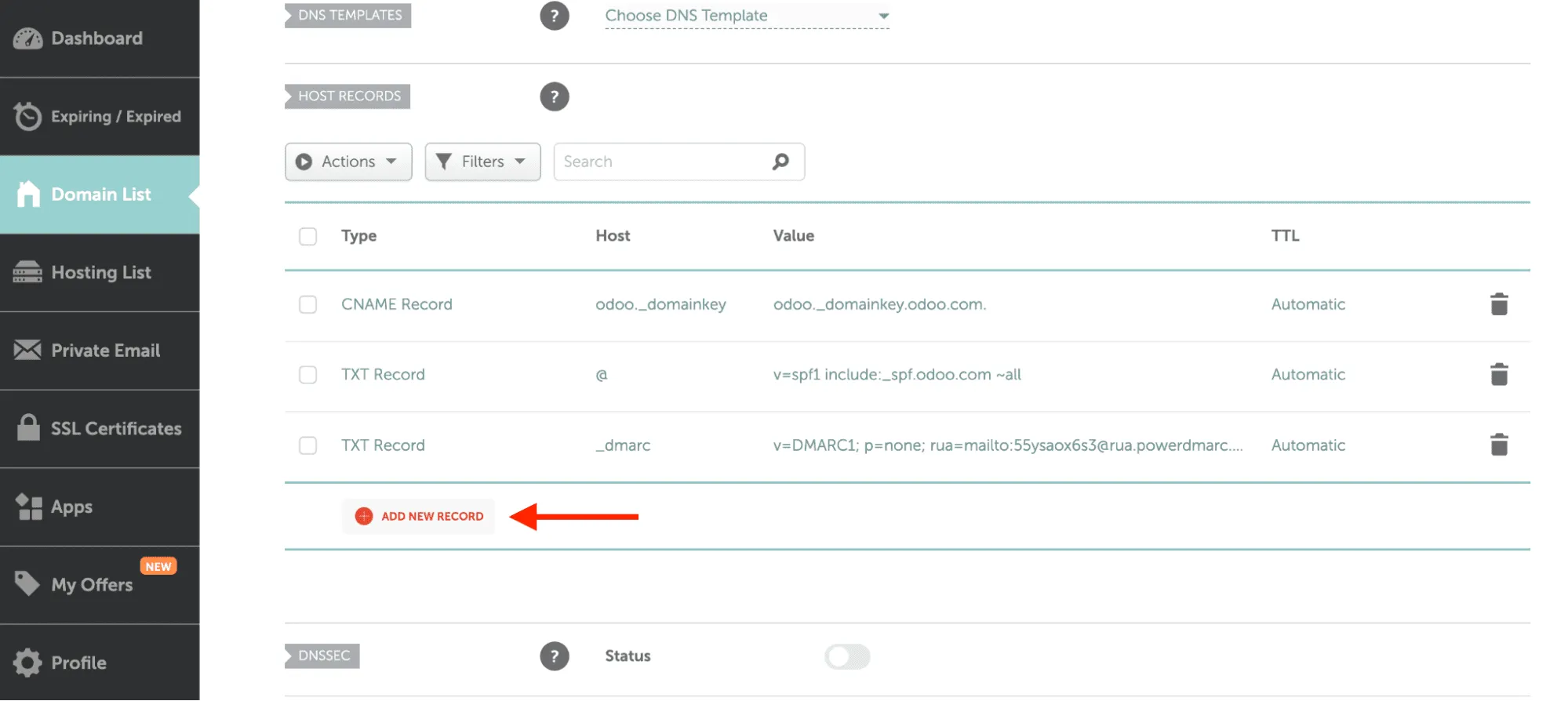
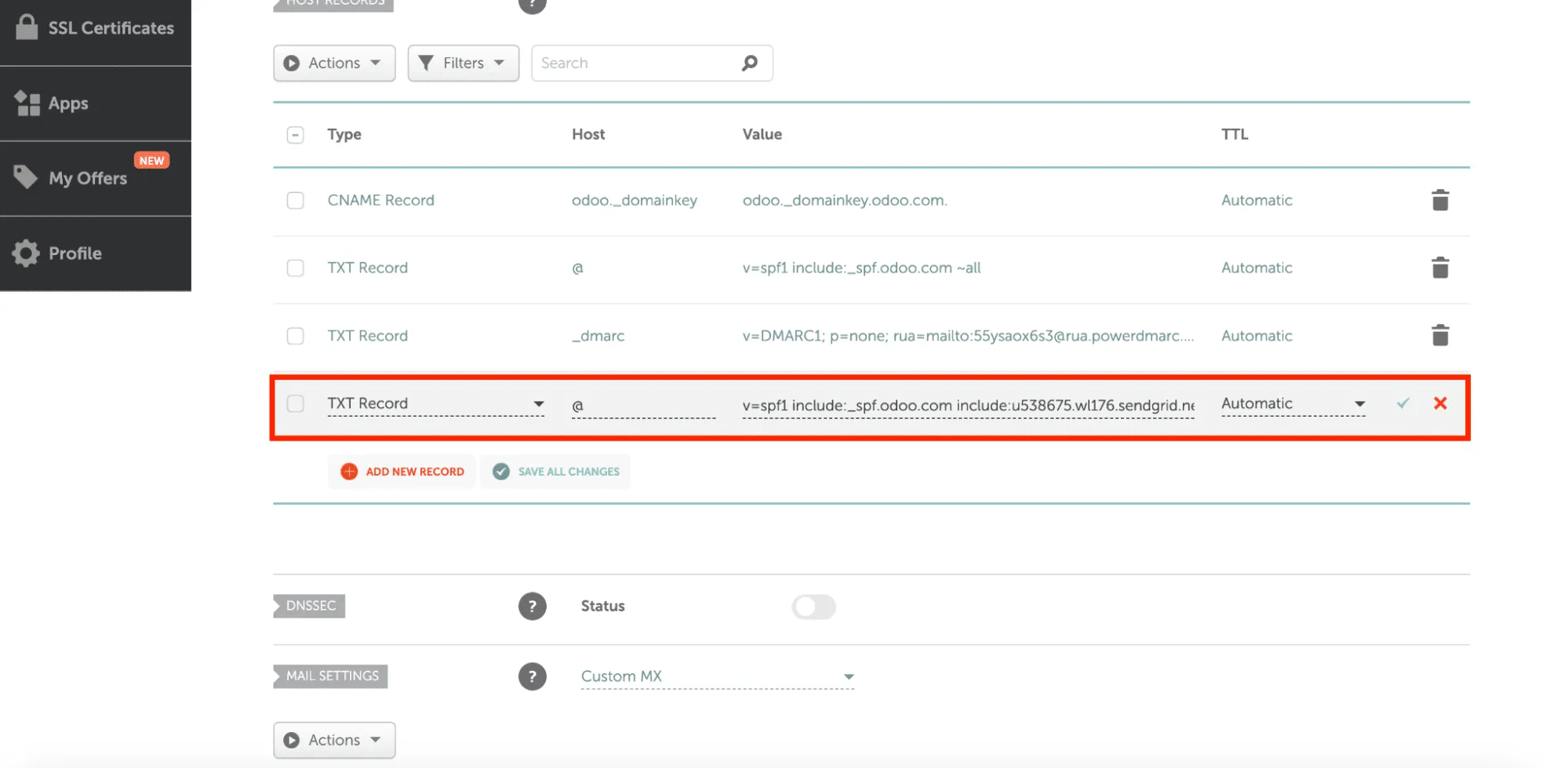
- 以下の内容で新しいTXTレコードを作成します。
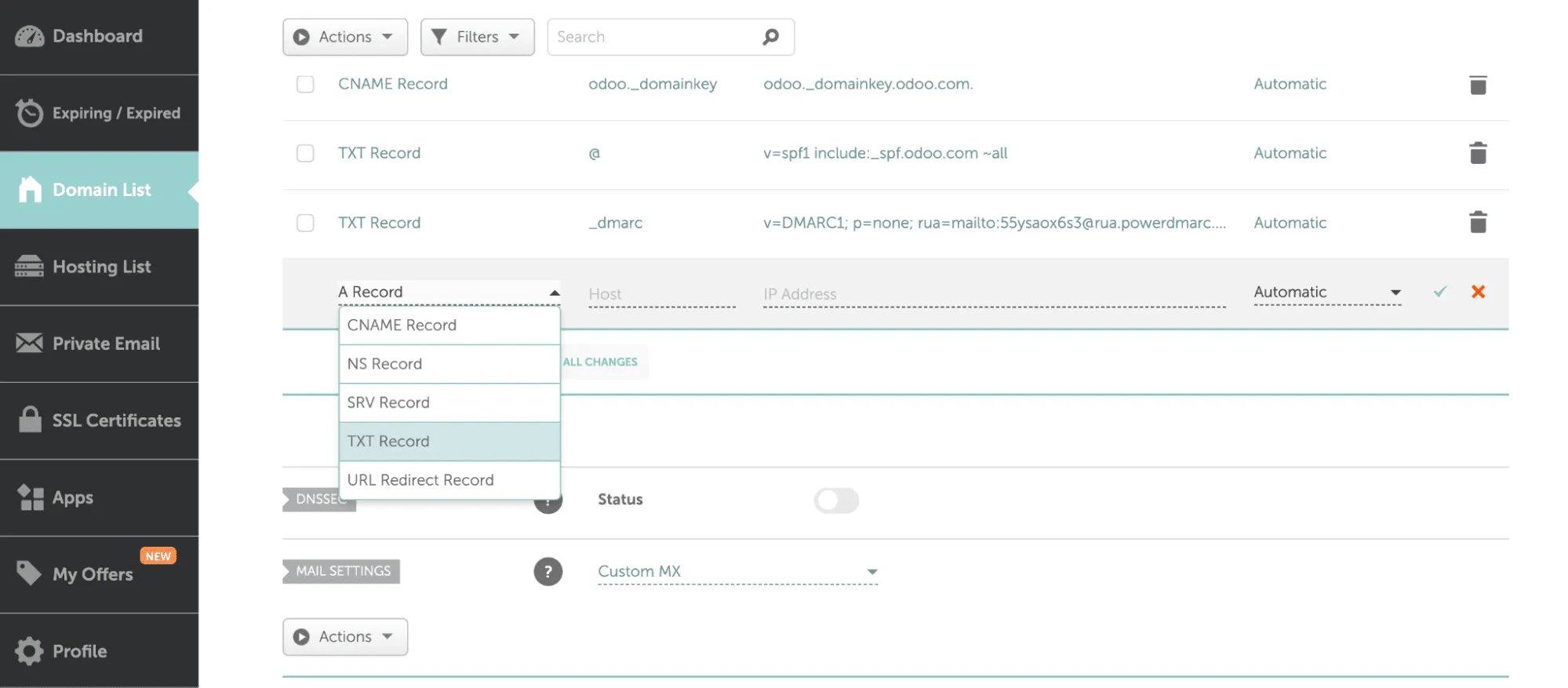
- Host/Name:@(またはDNSプロバイダーの仕様に応じて空欄)
- Value:u538675.wl176.sendgrid.net
- レコードを保存します。
重要
すでに別のメールサービス用SPFレコードが設定されている場合は、1つのSPFレコードへ統合する必要があります。
同じドメインに複数のSPFレコードを設定すると認証エラーの原因になります。
- 既存のSPFレコードへ、Notifiiが指定するドメインまたはIPアドレスを追加してください。
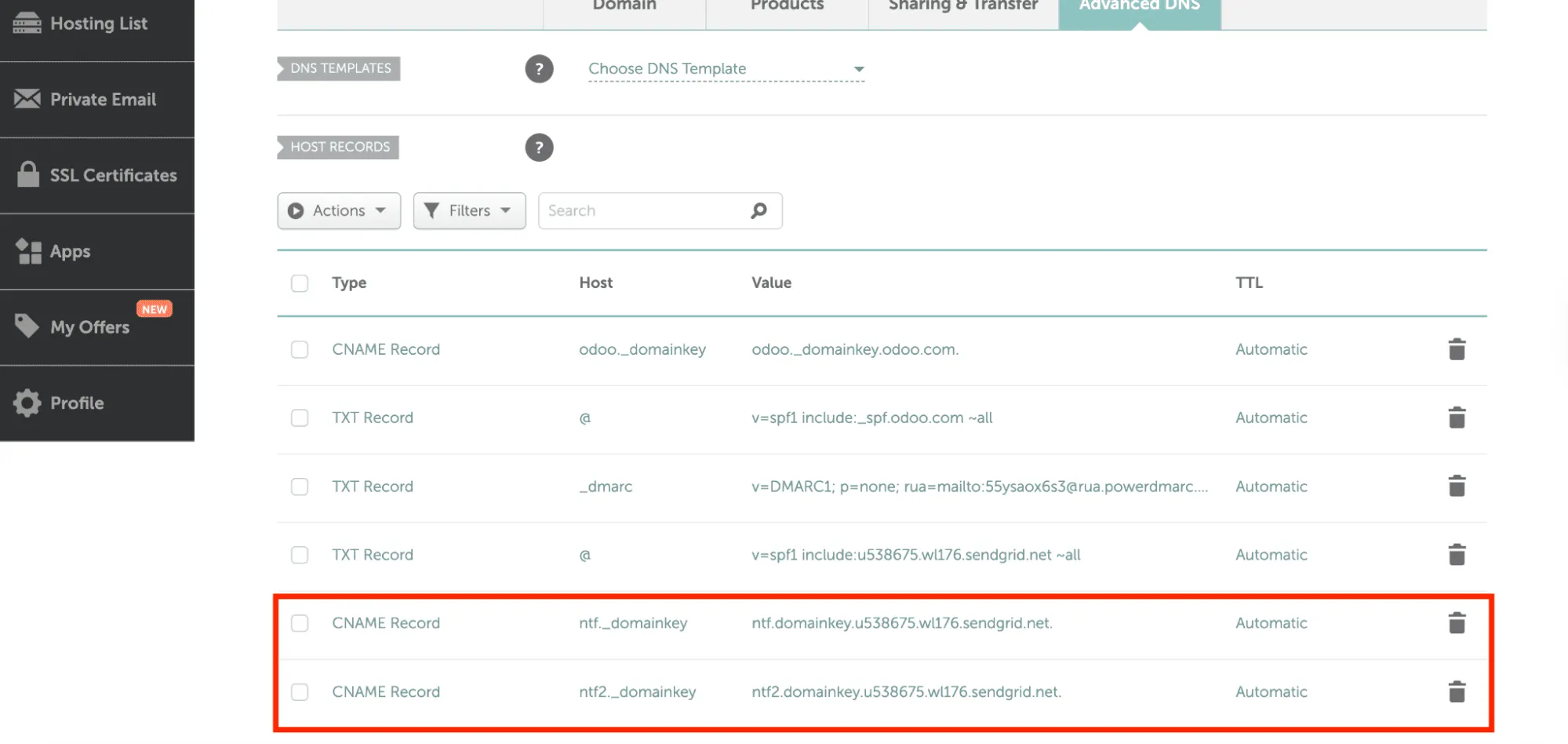
ステップ2:Notifii用DKIMレコードの設定
Notifiiでは、ドメインへ2つのDKIM用CNAMEレコードを追加する必要があります。
| レコード種別 | ホスト名 | 設定値(転送先) |
|---|---|---|
| CNAME | ntf._domainkey | ntf.domainkey.u538675.wl176.sendgrid.net |
| CNAME | ntf2._domainkey | ntf2.domainkey.u538675.wl176.sendgrid.net |
ヒント
- Cloudflareなどを利用している場合は、CNAMEレコード追加時にプロキシ機能を無効化してください。
プロキシが有効になっていると、DKIM認証が正しく検証されない場合があります。 - また、レコード追加後はDNS設定が反映されるまでしばらく待ってから、DKIM認証をテストしてください。
ステップ3:Notifii用DMARCレコードの設定
DMARCは、認証に失敗したメールの処理ルールを定義し、認証状況を確認するためのレポートを提供する仕組みです。
- PowerDMARCへログインします。
- 以下のメニューへ移動します。
分析ツール>PowerToolbox>生成ツール>DMARCレコード生成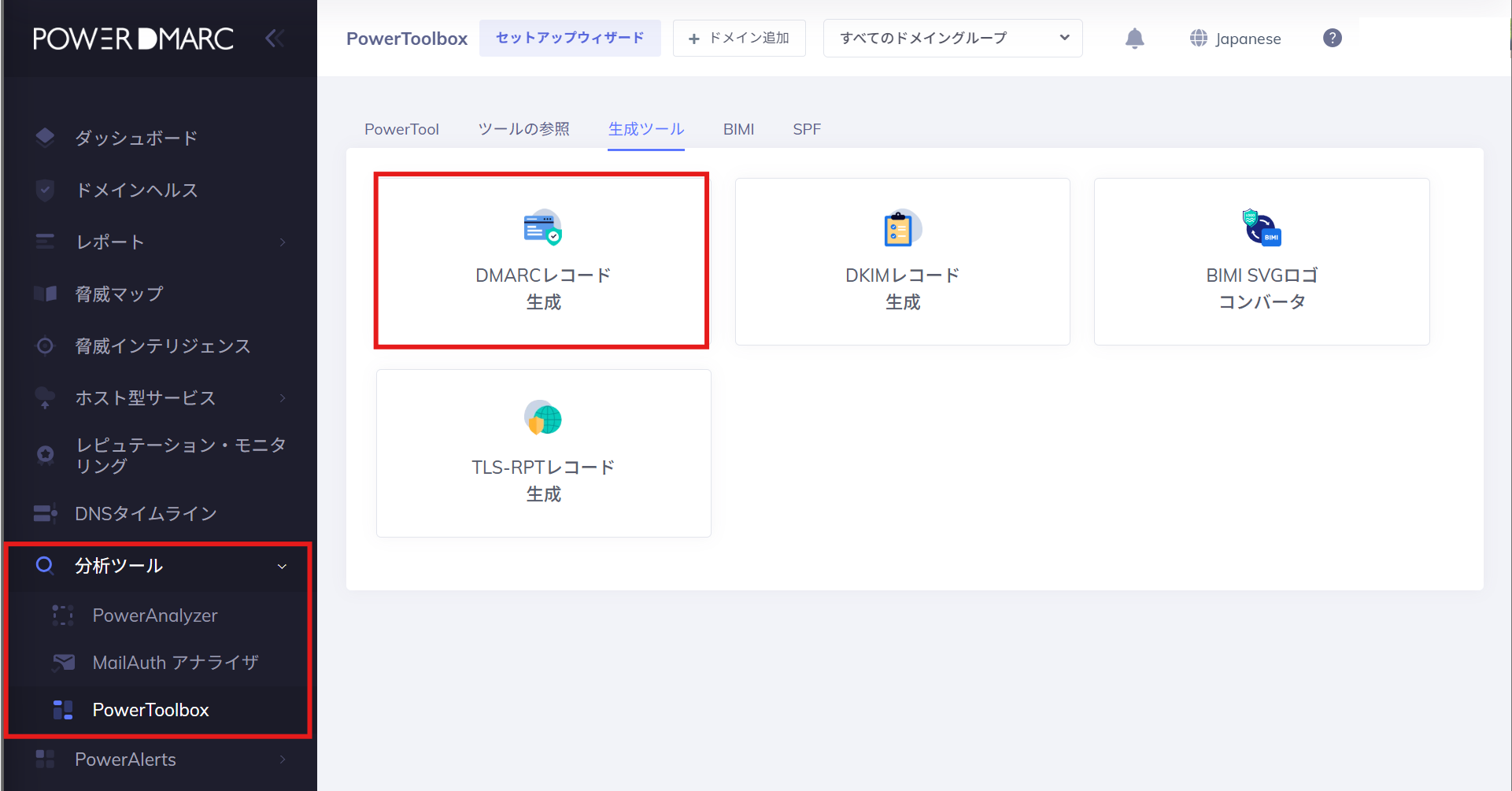
- DNS管理画面で以下の内容を使ってTXTレコードを追加します。
- Host/Name:_dmarc
- Value(初期設定用の推奨レコード)
v=DMARC1; p=none; rua=mailto:dmarc-reports@yourdomain.com; ruf=mailto:dmarc-failures@yourdomain.com; sp=none; aspf=r;
- レコードを保存します。
- 最初はp=none(監査モード)で運用してください。
これにより、メール配信へ影響を与えることなくDMARCレポートを収集できます。 - レポートを確認し、正規のメールサービスがSPFおよびDKIM認証へ正常に対応していることを確認できたら、quarantineやrejectなどのより強力なポリシーへ段階的に移行できます。
これにより、なりすましメールを効果的に防止できます。
ステップ4:Notifii SPF、DKIM、およびDMARCレコードの確認と監視
- DNS設定の反映には24〜48時間程度かかる場合があります。
- DMARCレコードチェッカーやドメイン分析ツールを利用し、SPF、DKIM、DMARCレコードが正しく設定されていることを確認してください。
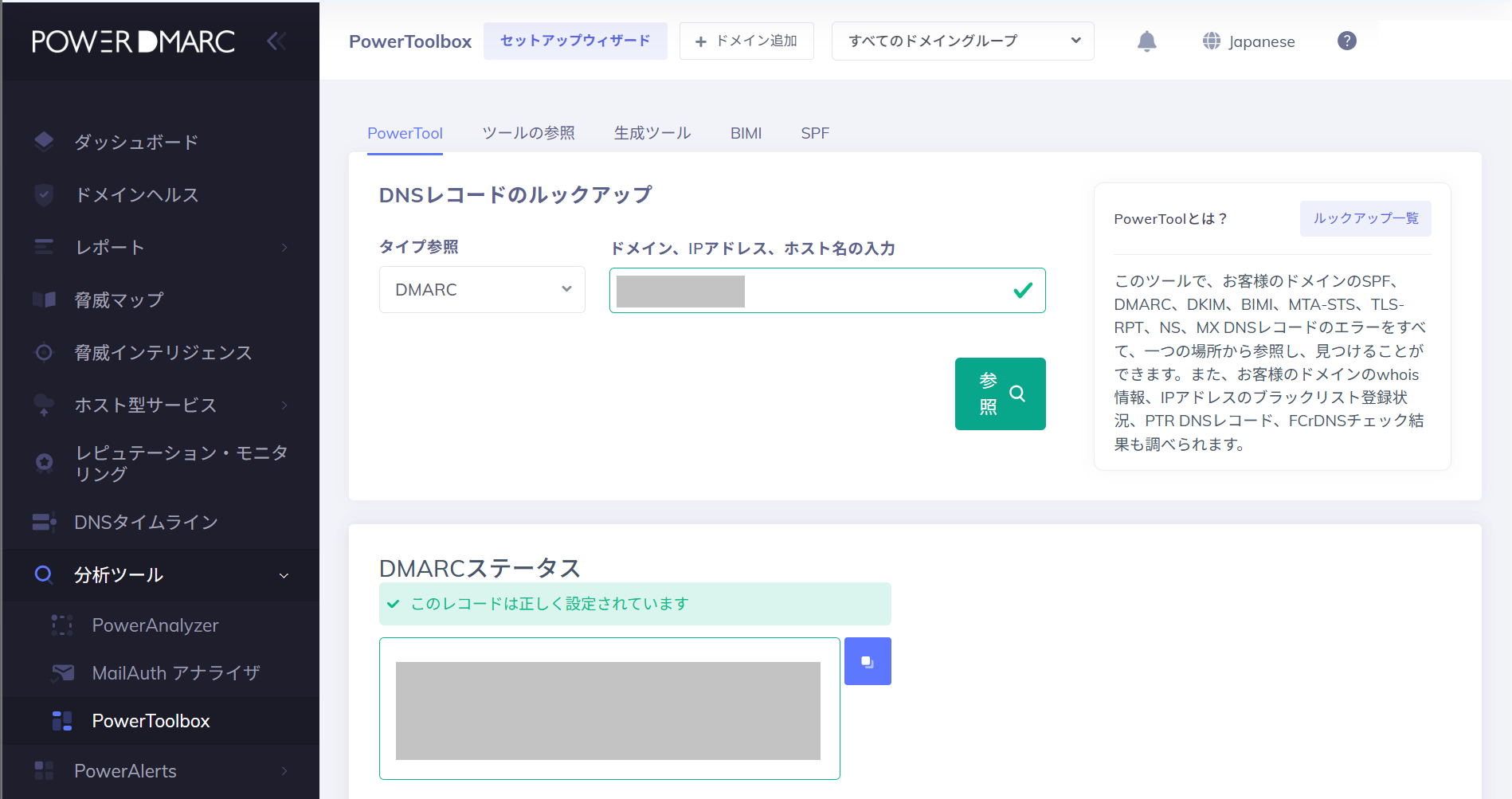
- また、受信したDMARCレポートを定期的に確認し、正常なメール送信元が誤ってブロックされていないことを確認しましょう。
Notifii向けにSPF、DKIM、DMARCを設定するメリット
適切に設定することで、以下のメリットが得られます。
- フィッシングやなりすましからドメインを保護できる
- メール到達率を向上させ、受信者からの信頼を高められる
- 自社ドメインを利用している送信元を把握できる
さらに、自動監視、レポート分析、高度なDMARCポリシー管理を行いたい場合は、PowerDMARCのDMARC管理プラットフォームを利用することで、運用を効率化できます。