
Keap DMARC、DKIM、およびSPF設定ガイド
著者: Yunes Tarada
翻訳: 東條 百々朱
この記事はPowerDMARCのブログ記事 Keap DMARC, DKIM, and SPF Setup Guide (Formerly Infusionsoft) の翻訳です。
Spelldataは、PowerDMARCの国内正規代理店です。
この記事は、PowerDMARCの許可を得て、翻訳しています。
Keap(旧Infusionsoft)を利用してメールを送信している場合、SPF、DKIM、DMARCによるドメイン認証を設定することで、受信メールサーバーから正規の送信元として認識され、なりすまし対策を強化できます。
本ガイドでは、これらの認証レコードを正しく設定する方法を解説します。
メール認証は、送信メールが実際に自社ドメインから送信されたものであり、送信途中で改竄されていないことをメールサービス事業者へ証明する仕組みです。
現在、もっとも広く利用されているメール認証技術がSPF、DKIM、DMARCです。
SPFは、自社ドメインからメール送信を許可するサーバーを定義する仕組みです。
DKIMは送信メールへ電子署名を追加し、受信側が正当なメールか確認できるようにします。
DMARCはSPFとDKIMの認証結果を照合し、レポートを提供するとともに、認証に失敗したメールを受信サーバーがどのように処理するかを定義します。
ステップ1:Keap用SPFレコード設定
Keapで送信するメールについては、SPFレコードを新たに設定・変更する必要はありません。
Keap側でSPF認証を自動管理しているため、送信メールはすでにKeapのSPF設定によって保護されています。
ステップ2:KeapのDKIMおよびReturn-Path設定
DKIMおよびReturn-Pathを有効化するには、DNSへCNAMEレコードを追加する必要があります。
- Keapアカウントへログインします。
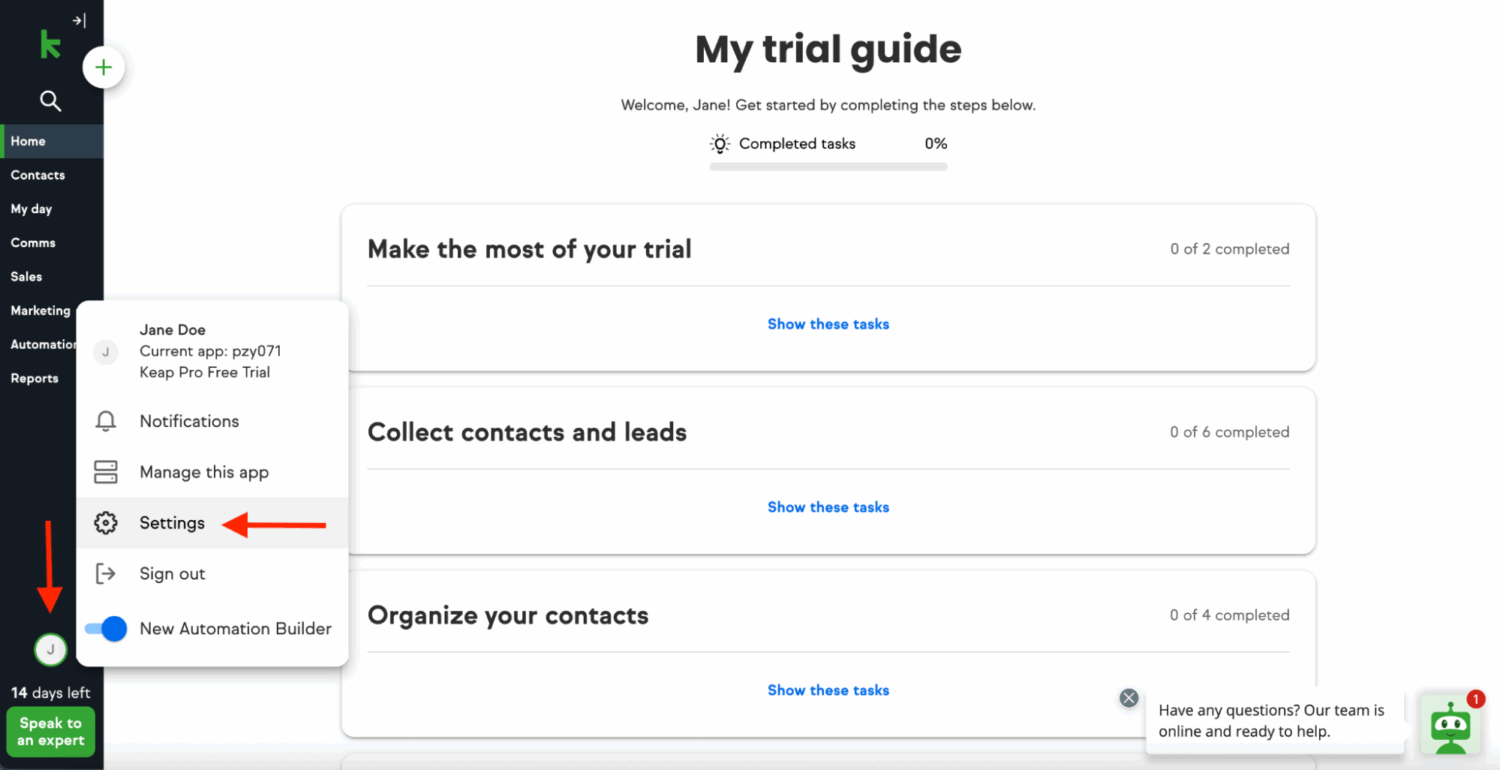
- プロフィールアイコンをクリックし、「Settings」を開きます。
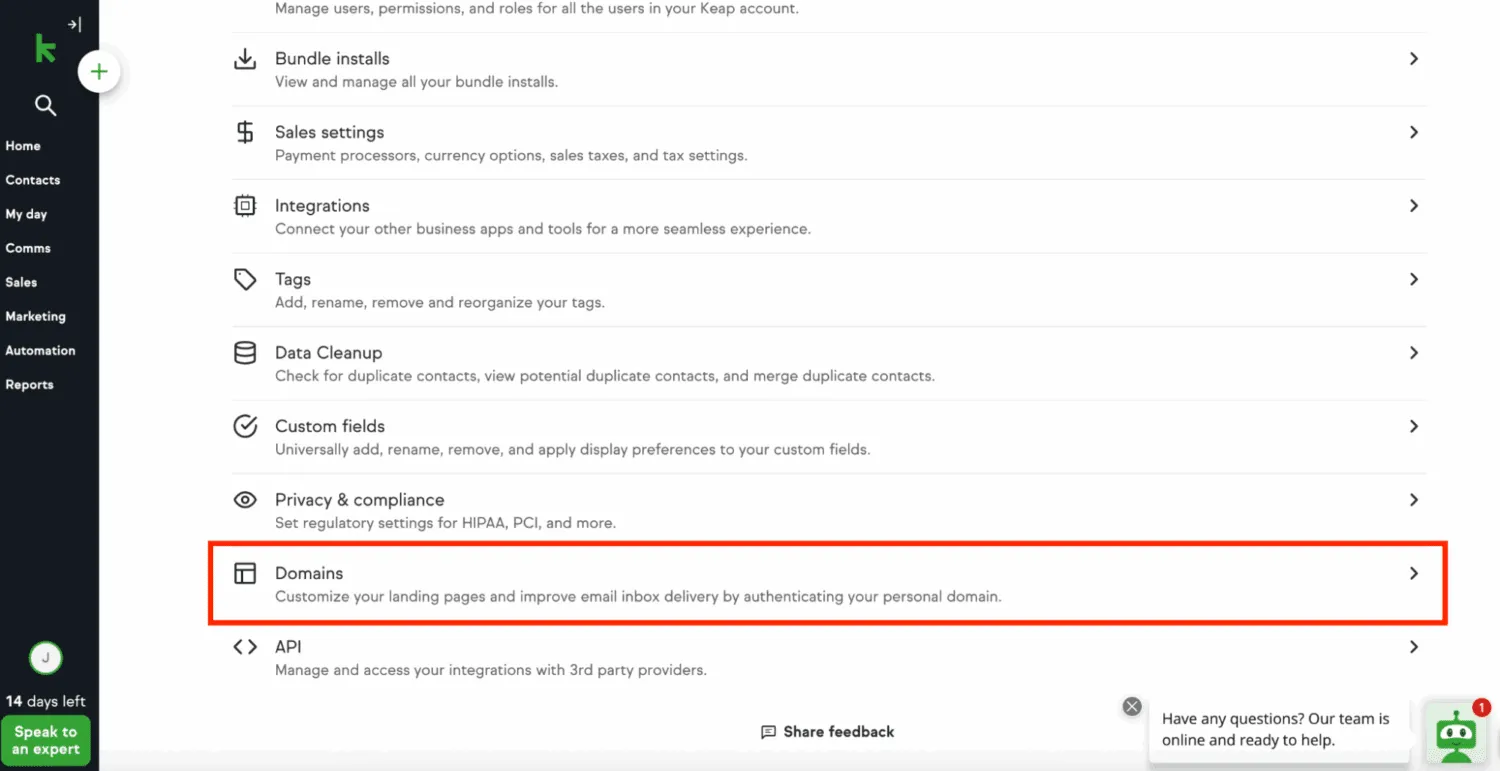
- 下へスクロールして「Domains」を選択します。
- 登録済みのメール送信ドメイン一覧が表示されます。
「Connect this Domain」をクリックします。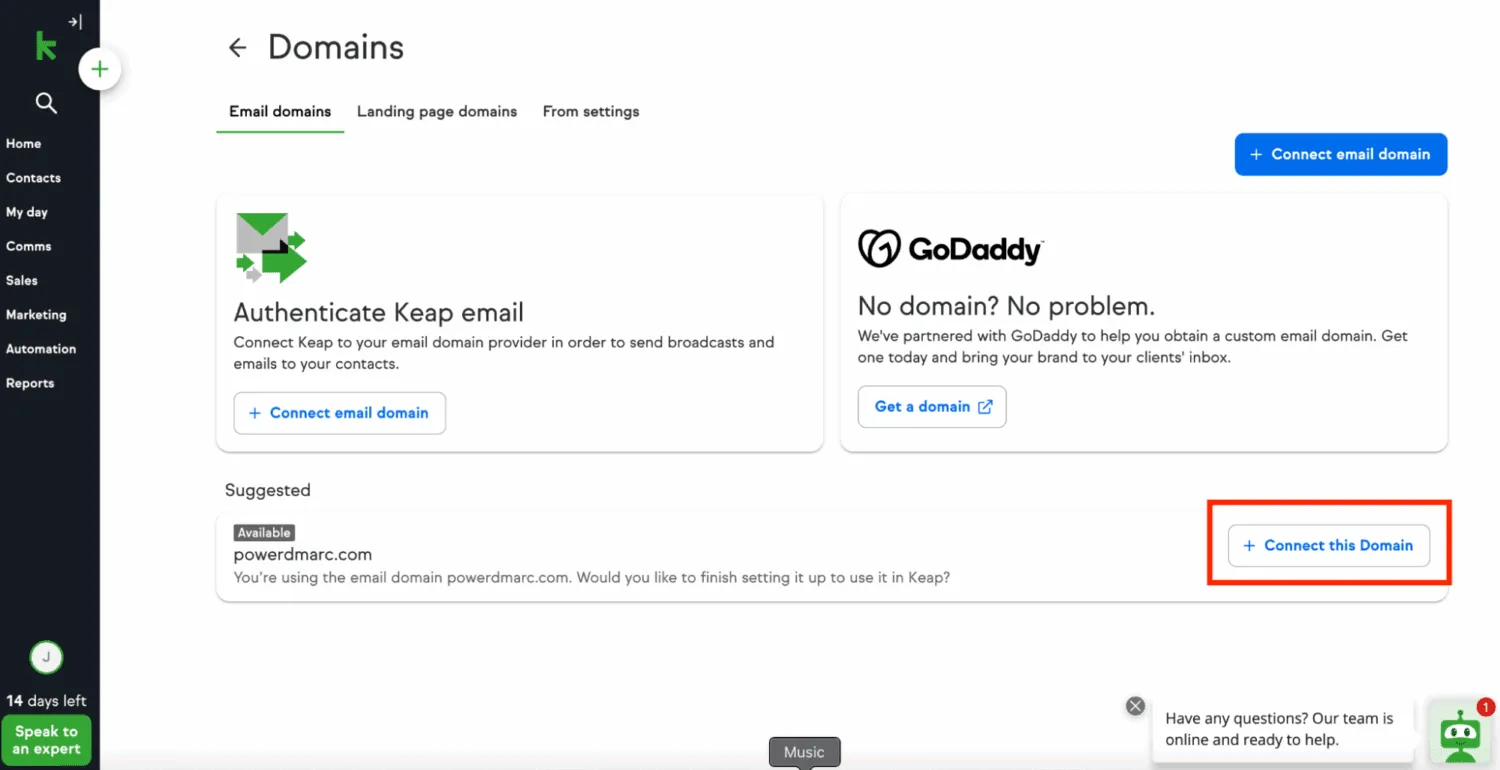
- 「Domain protection」画面で、ドメイン情報を入力します。
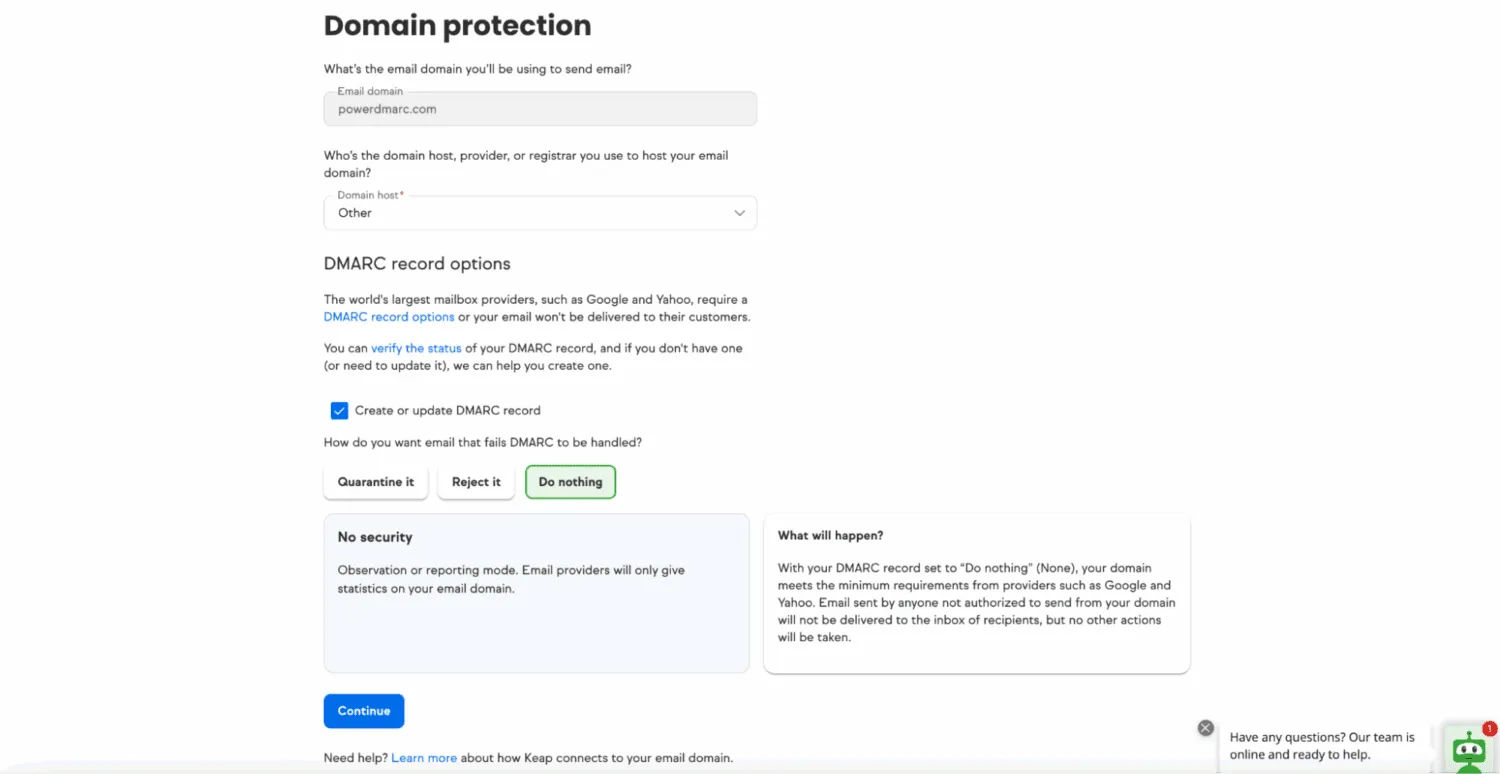
- Keapは通常、以下のレコードを生成します。
Return-Path用レコード1件、DKIM用レコード2件、DMARC用TXTレコード1件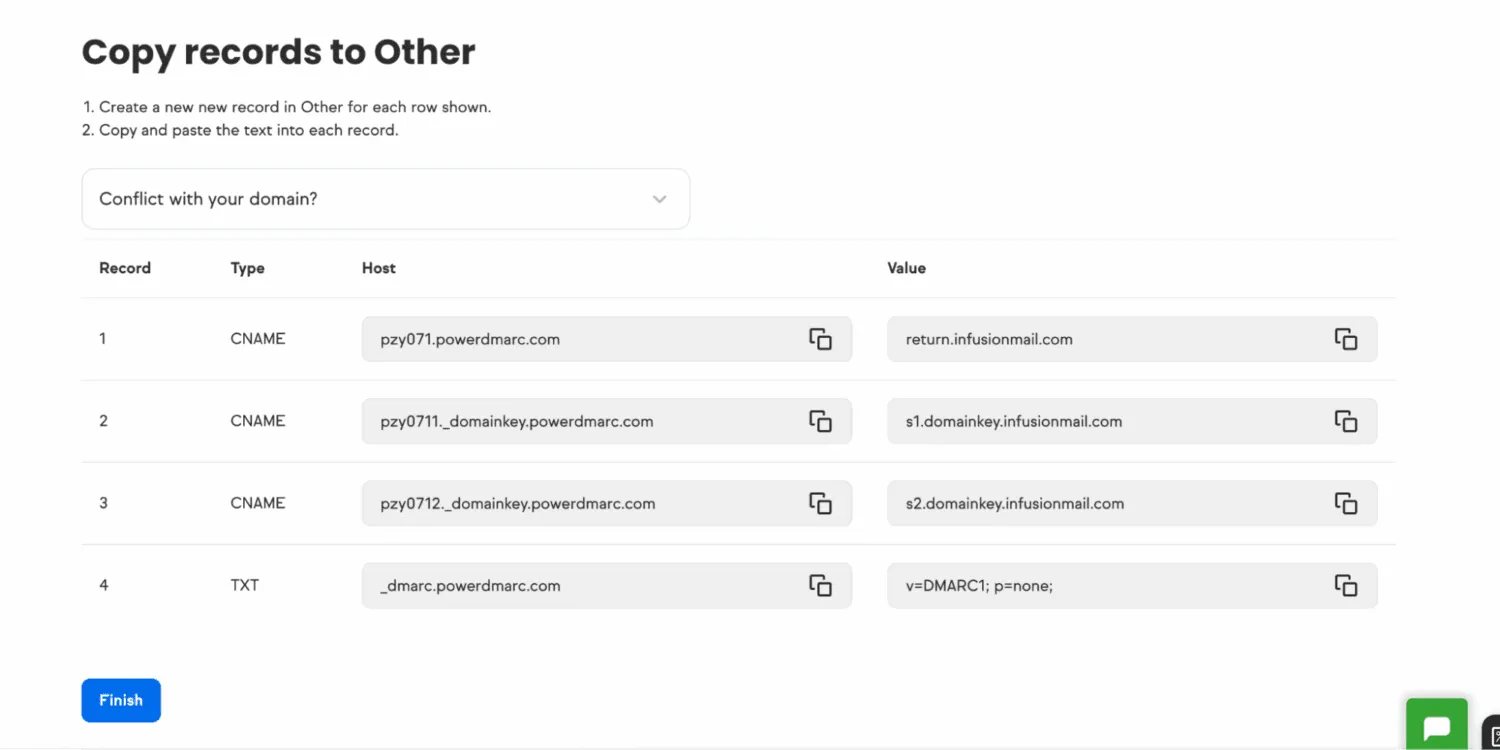
- 表示された値をコピーし、DNS管理画面へ追加します。
Keap Return-Pathレコード設定
- DNSプロバイダーへログインし、対象ドメインのDNS設定画面を開きます。
- ドメイン一覧から対象ドメインを選択します。
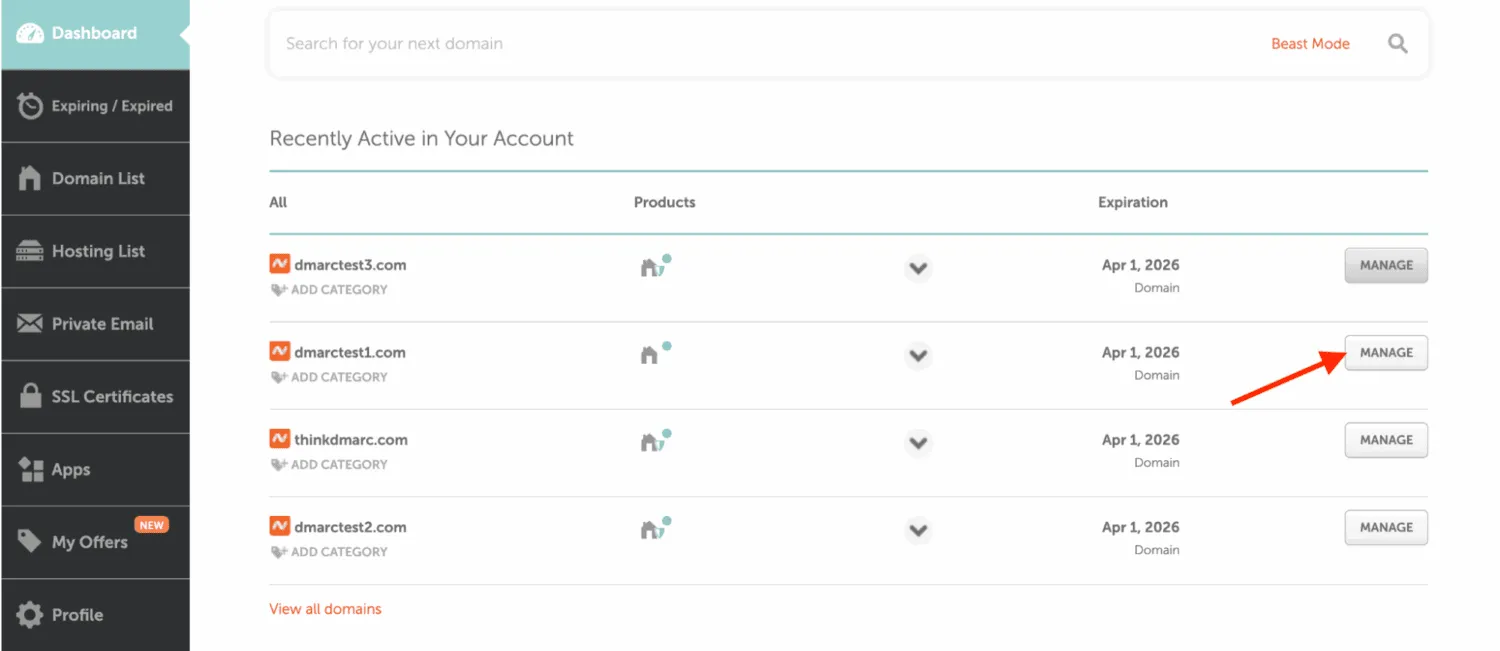
- Keapダッシュボードに表示された値を使用して、CNAMEレコードを追加します。
- Host/Name:Keapからコピー
- Target/Value:Keapからコピー
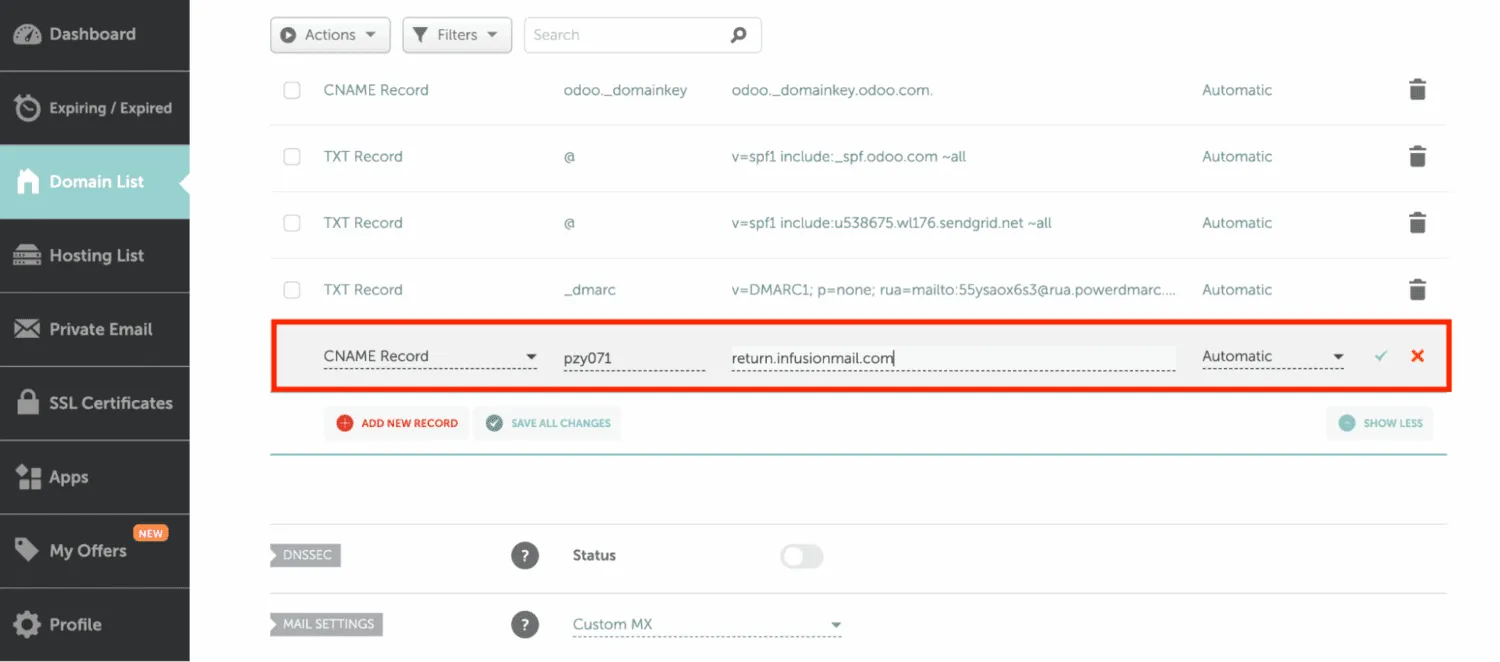 注意:正しく認証を行うため、プロキシ設定は無効化してください。
- レコードを保存します。
Keap DKIMレコード設定
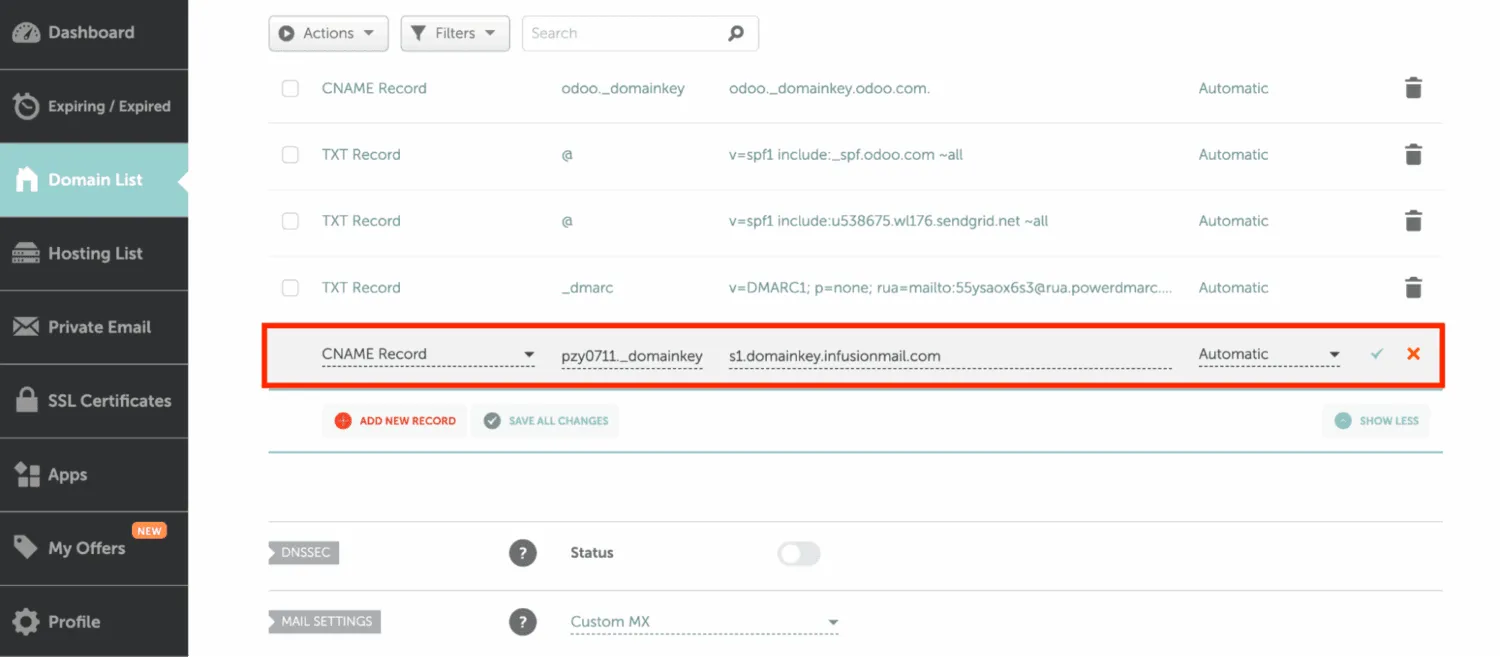
- DNS設定画面で新しいCNAMEレコードを追加します。
- Keapアカウントに表示されているDKIM用HostnameとValueを正確に入力します。
- レコードを保存します。
ステップ3:Keap DMARCレコード設定
DMARCは、認証に失敗したメールの処理ルールを定義し、レポートによって認証状況を確認できる仕組みです。
- PowerDMARCへログインします。
- 以下のメニューへ移動します。
「分析ツール>PowerToolbox>生成ツール>DMARCレコード生成」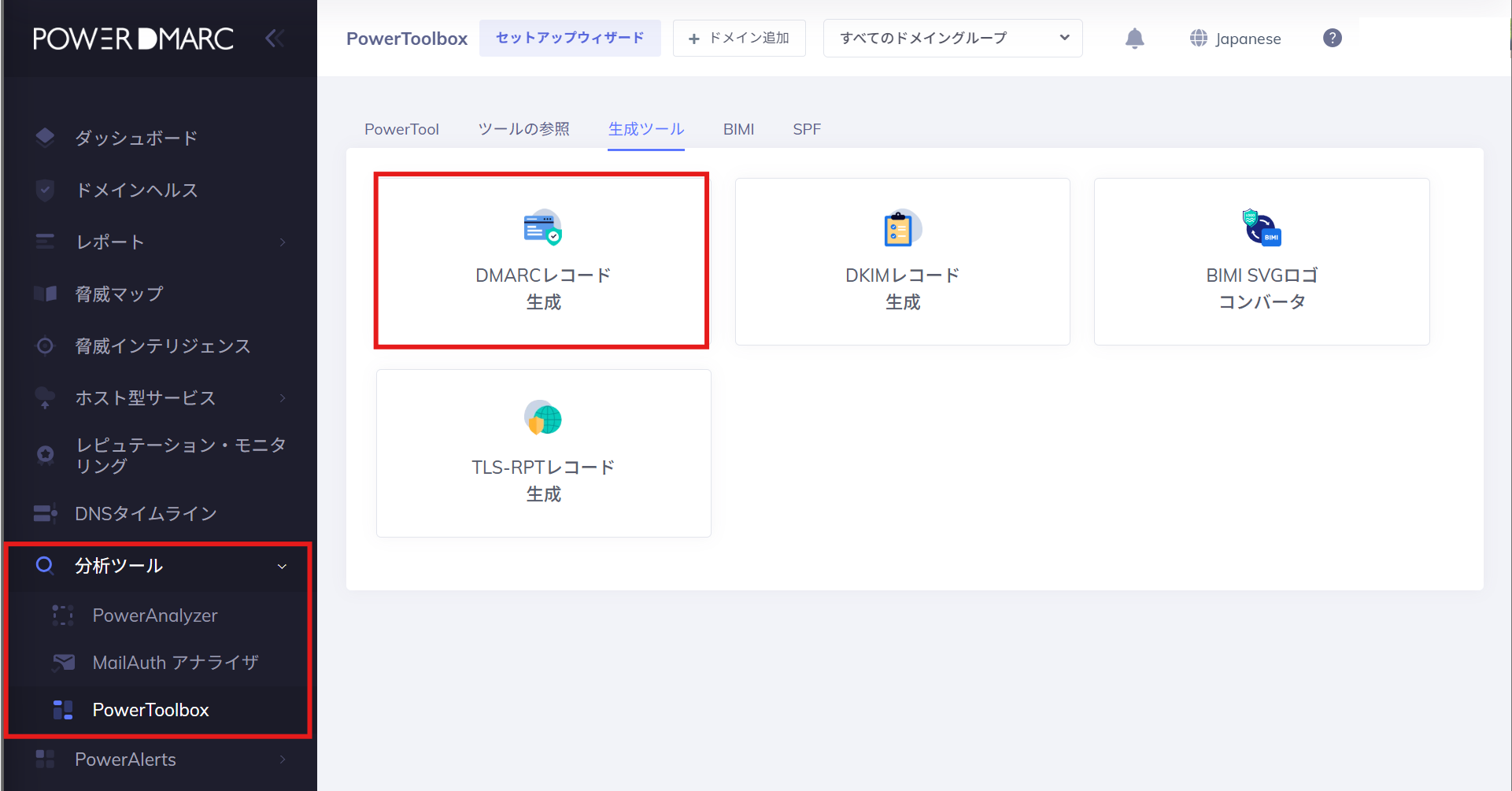
- DNS管理画面で、以下の内容を使って新しいTXTレコードを追加します。
- Host/Name:_dmarc
- Value(初期推奨設定)
v=DMARC1; p=none; rua=mailto:dmarc-reports@yourdomain.com; ruf=mailto:dmarc-failures@yourdomain.com; sp=none; aspf=r;
- レコードを保存します。
- 最初はp=none(監査モード)から開始してください。
これにより、メール配信へ影響を与えずにDMARCレポートを収集できます。 - レポートを確認し、正規のメールサービスがSPF・DKIM認証へ正常対応していることを確認できたら、quarantineやrejectなど、より強力なポリシーへ段階的に移行することで、なりすましメールを防止できます。
ステップ4:Keap SPF・DKIM・DMARCレコードの確認と監視
DNS設定変更の反映には、最大24〜48時間かかる場合があります。
DMARCレコードチェッカーやドメイン分析ツールを利用し、SPF、DKIM、DMARCレコードが正しく設定されているか確認してください。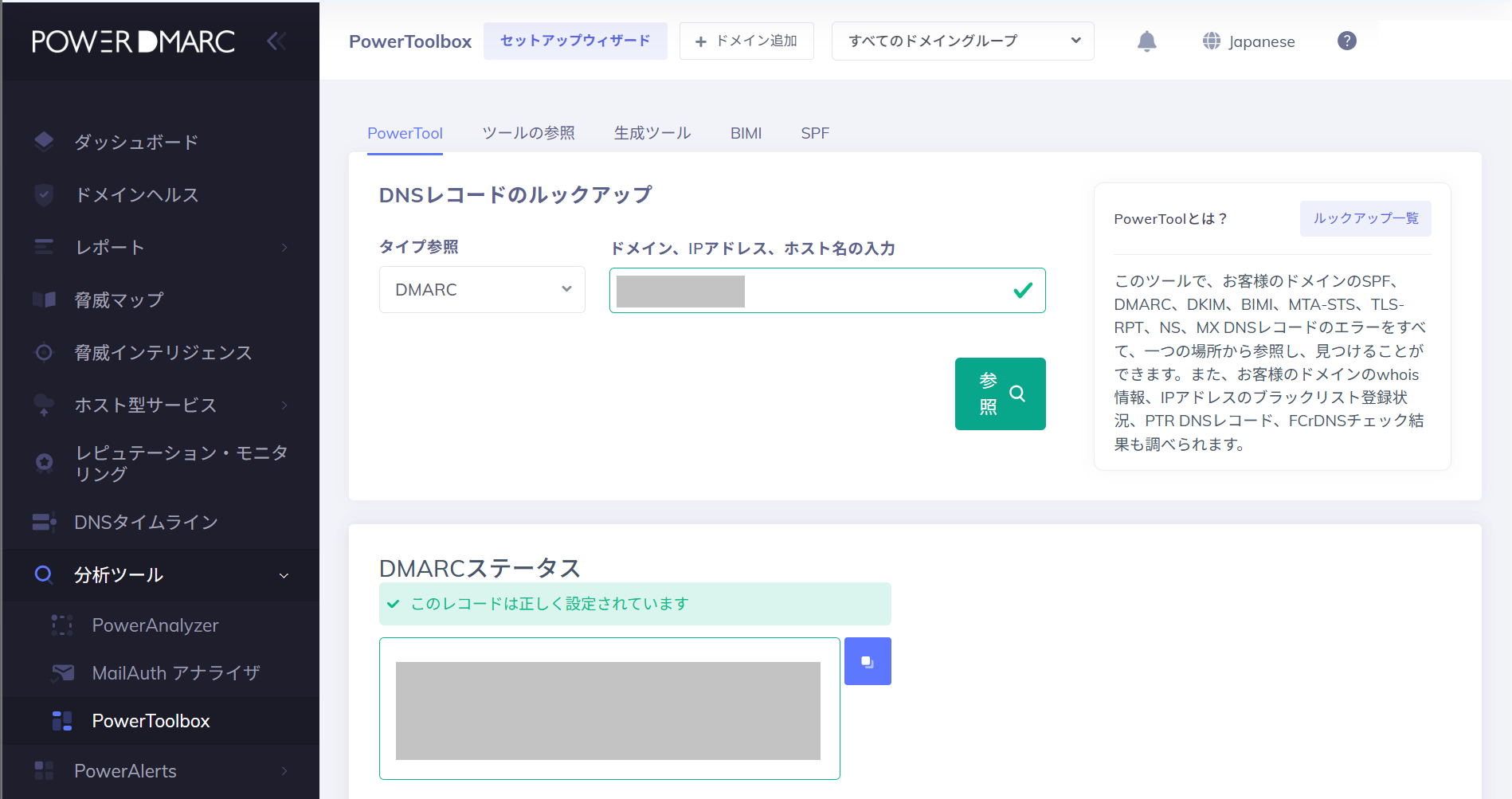
また、正常なメール送信元が誤ってブロックされていないか、受信したDMARCレポートを定期的に確認することをおすすめします。
Keap向けにSPF、DKIM、DMARCを適切に設定することで、以下のメリットがあります。
- フィッシングやなりすましからドメインを保護できる
- メール到達率や受信者からの信頼を向上できる
- 自社ドメインを利用している送信元を把握できる
さらに、自動監視、レポート分析、高度なDMARCポリシー管理を行いたい場合は、PowerDMARCのDMARC管理プラットフォームを利用することで、運用を効率化できます。