
Odoo向けSPF・DKIM・DMARCレコードの設定方法
著者: Yunes Tarada
翻訳: 古川 綾乃
この記事はPowerDMARCのブログ記事 How to Set Up SPF, DKIM, and DMARC Records for Odoo の翻訳です。
Spelldataは、PowerDMARCの国内正規代理店です。
この記事は、PowerDMARCの許可を得て、翻訳しています。
主なポイント
- 開始前に、OdooインスタンスおよびドメインDNS設定への管理者アクセス権を取得してください。
- PowerDMARCのHosted SPF機能を使用すると、他のメールサービスと競合させることなくOdooを追加できます。
- _spf.odoo.com を含むSPFレコードを生成するか、手動で設定してください。
- odoo._domainkey.odoo.com を参照するDKIM CNAMEレコードをDNSに設定してください。
- メールトラフィックを安全に監視するため、まずはDMARCポリシーを「p=none」に設定してください。
- 送信ドメインと一致するように、OdooでAlias Domainを設定してください。
- PowerDMARCのDomain Analyzerを使用してSPF、DKIM、DMARCレコードを検証し、テストメールを送信して認証結果がPASSになることを確認してください。
OdooにSPF、DKIM、DMARCレコードを設定することで、メール認証を強化し、フィッシングやなりすましメールの防止に役立てることができます。
PowerDMARCをドメインのDNS設定と連携することで、Odooのメールを最新の認証標準に準拠させることができます。
この設定により、受信側サーバーで送信メールの正当性を検証できるようになり、メール配信率の向上やブランド評価の保護につながります。
Odoo用にSPF、DKIM、DMARCレコードを設定するには、以下が必要です。
- Odooインスタンスへの管理者アクセス権
- ドメインDNS設定へのアクセス権
- PowerDMARCアカウント
Odoo SPFレコードを設定する手順
既にSPFレコードが存在する場合(PowerDMARCを使用)
他のメールサービスを利用している場合でも、PowerDMARCのPower SPF機能を使用することで、既存設定と競合させることなくOdooを追加できます。
-
PowerDMARCアカウントにログインし、[ホスト型サービス]>[PowerSPF]を開きます。
![[PowerSPF]を開く](./images/Log_in_to_your_PowerDMARC_account.png)
-
[新しいメカニズムの追加]のドロップダウンリストから[Include]を選択します。
![[Add new mechanism]をクリック](./images/Add_new_mechanism.png)
-
テキストボックスに以下の値を入力します。
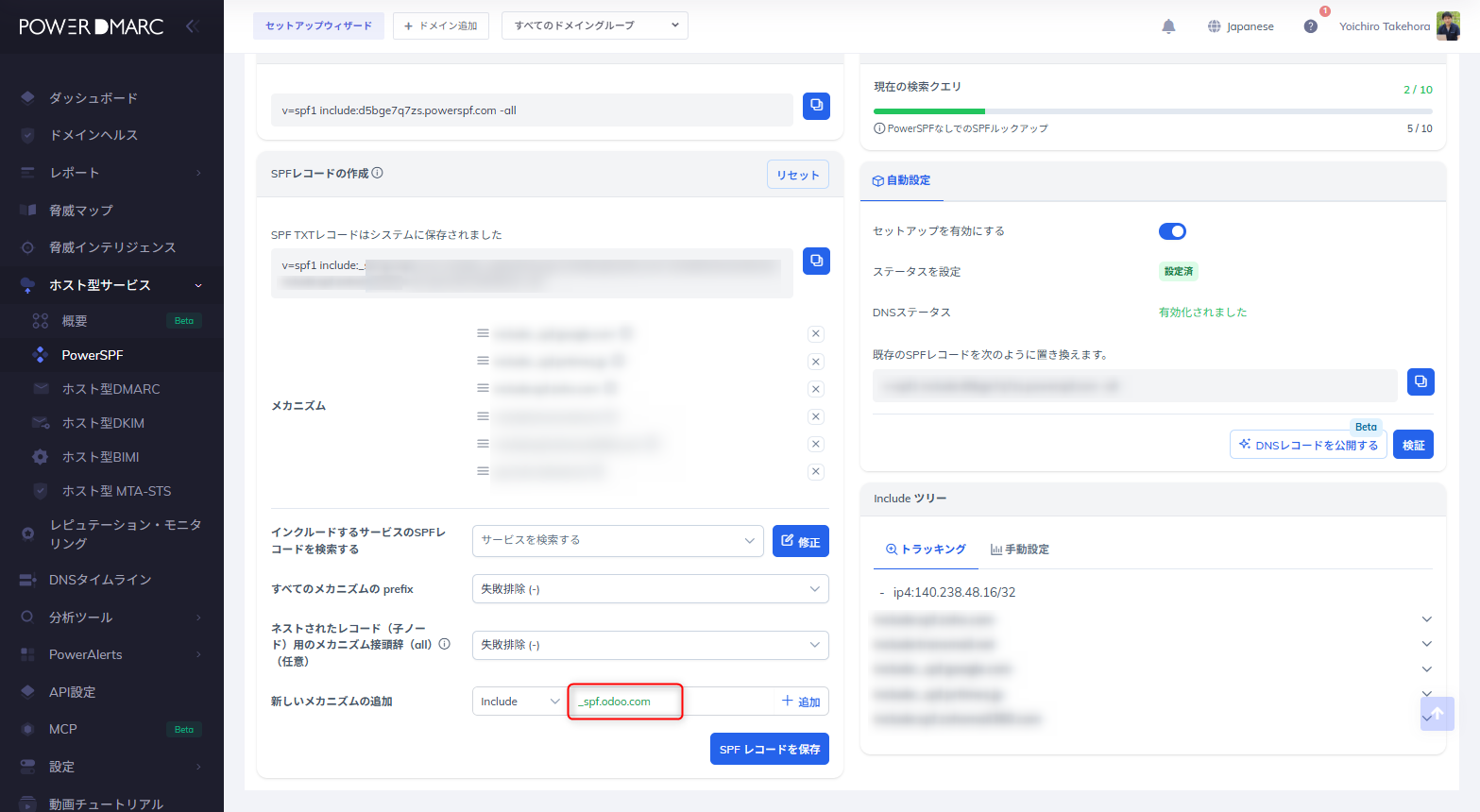
- [⁺追加]、[SPFレコードを保存]をクリックします。 PowerDMARCは、既存のSPFメカニズムと自動的に統合し、有効な単一のSPFレコードを作成します。
SPFレコードがまだ設定されていない場合
まだSPFレコードが設定されていない場合は、次の2つの方法があります。
オプションA: SPF Generatorを使用する
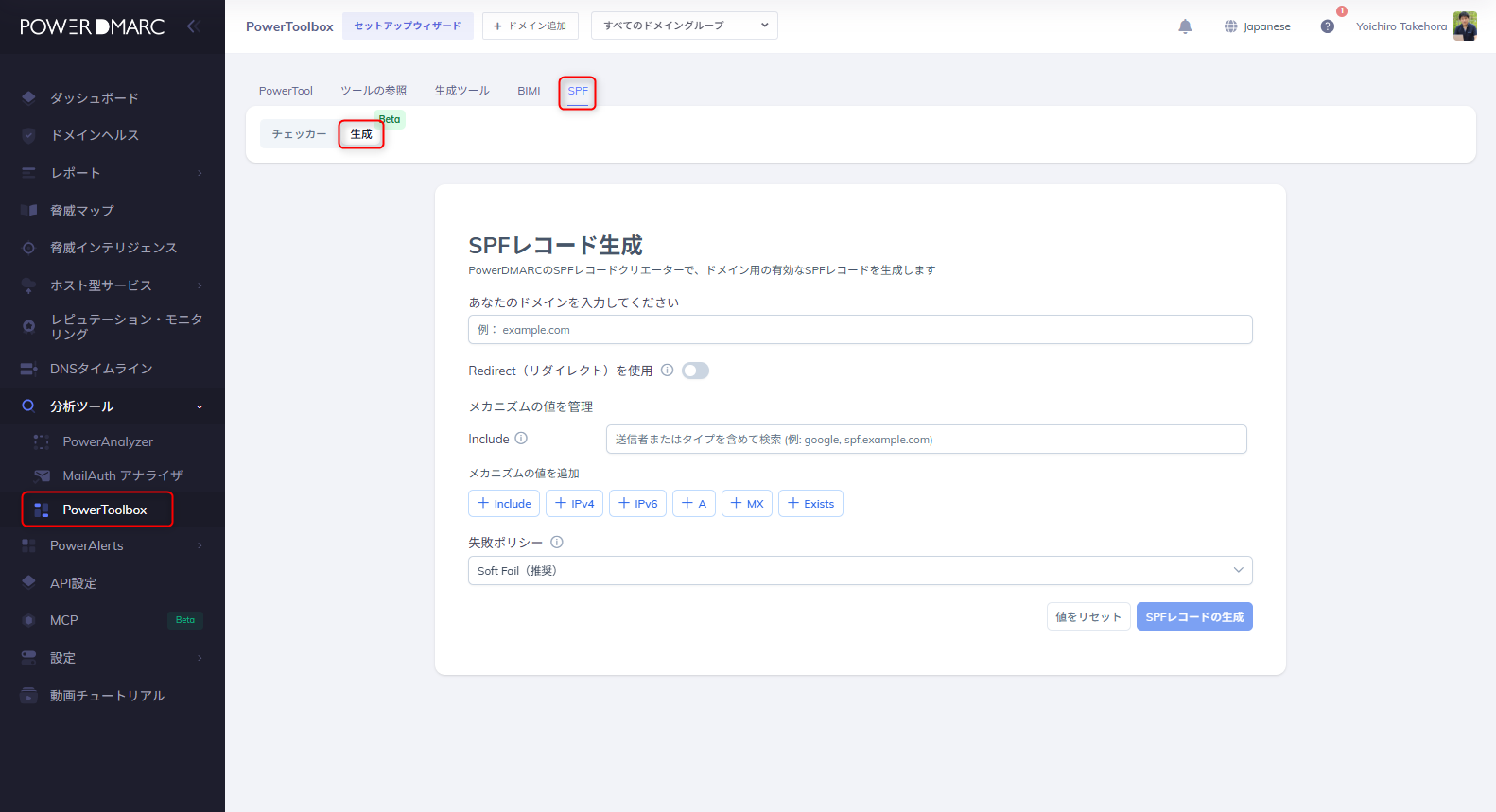
最も簡単な方法は、SPF Generatorを使用することです。
特にGoogle WorkspaceやMicrosoft 365など、複数のサービス経由でメールを送信している場合は、SPF Generatorを使用すると、利用中のメール送信サービスを含む適切なSPFレコードを簡単に生成できます。
- PowerDMARC SPF Record Generatorツールを開きます。
- 「認証済みドメイン」または「includeメカニズム」のセクションに _spf.odoo.com を追加します。
- 使用している他の送信サービス(例: _spf.google.com)も追加します。 SPFレコード値が生成されます。
- 生成された値をコピーします。
オプションB: 基本レコードを手動で作成する
Odooからのみメールを送信する場合は、以下のシンプルなレコードを使用できます。
- v=spf1 include:_spf.odoo.com ~all
OdooのSPFレコードを設定する
上記いずれかの方法でSPF値を取得したら、DNSプロバイダーの管理画面で、以下の内容で新しいTXTレコードを作成します。
- Type
- TXT
- Name / Host
- @(またはドメイン名。例: mycompany.com)
- Value / Content
- 生成またはコピーしたSPFレコード値を貼り付けます。
- TTL (Time To Live)
- デフォルト値のままにしてください(通常は1時間または「Automatic」に設定されています)。
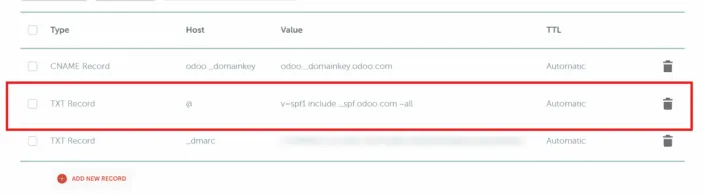
DNSレコードの変更を保存してください。
Odoo DKIMレコードを設定する手順
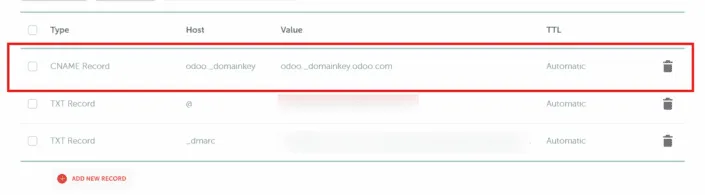
DNSプロバイダーの管理画面で、新しいCNAMEレコードを作成します。
- Type
- CNAME
- Name / Host
- odoo._domainkey(通常、プロバイダー側でドメイン名が自動的に追加されます。)
- Target / Value
- odoo._domainkey.odoo.com
- Proxy status
- 「DNS Only」に設定されていることを確認してください。
(Cloudflareを使用している場合は、無効化するか、グレーのクラウドに設定してください。) - TTL
- デフォルト値のままにしてください。
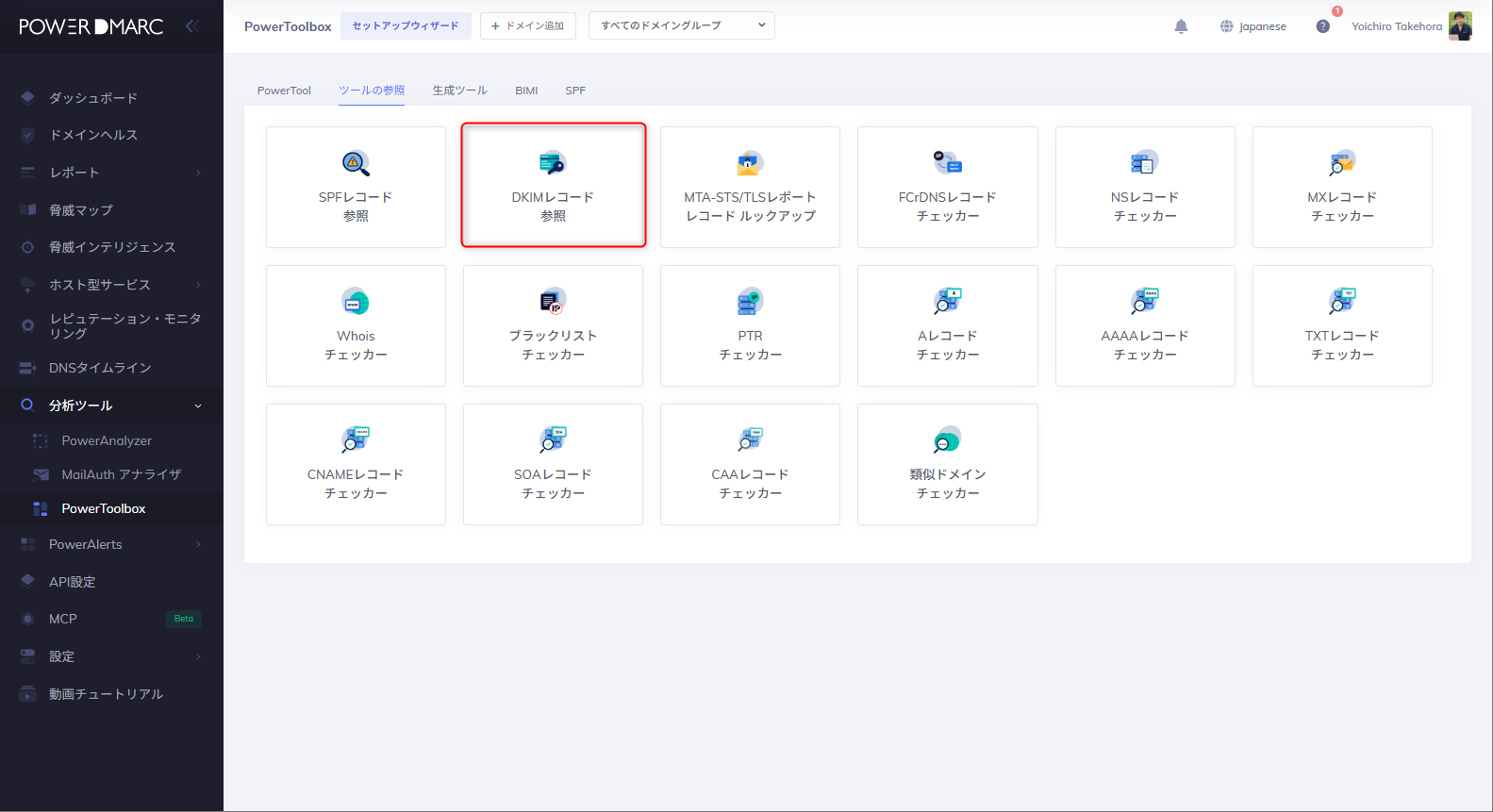
ツールがDKIMレコードを確認し、有効であることを検証します。
- PowerDMARC DKIM Record Checkerツールを開きます。
- ドメイン名(例: mycompany.com)を入力します。
- selectorとして odoo を入力します。
- [DKIMの参照]をクリックします。
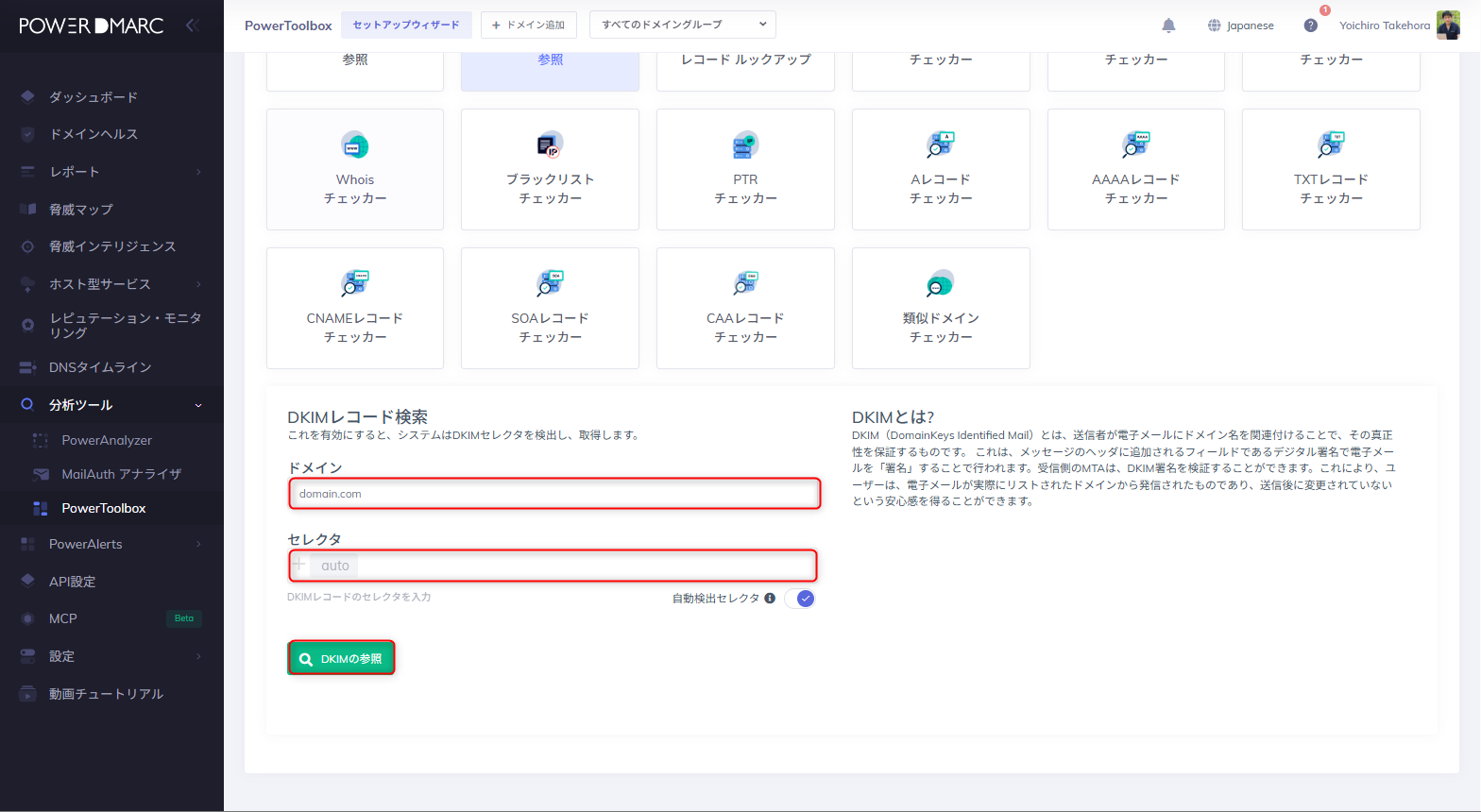
ツールを使用して、DKIMレコードが正しく設定されているか確認できます。
PowerDMARCを使用してOdoo DMARCレコードを設定する手順
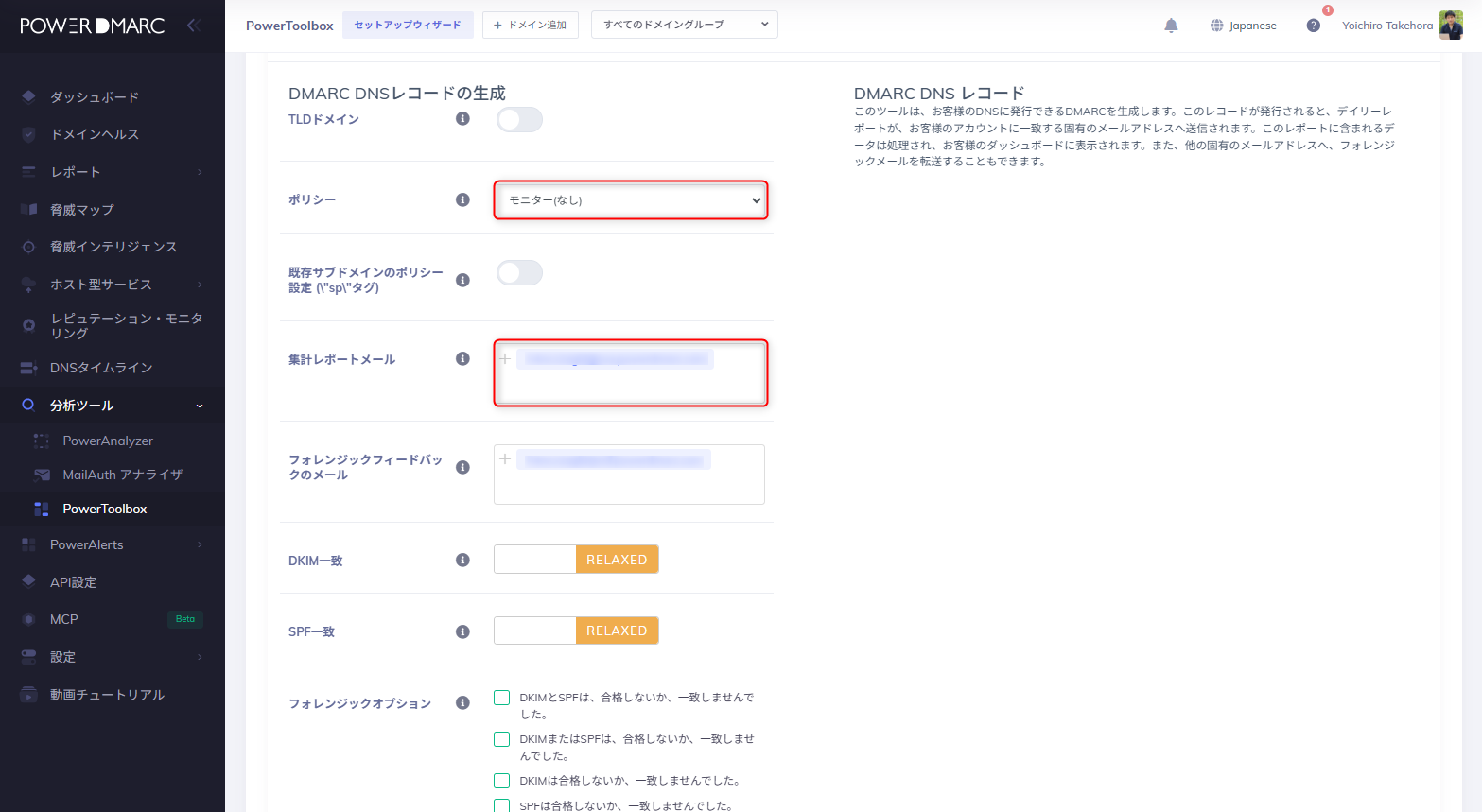
- PowerDMARCにログインし、DMARC Generatorツールを開きます。
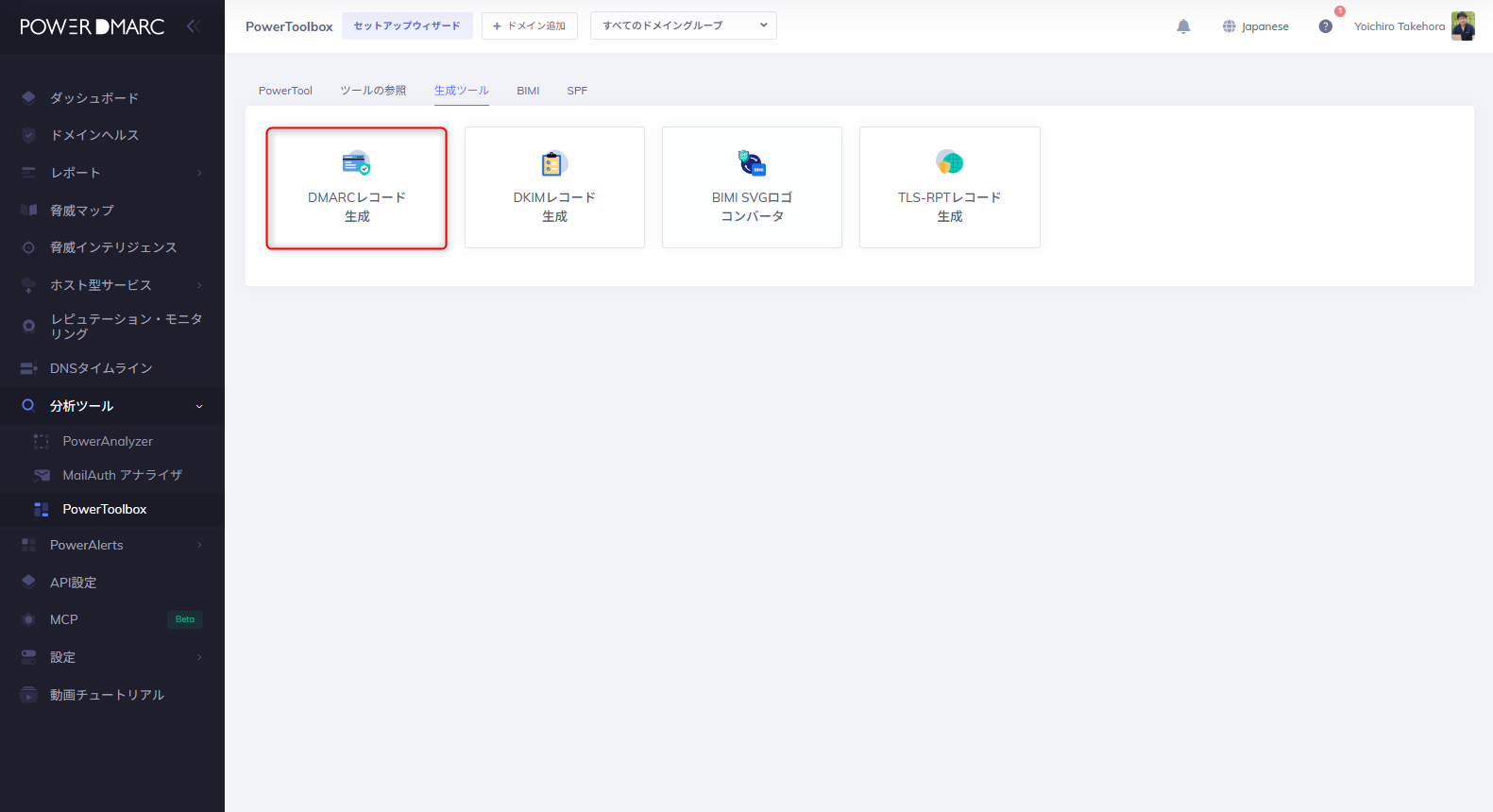
- Policy: None (p=none) を選択します。
「p=none」は、正当なメールをブロックせずにメール送信状況を監視できるため、初期設定として推奨されます。 - 集計レポートメール (RUA): 日次サマリーレポートを受信したいメールアドレスを入力します。
[Generate]をクリックします。 - PowerDMARCによってDMARCレコードが生成されます。
- DNSプロバイダーに移動し、新しいTXTレコードを作成します。
- Type: TXT
- Name / Host: _dmarc
- Value / Content: 先ほど生成したDMARCレコードを貼り付けます。
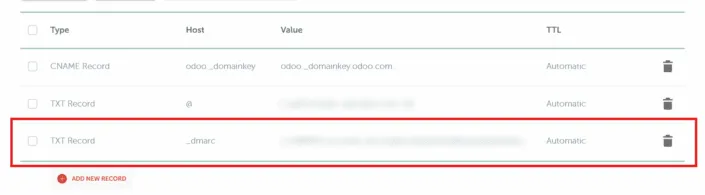
- レコードを保存してください。
OdooでAlias Domainを設定する
この設定により、「From」アドレスのドメインと送信サーバーのドメインを一致させることができます。
- Odooデータベースにログインします。
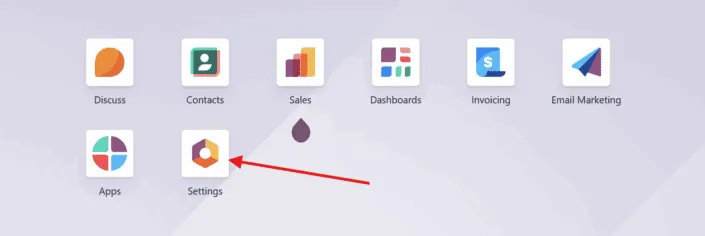
- [Settings]>[General Settings]を開きます。
- 「Emails」セクションまでスクロールします。
- 「Alias Domain」フィールドを探します。
- カスタムドメイン名(例: mycompany.com)を入力します。
- [Save]をクリックします。
![[Save]をクリック](./images/mycompany.com.webp)
PowerDMARCを使用して設定を確認する
数分後、設定内容を確認できます。
- PowerDMARCダッシュボードの「Domain Analyzer」を開きます。
- ドメイン名を入力し、DKIMのselectorとして odoo を入力してから[Check]をクリックします。
- SPF、DKIM、DMARCレコードの状態が表示されます。
- 最後に、Odooインスタンスからテストメール(例: 販売見積書)をGmailまたはOutlookアドレス宛に送信してください。
メールを開き、元のメッセージヘッダーを表示します。
SPF、DKIM、DMARC がすべて「PASS」と表示されていれば、認証設定は正常です。
すべてPASSと表示されていれば設定完了です。
最後に
このガイドで紹介した手順に従うことで、PowerDMARCを使用してOdoo用のSPF、DMARC、DKIMレコードを簡単に実装できます。
OdooでAlias Domainを設定することで、各認証設定を正しく連携できます。
これらの設定により、メール通信のセキュリティ向上だけでなく、メール配信率の改善も期待できます。
メールセキュリティを効率的に強化したい場合は、PowerDMARCを活用することで、認証レコードを一元管理しながらドメインを安全に保護できます。
よくある質問
- SPF、DKIM、DMARCをOdoo用に設定するには何が必要ですか?
- Odooへの管理者アクセス権と、ドメインDNS設定へのアクセス権が必要です。
- SPF、DKIM、DMARCを自分で設定するための十分な技術知識やスキルがない場合はどうすればよいですか?
- PowerDMARCのHosted Servicesを使用することで、最小限の設定作業で、効果的にメール認証を導入できます。
- なぜOdooでAlias Domainを設定する必要があるのですか?
- 「From」アドレスのドメインと送信サーバーのドメインを一致させるためです。