
パスキー認証と管理
パスキーは、パスワードを覚える必要なく、より高速かつ安全にPowerDMARCアカウントへサインインする手段を提供します。
認証情報を入力する代わりに、Face ID、Touch ID、Windows Hello、端末のPIN、接続済みのセキュリティキー(USB、NFC、Bluetooth)など、デバイス内蔵の認証機能を利用します。
この記事では、以下の操作方法を解説します。
- パスキーを使ってサインインする
- アカウントにパスキーを追加する
- パスキーを表示・管理する
- パスキー名を変更する
- パスキーを削除する
パスキーとは
パスキーは、デバイスに紐付いたセキュアなデジタル認証情報です。
パスワードの代わりに、デバイスの認証機能を用いて本人確認を行います。
フィッシング攻撃に強く、サイト間で使い回されることがなく、記憶する必要もありません。
パスキーによるサインイン
ブラウザまたはデバイスがパスキーに対応している場合、ログインページのメールアドレス・パスワード入力欄の上に パスキーでサインイン ボタンが表示されます。
サインイン手順は以下の通りです。
- PowerDMARCのログインページを開きます。
- パスキーでサインイン をクリックします。
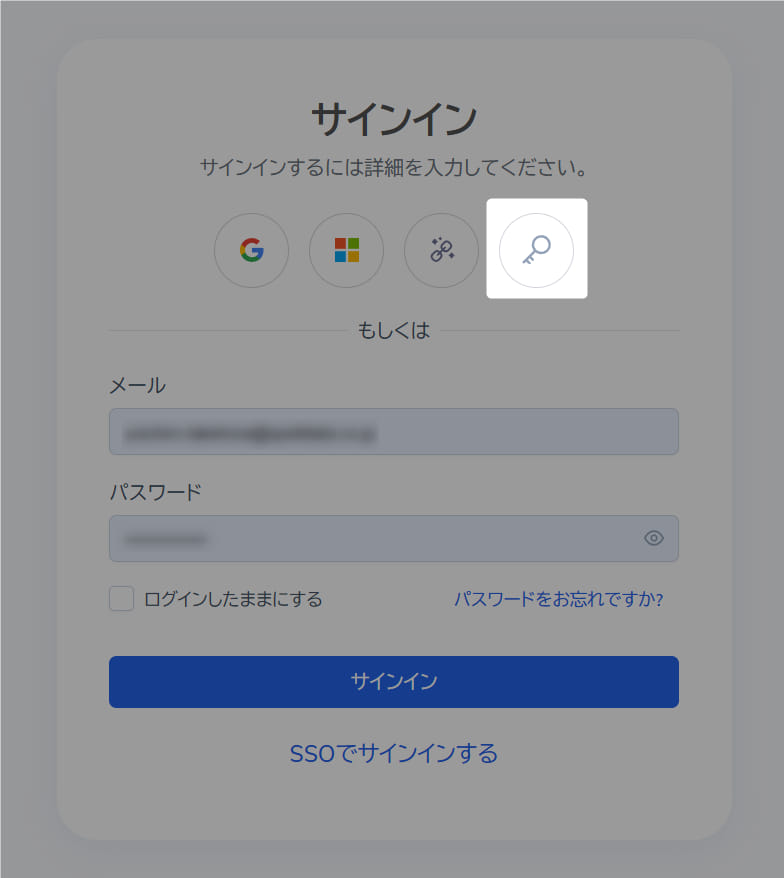
- ブラウザまたはデバイスに、その端末に保存されている利用可能なパスキーが表示されます。
- 使用するパスキーを選択し、認証を完了します(例:指紋、顔認証、PIN、セキュリティキー)。
- 認証が成功すると、アカウントにサインインされます。
- 注意事項
-
パスキーでサインイン ボタンは、パスキーをサポートするブラウザおよびデバイスでのみ表示されます。
お使いの環境がパスキー非対応の場合、ボタンは表示されず、通常通りメールアドレスとパスワード、またはSSOでサインインできます。 -
デバイスにパスキーが保存されていない場合、ブラウザに案内メッセージが表示されます。
PowerDMARC側で追加の操作は不要です。 -
アカウントで二要素認証(2FA)が有効になっている場合、パスキーでサインインすると2FAの追加ステップはスキップされます。
ただし、パスワードでサインインする場合は、2FAが有効であれば引き続き要求されます。
サインインに失敗した場合
パスキーの検証に失敗した場合(削除済み、未登録、失効など)、以下のメッセージが表示されます。
「パスキーでサインインできませんでした。再度お試しいただくか、別のサインイン方法をご利用ください。」
その場合は、メールアドレスとパスワード、またはSSOによるサインインに切り替えてください。
パスキーの管理
すべてのパスキーは、プロフィールページから管理できます。
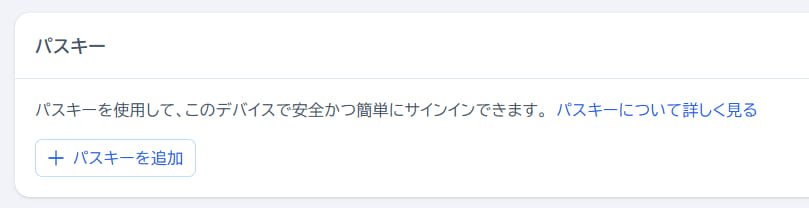
パスキー管理画面へのアクセスは、 プロフィール > パスキー(2FAセクションの上)から行います。
空の状態(パスキー未登録)
まだパスキーを追加していない場合、以下が表示されます。
- タイトル
- パスキー
- 説明文
- 「パスキーを使って、お使いのデバイスで安全かつ手軽にサインインできます。」
- リンク
- パスキーについて詳しく見る(新しいタブでFIDO Allianceのサイトが開きます)
- ボタン
- パスキーを追加
登録済みの状態(1つ以上のパスキーを追加済み)
パスキーを1つ以上追加すると、それぞれカード形式で以下の情報が表示されます。
- パスキーの名前
- 追加日
- 最終使用日
- 操作:名称変更・削除
パスキーの追加
プロフィールのパスキーセクションから、いつでもパスキーを追加できます。
追加前の確認事項
- パスキーを追加 ボタンは、パスキー対応のブラウザおよびデバイスでのみ有効です。
非対応の場合はボタンが無効化され、ホバーすると「この端末またはブラウザではパスキーがサポートされていません。」と表示されます。 - 1アカウントにつき最大10個までパスキーを登録できます。
上限に達すると パスキーを追加 ボタンは無効化されます。
パスキーの追加手順
- プロフィール > パスキー に移動します。
- パスキーを追加 をクリックします。
本人確認(必要な場合)- 前回のサインインまたは再認証から15分未満の場合
- このステップはスキップされます。
- 15分以上経過している場合
-
- パスワード利用者:モーダルでパスワードの入力が求められます。
- Google、Microsoft、SSO利用者:IDプロバイダーへリダイレクトされ、再認証を行います。
- パスキーを登録:ブラウザまたはデバイスがネイティブのプロンプトを開き、新しいパスキーを作成します。
生体認証、デバイスPIN、または接続済みのセキュリティキーで登録を完了してください。 - パスキーに名前を付ける:登録が成功すると、名前の入力を求められます。
デフォルト名(例:「MacBook Pro」)が入力済みですが、変更可能です。
名前は一意である必要があり、空欄にはできません。 - 完了 をクリックします。
登録が成功すると、以下の確認メッセージが表示されます。
「パスキーを追加しました。この端末でパスキーによるサインインが可能になりました。」
キャンセルした場合
ブラウザのプロンプト中にキャンセルすると、パスキーは作成されず、プロフィールページに戻ります。
名前が既に使われている場合
既存のパスキーと同じ名前を保存しようとすると、以下のメッセージが表示されます。
「この名前のパスキーは既に存在します。」
パスキーの名称変更
パスキー名はいつでも変更できます。
再認証は不要です。
変更手順
- プロフィール > パスキー に移動します。
- 名称を変更したいパスキーを見つけ、 名称変更 をクリックします。
- モーダルで名前を編集します。
新しい名前は一意である必要があり、空欄にはできません。 - 保存 をクリックします。
変更が成功すると、リストに新しい名前が反映され、以下のメッセージが表示されます。
「パスキー名を変更しました。パスキー名が正常に更新されました。」
パスキーの削除
パスキーを削除すると、その端末はパスワードレスサインインに利用できなくなります。
削除手順
- プロフィール > パスキー に移動します。
- 削除したいパスキーを見つけ、 削除 をクリックします。
- 確認モーダルに「このパスキーを削除してもよろしいですか?」と表示されます。
続行する場合は 削除 、戻る場合は キャンセル をクリックします。 - 本人確認(必要な場合):
- 前回のサインインまたは再認証から15分未満の場合、このステップはスキップされます。
- 15分以上経過している場合、再認証を求められます(アカウント設定に応じて、2FA、パスワード、またはIDプロバイダーで認証)。
- 削除が成功すると、リストからパスキーが消え、以下のメッセージが表示されます。
「パスキーを削除しました。パスキーが正常に削除されました。この端末はパスワードレスサインインに利用できなくなりました。」
すべてのパスキーを削除することも可能です。
削除後も、主要なサインイン方法(パスワード、Google、Microsoft、SSO)でアカウントにアクセスできます。
セキュリティと監査ログ
パスキーの追加、名称変更、削除、またはサインインに使用されるたびに、アカウントのアクティビティログ(セキュリティセクション内)に記録されます。
各エントリには以下の情報が含まれます。
- 実行された操作(パスキー追加、パスキー削除、パスキー名編集、パスキーによるログイン)
- 正確な日時
- 操作を行ったユーザー
- IPアドレス
- 追加情報(パスキー名、編集時の変更前後の名前など)
これにより、ユーザーおよび管理者はアカウント上のすべてのパスキー操作を完全に可視化できます。
よくある質問
- パスキーはどのデバイスでも使えますか?
-
パスキーは作成したデバイスに紐付いています。
別のデバイスからサインインするには、そのデバイスで別途パスキーを追加するか、パスワードまたはSSOを利用してください。 - デバイスを紛失・盗難された場合はどうすればよいですか?
-
別のデバイスからサインインし、 プロフィール > パスキー に移動して、紛失したデバイスに紐付くパスキーを削除してください。
引き続き、主要なサインイン方法も利用できます。 - パスキーを利用していてもパスワードは必要ですか?
-
はい。
現バージョンでは、パスキーは追加のサインイン方法という位置づけです。
主要な認証方法(パスワード、Google、Microsoft、SSO)はアカウント上で引き続き有効です。 - なぜ再度本人確認を求められるのですか?
-
セキュリティ上の理由から、パスキーの追加・削除には直近の認証が必要です。
前回のサインインまたは再認証から15分以上経過している場合、本人確認を再度求められます。 - モバイルでもパスキーサインインは利用できますか?
-
はい。
パスキーでサインイン オプションは、パスキー対応のモバイルブラウザおよびデバイスでサポートされています。
モバイル版プロフィールページからのパスキー管理機能は、今後のリリースで改善予定です。
さらに詳しいサポートが必要な場合は、テクニカルサポートにお問い合わせください。